
Einführung
Use-Case-Diagramme sind entscheidend für die Visualisierung der Systemfunktionalität, erfordern jedoch oft detaillierte textbasierte Dokumentation, um Klarheit und Verständnis bei den Stakeholdern sicherzustellen. Die manuelle Erstellung dieser Berichte ist zeitaufwendig und fehleranfällig. Das von Visual Paradigm ist ein KI-gestütztes Tool, das diesen Prozess automatisiert und in strukturierte, detaillierte Berichte umwandelt.
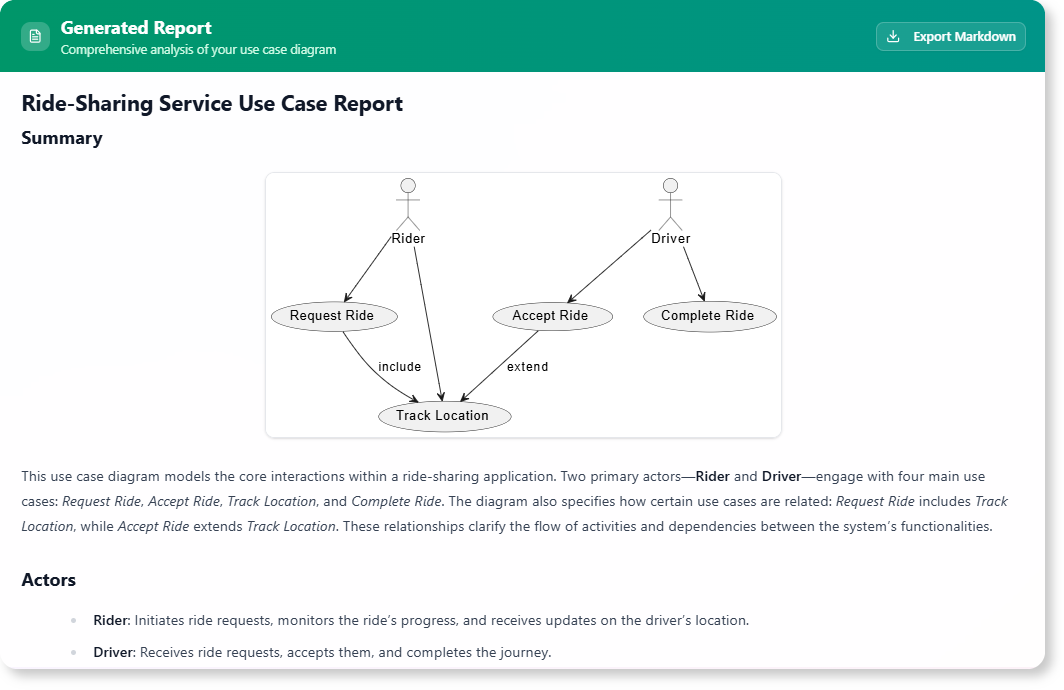
Dieser Leitfaden behandelt:
- Wichtige Konzepte von Use-Case-Diagrammen und KI-basiertem Berichtsgenerierung
- Schritt-für-Schritt-Anleitungen zur Verwendung des Tools
- Tipps und Tricks zur Optimierung Ihres Arbeitsablaufs
- Praktische Beispiele zur Veranschaulichung des Prozesses
Wichtige Konzepte
1. Use-Case-Diagramme
- Zweck: Interaktionen zwischen Akteuren (Benutzern oder Systemen) und Use-Cases (Systemfunktionen) visualisieren.
- Bestandteile:
- Akteure: Entitäten, die mit dem System interagieren (z. B. Benutzer, externe Systeme).
- Use-Cases: Spezifische Funktionen oder Aktionen, die das System ausführt.
- Beziehungen: Verbindungen zwischen Akteuren und Use-Cases (z. B. Assoziationen, Includes, Extends).
2. PlantUML
- Eine textbasierte Sprache zum Erstellen von UML-Diagrammen.
- Beispiel:
@startuml

Aktivität Benutzer

Benutzer -> (Anmelden)

Benutzer -> (Abmelden)

@enduml
3. Berichtserstellung mit KI-Unterstützung
- So funktioniert es: Die , rendert das Diagramm und generiert einen textbasierten Bericht, der Aktivitäten, Anwendungsfälle und Beziehungen beschreibt.
- Vorteile:
- Automatisierung:Reduziert manuelle Aufwand und gewährleistet Konsistenz.
- Klarheit:Bietet strukturierte Erklärungen für technische und nicht-technische Stakeholder.
- Visuelle Darstellung:Zeigt das Diagramm zusammen mit dem Bericht an.
Schritt-für-Schritt-Anleitung
1. Zugriff auf das Tool
- Für :
- Navigieren Sie zu: Use-Case-Diagramm-Berichtsgenerator
- Für Benutzer von Visual Paradigm Desktop:
- Öffnen Sie die Desktop-Anwendung.
- Gehe zu Werkzeuge > App und wählen Sie Use-Case-Diagramm-Berichtsgenerator.
2. Bericht erstellen
-
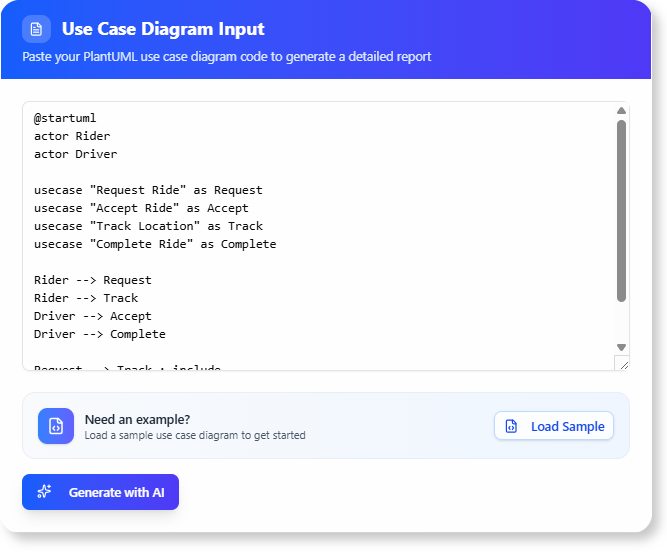
Geben Sie Ihr PlantUML-Diagramm ein:
- Fügen Sie Ihren PlantUML-Code in das Eingabefeld ein.
- Beispiel:
@startuml

Aktivität Kunde

Kunde -> (Bestellung aufgeben)

Kunde -> (Bestellverlauf anzeigen)

@enduml - Das Tool wird das Diagramm visuell darstellen.
-
Bericht erstellen:
- Klicken Sie auf „Mit KI generieren“ Knopf.
- Die KI analysiert das Diagramm und erstellt einen detaillierten Bericht.
-
Überprüfen und exportieren:
- Überprüfen Sie den generierten Bericht.
- Exportieren Sie ihn als Markdown für die weitere Verwendung.
Tipps und Tricks
1. Optimierung des PlantUML-Codes
- Verwenden Sie klare Bezeichnungen: Benennen Sie Aktivitäten und Anwendungsfälle beschreibend (z. B.
Adminanstelle vonBenutzer1). - Nutzen Sie Beziehungen: Verwenden
enthältunderweitertum Abhängigkeiten zwischen Use Cases zu zeigen. - Anmerkungen hinzufügen: Verwenden Sie PlantUML-Anmerkungen (
Anmerkung) zur Bereitstellung zusätzlicher Kontextinformationen.
2. Verbesserung der Berichtqualität
- Überprüfen Sie den automatisch generierten Inhalt: Stellen Sie sicher, dass die KI Beziehungen korrekt interpretiert.
- Berichte anpassen: Bearbeiten Sie den generierten Bericht, um .
- Visualisierungen verwenden: Fügen Sie das gerenderte Diagramm in Präsentationen oder Dokumentation ein.
3. Zusammenarbeit und Teilen
- Berichte teilen: Exportieren Sie Berichte als Markdown und teilen Sie sie mit den Stakeholdern.
- Integration in Dokumentation: Fügen Sie Berichte in die Projekt-Dokumentation oder Wikis ein.
Praktisches Beispiel
Beispiel-PlantUML-Code
@startuml

Aktionsfigur Student

Aktionsfigur Professor
Student -> (Kurs anmelden)
Student -> (Noten anzeigen)
Professor -> (Noten einreichen)
(Kurs belegen) .> (Noten anzeigen) : enthält
@enduml
Generierter Bericht (Auszug)
- Akteure:
- Student: Interagiert mit dem System, um Kurse zu belegen und Noten einzusehen.
- Professor: Gibt Noten für Kurse ein.
- Anwendungsfälle:
- Kurs belegen: Ermöglicht Studierenden die Anmeldung zu Kursen.
- Noten anzeigen: Ermöglicht Studierenden, ihre akademische Leistung zu überprüfen.
- Noten einreichen: Ermöglicht Professoren, Studentennoten einzugeben.
- Beziehungen:
- Kurs belegen (Studierende müssen sich anmelden, bevor sie Noten einsehen können).
Fazit
Der Use-Case-Diagramm-Berichtsgenerator vereinfacht den Dokumentationsprozess und gewährleistet Genauigkeit und Klarheit. Durch Anwendung dieses Leitfadens können Sie:
- Die Berichtserstellung aus PlantUML-Diagrammen automatisieren.
- Die Zusammenarbeit verbessern mit .
- Zeit sparen und manuelle Fehler reduzieren.
Bereit, es auszuprobieren?

 English
 Arabic
 Chinese (Simplified)
 Dutch
Dutch French
 German
 Italian
 Japanese
 Korean
 Portuguese
 Russian
 Spanish