Das Erstellen eines Use-Case-Diagramms ist ein entscheidender Schritt im Softwareentwicklungs- und Systemanalyseprozess. Use-Case-Diagramme helfen dabei, die funktionalen Anforderungen eines Systems zu visualisieren und zeigen die Interaktionen zwischen Benutzern (Aktoren) und dem System (Use-Cases). Visual Paradigm ist ein leistungsstarkes Werkzeug, das bei der effizienten Erstellung dieser Diagramme unterstützen kann. Im Folgenden finden Sie einen umfassenden Leitfaden zum Erstellen von Use-Case-Diagrammen, einschließlich Empfehlungen zur Verwendung von Visual Paradigm.
1. Einführung in Use-Case-Diagramme
Ein Use-Case-Diagramm ist eine Art Verhaltensdiagramm, das durch die Unified Modeling Language (UML) definiert ist. Es besteht aus:
- Aktoren: Stellen Benutzer oder andere Systeme dar, die mit dem modellierten System interagieren.
- Use-Cases: Stellen die funktionalen Anforderungen oder Verhaltensweisen des Systems dar.
- Beziehungen: Zeigen die Interaktionen zwischen Aktoren und Use-Cases sowie die Beziehungen zwischen Use-Cases selbst an.
2. Identifizierung von Use-Cases
Um Use-Cases zu identifizieren, befolgen Sie diese Schritte:
- Aktoren identifizieren: Bestimmen Sie, wer oder was mit dem System interagieren wird. Aktoren können Benutzer, andere Systeme oder Hardware sein.
- Ziele bestimmen: Für jeden Aktor bestimmen Sie, was er mit dem System erreichen möchte. Diese Ziele werden zu Use-Cases.
- Use-Cases definieren: Beschreiben Sie jeden Use-Case detailliert, einschließlich Vorbedingungen, Nachbedingungen, Haupterfolgsszenario und Erweiterungen (alternative Pfade).
Beispiel
Für ein Restaurant-Management-System könnten die Aktoren beinhalten:
- Kellner
- Koch
- Gast
- Kassierer
Ziele für den Aktor Kellner könnten sein:
- Essen bestellen
- Wein bestellen
- Essen servieren
- Wein servieren
3. Merkmale von guten und schlechten Use-Cases
Gute Anwendungsfälle
- Klar und präzise: Einfach zu verstehen und eindeutig.
- Benutzerorientiert: Beschreibt, was der Benutzer erreichen möchte, nicht, wie das System dies erreichen wird.
- Vollständig: Enthält alle notwendigen Informationen, wie Vorbedingungen, Nachbedingungen und alternative Pfade.
- Unabhängig: Kann unabhängig von anderen Anwendungsfällen verstanden und implementiert werden.
Schlechte Anwendungsfälle
- Zweideutig: Fehlt an Klarheit und Spezifität.
- Technisch: Konzentriert sich auf Implementierungsdetails statt auf Benutzerziele.
- Unvollständig: Fehlt wichtige Informationen oder Szenarien.
- Abhängig: Beruht stark auf anderen Anwendungsfällen, was die Verständlichkeit im isolierten Zustand erschwert.
4. Ebenen von Anwendungsfällen
Anwendungsfälle können anhand ihres Umfangs und ihrer Detailgenauigkeit in verschiedene Ebenen eingeteilt werden:
- Zusammenfassungsebene (Benutzerziele): Hochwertige Anwendungsfälle, die die Hauptziele der Akteure beschreiben.
- Primäre Ebene (Benutzerziele): Detailliertere Anwendungsfälle, die die Zusammenfassungsebene in kleinere, besser handhabbare Ziele aufteilen.
- Unterfunktions-Ebene (Unterziele): Detaillierte Anwendungsfälle, die die Schritte beschreiben, die zur Erreichung der primären Ebene Anwendungsfälle erforderlich sind.
Beispiel
Für ein Restaurant-Management-System:
- Zusammenfassungsebene: Bestellungen verwalten
- Primäres Level: Essen bestellen, Wein bestellen
- Unterfunktions-Level: Essen servieren, Wein servieren
5. Verwendung von Ebenen in Use-Case-Diagrammen
Beim Erstellen eines Use-Case-Diagramms beginnen Sie mit den Use-Cases auf der Zusammenfassungsebene und zerlegen sie bei Bedarf in Use-Cases auf der primären und Unterfunktions-Ebene. Dieser hierarchische Ansatz hilft dabei, die Komplexität zu managen und sicherzustellen, dass alle funktionalen Anforderungen erfasst werden.
Schritte
- Erstellen von Use-Cases auf der Zusammenfassungsebene: Identifizieren der Hauptziele der Aktoren.
- Zerlegen in Use-Cases auf der primären Ebene: Für jeden Use-Case auf der Zusammenfassungsebene werden die kleineren Ziele identifiziert, die erreicht werden müssen.
- Detaillierung von Use-Cases auf der Unterfunktions-Ebene: Für jeden Use-Case auf der primären Ebene werden die Schritte beschrieben, die erforderlich sind, um das Ziel zu erreichen.
6. Beziehungen zwischen Use-Cases und Aktoren
Use-Cases und Aktoren sind durch Beziehungen verbunden:
- Assoziation: Eine Linie, die einen Aktor mit einem Use-Case verbindet, was anzeigt, dass der Aktor am Use-Case teilnimmt.
- Einbeziehen: Eine Beziehung zwischen Use-Cases, bei der ein Use-Case das Verhalten eines anderen Use-Cases einschließt.
- Erweitern: Eine Beziehung zwischen Use-Cases, bei der ein Use-Case das Verhalten eines anderen Use-Cases unter bestimmten Bedingungen erweitert.
- Generalisierung: Eine Beziehung zwischen Aktoren oder Use-Cases, bei der ein Aktor oder Use-Case eine Spezialisierung eines anderen ist.
Beispiel
In einem Restaurant-Management-System:
- Assoziation: Kellner — Essen bestellen
- Einbeziehen: Essen servieren — Essen zubereiten
- Erweitern: Essen bestellen — Wein bestellen (falls gewünscht)
- Verallgemeinerung: Kassierer — Aufsichtsperson (wobei Aufsichtsperson eine Art von Kassierer ist)
7. Beispiel Use Case Diagramm
Lassen Sie uns ein Use Case Diagramm für ein Restaurant-Management-System erstellen.
Akteure
- Kellner
- Koch
- Gast
- Kassierer
Use Cases
- Kellner
- Essen bestellen
- Wein bestellen
- Essen servieren
- Wein servieren
- Koch
- Essen zubereiten
- Gast
- Essen essen
- Wein trinken
- Kassierer
- Für Essen bezahlen
- Für Wein bezahlen
Beziehungen
- Assoziation: Kellner — Essen bestellen, Wein bestellen, Essen servieren, Wein servieren
- Einbeziehen: Essen servieren — Essen zubereiten
- Erweitern: Essen bestellen — Wein bestellen (bei Bedarf)
- Verallgemeinerung: Kassierer — Aufsichtsperson (wobei die Aufsichtsperson eine Art von Kassierer ist)
Diagramm
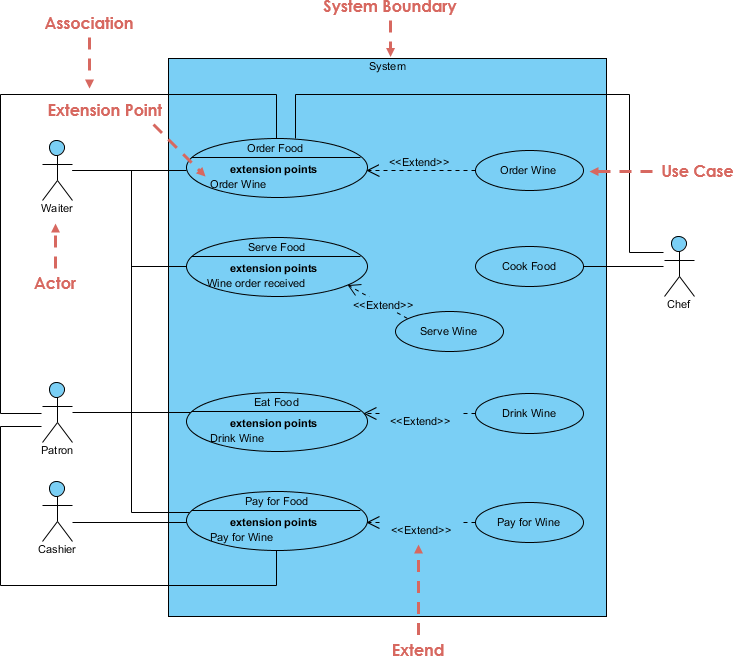
8. Verwendung von Visual Paradigm für Use-Case-Diagramme
Visual Paradigm ist ein leistungsstarkes Werkzeug zum Erstellen von Use-Case-Diagrammen. Hier erfahren Sie, wie Sie es verwenden können:
- Erstellen eines neuen Projekts: Öffnen Sie Visual Paradigm und erstellen Sie ein neues Projekt.
- Use-Case-Diagramm auswählen: Wählen Sie das Use-Case-Diagramm aus den verfügbaren Diagrammtypen aus.
- Akteure hinzufügen: Verwenden Sie das Akteur-Werkzeug, um Akteure zu Ihrem Diagramm hinzuzufügen.
- Use Cases hinzufügen: Verwenden Sie das Use-Case-Werkzeug, um Use Cases zu Ihrem Diagramm hinzuzufügen.
- Beziehungen definieren: Verwenden Sie die Werkzeuge für Assoziation, Einbeziehung, Erweiterung und Verallgemeinerung, um Beziehungen zwischen Akteuren und Use Cases zu definieren.
- Layout organisieren: Verwenden Sie die Layout-Werkzeuge, um Ihr Diagramm vertikal oder horizontal zu organisieren, um die Lesbarkeit zu verbessern.
- Speichern und Exportieren: Speichern Sie Ihr Diagramm und exportieren Sie es in verschiedenen Formaten (z. B. PNG, PDF) für Dokumentations- oder Präsentationszwecke.
Tipps zur Verwendung von Visual Paradigm
- Verwenden Sie den Modellierungsassistenten: Visual Paradigm bietet einen Modellierungsassistenten, der Ihnen bei Vorschlägen und Korrekturen während der Erstellung Ihres Diagramms helfen kann.
- Nutzen Sie Vorlagen: Verwenden Sie vorgefertigte Vorlagen, um die Erstellung Ihrer Use-Case-Diagramme zu beschleunigen.
- Zusammenarbeiten: Visual Paradigm unterstützt die Zusammenarbeit im Team und ermöglicht es mehreren Benutzern, gleichzeitig am selben Diagramm zu arbeiten.
Fazit
Die Erstellung eines Use-Case-Diagramms beinhaltet die Identifizierung von Akteuren und Use Cases, die Definition ihrer Beziehungen und die Organisation in verschiedene Detailstufen. Gute Use Cases sind klar, benutzerorientiert, vollständig und unabhängig, während schlechte Use Cases unscharf, technisch, unvollständig und abhängig sind. Indem Sie diese Richtlinien befolgen und ein Werkzeug wie Visual Paradigm verwenden, können Sie effektive Use-Case-Diagramme erstellen, die die funktionalen Anforderungen Ihres Systems erfassen.
Use-Case-Referenzen
Hier finden Sie eine Referenzliste zu Use-Case-Diagrammen mit dem Visual-Paradigm-UML-Tool
-
Einführung in UML-Diagramme in Visual Paradigm – ArchiMetric
- Dieser Artikel stellt 14 Arten von UML-Diagrammen vor, die in Visual Paradigm verfügbar sind, darunter Use-Case-Diagramme. Er erklärt, wie jedes Diagramm eine einzigartige Funktion im Modellierungsprozess erfüllt, und liefert detaillierte Informationen zu jeder Art von UML-Diagramm, die in Visual Paradigm verfügbar ist.
- Mehr lesen
-
Online-Tool für Use-Case-Diagramme
- Visual Paradigm Online bietet einen benutzerfreundlichen Online-UML-Diagrammersteller mit einer umfangreichen Auswahl an anpassbaren Use-Case-Diagramm-Beispielen. Es ermöglicht Benutzern, professionelle Use-Case-Diagramme schnell mit einem Drag-and-Drop-Editor zu erstellen und mit ihrem Team in einer Cloud-Arbeitsumgebung zusammenzuarbeiten.
- Mehr lesen
-
Kostenloses UML-Tool
- Dieses kostenlose UML-Modellierungstool unterstützt 13 UML-2.x-Diagramme und ERD-Diagramme für nicht-kommerzielle Zwecke. Es wird weltweit von über 1 Million Installationen genutzt und hilft dabei, die Geschäftsziele eines Systems durch Use-Case-Diagramme zu identifizieren.
- Mehr lesen
-
Kostenloses Tool für Use-Case-Diagramme
- Visual Paradigm Online bietet einen kostenlosen webbasierten Editor für Use-Case-Diagramme, der UML-, ERD- und Organisationsdiagramme unterstützt. Es ermöglicht Benutzern, Use-Case-Diagramme schnell über einen intuitiven UML-Zeichen-Editor zu erstellen, ohne Einschränkungen hinsichtlich der Anzahl an Formen oder Diagrammen.
- Mehr lesen
-
Wie man Use-Case-Diagramme zeichnet?
- Diese Anleitung bietet schrittweise Anweisungen zum Zeichnen von Use-Case-Diagrammen in Visual Paradigm. Sie erklärt, wie man Systemfunktionen und Akteure, die mit diesen Funktionen interagieren, mit dem UML-Tool modellieren kann.
- Mehr lesen
-
Use-Case-Beschreibung in Visual Paradigm für UML
- Visual Paradigm für UML (VP-UML) ist ein UML-CASE-Tool, das für Softwareentwickler, Systemanalysten, Businessanalysten und Systemarchitekten konzipiert ist. Es unterstützt die zuverlässige Entwicklung von großskaligen Software-Systemen durch den Einsatz des objektorientierten Ansatzes.
- Mehr lesen
-
Use-Case-Diagramm – UML-2-Diagramme – UML-Modellierungstool
- Dieser Artikel erklärt, wie man Use-Case-Diagramme erstellt, um das Verhalten des Zielsystems aus einer externen Perspektive zu beschreiben. Visual Paradigm ermöglicht es Benutzern, die Anforderungen durch Use-Case-Beschreibungen zu dokumentieren.
- Mehr lesen
-
Online-UML-Diagramm-Tool
- Visual Paradigm Online unterstützt verschiedene UML-Diagramme, darunter Use-Case-Diagramme. Es verfügt über leistungsstarke Diagrammierungswerkzeuge, Echtzeit-Überprüfungen der UML-Syntax und eine übersichtliche Benutzeroberfläche, die es Benutzern ermöglicht, UML-Diagramme mühelos zu zeichnen.
- Mehr lesen
Diese Referenzen bieten einen umfassenden Überblick über die Erstellung und Nutzung von Use-Case-Diagrammen mit dem Visual-Paradigm-UML-Tool.

 English
 Arabic
 Chinese (Simplified)
 Dutch
Dutch French
 German
 Italian
 Japanese
 Korean
 Portuguese
 Russian
 Spanish