Einführung
Datenvisualisierung ist unerlässlich für. Traditionelle Diagramme wie Säulen- und Liniendiagramme sind oft unzureichend, wenn mehrere Variablen gleichzeitig verglichen werden sollen.Radar-Diagramme (auch bekannt als Spinnennetz- oder Web-Diagramme) sind hervorragend geeignet, um mehrdimensionale Daten darzustellen und eignen sich besonders für Leistungsanalysen, Fähigkeitsbewertungen und Produktvergleiche.
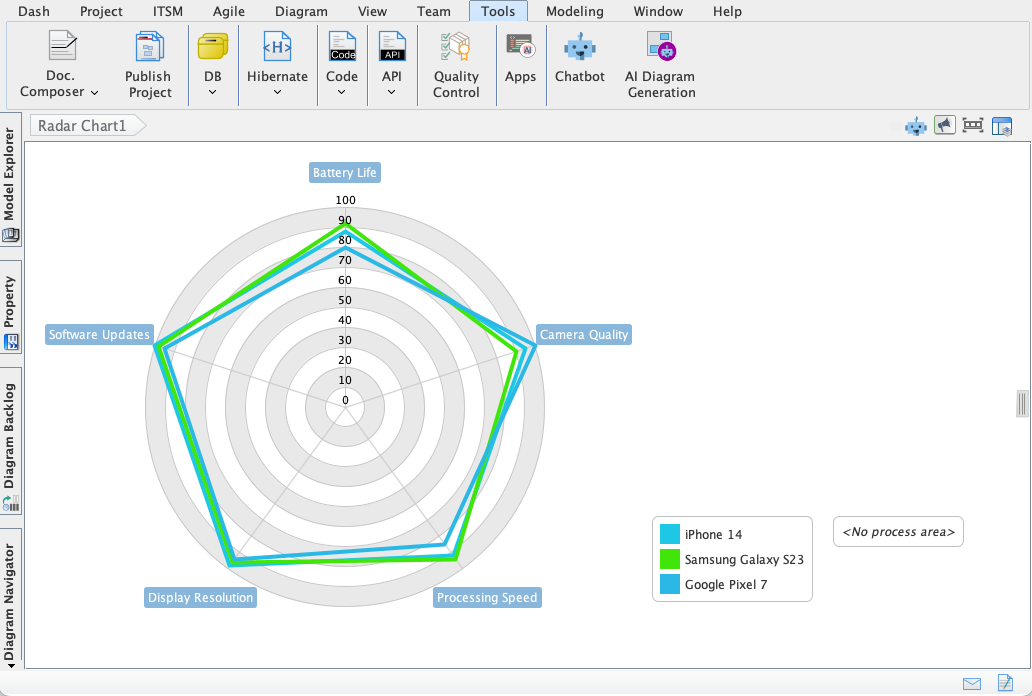
Visual Paradigm DesktopsAI-Diagramm-Generator unterstützt nunAI-gestützte Erstellung von Radar-Diagrammen, wodurch Benutzer diese Diagramme sofort aus einem einfachen Textprompt erstellen können. Dieser Leitfaden führt Sie durch die wichtigsten Konzepte, den schrittweisen Prozess, praktische Beispiele und bewährte Methoden zur Nutzung dieses leistungsfähigen Tools.
Wichtige Konzepte
Was ist ein Radar-Diagramm?
Ein Radar-Diagramm ist eine grafische Methode zur Darstellung mehrdimensionaler Daten in Form eines zweidimensionalen Diagramms mit drei oder mehr quantitativen Variablen, die auf Achsen dargestellt werden, die von einem gemeinsamen Punkt ausgehen. Es ist besonders nützlich für:
- Den Vergleich der Leistung über mehrere Metriken hinweg.
- Die Identifizierung von Stärken, Schwächen und Lücken.
- Das Visualisieren von Profilen (z. B. Mitarbeiterkompetenzen, Produktmerkmale).
Warum AI verwenden?Radar-Diagramme?
- Komplexität:Das manuelle Zeichnen mehrerer Achsen ist zeitaufwendig und fehleranfällig.
- Klarheit:Traditionelle Tabellen verbergen oft Muster und Gesamtprofile.
- Effizienz:AI automatisiert den Prozess, spart Zeit und gewährleistet Genauigkeit.
Häufige Anwendungsfälle
- Leistungsanalyse: Vergleichen .
- Kompetenzbewertungen:Bewerten Sie Mitarbeiter anhand mehrerer Kompetenzen.
- Produktvergleiche:Analysieren Sie Produkte anhand von Merkmalen wie Preis, Qualität und Benutzerfreundlichkeit.
Schritt-für-Schritt-Anleitung zum Erstellen eines Radar-Diagramm
Voraussetzungen
- Installieren oder aktualisieren Sie Visual Paradigm Desktop auf die neueste Version.
- Stellen Sie sicher, dass Sie die Professional Edition oder höher besitzen.
Schritt 1: AI-Diagramm-Generator starten
- Öffnen Sie Visual Paradigm Desktop.
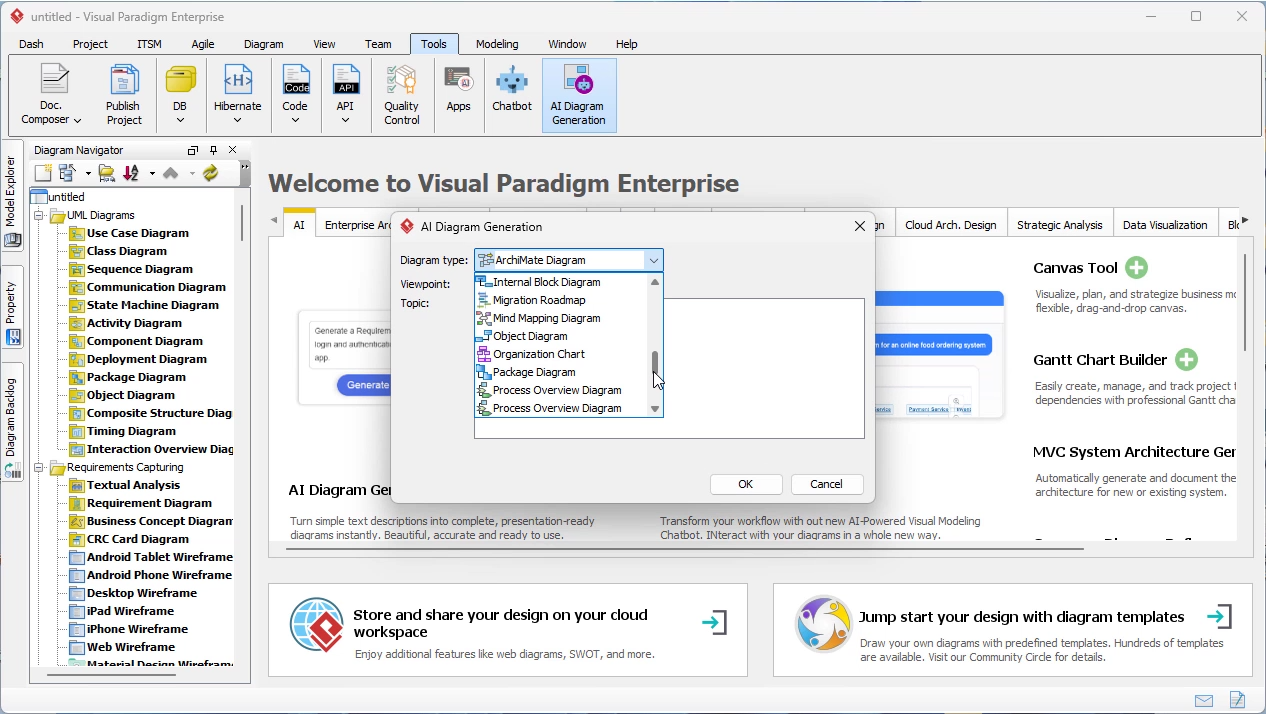
- Klicken Sie auf Werkzeuge in der Werkzeugleiste.
- Wählen Sie AI-Diagrammerstellung.
Schritt 2: Wählen Sie die Radar-Diagramm Option
- Aus dem Diagram-Typ-Menü, wählen Sie Radar-Diagramm.
Schritt 3: Geben Sie Ihr Thema ein
- Geben Sie eine textuelle Beschreibung von dem, was Sie visualisieren möchten. Zum Beispiel:
- „Vergleichen Sie drei Produkte (A, B, C) anhand von Preis, Qualität, Benutzerfreundlichkeit und Kundenservice.“
- „Bewerten Sie die Leistung eines Mitarbeiters in Bezug auf Kommunikation, Teamarbeit, Problemlösung und Führung.“
Schritt 4: Passen Sie Ihr Diagramm an
- Definieren Sie die Anzahl der Speichen (Achsen) und ihre Beschriftungen.
- Geben Sie die Datenwerte für jede Variable.
- Verwenden Sie natürliche Sprache, um das Diagramm zu verfeinern (z. B. „Fügen Sie eine vierte Achse für Innovation hinzu“).
Schritt 5: Generieren und Verfeinern
- Die KI generiert sofort ein Radar-Diagramm basierend auf Ihrer Eingabe.
- Passen Sie Farben, Beschriftungen und Skalierung bei Bedarf an.
- Exportieren Sie das Diagramm für Berichte oder Präsentationen.
Praktische Beispiele
Beispiel 1: Produktvergleich
Eingabe: „Vergleichen Sie Produkt A, Produkt B und Produkt C anhand von fünf Merkmalen: Preis (1–10), Qualität (1–10), Benutzerfreundlichkeit (1–10), Kundenservice (1–10) und Innovation (1–10).“
Ausgabe: Ein Radar-Diagramm mit fünf Achsen, wobei jede Achse ein Merkmal darstellt. Das Diagramm hebt visuell hervor, in welchem Bereich welches Produkt besonders gut abschneidet.
Beispiel 2: Mitarbeiterleistung
Prompt: „Bewerten Sie die Leistung von John in Kommunikation (8), Teamarbeit (7), Problemlösung (9), Führung (6) und Kreativität (8).“
Ausgabe: Ein Radar-Diagramm, das Johns Stärken (Problemlösung) und Bereiche zur Verbesserung (Führung) zeigt.
Best Practices für effektiveRadar-Diagramme
-
:
- Zu viele Achsen können das Diagramm überladen. Bleiben Sie bei 4 bis 8 Variablen für Klarheit.
-
:
- Stellen Sie sicher, dass alle Achsen die gleiche Skala verwenden (z. B. 1–10) für genaue Vergleiche.
-
Heben Sie die wichtigsten Erkenntnisse hervor:
- Verwenden Sie Farben, um Datenmengen zu unterscheiden (z. B. tatsächliche vs. Ziel-Leistung).
-
Bleiben Sie einfach:
- Vermeiden Sie eine Überladung des Diagramms mit zu vielen Datenpunkten.
-
Beschriften Sie klar:
- Stellen Sie sicher, dass Achsen und Datenpunkte zur einfachen Interpretation beschriftet sind.
Behebung häufiger Probleme
| Problem | Lösung |
|---|---|
| Das Diagramm erscheint verzerrt | Überprüfen Sie, ob alle Achsen die gleiche Skala verwenden. |
| Datenpunkte überlappen sich | Verringern Sie die Anzahl der Variablen oder passen Sie die Skalierung an. |
| Die KI interpretiert den Prompt falsch | Verfeinern Sie Ihre Beschreibung mit klareren Metriken und Vergleichen. |
Zusammenfassung
- Radar-Diagramme eignen sich hervorragend zur Visualisierung mehrdimensionaler Daten.
- Visual Paradigm’s AI-Diagramm-Generator automatisiert den Erstellungsprozess, spart Zeit und reduziert Fehler.
- Anpassung ist einfach mit .
- Best Practices umfassen die Begrenzung von Achsen, konsistente Skalierung und klare Beschriftung.
Fazit
Die KI-gestützte Radar-Diagramm-Funktion in Visual Paradigm Desktop ermöglicht es Benutzern, komplexe Daten in klare, handlungsorientierte Visualisierungen zu verwandeln. Unabhängig davon, ob Sie Leistung analysieren, Produkte vergleichen oder Fähigkeiten bewerten, bietet dieses Tool sofortige Klarheit und tiefere Einblicke.
Bereit, es auszuprobieren? und beginnen Sie sofort mit der Erstellung von Radar-Diagrammen in Sekunden!

 English
 Arabic
 Chinese (Simplified)
 Dutch
Dutch French
 German
 Italian
 Japanese
 Korean
 Portuguese
 Russian
 Spanish