Die Modellierung von Unternehmensarchitektur (EA) ist eine entscheidende Praxis, um Geschäftsstrategien mit der IT-Infrastruktur abzustimmen und Organisationen zu ermöglichen, komplexe Beziehungen zwischen Prozessen, Systemen und Technologien visuell darzustellen. ArchiMate, eine Standardmodelliersprache des Open Group, bietet eine strukturierte Möglichkeit, diese Elemente durch Diagramme und Sichtweisen darzustellen, die auf bestimmte Stakeholder zugeschnitten sind. Die traditionelle manuelle Erstellung von ArchiMate-Modellen kann jedoch zeitaufwendig sein und erfordert tiefgehendes Wissen über die Spezifikation sowie erhebliche Zeitaufwendungen.
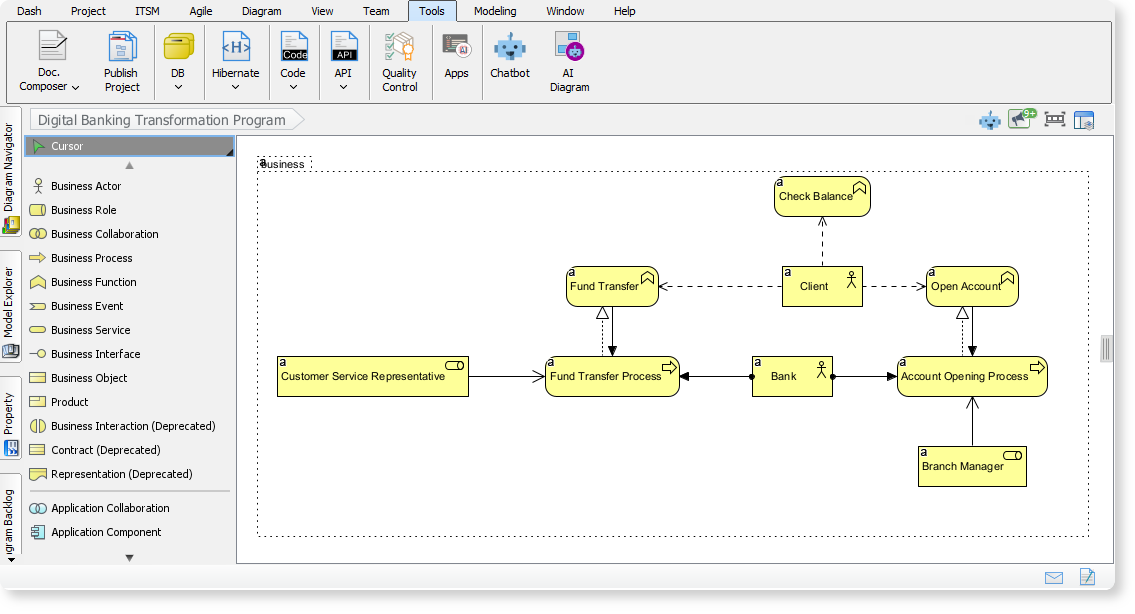
Visual Paradigm Desktop (Enterprise Edition) löst dieses Problem mit seinem innovativen AI-Diagramm-Generator, der nun vollständig ArchiMate-Modellierung und alle offiziellen Sichtweisen unterstützt. Diese künstliche-intelligenz-gestützte Funktion nutzt generative KI, um sofort konforme, bearbeitbare ArchiMate-Diagramme auf Basis einfacher Eingaben wie Themen oder Anforderungen zu erstellen. Sie beschleunigt den Modellierungsprozess erheblich und ermöglicht Architekten, Analysten und Teams, sich auf strategische Erkenntnisse zu konzentrieren, anstatt manuell zu zeichnen. In diesem Tutorial führen wir Schritt für Schritt durch die Nutzung dieser Funktion, erkunden ihre Möglichkeiten und stellen praktische Beispiele vor. Dabei werde ich hervorheben, warum Visual Paradigms künstliche-intelligenz-gestütztes Werkzeug eine Umwälzung für effiziente EA-Modellierung darstellt.
Warum ArchiMate und die KI-Funktion von Visual Paradigm verwenden?
ArchiMate-Diagramme helfen dabei, Unternehmensarchitekturen über verschiedene Ebenen wie Geschäftsprozesse, Anwendungen, Technologie und physische Infrastruktur darzustellen. Sichtweisen sind spezialisierte Perspektiven innerhalb von ArchiMate, die das Diagramm an eine bestimmte Zielgruppe oder ein bestimmtes Ziel anpassen und eine klare Kommunikation gewährleisten. So könnte beispielsweise eine „Fähigkeitskarte“-Sichtweise für Führungskräfte geeignet sein, während eine „Technologie-Nutzung“-Sichtweise ideal für IT-Engineer ist.
Die manuelle Modellierung beinhaltet oft:
- Von einer leeren Leinwand auszugehen.
- Elemente manuell auszuwählen und zu verbinden.
- Erstellen mehrerer Sichtweisen für verschiedene Stakeholder.
Dies kann Projekte verzögern und die Agilität beeinträchtigen. Visual Paradigms AI-Diagramm-Generator löst diese Probleme durch:
- Die Diagrammerstellung mit künstlicher Intelligenz zu automatisieren.
- Die vollständige Einhaltung der ArchiMate-Standards sicherzustellen.
- Unterstützung aller 25 offiziellen Sichtweisen (im Folgenden aufgelistet).
- Anpassung an Zielgruppe, Ton und Spezifika zuzulassen.
- Bearbeitbare Ausgaben zur Feinabstimmung bereitzustellen.
Ich empfehle Visual Paradigms künstliche-intelligenz-gestützte Funktion jedem EA-Experten oder Team ausdrücklich. Sie reduziert die Diagrammerstellung um bis zu 90 %, fördert Konsistenz und verbessert die Zusammenarbeit – und ist somit ein unverzichtbares Werkzeug für moderne, agile Architekturpraktiken.
Voraussetzungen
- Software: Visual Paradigm Desktop (Enterprise Edition). Stellen Sie sicher, dass Sie die neueste Version (ab dem 3. Dezember 2025 oder später) verwenden, um auf die KI-gestützte ArchiMate-Unterstützung zugreifen zu können.
- Zugang: Diese Funktion ist in der Desktop-Enterprise-Ausgabe verfügbar. Wenn Sie auf einer niedrigeren Ebene sind, aktualisieren Sie über die Visual Paradigm-Website.
- Grundkenntnisse: Grundkenntnisse in ArchiMate-Konzepten sind hilfreich, aber nicht erforderlich, da die KI einen Großteil der Komplexität übernimmt.
Schritt-für-Schritt-Anleitung zum Erzeugen von ArchiMate-Diagrammen
Befolgen Sie diese Schritte, um Ihr erstes künstliche-intelligenz-gestütztes ArchiMate-Diagramm zu erstellen. Der Prozess ist intuitiv und dauert nur wenige Minuten.
Schritt 1: Visual Paradigm Desktop starten
- Öffnen Sie Visual Paradigm Desktop auf Ihrem Computer.
- Erstellen Sie ein neues Projekt oder öffnen Sie ein bestehendes Projekt, in dem Sie das ArchiMate-Diagramm hinzufügen möchten.
Schritt 2: Zugriff auf den AI-Diagramm-Generator
- Aus dem Hauptmenü klicken Sie auf “Werkzeuge.
- Wählen Sie im Dropdown-MenüKI-Diagramm. Dies öffnet die Benutzeroberfläche des KI-Diagramm-Generators.
Schritt 3: Wählen Sie einen ArchiMate-Viewpoint
- Suchen Sie im Generator-Fenster nach dem Viewpoint-Dropdown-Menü.
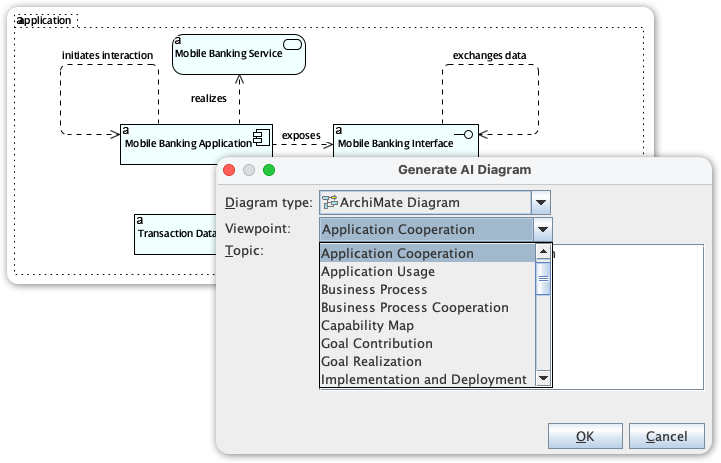
- Wählen Sie einen spezifischen ArchiMate-Viewpoint, der Ihren Anforderungen entspricht. Visual Paradigm unterstützt alle offiziellen Viewpoints, darunter:
- Anwendungszusammenarbeit
- Anwendungsnutzung
- Geschäftsprozess
- Geschäftsprozesszusammenarbeit
- Fähigkeitskarte
- Zielbeitrag
- Zielverwirklichung
- Implementierung und Bereitstellung
- Implementierungs-Migration
- Informationsstruktur
- Einführung
- Migration
- Motivation
- Organisation
- Ergebnisverwirklichung
- Physisch
- Grundsätze
- Produkt
- Projekt
- Anforderungsverwirklichung
- Ressourcenkarte
- Dienstleistungsverwirklichung
- Interessent
- Technologie
- Technologie-Nutzung
Tipp: Wenn Sie neu bei Ansichten sind, beginnen Sie mit „Einführung“ für eine allgemeine Übersicht oder mit „Motivation“ für strategieorientierte Modelle. Die KI stellt sicher, dass das generierte Diagramm der Struktur und den Elementen der ausgewählten Ansicht entspricht.
Schritt 4: Geben Sie Ihr Thema oder Ihre Anforderung ein
- Geben Sie im Eingabefeld ein Thema auf hoher Ebene, eine Geschäftsanforderung oder eine Beschreibung ein. Halten Sie es knapp, aber dennoch aussagekräftig, um die besten Ergebnisse zu erzielen. Beispiele:
- „5G-Netzwerkausbau für ein Telekommunikationsunternehmen“
- „Digitale Transformation in Bankdienstleistungen“
- „Sichere Plattform für den Austausch von Gesundheitsinformationen“
- Optional können Sie weiter anpassen:
- Geben Sie die Zielgruppe an (z. B. „für IT-Engineer“ oder „für Führungskräfte“), um den Fokus des Modells anzupassen.
- Definieren Sie den Ton (z. B. „formell und technisch“ oder „Übersicht auf hoher Ebene“), um die begleitenden Erklärungen zu beeinflussen.
Schritt 5: Diagramm generieren
- Klicken Sie auf OKoder die entsprechende Generierungs-Schaltfläche.
- Die KI verarbeitet Ihre Eingabe und erstellt innerhalb von Sekunden ein vollständiges, bearbeitbares ArchiMate-Diagramm. Dazu gehören:
- Relevante ArchiMate-Elemente (z. B. Akteure, Prozesse, Anwendungen, Knoten).
- Strukturierte Beziehungen (z. B. Assoziationen, Realisierungen, Aggregationen).
- Eine maßgeschneiderte Ansichtsperspektive.
- Ein optionales erklärendes Narrativ.
Schritt 6: Überprüfen und verfeinern
- Das generierte Diagramm erscheint in Ihrer Arbeitsumgebung als bearbeitbarer Entwurf.
- Überprüfen Sie die Genauigkeit: Prüfen Sie die Elemente auf Übereinstimmung mit den Standards Ihres Unternehmens.
- Verwenden Sie die Bearbeitungstools von Visual Paradigm, um Formen, Verbindungen, Farben anzupassen oder zusätzliche Details hinzuzufügen.
- Falls erforderlich, generieren Sie erneut, indem Sie Ihre Eingabe anpassen und die Schritte 2 bis 5 wiederholen.
Schritt 7: Exportieren und Teilen
- Sobald Sie zufrieden sind, exportieren Sie das Diagramm als Bild (PNG/JPG), PDF oder integrieren Sie es in Berichte.
- Teilen Sie es mit Interessenten über die Zusammenarbeitsfunktionen von Visual Paradigm oder externe Tools.
Praktische Beispiele
Um die Stärke der KI-Funktion von Visual Paradigm zu veranschaulichen, sind hier drei realweltbasierte Szenarien auf der Grundlage der Ankündigung aufgeführt. Diese zeigen, wie das Tool abstrakte Ideen in strukturierte Modelle umwandelt.
Beispiel 1: Telecom 5G-Netzwerk-Einführung
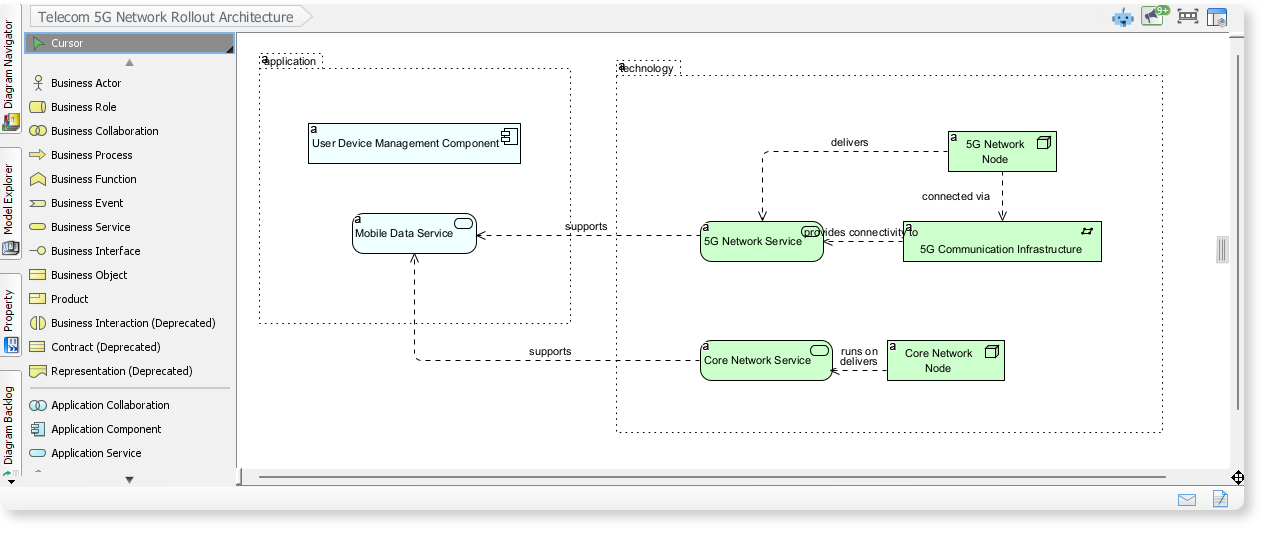
- Eingabe: Thema: „Telecom-5G-Netzwerk-Einführungsarchitektur“. Blickwinkel: „Implementierung und Bereitstellung“.
- KI-Ausgabe: Der Generator erstellt ein Diagramm, das Anwendungsdienste (z. B. Netzwerk-Management-Apps), Netzwerddienste (z. B. 5G-Kern) und Infrastrukturelemente (z. B. Basisstationen, Server) zeigt. Es hebt hervor, wie sie zusammenarbeiten, um mobile Daten und Verbindung zu liefern.
- Warum KI hier hervorragt: Die manuelle Erstellung könnte Stunden dauern; die KI erledigt sie sofort, gewährleistet die Einhaltung von Vorschriften und ermöglicht schnelle Iterationen für die Planung der Einführung.
Beispiel 2: Digitalisierungsprogramm für Banken
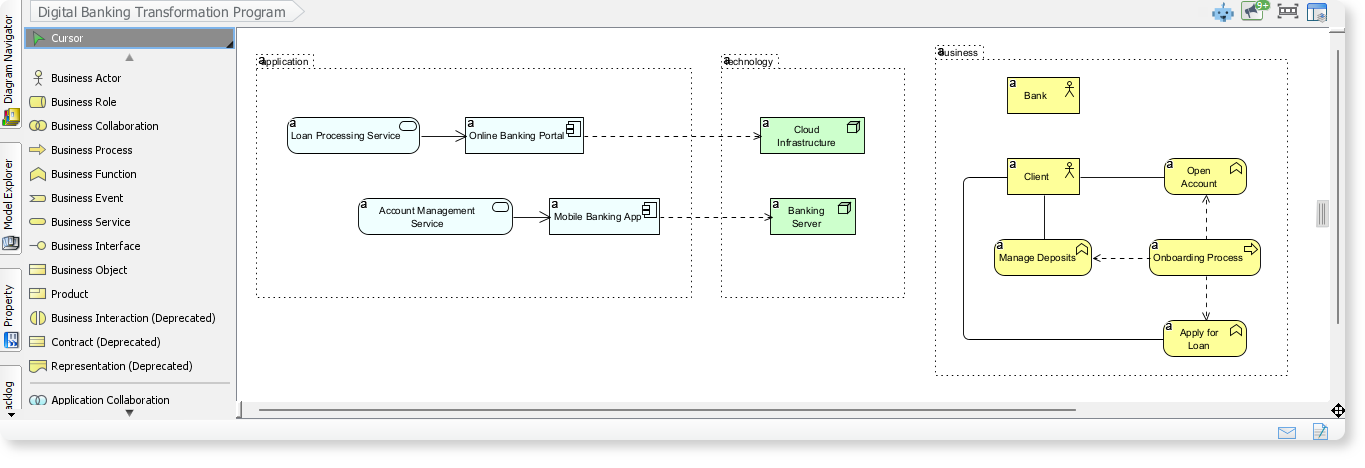
- Eingabe: Thema: „Digitalisierungsprogramm für Banken“. Blickwinkel: „Geschäftsprozesszusammenarbeit“.
- KI-Ausgabe: Ein Diagramm, das die Interaktionen zwischen Geschäftsprozessen (z. B. Kundenakquise), Anwendungsdiensten (z. B. Mobile-Banking-Apps) und Technologiekomponenten (z. B. Cloud-Server) veranschaulicht. Es betont nahtlose digitale Erlebnisse.
- Warum KI hier hervorragt: Ideal für agile Teams, die Transformationen visualisieren müssen, ohne Projekte zu verzögern – empfehlenswert für die Ausrichtung von Bank-IT.
Beispiel 3: Plattform für den Gesundheitsdatenaustausch
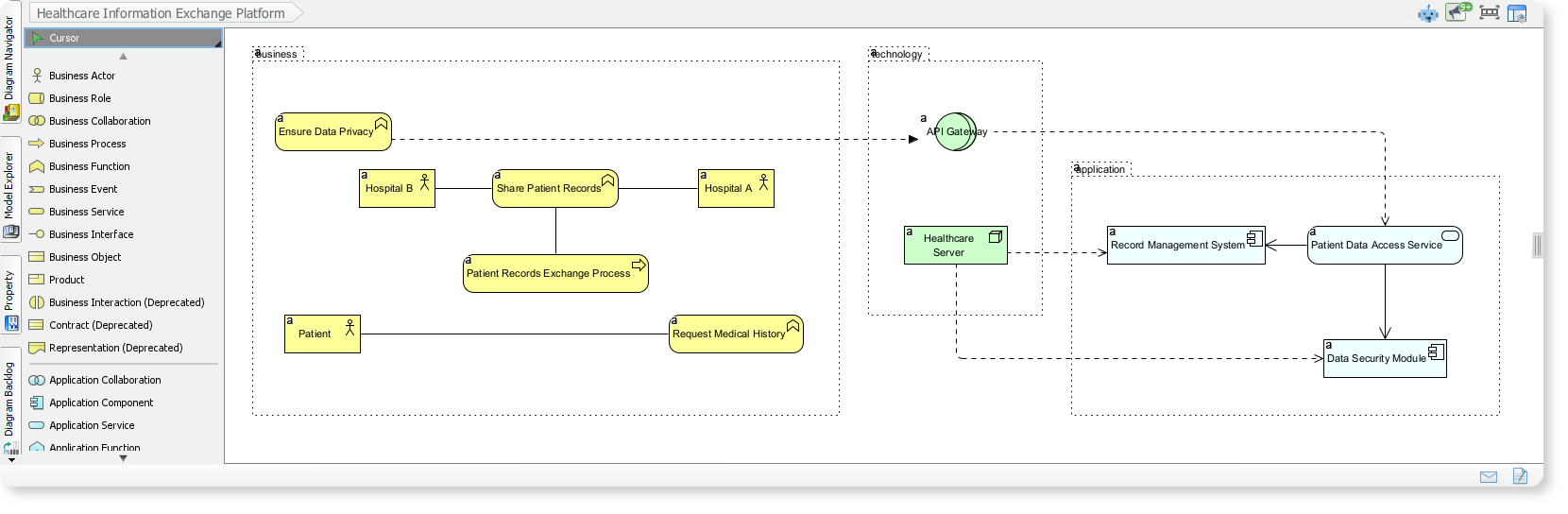
- Eingabe: Thema: „Plattform für den Gesundheitsdatenaustausch“. Blickwinkel: „Dienstleistungsrealisierung“.
- KI-Ausgabe: Zeigt Zusammenarbeit zwischen Krankenhäusern, Patienten und Anwendungen für den sicheren Datenaustausch, einschließlich Geschäftsprozessabläufe, Anwendungsschichten und sichere Technologiekomponenten.
- Warum KI hier hervorragt: Stellt sicher, dass sensible Datenflüsse genau modelliert werden, wodurch Fehler in branchenintensiven Bereichen wie der Gesundheitsbranche reduziert werden.
Tipps und Best Practices
- Beginne einfach: Beginne mit allgemeinen Themen und verfeinere schrittweise. Die KI bewältigt Komplexität, aber spezifische Eingaben liefern präzisere Ergebnisse.
- Anpassung für Wirkung: Füge immer Zielgruppe und Ton in deinen Prompt ein, um Modelle für Stakeholder bereitzustellen.
- Integration mit anderen Tools: Kombiniere KI-generierte Diagramme mit anderen Funktionen von Visual Paradigm, wie z. B. Simulation oder Anforderungsnachverfolgung.
- Qualitätssicherung: Obwohl KI leistungsstark ist, überprüfen Sie immer die Ausgaben – es ist ein Entwurfbeschleuniger, kein Ersatz für Fachwissen.
- Leistung: Bei großskaligen Modellen teilen Sie Themen in Unterkomponenten auf und generieren die Perspektiven getrennt.
- Fehlerbehebung: Wenn die Ausgabe den Erwartungen nicht entspricht, versuchen Sie, das Thema umzuformulieren oder die Perspektive zu wechseln.
Empfehlung: Nutzen Sie die KI-gestützte Funktion von Visual Paradigm
Der KI-Diagramm-Generator von Visual Paradigm ist ein Muss für alle, die in der Unternehmensarchitektur tätig sind. Durch die Automatisierung der Erstellung von ArchiMate-Diagrammen und -Perspektiven beseitigt er die Langeweile manueller Arbeit, fördert eine schnellere Ausrichtung von Business und IT und ermöglicht Teams, hochwertige Modelle mit minimalem Aufwand zu liefern. Ob Sie ein Architekt sind, der ein Projekt starten, oder ein Manager, der Strategien kommunizieren möchte – diese Funktion spart Zeit, reduziert Fehler und steigert die Produktivität. Ich empfehle dringend, auf die neueste Desktop-Enterprise-Ausgabe von Visual Paradigm upzugraden – es ist die Zukunft der KI-gestützten EA-Modellierung, die komplexe Visualisierungen zugänglich und sofort verfügbar macht. Für weitere Informationen besuchen Sie die Website von Visual Paradigm oder erkunden Sie ihre Dokumentation.
Hier ist eine gezielte Empfehlung für den KI-Perspektiven-Generator von Visual Paradigm für ArchiMate, einschließlich echter URLs und wichtiger Funktionen, um Ihnen den Einstieg zu erleichtern:
Visual Paradigm KI-ArchiMate-Perspektiven-Generator: Hauptfunktionen und URLs
| Funktion | Beschreibung | URL |
|---|---|---|
| KI-gestützter ArchiMate-Generator | Erstellen Sie sofort ArchiMate-Diagramme und offizielle Perspektiven (z. B. Produkt, Strategie, Technologie) aus natürlichen Sprachanfragen. Unterstützt alle 23 offiziellen ArchiMate 3.1-Perspektiven. | Visual Paradigm KI-ArchiMate-Generator 6-0,30,60 |
| KI-Chatbot für die Diagrammerstellung | Verwenden Sie conversationalen Befehle, um ArchiMate-Modelle zu erstellen, zu verfeinern und zu analysieren. Exportieren Sie Diagramme direkt in Visual Paradigm Desktop (Enterprise Edition erforderlich für ArchiMate). | Visual Paradigm KI-Chatbot 8-63,69 |
| Offizieller Perspektivenführer | Erkunden Sie alle 23 ArchiMate-Perspektiven mit Beispielen und Erklärungen, zertifiziert durch The Open Group. | Vollständiger ArchiMate-Perspektivenführer 10-2 |
| Online-ArchiMate-Tool | Kostenloses browserbasiertes Tool zum manuellen oder mit KI-Unterstützung Zeichnen von ArchiMate-Diagrammen. Kein Download erforderlich. | Kostenloses Online-ArchiMate-Tool 12-1,33,61 |
| Enterprise-Edition | Importieren Sie künstlich intelligente ArchiMate-Diagramme in Visual Paradigm Desktop für erweitertes Modellieren, Zusammenarbeit und Konformität mit den ArchiMate 3.1-Standards. | Funktionen von Visual Paradigm 14-3,38,62 |
So funktioniert es
- Eingabe in natürlicher Sprache: Beschreiben Sie Ihr Architekturziel (z. B. „Erstellen Sie eine Geschäftsansicht für die Kundenanmeldung“), und die KI generiert ein konformes ArchiMate-Diagramm.
- Ansichtsauswahl: Wählen Sie aus offiziellen Ansichten (z. B. Strategie, Umsetzung und Migration) oder lassen Sie die KI eine empfehlen.
- Exportieren und Feinjustieren: Importieren Sie Diagramme in Visual Paradigm Desktop zur weiteren Bearbeitung oder teilen Sie sie als interaktive Links
Warum Visual Paradigm wählen?
- : Stellt die Konformität mit den ArchiMate 3.1-Standards sicher.
- Zeitersparnis: Automatisiert die manuelle Diagrammerstellung, für agile Teams.
- Zusammenarbeit: Cloud-Arbeitsplatz für Team-Feedback und Echtzeit-Updates.
Bereit zum Ausprobieren? Beginnen Sie mit dem KI-Chatbot oder erkunden Sie das kostenlose Online-Tool. Möchten Sie eine ?

 English
 Arabic
 Chinese (Simplified)
 Dutch
Dutch French
 German
 Italian
 Japanese
 Korean
 Portuguese
 Russian
 Spanish