Verwendung des AI.Visual-Paradigm.com-Tools (kostenlos und sofort)
Dieser Leitfaden führt Sie Schritt für Schritt durch den gesamten Prozess der Umwandlung eines textuellen Anwendungsfalls in ein professionelles UML-Aktivitätsdiagramm und einen vollständigen schriftlichen Bericht – in nur wenigen Minuten.
Tool-URL: https://ai.visual-paradigm.com/tool/use-case-to-activity-diagram/
Schritt 0: Zugriff auf das Tool
- Öffnen Sie Ihren Browser und gehen Sie zu: https://ai.visual-paradigm.com/tool/use-case-to-activity-diagram/Für die grundlegende Nutzung ist keine Registrierung oder Anmeldung erforderlich (Sie können es sofort vollständig kostenlos nutzen).
Die Seite sieht genau aus wie das von Ihnen bereitgestellte Screenshot.
Schritt 1: Identifizieren – Grundlegende Informationen festlegen
Füllen Sie den oberen Bereich „Identifizieren Sie Ihren Anwendungsfall“ aus
Felder:
- Anwendungsfallname (erforderlich) → z. B. „Geld abheben“
- System (erforderlich) → z. B. „Geldautomatensystem“
- Primärer Akteur (erforderlich) → z. B. „Kunde“
- Sekundäre Akteure (optional) → z. B. „Bankensystem“
Beispiel:
- Anwendungsfallname: Geld abheben
- System: Geldautomat
- Primärer Akteur: Bankkunde
- Sekundäre Akteure: Bankserver
Klicken Sie irgendwo außerhalb der Felder oder drücken Sie Tab, um fortzufahren.
Schritt 2: Beschreiben – Schreiben Sie den Anwendungsfall in einfacher natürlicher Sprache (Zeile für Zeile)
Dies ist der wichtigste Teil. Die KI versteht einfache englische Texte, die zeilenweise geschrieben wurden, außerordentlich gut.
Best Practices für die Schreibweise:
- Schreiben Sie pro Zeile eine Aktion
- Beginnen Sie mit dem Akteur oder System (z. B. „Kunde steckt Karte ein“)
- Verwenden Sie die Imperativform
- Trennen Sie Haupterfolgsverlauf, alternative Abläufe und Ausnahmeflows klar durch Überschriften
Empfohlene Struktur im großen Textfeld
Anwendungsfalldeskription: Geld abheben
- Name: Bargeld abheben
- Aktor: Kunde (primär)
- System: Geldautomatensystem
- Zweck: Um einem Kunden die Abhebung von Bargeld aus einem Geldautomaten mithilfe seiner Kontozugangsdaten und seiner PIN zu ermöglichen.
- Voraussetzungen:
- Der Kunde muss authentifiziert (eingeloggt) im Geldautomatensystem sein.
- Das Konto des Kunden muss über ausreichend Guthaben verfügen, um die angeforderte Summe zu decken.
- Der Geldautomat muss betriebsbereit sein und ausreichend Bargeld im Gerät enthalten.
- Nachbedingungen:
- Die angeforderte Bargeldsumme wird dem Kunden ausgegeben.
- Das Kontoguthaben wird entsprechend aktualisiert.
- Ein Beleg wird ausgegeben (falls zutreffend).
- Die Transaktion wird in der Transaktionshistorie protokolliert.
- Ablauf:
- Der Kunde steckt seine Karte in den Geldautomaten.
- Das System fordert den Kunden auf, seine PIN einzugeben.
- Der Kunde gibt die PIN ein und sendet sie ab.
- Das System überprüft die PIN und authentifiziert den Kunden.
- Der Kunde wählt die Option „Bargeld abheben“ aus.
- Das System fragt die Höhe des abzuhebenden Betrags ab.
- Der Kunde gibt die gewünschte Summe ein.
- Das System prüft, ob das Guthaben ausreicht und ob der Automat genügend Bargeld besitzt.
- Falls gültig, gibt das System das Bargeld aus und aktualisiert das Kontoguthaben.
- Es wird ein Beleg ausgegeben (optional).
- Der Kunde zieht die Karte heraus und verlässt das System.
- Erweiterungen (optionale Verhaltensweisen):
- Wenn das Guthaben unzureichend ist, zeigt das System eine Fehlermeldung an und bittet den Kunden, einen geringeren Betrag einzugeben.
- Wenn das Gerät kein Geld mehr hat, informiert das System den Kunden und schlägt alternative Optionen vor (z. B. Guthabenabfrage oder Bareinzahlung).
- Eine „Beleg ausdrucken“-Aktion kann als optionale Erweiterung ausgelöst werden.
- Eingeschlossene Anwendungsfälle:
- Anmeldung (zur Authentifizierung des Kunden)
- PIN überprüfen
- Hinweise:
- Dieser Anwendungsfall ist für alle ATM-Transaktionen obligatorisch.
- Er muss im Kontext einer sicheren, authentifizierten Sitzung ausgeführt werden.
- Das System muss Eingaben überprüfen, um Betrug oder ungültige Transaktionen zu verhindern.
Schritt 3: Diagramm generieren
Nachdem Sie die Beschreibung abgeschlossen haben:
Klicken Sie auf die große blaue Schaltfläche „Diagramm generieren“
In weniger als 5 Sekunden erscheinen zwei Registerkarten:
- Aktivitätsdiagramm (Mermaid)
- Bericht
Schritt 4: UML-Aktivitätsdiagramm anzeigen und herunterladen
Wechseln Sie zur Registerkarte „Aktivitätsdiagramm“.
Sie werden sehen:
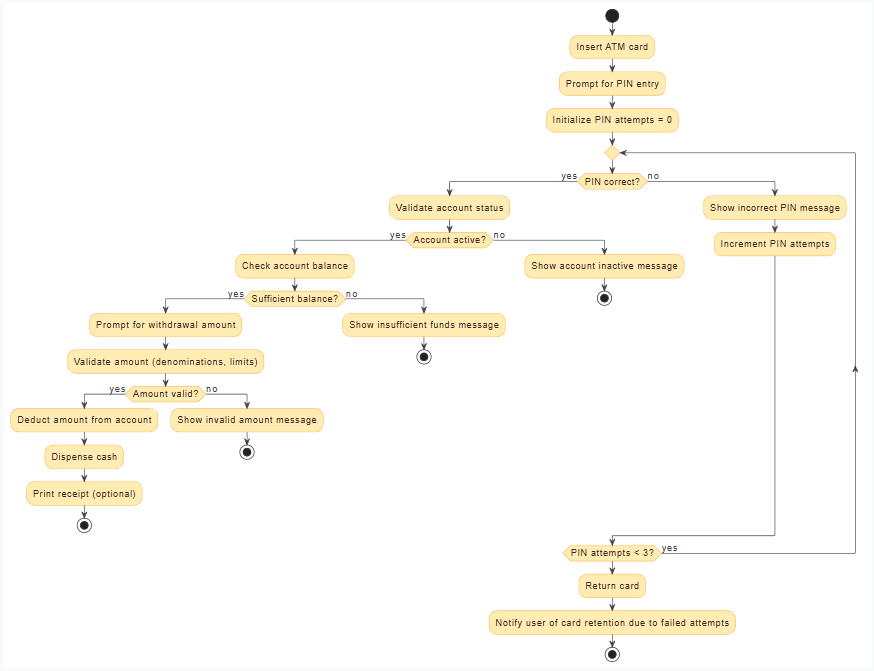
- Eine Live-Vorschau des UML-Aktivitätsdiagramms (perfekt formatiert)
- Der rohe Mermaid.js-Code in einem Feld darunter
Verfügbare Optionen:
- Mermaid-Code kopieren (für GitHub, GitLab, Notion, Obsidian, Mermaid Live Editor usw.)
- Als SVG herunterladen
- Als PNG herunterladen
- Hinein-/herauszoomen
Das Diagramm folgt der offiziellen UML 2.5-Aktivitätsdiagramm-Notation (Start/End, Aktionen, Entscheidungen, Verzweigungen/Verbindungen, Schwimmzellen für Akteure, falls erforderlich).
Schritt 5: Bericht anzeigen und herunterladen
Wechseln Sie zur Registerkarte „Bericht“.
Die KI generiert automatisch ein vollständiges, gut strukturiertes Anforderungsdokument, das folgendes enthält:
- Anwendungsfalld Name & ID
- Akteure
- Voraussetzungen & Nachbedingungen (abgeleitet)
- Auslöser
- Haupterfolgsverlauf (nummerierte Schritte)
- Erweiterungen / alternative Abläufe (mit Bedingungen)
- Ausnahmeabläufe
- Geschäftsregeln (falls erkannt)
- Nichtfunktionale Anforderungen (falls erwähnt)
Sie können:
- Den gesamten Bericht kopieren (Markdown oder reiner Text)
- Als DOCX herunterladen (Microsoft Word)
- Als PDF herunterladen
Beispiel dafür, was Sie in Sekunden erhalten (Geld abheben)
Bonus-Tipps für beste Ergebnisse
- Schreiben Sie in aktiver Stimme und einen Schritt pro Zeile → höchste Genauigkeit
- Verwenden Sie Wörter wie „wenn“, „sobald“ oder „es sei denn“, um Entscheidungsdiamanten automatisch auszulösen
- Sie können <<include>>- oder <<extend>>-Beziehungen hinzufügen, indem Sie sie natürlich formulieren
- Bei mehreren Akteuren geben Sie den Akteurnamen am Anfang der Zeile an: „Kassierer überprüft Kunden-ID“
- Das Tool erstellt automatisch Schwimmzellen/Partitionen
- Funktioniert ebenfalls perfekt mit agilen User Stories: „Als Kunde möchte ich Geld abheben, damit ich physisches Geld habe“
Häufige Anwendungsfälle, die täglich konvertiert werden
- Anmeldung / Authentifizierung
- Neuen Benutzer registrieren
- Bestellung aufgeben (E-Commerce)
- Flug / Hotel buchen
- Ausgabenbericht einreichen
- Einkaufsantrag genehmigen
- Patienten-Check-in (Gesundheitswesen)
- Rechnung erstellen
Fazit
Sie wissen nun, wie Sie von einem einfachen Textnutzungsfall → professionelles UML-Aktivitätsdiagramm + vollständigen Bericht in weniger als 3 Minuten gelangen.
Keine Installation erforderlich Keine Zeichenkenntnisse erforderlich 100 % kostenlos für unbegrenzte Nutzung
Jetzt starten: https://ai.visual-paradigm.com/tool/use-case-to-activity-diagram/
Viel Spaß beim Zeichnen von Diagrammen!

 English
 Arabic
 Chinese (Simplified)
 Dutch
Dutch French
 German
 Italian
 Japanese
 Korean
 Portuguese
 Russian
 Spanish