Ein Use-Case-Diagrammist ein UML-Diagramm, mit dem Sie Systemfunktionen (also Ziele) und die Akteure, die mit diesen Funktionen interagieren, modellieren können. Sie können Use-Case-Diagramme in Visual Paradigm zeichnen oder den Event-Flow-Editor verwenden, um Use-Case-Nutzungsszenarien zu dokumentieren.
Ein Use-Case-Diagramm veranschaulicht und definiert den Kontext und die Anforderungen eines gesamten Systems oder eines zentralen Teils eines Systems. Sie können ein einzelnes Use-Case-Diagramm verwenden, um ein komplexes System zu modellieren, oder mehrere Use-Case-Diagramme erstellen, um Teile eines Systems zu modellieren. Sie erstellen Use-Case-Diagramme in der Regel in den frühen Phasen eines Projekts und beziehen sich während des gesamten Entwicklungsprozesses darauf.
Auf dieser Seite erfahren Sie, wie Sie Use-Case-Diagramme mit UML-Tools.
Wichtige Konzepte des Use-Case-Diagramms
Die folgenden Themen beschreiben die Modell-Elemente im Use-Case-Diagramm.
- Use Cases – Ein Use Case beschreibt die Funktionalität, die ein System erbringt, um ein Ziel des Benutzers zu erreichen. Ein Use Case muss ein beobachtbares Ergebnis liefern, das für die Benutzer des Systems von Wert ist.
- Akteur – Ein Akteur stellt die Rolle eines Benutzers dar, der mit dem System interagiert, das Sie modellieren. Ein Benutzer kann ein menschlicher Benutzer, eine Organisation, eine Maschine oder ein anderes externes System sein.
Untersysteme - Systemgrenze – Eine Systemgrenze ist ein Rechteck, das Sie in einem Use-Case-Diagramm verwenden können, um zwischen Use Cases innerhalb des Systems und Akteuren außerhalb des Systems zu unterscheiden. Die Systemgrenze ist ein optionales visuelles Hilfsmittel im Diagramm; sie trägt keine semantische Bedeutung zum Modell bei
- Beziehungen – In UML ist eine Beziehung eine Verbindung zwischen Modell-Elementen. Eine UML-Beziehung ist eine Art von Modell-Element, das der Modellierung durch Definition der Struktur und des Verhaltens zwischen Modell-Elementen semantische Bedeutung hinzufügt.
Erstellen eines Use-Case-Diagramms
Führen Sie die folgenden Schritte aus, um ein UML-Use-Case-Diagramm in Visual Paradigm.
- Wählen Sie Diagramm > Neuaus der Anwendungswerkzeugleiste.
- Im Fenster Neues Diagrammwählen Sie Use-Case-Diagramm.
- Klicken Sie aufWeiter.
- Geben Sie den Diagrammnamen und die Beschreibung ein. Das StandortFeld ermöglicht es Ihnen, ein Modell zum Speichern des Diagramms auszuwählen.
- Klicken Sie auf OK.
Zeichnen eines Systems
Um ein System im Use-Case-Diagramm zu erstellen, wählen Sie Systemauf der Diagrammleiste aus und klicken Sie dann darauf im Diagrammfenster. Benennen Sie schließlich das neu erstellte System, wenn es erstellt wird.
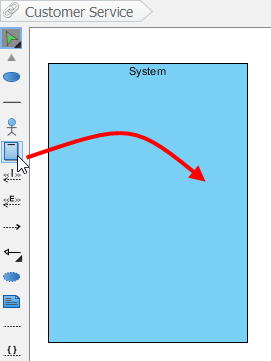 |
| Ein System erstellen |
Ein Aktivität
Um eine Aktivitätim Use-Case-Diagramm zu zeichnen, wählen Sie Aktivitätauf der Diagrammleiste aus und klicken Sie dann darauf im Diagrammfenster. Benennen Sie schließlich die neu erstellte Aktivitätwenn sie erstellt wird.
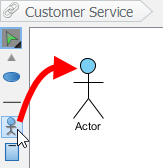 |
| Eine Aktivität |
Ein Use-Case zeichnen
Neben der Erstellung eines Use-Cases über die Diagrammleiste können Sie ihn auch über das Ressourcenkatalog erstellen:
- Bewegen Sie die Maus über eine Quellform (z. B. eine Aktivität).
- Drücken Sie auf die RessourcenkatalogSchaltfläche und ziehen Sie sie heraus.
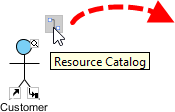
Ressourcenkatalog - Lassen Sie die Maustaste los, bis sie an Ihrer bevorzugten Stelle ist.
- Wählen Sie Assoziation -> Use Case aus dem Ressourcenkatalog.
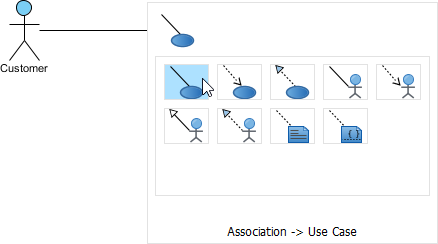
Um einen Use Case zu erstellen - Die Quellform und der neu erstellte Use Case sind verbunden. Benennen Sie abschließend den neu erstellten Use Case.
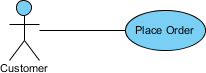
Use Case erstellt
Zeilenumbruch beim Use Case-Namen
Wenn ein Use Case zu breit ist, können Sie ihn vergrößern, indem Sie die ausgefüllten Selektoren ziehen, um ein besseres Aussehen zu erzielen. Dadurch wird der Use Case-Name automatisch umgebrochen.
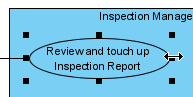 |
| Vergrößern Sie einen Use Case |
| HINWEIS: | Alternativ können Sie Alt + Eingabe drücken, um eine neue Zeile zu erzwingen. |
Zeichnen der <<Extend>>-Beziehung
Um eine Erweiterungsbeziehung zu erstellen, bewegen Sie die Maus über einen Use Case, drücken Sie und ziehen Sie dessen Ressourcenkatalog -Schaltfläche. Lassen Sie dann die Maustaste an der gewünschten Stelle los und wählen Sie Erweitern -> Use Case aus dem Ressourcenkatalog aus. Der Use Case mit Erweiterungspunkten und der neu erstellte Use Case sind verbunden. Nachdem Sie den neu erstellten Use Case benannt haben, können Sie den Erweiterungspunkt benennen.
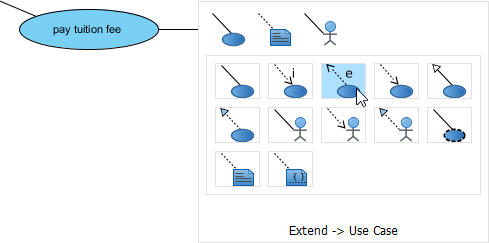 |
| Erstellen Sie eine Erweiterungsbeziehung |
Zeichnen der <<Include>>-Beziehung
Um eine Einbeziehung-Beziehung zu erstellen, bewegen Sie die Maus über einen Use Case, drücken Sie und ziehen Sie dessen Ressourcenkatalog -Schaltfläche. Lassen Sie dann die Maustaste an der gewünschten Stelle los und wählen Sie Einbeziehen -> Use Case aus dem Ressourcenkatalog aus. Es wird ein neuer Use Case zusammen mit einer Einbeziehung-Beziehung erstellt. Benennen Sie abschließend den neu erstellten Use Case.
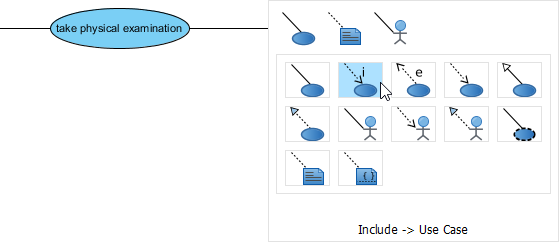 |
| Die Include-Beziehung wird erstellt |
Strukturierung von Use Cases mit Paket
Sie können Use Cases mit Paket organisieren, wenn viele davon auf der Diagramm vorhanden sind.
Wählen Sie Paket auf der Diagramm-Werkzeugleiste.
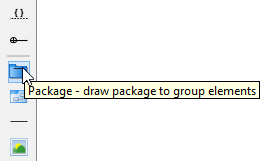 |
| Erstellen Sie ein Paket |
Ziehen Sie die Maus, um ein Paket um diese Use Cases zu erstellen.
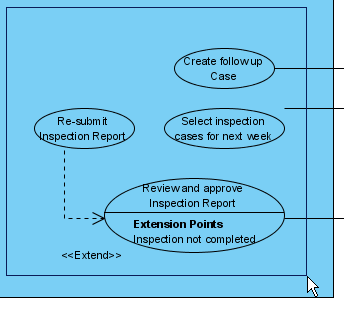 |
| Umgeben Sie Use Cases mit Paket |
Benennen Sie abschließend das Paket.
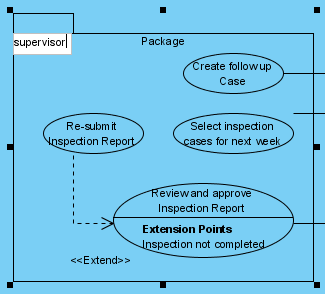 |
| Benennen Sie das Paket |
Zeichnen eines Geschäfts-Use Cases
Das UML-Diagramm-Tool unterstützt auch die Darstellung von Geschäfts-Aktivität und Use Case. Um einen gewöhnlichen Use Case als Geschäfts-Use Case darzustellen:
- Klicken Sie mit der rechten Maustaste auf einen Use Case und wählen Sie Modell-Element-Eigenschaften > Geschäftsmodell aus dem Kontextmenü.
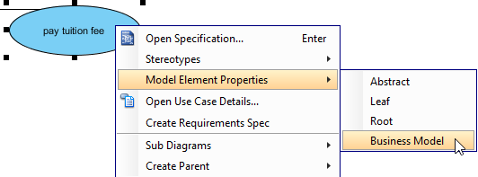
Klicken Sie auf Geschäftsmodell - Nach der Auswahl wird ein zusätzliches Schrägstrich am linken Rand des Use Cases angezeigt.
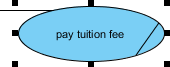
Geschäftsmodell
Referenzen:
- Was ist ein Use Case-Diagramm?
- Arten von Akteuren im Use Case-Modell
- Benutzeranforderungen mit Use Case-Diagrammen identifizieren
- Was ist eine Use Case-Spezifikation?
- Ein praktischer Leitfaden zur Robustheitsanalyse
- Benutzerstory im Vergleich zu Use Case für agile Softwareentwicklung
- Use Case-getriebener Ansatz für agile Entwicklung

 English
 Arabic
 Chinese (Simplified)
 Dutch
Dutch French
 German
 Italian
 Japanese
 Korean
 Portuguese
 Russian
 Spanish