Entwicklung des Benutzerstory-Szenarios
Ein Benutzerstory-Szenario legt die Interaktion zwischen dem Endbenutzer und dem System beim Erreichen des Ziels fest, das durch dieBenutzerstory. Die Interaktion wird in Form von Schritten beschrieben, die die Aktionen des Benutzers und die daraufhin vom System gegebenen Antworten umfassen.
Diese Seite führt den Benutzerstory-Szenario-Editor ein, indem sie seine Funktionen beschreibt, wie zum Beispiel die Darstellungsoptionen für Modell-Element-Verknüpfungen und die Szenarioerweiterung.
Zugriff auf die Szenarien einer Benutzerstory
Um auf die Szenarien einer Benutzerstory zuzugreifen:
- Suchen Sie zunächst die Benutzerstory. Hier sind einige typische Möglichkeiten, eine Story zu finden.
- Wenn Sie die URL einer Benutzerstory besitzen, öffnen Sie die URL, indem SieDiagramm > Linkaus der Werkzeugleiste auswählen. Fügen Sie die URL in die Breadcrumb ein und drücken SieEnter.
- Um eine Benutzerstory in einem bestimmtenAnwendungsfallzu finden, öffnen Sie den Anwendungsfall, indem SieUeXceler > Anwendungsfallzuerst auswählen. Finden Sie die Story im Tab “Benutzerstories” auf der rechten Seite.
- Um eine Benutzerstory in einemSprintzu finden, öffnen Sie den Sprint über dieUeXceler > SprintSeite und suchen Sie dort die Story.
- Sie können eine Benutzerstory auch auf derUeXceler > BenutzerstorySeite finden. Beachten Sie, dass Sie bei einer Story, die in einen Sprint aufgenommen wurde, die Option “Im Sprint” imErweiterten Filter.
- Öffnen Sie die Story, indem Sie doppelt darauf klicken.
- Öffnen Sie die Szenario Registerkarte.
Übersicht über den Szenario-Editor
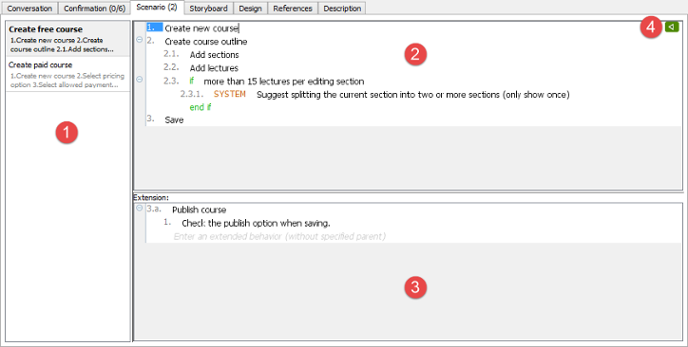 |
| Szenario-Editor für Benutzerstories |
|
|||||||||||||||
| Beschreibung des Benutzerstory-Szenario-Editors |
Verwendung von Anweisungssteuerung
Anstelle des Eingebens von reinem Text als Schritt können Sie die Schritte mit Steuerungen wie if-then-else, Systemantwort, for-each usw. umschließen.
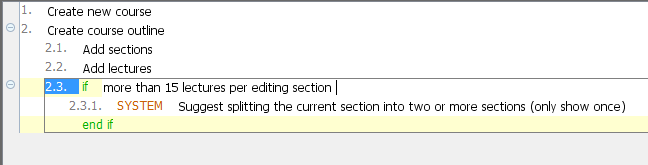 |
| Die Verwendung von „if“ |
Es gibt mehrere Möglichkeiten, eine Anweisungssteuerung hinzuzufügen:
- Drücken Sie Strg-Space in einem Schritt und wählen Sie die Art der Steuerung aus der Popup-Liste aus.
- Geben Sie die Schlüsselwörter der Steuerung ein (z. B. if, elseif, while, foreach, exitloop, jump) und drücken Sie Leertaste um zu erstellen.
- Klicken Sie mit der rechten Maustaste auf einen Schritt und wählen Sie Steuerung hinzufügen > %CONTROL_TYPE%aus dem Popup-Menü aus.
- Wählen Sie UeXceler > Steuerung hinzufügenaus der Anwendungswerkzeugleiste und wählen Sie dann die %CONTROL_TYPE% um zu erstellen.
Arbeiten mit mehreren Szenarien
Oftmals kann eine Benutzerstory auf mehrere Weisen erreicht werden. Angenommen, Sie haben eine Benutzerstory zum Verarbeiten einer Zahlung. Sie kann mehrere Szenarien für die Behandlung verschiedener Zahlungsarten wie Kreditkartenzahlung, PayPal usw. enthalten. Manchmal können unter verschiedenen Bedingungen während des Interaktionsverlaufs unterschiedliche Ergebnisse erzielt werden. Nehmen wir als Beispiel einen Geldautomaten. Das Abheben von Geld vom Geldautomaten kann bei unzureichendem Guthaben zu einem Erfolg oder einem Misserfolg führen. Alle diese Variationen können durch die Erstellung mehrerer Szenarien beschrieben werden.
Um ein Benutzerstory-Szenario zu erstellen:
- Klicken Sie auf UeXceler > Szenario hinzufügenin der Werkzeugleiste.
- Geben Sie die Schritte des neuen Szenarios ein.
- Benennen Sie das Szenario um. Sie können ein Szenario umbenennen, indem Sie mit der rechten Maustaste auf das Szenario in der Liste der Szenarien klicken und dann „Umbenennen…“ auswählen.
- Sie werden zur Eingabe eines neuen Namens aufgefordert. Geben Sie den Namen ein und bestätigen Sie die Bearbeitung.

 English
 Arabic
 Chinese (Simplified)
 Dutch
Dutch French
 German
 Italian
 Japanese
 Korean
 Portuguese
 Russian
 Spanish