TOGAF®-ADM-Tool für Unternehmensarchitektur
Kompatibel Visual ParadigmAusgabe(n): Nur Enterprise
Unternehmensarchitektur ist für jedes Unternehmen unverzichtbar, dennoch ist sie nicht leicht zu meistern. Haben Sie jemals darüber nachgedacht, dass Sie Unternehmensarchitektur erlernen könnten, wenn Sie nur einen Tutor hätten, auf den Sie jederzeit zurückgreifen könnten? Visual Paradigm ist hier, um Ihnen zu helfen. Ausgestattet mit einem intuitiven ADM-Prozess-Navigator ist die Entwicklung einer Unternehmensarchitektur mit Visual Paradigm so, als hätten Sie einen Tutor neben sich, der Sie Schritt für Schritt durch die Anweisungen führt und Ihnen die Beispiele erklärt. Alles, was Sie tun müssen, ist, den Anweisungen auf dem Bildschirm zu folgen, einige Formulare auszufüllen, einige ArchiMate-Diagramme (3.0) zu zeichnen, und schon sind die Lieferungen abrufbar.
Visual Paradigm macht Sie in kürzester Zeit zu einem Unternehmensarchitekten – und ohne Schulung, da der handlungsorientierte Leitfaden mit Anweisungen, Tipps, Beispielen und Fallstudien geliefert wird. Lesen Sie dieses Tutorial durch, entspannen Sie sich und sehen Sie, wie Sie Visual Paradigm einfach nutzen können, um Lieferungen aus dem TOGAF®-ADM zu erstellen.
Was ist TOGAF®-ADM?
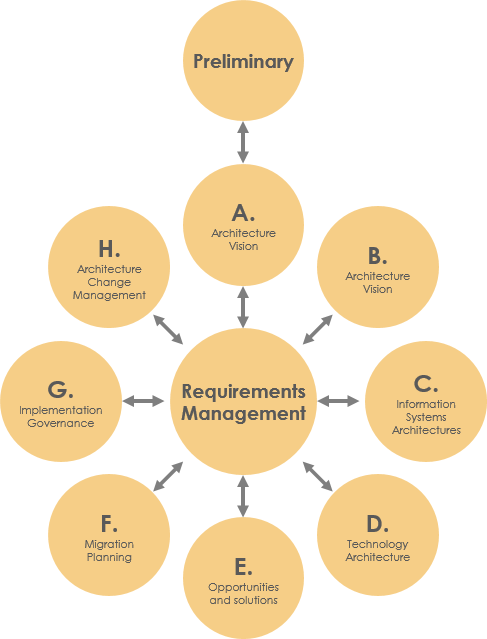
TOGAF® ist die Abkürzung für das Open Group Architecture Framework. TOGAF® bietet eine detaillierte Methode und eine Reihe unterstützender Werkzeuge zur Entwicklung einer Unternehmensarchitektur. TOGAF®-ADM, kurz für TOGAF®-Architektur-Entwicklungsmethode, ist eine Architekturmethode, die von TOGAF® vorgeschlagen wurde. Es handelt sich um eine Methode zur Entwicklung und Verwaltung des Lebenszyklus einer Unternehmensarchitektur und bildet das Kernstück von TOGAF®. Wenn wir über TOGAF®-ADM oder einfach nur ADM sprechen, beziehen wir uns auf den folgenden ADM-Zyklus:
Was bietet Visual Paradigm?
TOGAF®-ADM ist der Prozess zur Entwicklung einer Unternehmensarchitektur, während Visual Paradigm einen Prozess-Navigator bietet, der Sie bei der Durchführung und Abschluss von TOGAF®-ADM begleitet. Im Großen und Ganzen bietet Visual Paradigm/Facilitiert Folgendes:
- Ein ADM-Prozess-Navigator, der Sie Schritt für Schritt, Aktivität für Aktivität bei der Entwicklung einer Unternehmensarchitektur mit TOGAF®-ADM begleitet
- Führt Sie Schritt für Schritt durch die Erstellung von Lieferungen und Artefakten mit klaren Anweisungen
- Erzeugt Lieferungen nach Abschluss einer ADM-Phase
- Automatisches Archivieren von Lieferungen in einer Architektur-Repository
- Hilft Ihnen, TOGAF® zu verstehen, indem es Ihnen Beispiele bereitstellt
- Bietet die Werkzeuge und Diagramme, die Sie bei Analyse und Dokumentation benötigen, darunter ArchiMate 3.0-Diagramme, ArchiMate 3.0-Sichtweisen, Implementierungsplan-Diagramm, Migration Roadmap, Reifeanalyse, PERT-Diagramm, RACI-Diagramm, Bewertung und Ableitung von Implementierungsfaktoren, konsolidierte Lücken-, Lösungs- und Abhängigkeitsmatrix usw.
Vorbereitung
Sie benötigen ein Projekt, an dem Sie arbeiten können. Um Ihre Produktionsdaten nicht zu stören, erstellen Sie zunächst ein neues Projekt in Visual Paradigm. Sie können ein neues Projekt erstellen, indem Sie Projekt > Neuaus der Anwendungswerkzeugleiste aufrufen.
Loslegen!
Öffnen des ADM-Prozess-Navigators
Sie können den ADM-Prozess-Navigator jederzeit während des ADM-Zyklus über die Auswahl von ADM > TOGAF®aus der Anwendungswerkzeugleiste aufrufen.
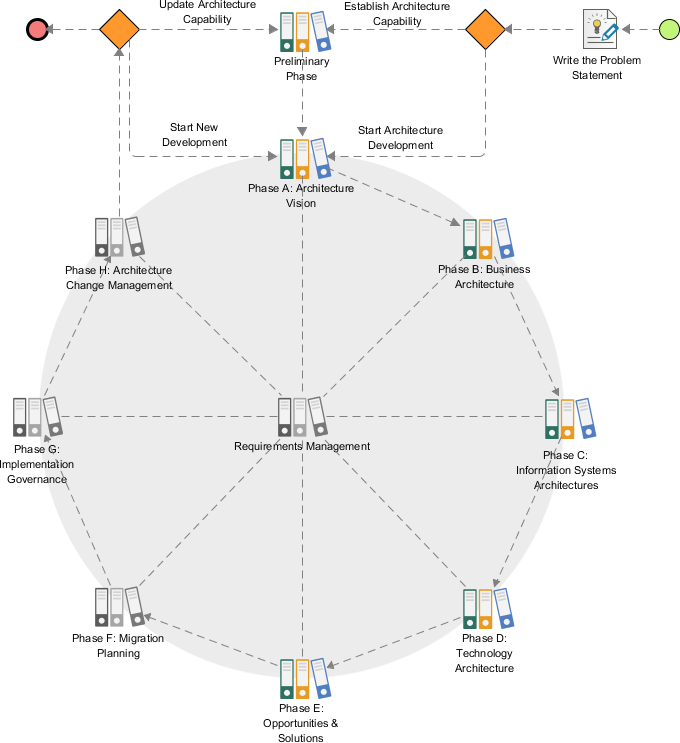
 Sie sollten den untenstehenden Bildschirm sehen. Der grüne Kreis auf der linken Seite zeigt den Beginn des ADM-Zyklus an, während der rote Kreis auf der rechten Seite das Ende anzeigt. Die Verbindungen und Formen zwischen Start und Ende bilden den Ablauf des Zyklus.
Verfassen der Problemstellung
Lassen Sie uns den Prozess durchgehen.
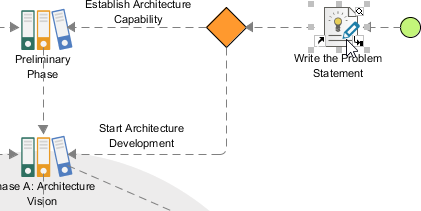
- Doppelklicken Sie auf die Aktivität Problemstellung verfassen um es zu öffnen.
Sie können den Bildschirm unten sehen.
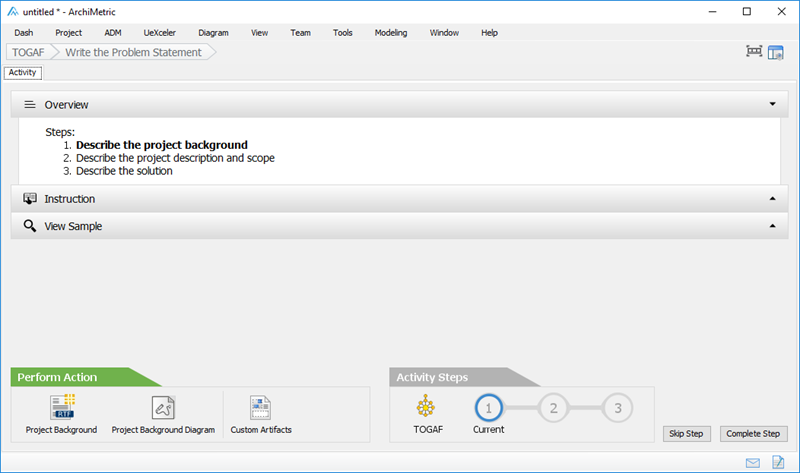
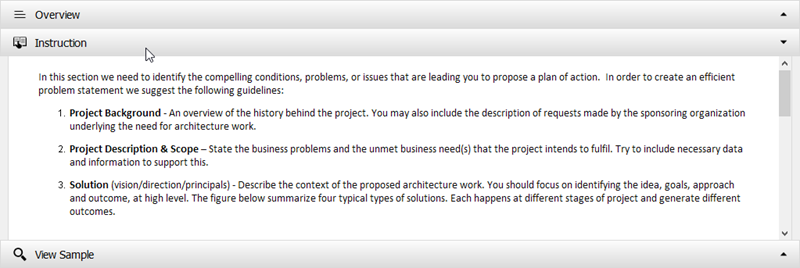
Dies ist der Bildschirm, der Sie durch die Durchführung von Schritten in verschiedenen ADM-Phasen führt. Nehmen wir dieses Beispiel als Anhaltspunkt: Um eine Problemstellung zu verfassen, müssen Sie drei Schritte abschließen (wie im ÜbersichtAbschnitt). Die erforderlichen Aktionen sind als Aktionselemente unten links platziert. Hier ist eine Beschreibung der verschiedenen Teile dieses Bildschirms:Teil Beschreibung Übersicht Die Schritte, die für diese Aktivität abgeschlossen werden müssen. Der fett hervorgehobene Schritt zeigt den aktuellen Schritt an, den Sie gerade ausführen müssen. Sobald Sie einen Schritt abgeschlossen haben, klicken Sie auf Schritt abschließen unten rechts, um zum nächsten Schritt zu gelangen. Anleitung Klicken Sie, um das AnleitungFenster zu erweitern, das die Informationen enthält, die Sie über den Schritt wissen müssen, was Sie tun müssen, welchem Zweck dies dient und was erreicht wird. Beispiel anzeigen Klicken Sie, um das Beispiel anzeigenFenster zu erweitern, das die mit diesem Schritt verbundenen Beispiel(e) anzeigt. Angenommen, der Schritt erfordert, dass Sie eine bestimmte Art von Diagramm zeichnen, die Ihnen nicht vertraut ist, können Sie das Beispiel betrachten, um Ideen darüber zu erhalten, wie das Diagramm aussehen sollte. Aktion ausführen Die Aktion, die Sie ausführen müssen, um diesen Schritt abzuschließen. Es kann eine oder mehrere Aktionen geben. Und wenn Sie zusätzlich zu unseren Empfehlungen Ihren eigenen Text oder Diagramme einfügen möchten, können Sie auf die Schaltfläche Benutzerdefinierte Artefakte klicken, um sie manuell hinzuzufügen. In diesem Fall werden Sie gebeten, einen Projekt-Hintergrund zu verfassen und ein Diagramm zu zeichnen, das den Projekt-Hintergrund darstellt. Dies sind die Aktionen, die im Schritt 1 durchgeführt werden müssen. Im Schritt 2 werden weitere Aktionen benötigt. Aktivitäts-Schritte Zeigt den Fortschritt und die Vollständigkeit dieser Aktivität an. - Schauen wir uns die Anleitung an. Klicken Sie auf Anleitung um sie zu erweitern. Sie können eine detaillierte Beschreibung dieser Aktivität und/oder Schritt sehen, mit Anleitungen, die Sie durch die Abschluss des Schritts führen.
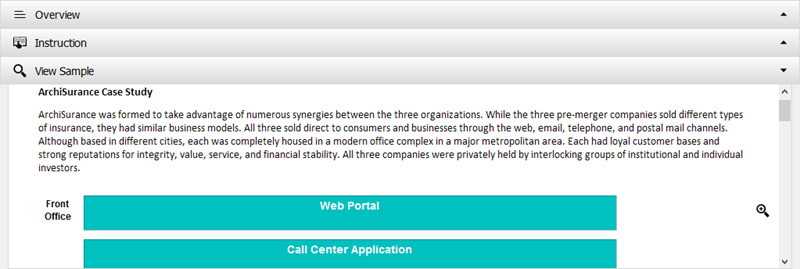
- Schauen wir uns das Beispiel an. Klicken Sie auf Beispiel anzeigen zum Erweitern. Sie können eine Beschreibung des Projekt-Hintergrunds und Bilder sehen, die den aktuellen und erwarteten Zustand einer Organisation (in diesem Fall) veranschaulichen. In diesem Schritt werden Sie erwartet, etwas Ähnliches zu erstellen.
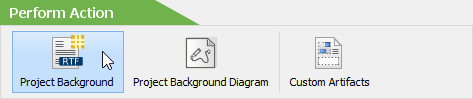
- Lassen Sie uns die erforderliche Aktion ausführen, um diesen Schritt abzuschließen. Klicken Sie auf Projekt-Hintergrund unten rechts.
- Sie werden aufgefordert, den Projekt-Hintergrund einzugeben. Um dieses Tutorial einfacher zu gestalten, folgen wir zunächst den Beispiel-Daten, die unter dem Beispiel anzeigenAbschnitt bereitgestellt werden. Kopieren Sie den folgenden Inhalt in das Textfeld und klicken Sie auf OK um zu bestätigen.
ArchiSurance wurde gegründet, um zahlreiche Synergien zwischen den drei Organisationen zu nutzen. Obwohl die drei Unternehmen vor der Fusion unterschiedliche Versicherungsarten anboten, hatten sie ähnliche Geschäftsmodelle. Alle drei verkaufte direkt an Verbraucher und Unternehmen über Web, E-Mail, Telefon und postalische Post. Obwohl in verschiedenen Städten ansässig, waren alle vollständig in einem modernen Bürokomplex in einer großen Metropolregion untergebracht. Jedes hatte treue Kundenbasis und starke Reputation für Integrität, Wert, Service und finanzielle Stabilität. Alle drei Unternehmen wurden von sich überlappenden Gruppen institutioneller und privater Investoren privat gehalten. 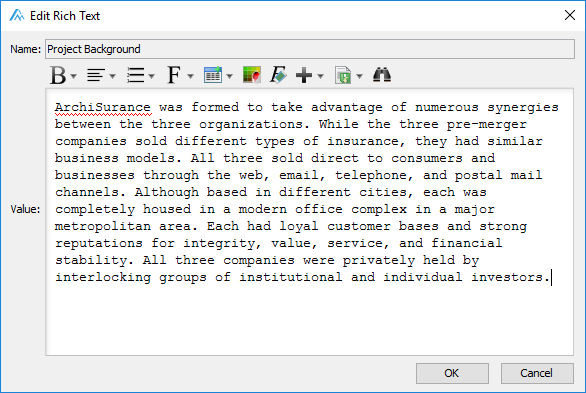
- Sie können optional ein Diagramm zeichnen, um den Projekt-Hintergrund zu veranschaulichen, aber wir werden dies in diesem Tutorial nicht behandeln. Wir haben diesen Schritt also abgeschlossen. Klicken Sie auf Schritt abschließen unten rechts.

- Sie werden zum Schritt 2 weitergeleitet. Klicken Sie nun auf das Aktionssymbol Projektbeschreibung und Umfang unten links.
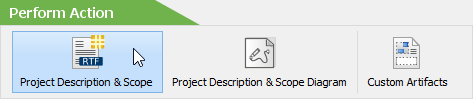
- Sie werden aufgefordert, die Projektbeschreibung und den Umfang einzugeben. Kopieren Sie erneut den folgenden Text in Visual Paradigm. Klicken Sie dann auf OK.
Die führenden Investoren der drei Unternehmen begannen Verhandlungen über eine Fusion, nachdem sie bemerkten, dass kostengünstigere Wettbewerber in ihre Märkte eindrangen, neue Möglichkeiten in wachstumsstarken Regionen bestanden und jedes Unternehmen erhebliche neue IT-Investitionen benötigte, um wettbewerbsfähig zu bleiben. Sie erkannten, dass nur ein größeres, zusammengeführtes Unternehmen gleichzeitig seine Kosten kontrollieren, die Kundenzufriedenheit aufrechterhalten, in neue Technologien investieren und die Chancen in sich schnell entwickelnden Märkten mit hohem Wachstumspotenzial nutzen könnte. Die Verhandlungen über die Fusion und die regulatorischen Genehmigungen dauerten 18 Monate, aber vor zwei Jahren wurden die Verträge unterzeichnet und die Fusion abgeschlossen. Das neue Unternehmen bietet alle Versicherungsprodukte der drei Unternehmen vor der Fusion an und beabsichtigt, seine Angebote regelmäßig an veränderte Marktbedingungen anzupassen. Wie seine drei Vorgänger verkauft ArchiSurance direkt an Kunden über Web, E-Mail, Telefon und postalische Post sowie indirekt über Vermittler. - Klicken Sie auf Schritt abschließen unten rechts.
- Sie werden zum Schritt 3 weitergeleitet, der die Eingabe der Lösung für das Problem erfordert. Klicken Sie ebenfalls auf das Aktionssymbol Lösung im Bereich Aktion ausführen und kopieren Sie anschließend den folgenden Text in Visual Paradigm.
Die Unflexibilität der ArchiSurance-Anwendungsarchitektur macht es schwierig, sich an Veränderungen der Geschäftslage anzupassen. Teils als Folge der Fusion ist die Anwendungslandschaft verstreut, was zu Datenredundanz und funktionaler Überlappung sowie punkt-zu-punkt-Integration von Anwendungen mit verschiedenen Datenformaten und Methoden führt. Diese Probleme verursachen interne Instabilitäten, erhöhte Wartungskosten für Anwendungen und Hindernisse beim Informationsaustausch innerhalb des Unternehmens und mit Partnern. Folglich hat die IT-Abteilung eine erhebliche Rückstandsschulden an Arbeitsanfragen. Die Top-Management-Ebene von ArchiSurance ist sehr besorgt über diesen Rückstand, insbesondere über die unerfüllte Notwendigkeit, Informationen automatisch mit hochvolumigen vertraglich gebundenen Vertriebspartnern und einflussreichen Versicherungsberatern zu teilen. Die Hauptinvestoren und der CEO von ArchiSurance unterstützen diese Initiativen unter der Voraussetzung, dass alle Änderungen für ArchiSurance-Kunden und -Partner unsichtbar bleiben. Die Produkte und Dienstleistungen des Versicherers dürfen nicht beeinträchtigt werden, und alle Interaktionen mit Kunden und Partnern müssen ununterbrochen und unverändert weiterlaufen. Als Teil dieser Maßnahme wird auch die technische Infrastruktur vereinfacht. Die separaten Back-Office-Server werden durch einen gemeinsam genutzten Server-Cluster ersetzt, der sich im Rechenzentrum der Home & Away-Zentrale befindet. Um die Geschäftskontinuität sicherzustellen, wird jedoch auch ein Backup-Server-Cluster im Rechenzentrum der PRO-FIT-Zentrale eingerichtet.
- Klicken Sie auf Schritt abschließen unten rechts.
- Wir haben alle erforderlichen Schritte abgeschlossen. Gehen wir zurück zum TOGAF®-ADM-Prozessnavigator. Unter dem Aktivitäts-SchritteAbschnitt klicken Sie auf die Schaltfläche TOGAF®.
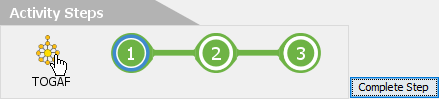
Sie sehen ein Häkchen neben der Aktivität Problemstellung formulieren, was ihre Fertigstellung anzeigt.
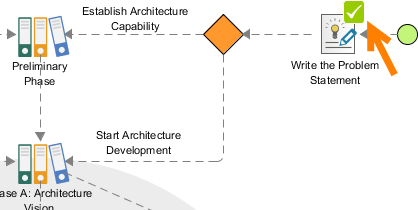
Vorphase – Entwicklung des „Organisationsmodells für EA“
Wir haben die Problemstellung verfasst, lassen Sie uns zur ersten Phase des ADM, der VorPhase, übergehen.
- Doppelklicken Sie auf die Aktivität Vorphase, um sie zu öffnen.
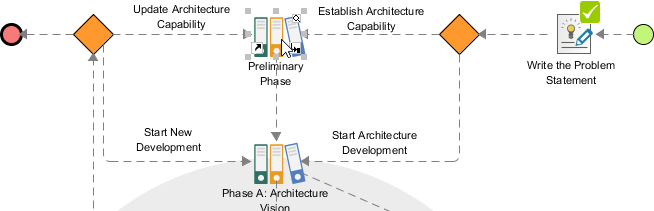
Diesmal werden Sie zu einem Prozessdiagramm weitergeleitet, das die in der Vorphase beteiligten Aktivitäten zeigt.
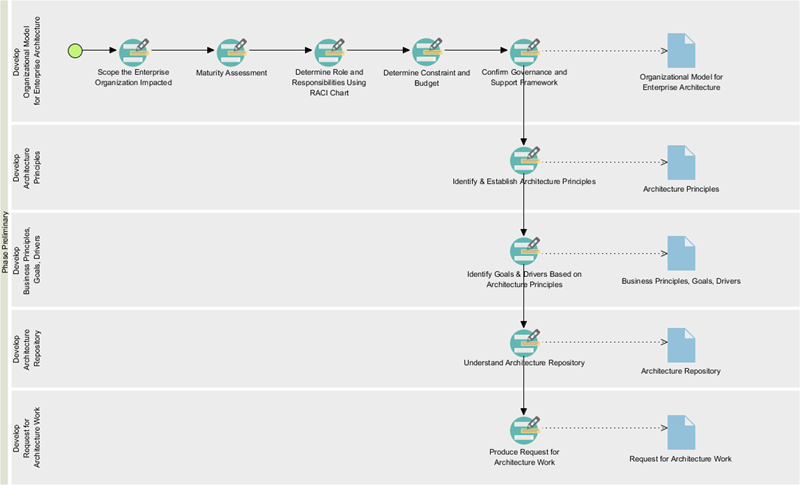
Diesmal werden Sie zu einem Prozessdiagramm weitergeleitet, das die in der Vorphase beteiligten Aktivitäten zeigt. - Beginnen wir mit der ersten Aktivität – Grenzen der betroffenen Unternehmensorganisation festlegen. Doppelklicken Sie, um sie zu öffnen.
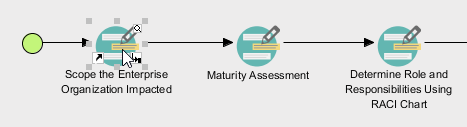
- Der erste Schritt erfordert, dass Sie ein ArchiMate-Diagramm zeichnen, das die Organisationseinheiten darstellt, die von den Architektur-Entwicklungsinitiativen betroffen sind. Werfen Sie einen kurzen Blick auf die Anweisung und das Beispiel. Klicken Sie dann auf Betroffene Einheiten unter dem Aktion ausführenAbschnitt.
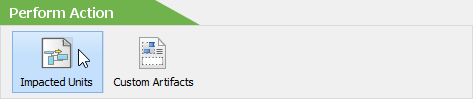
- Diesmal wird Ihnen ein neues, leeres ArchiMate-Diagramm präsentiert. Sie müssen die Legende unten rechts im Diagramm verwenden, um das Diagramm zu zeichnen, das die betroffenen Einheiten zeigt. Zeichnen wir zunächst einen Ort. Wählen Sie Ort im Legendenbereich.
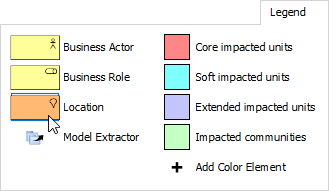
- Zeichnen Sie einen Ort im Diagramm und benennen Sie ihnBereich 1.
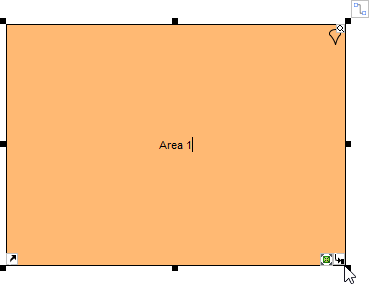
- Wenden Sie die gleiche Technik an, um ein Diagramm zu zeichnen, das wie folgt aussieht:
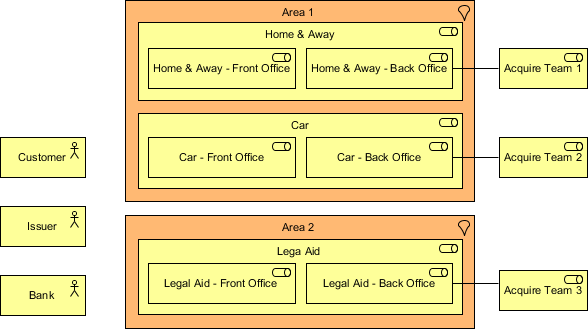
- Gemäß der Anweisung müssen wir auch die Auswirkungsebene einzelner Einheiten angeben. Beginnen wir mit der Kennzeichnung der Einheiten mit Kernwirkung. Klicken Sie dazu aufKernbeeinträchtigte Einheiten in der Legende und klicken Sie einmal auf die Einheit mit Kernwirkung.
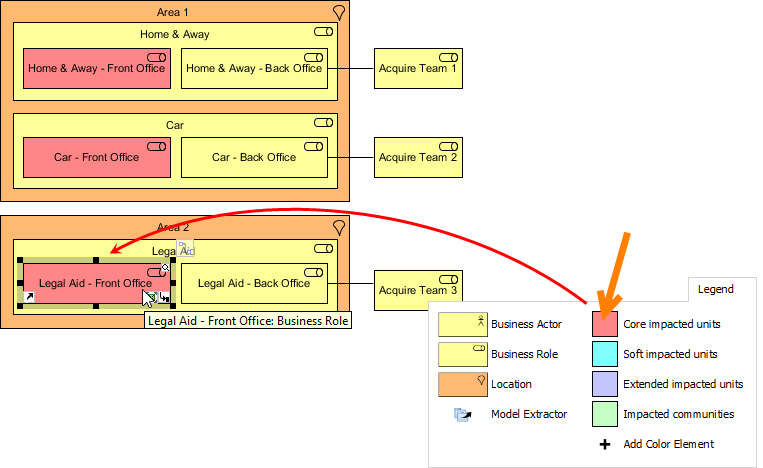
- Geben Sie die Auswirkungsebene auf die anderen Einheiten an. Das fertige Diagramm sollte folgendermaßen aussehen:
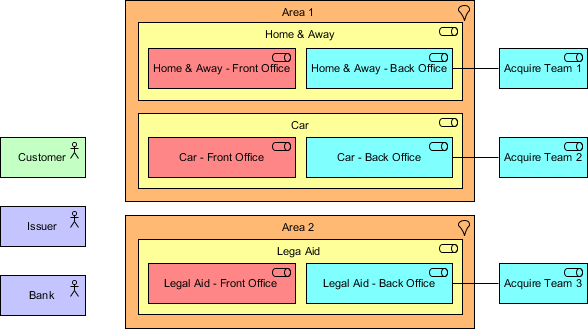
- Wir haben das Diagramm gezeichnet. Klicken Sie auf die Breadcrumb, um zur Aktivitätsseite zurückzukehren.
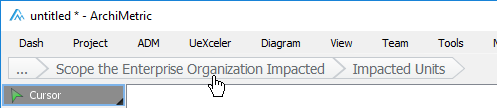
- Klicken Sie aufSchritt abschließen unten rechts.
- Schritt 2 erfordert eine detaillierte Beschreibung der Auswirkungen. Klicken Sie auf die AktionBeschreibung der Auswirkungen unter derAktion durchführenAbschnitt. Füllen Sie dann die Tabelle mit dem folgenden Beispielinhalt aus:
Einheit Auswirkungsebene Beschreibung Auto – Front Office Kernbeeinträchtigte Einheiten ArchiSurance wird für seine Kunden eine One-Stop-Shop-Lösung anbieten, indem es die drei Front Offices zu einem einzigen Ansprechpartner für alle drei Hauptarten von Produkten und Dienstleistungen vereint. Home & Away – Front Office Kernbeeinträchtigte Einheiten Nicht zutreffend Rechtsberatung – Front Office Kernbeeinträchtigte Einheiten Nicht verfügbar Team 1 erwerben Weich beeinflusste Einheiten Nicht verfügbar Team 2 erwerben Weich beeinflusste Einheiten Nicht verfügbar Team 3 erwerben Weich beeinflusste Einheiten Nicht verfügbar Auto – Back Office Weich beeinflusste Einheiten Front Offices werden alle Anfragen umleiten und Informationen an jedes Back-Office verteilen, während die täglichen Abläufe unverändert bleiben. Heim & Auswärts – Back Office Weich beeinflusste Einheiten Nicht verfügbar Rechtsberatung – Back Office Weich beeinflusste Einheit Nicht verfügbar Bank Erweitert beeinflusste Einheiten Nicht verfügbar Emittent Erweitert beeinflusste Einheiten Während die drei Back-Office-Mitarbeiter zu einem einzigen Vertragspunkt zusammengelegt werden, erfolgt der Informationsaustausch zwischen dem Emittenten und den Büros über bestehende Kanäle. Kunde Betroffene Gemeinschaften Um Informationen zu den drei Dienstleistungen zu erhalten, können Kunden sich an das Front Office als Vertragspunkt wenden. - Zur Aktivitätsseite zurückkehren über die Breadcrumb-Navigation.
- Klicken Sie aufSchritt abschließen unten rechts.
- Gehen wir zum nächsten Aktivität weiter. Unter derAktivitäts-SchritteAbschnitt klicken Sie aufNächste Aktivität.
- Diese Aktivität erfordert, dass Sie eine Reifeanalyse durchführen. Wenden Sie die bisher gelernten Techniken an, um das untenstehende Diagramm für Schritt 1 zu zeichnen. Sie können einen Reifefaktor (z. B. Ziel, Organisation, Strategie) umbenennen, indem Sie doppelt darauf klicken und einen neuen Namen eingeben, und einen neuen Faktor hinzufügen, indem Sie mit der rechten Maustaste auf das Diagramm klicken und aus dem Popup-MenüReifefaktor hinzufügenauswählen.
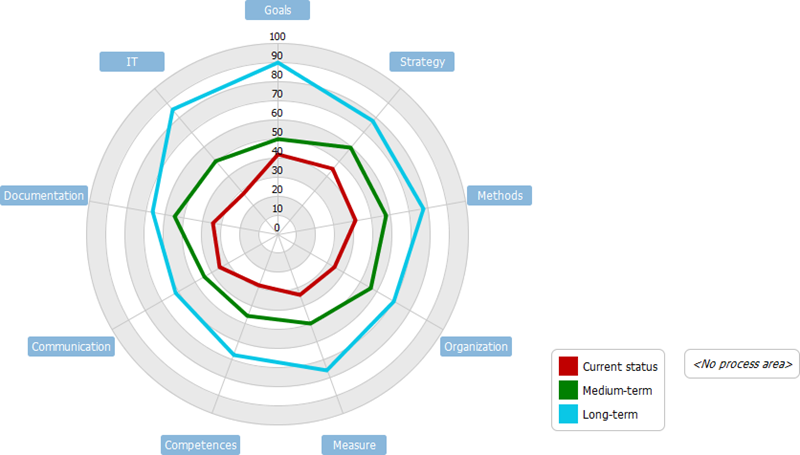
- Gehen Sie über die Breadcrumb-Navigation zurück zur Aktivitätsseite.
- Klicken Sie aufSchritt abschließen unten rechts.
- Schritt zwei erfordert die Überprüfung der Reifelücken. Klicken Sie auf die AktionLücken-Tabelle, schauen Sie sich an und kehren Sie zur Aktivitätsseite zurück.
- Klicken Sie aufSchritt abschließen unten rechts. Sie sollten nun eine grundlegende Vorstellung davon haben, wie Sie Visual Paradigm zur Entwicklung einer Unternehmensarchitektur verwenden können. Wir werden hier nun aufhören.
Erzeugen eines Lieferables
Sobald Sie alle Aktivitäten in einer (Lieferable-)Spur abgeschlossen haben, können Sie das Lieferable erzeugen. Das Erzeugen eines Lieferables ist einfach: Sie müssen nur doppelt auf die Dokumentform auf der rechten Seite der Spur klicken.
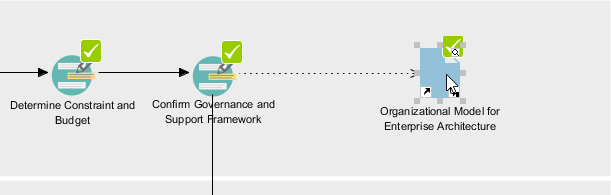 Geben Sie dann einen Dateinamen an und bestätigen Sie. Es wird ein Dokument mit den eingegebenen Informationen erstellt.
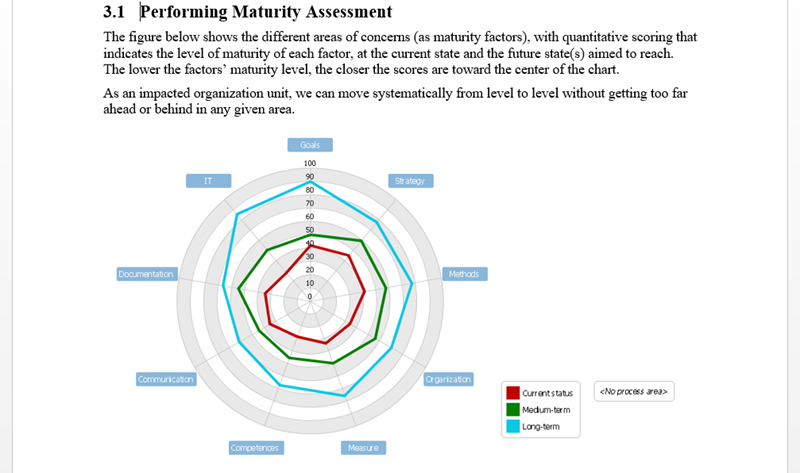
Verwenden des Architektur-Repositories
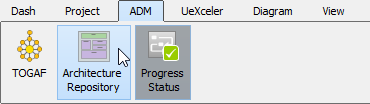
Das Architektur-Repository ist ein Aufbewahrungsort für alle architektonischen Assets innerhalb eines Unternehmens. Jedes Mal, wenn Sie ein Lieferable erzeugen, wird eine Kopie automatisch im Architektur-Repository archiviert. Um das Architektur-Repository zu öffnen, wählen SieADM > Architektur-Repositoryaus der Anwendungswerkzeugleiste aus.
 Sie können dann auf die Lieferables im Ordner namensorganisationsspezifische Architekturen. Doppelklicken Sie, um ihn zu öffnen.
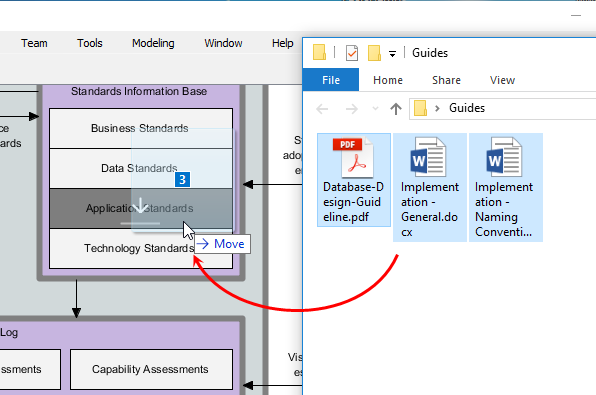
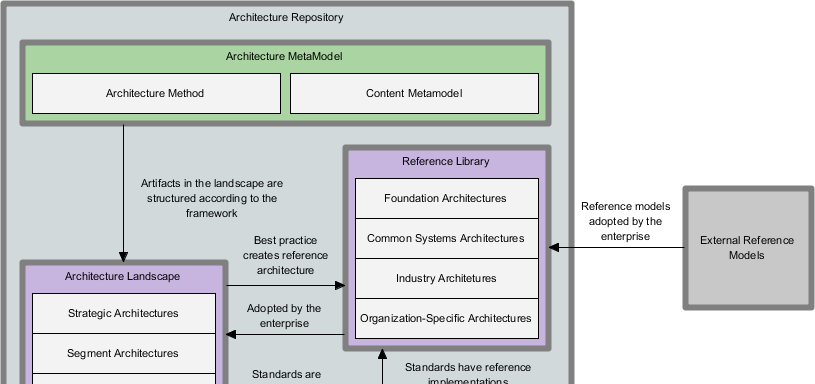 Der Architektur-Repository ermöglicht Ihnen außerdem, Ihre eigenen Dateien zu speichern und zu verwalten. Dazu ziehen Sie einfach die Dateien, die Sie speichern möchten, in den Architektur-Repository und lassen sie in der Zielordner fallen.

 English
 Arabic
 Chinese (Simplified)
 Dutch
Dutch French
 German
 Italian
 Japanese
 Korean
 Portuguese
 Russian
 Spanish