Im Bereich von Software-Tests, sind „Anwendungsfall“ und „Testfall“ die kritischsten und eng miteinander verknüpften Begriffe, unterscheiden sich jedoch erheblich.
- Ein Anwendungsfall sagt uns, wie ein System sich verhalten oder eine bestimmte Aufgabe unter bestimmten Bedingungen ausführen wird.
- Ein Testfall enthält die tatsächlichen Testdaten, die Befehlssatz des Systems und die erwarteten Ergebnisse der Interaktion mit dem System.
Die Testfallgestaltung umfasst Voraussetzungen, Fallname, Eingabebedingungen und erwartete Ergebnisse. Mit anderen Worten können Testfälle aus Anwendungsfallszenarien auf der Grundlage einer Reihe unterschiedlicher Testaktivitäten abgeleitet werden, wie z. B. Testeingaben, Ausführungsbedingungen und erwartete Ergebnisse, und tragen zusätzlich zur Entwicklung spezifischer Testziele bei.
Beispiel für einen Testfall – Geldautomat
Nachdem ein Anwendungsfallszenario mit dem Ablauf der Ereignisse erstellt wurde, kann auch ein Testfall erstellt werden. Hier wird ein Erfolgszenario und die Schritte aufgeführt, die der Benutzer absolvieren sollte. Beispiele für diese Schritte könnten sein.
- Stecken Sie die Karte ein.
- Überprüfen Sie die Karte und fordern Sie eine PIN an.
- Geben Sie eine PIN ein.
- Überprüfen Sie die PIN und dann
- Erlauben Sie den Zugriff auf das Konto.
Danach gibt es eine erweiterte Liste innerhalb des Formulars. Es kann beispielsweise vorkommen, dass das System bei der Überprüfung der Karte feststellt, dass etwas falsch ist. Die erweiterte Liste kann unten aufgeführt werden.
2a) Karte ist ungültig (eine Meldung wird angezeigt und die Karte wird abgelehnt).
3a) Falsches Passwort (eine Meldung wird angezeigt und eine Wiederholung wird angefordert – zweimal), und
4a) Falsches Passwort dreimal (schluckt die Karte und beendet die Sitzung).
Testfälle in Visual Paradigm erstellen
Wie im oben genannten Beispiel erwähnt, können Sie die Schritte definieren, die zum Abschluss eines Anwendungsfalls erforderlich sind. Außerdem können Sie Testfälle um die Schritte herum erstellen, um sicherzustellen, dass der Anwendungsfall in jeder Situation korrekt abgeschlossen wird. In diesem Tutorial erstellen wir einen Testfall für einen Anwendungsfall namens Anmeldung.
-
- Laden Sie herunter Webmail-System.vpp. Sie können diese Datei auch am Ende dieses Tutorials finden.
- Öffnen Sie die heruntergeladene .vpp-Datei in Visual Paradigm. Um ein Projekt zu öffnen, wählen Sie Projekt > Öffnen aus der Anwendungswerkzeugleiste.
- Verwenden Sie den Use-Case-DiagrammUse-Case-Modell des Webmail-Systems. Sie sollten dies sehen:
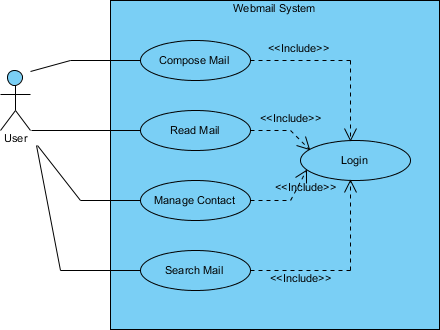
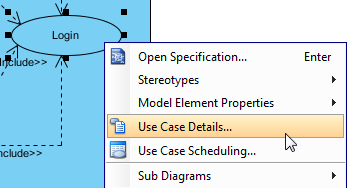
- Wir müssen den Testfall eines Use-Cases bearbeiten. Dazu öffnen Sie denUse-Case-Details für den Use-CaseAnmeldung durch Rechtsklick darauf und Auswahl vonUse-Case-Details aus dem Popup-Menü.
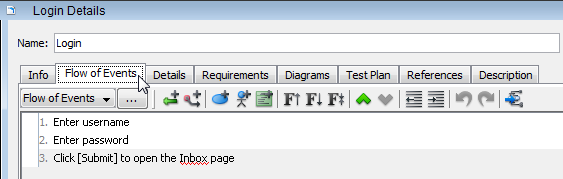
- Öffnen Sie die Seite vonAblauf der Ereignisse. Der Use-CaseAnmeldungbesteht aus einer Reihe einfacher Schritte – Benutzernamen und Passwort eingeben und auf Absenden klicken. Was wir tun müssen, ist einen Testfall zu schreiben, um sicherzustellen, dass diese drei Schritte im endgültigen Produkt wie erwartet funktionieren.
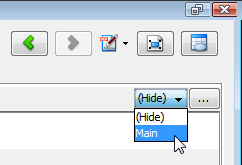
- Bewegen Sie den Mauszeiger auf die rechte Seite des Ereignisablaufs, klicken Sie auf das Dropdown-Menü(Menü) und wählen SieHaupt. Dieses Dropdown-Menü dient zur Auswahl des Testfalls.HauptHaupt ist der Standardwert.
Jetzt ist die Seite Ablauf der Ereignisse in drei Spalten unterteilt –Schritte, Verfahren undErwartete Ergebnisse. Wenn man die Schritte durchgeht, gilt der Use-Case als abgeschlossen. Verfahren und erwartete Ergebnisse dienen dem Testzweck. Verfahren sind die Schritte, die zum Testen eines Schritts erforderlich sind, während erwartete Ergebnisse das Ergebnis darstellen, das bei Durchführung der Testverfahren erwartet wird.
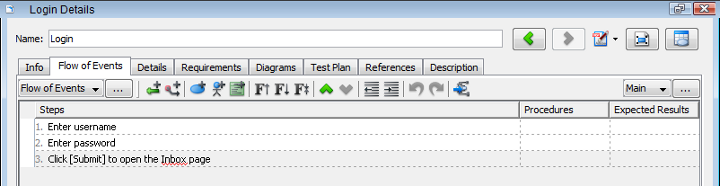
- Wir möchten mit der Erstellung eines gültigen Testfalls beginnen. In Schritt eins testen wir die Eingabe des Benutzernamens, indem wir ‘peter’ eingeben, unter der Annahme, dass ‘peter’ ein gültiger und existierender Benutzer ist, und erwarten, dass der Name ‘peter’ im Benutzernamen-Feld angezeigt wird. Geben Siepeter als Benutzername eingeben in die Zelle ‘Verfahren’ von Schritt 1 ein. Es besteht kein Zweifel daran, dass die Eingabe von Text in ein Feld dazu führt, dass der Text im Feld erscheint, daher lassen wir hier die erwarteten Ergebnisse einfach weg. Falls Sie möchten, können Sie weiterhin eingebenText „peter“ wird im Benutzernamen-Feld angezeigt, aber es sieht ein wenig umständlich aus.
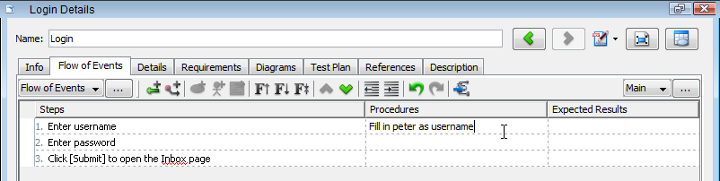
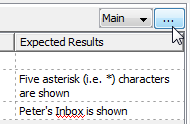
- Für Schritt zweiPasswort eingeben, geben Sie anGeben Sie mypwd als Passwort ein in Verfahren Zelle. Um sicherzustellen, dass ein korrektes Passwortfeld verwendet wird, müssen wir die erwarteten Ergebnisse durch Eingabe vonFünf Sternchen (also *) werden angezeigt in Erwartete Ergebnisse Zelle.
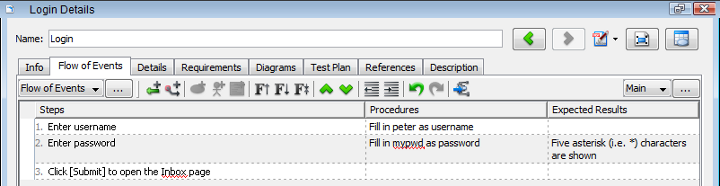
- Für Schritt drei geben Sie anKlicken Sie auf [Absenden] in Verfahren Zelle. Geben Sie einPeter’s Postfach wird angezeigt in den erwarteten Ergebnissen.
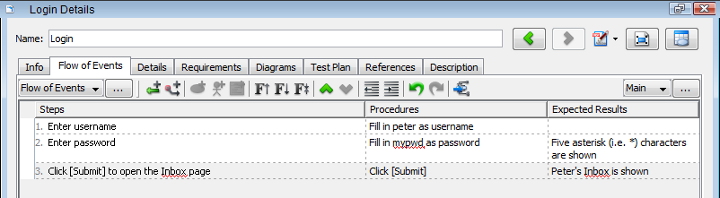
- Die Benennung des TestfallsHaupt ist nicht ausreichend beschreibend. Lassen Sie uns das ändern. Klicken Sie auf die… Schaltfläche neben dem Dropdown-MenüHaupt.
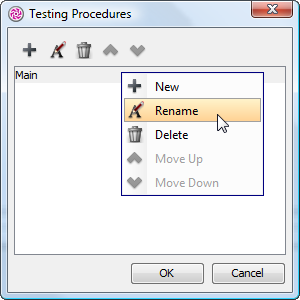
- ImTestverfahren Dialogfeld, rechtsklicken Sie aufHaupt und wählen Sie Umbenennen aus dem Popup-Menü. Geben Sie ein Anmeldung mit gültigem Benutzernamen und Passwort als Name.
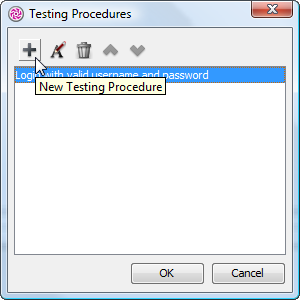
- Fügen wir einen weiteren Testfall für die Prüfung ungültiger Nutzung hinzu. Im Testverfahren Dialogfeld klicken Sie auf die Schaltfläche +, geben Sie ein Anmeldung ohne Benutzernamen und Passwort als Name. Bestätigen Sie die Änderungen und kehren Sie zur Seite des Ereignisablaufs zurück.
- Der Testfall lautet nun Anmeldung ohne Benutzernamen und Passwort. Füllen Sie die Verfahren und erwarteten Ergebnisse wie unten gezeigt aus:
Schritte Verfahren Erwartete Ergebnisse Benutzernamen eingeben Geben Sie nichts ein Passwort eingeben Geben Sie nichts ein Klicken Sie auf [Absenden], um die Posteingangsseite zu öffnen Klicken Sie auf [Absenden] Warnung: „Bitte geben Sie Benutzernamen und Passwort an“ erscheint. Anmeldung abgebrochen. - Speichern Sie das Projekt. Dies beendet das Tutorial.
Referenzen:
- Was ist ein Use-Case-Diagramm?
- Arten von Akteuren im Use-Case-Modell
- Benutzeranforderungen mit Use-Case-Diagrammen identifizieren
- Was ist eine Use-Case-Spezifikation?
- Ein praktischer Leitfaden zur Robustheitsanalyse
- Benutzerstory im Vergleich zum Use Case für agile Softwareentwicklung
- Use-Case-getriebener Ansatz für agile Entwicklung

 English
 Arabic
 Chinese (Simplified)
 Dutch
Dutch French
 German
 Italian
 Japanese
 Korean
 Portuguese
 Russian
 Spanish