Haben Sie gute Anwendungsfälle für Ihr System erstellt?
Ein der schwierigsten Probleme in der Softwareentwicklung ist die genaue Erfassung dessen, was man bauen möchte. Ungenaue Anforderungen können letztendlich zu erheblichen Projektverzögerungen, Nacharbeit oder sogar zur Aufgabe führen.
Die effektive Anwendung von Anwendungsfall-Techniken kann Ihrem Team helfen, Anforderungen aus der Perspektive des Benutzers zu erfassen, die sowohl für den Endbenutzer als auch für Ihr Team leicht verständlich sind. Die anwendungsfallgestützte Entwicklung unterstützt anschließende Entwicklungsaktivitäten wie Analyse, Design und Testen.
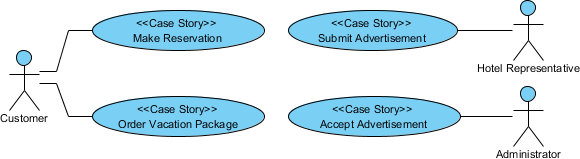
Was ist ein Anwendungsfall?

Anwendungsfälle sind Dinge, die Akteure tun möchten, um ein beobachtbares geschäftliches Ziel zu erreichen. Sie werden mit einem kurzen Verb oder einem Verb + Substantiv-Ausdruck benannt. Sie sollten spezifische Verben und Substantive verwenden, um Mehrdeutigkeiten zu vermeiden. Verben wie „tun“ und „durchführen“ sowie Substantive wie „Daten“ und „Informationen“ sollten so weit wie möglich vermieden werden.
Theoretisch führen Endbenutzer die durch das System unterstützten Aktionen aus, um ihr Endziel zu erreichen, wie es in der Anwendungsfallanalyse identifiziert wurde. Betrachten wir das Beispiel eines Online-Hotelbuchungssystems. „Buchen“ ist zweifellos ein geschäftliches Ziel und daher ein Anwendungsfall. Die Fähigkeit, ein Hotel auf einer Online-Karte zu finden, könnte ebenfalls vom Benutzer gewünscht sein. Dies ist jedoch kein Anwendungsfall, da die Aktion selbst kein beobachtbares Ziel erzeugt.
Es ist unangemessen, Anforderungen, die mit Implementierungsfragen zusammenhängen, als Anwendungsfälle zu modellieren, beispielsweise die Unterstützung mehrerer Vorkommen, Bereitstellungsanordnungen oder die Erstellung einer Datenbank. All dies ist falsch und kann dazu führen, dass schlechte oder sogar falsche Systeme erstellt werden.
Benutzerstories werden heute weit verbreitet eingesetzt
Jeder mit Erfahrung in der Softwareentwicklung kann Kommunikationsprobleme zwischen Endbenutzern und dem Entwicklerteam erleben. Dies kann verstärkt werden, wenn die Mitglieder an verschiedenen entfernten Standorten arbeiten. Benutzerstories sind eine hervorragende Möglichkeit, Gespräche mit Kunden zu führen und sicherzustellen, dass wir wirklich verstehen, was sie tatsächlich wollen.
Von dem Produktverantwortlichen erstellte Benutzerstories erfassen die „Wer“, „Was“ und „Warum“ der Anforderungen auf einfache und präzise Weise und werden oft in nicht-technischer, natürlicher Sprache verfasst.
Agile Entwicklung ist in die Mainstream-Entwicklungsmethoden zur Anforderungserfassung zusammen mit Benutzerstories eingegangen.
Praktische Überlegungen
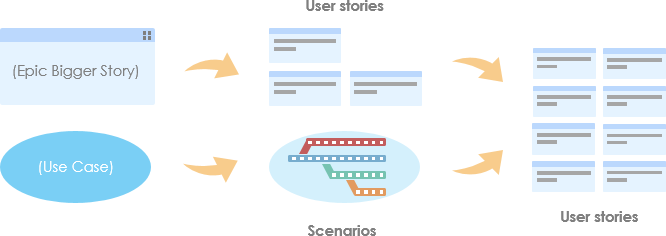
Typischerweise verfügt ein agiles Team mit durchschnittlich 10 Mitgliedern über Hunderte von Benutzerstories im Workflow, von denen einige miteinander verknüpft sind und aus Epics oder detaillierten Versionen von Benutzerstories aus dem vorherigen Sprint stammen. Eine Benutzerstory ist ein flüchtiges Artefakt, das nur im Sprint verbleibt und am Ende der Entwicklungsiteration verworfen wird.
Agile Teams und Scrum-Mitglieder finden oft, dass sie leicht unübersichtlich und schwer zu ordnen sind, besonders wenn Teammitglieder auf relevante Benutzerstories aus früheren Sprints verweisen möchten.
Stattdessen soll der Anwendungsfall eine größere Kontinuität über den gesamten Lebenszyklus der Softwareentwicklung hinweg haben und als Platzhalter dienen, um relevante Benutzerstories im Rahmen eines Epics zu speichern. Außerdem soll der Anwendungsfall eine kontinuierliche Referenz für das Entwicklerteam sein
Was ist ein Anwendungsfalldiagramm?
Ein Anwendungsfalldiagramm ist eine Art vonUnified Modeling Language (UML)Diagramm, das zur Anforderungserhebung erstellt wurde und definiert ist durchObject Management Group (OMG). Das Anwendungsfalldiagramm bietet eine grafische Übersicht über Ziele (durch Anwendungsfälle modelliert), die Benutzer (durch Akteure dargestellt) erreichen möchten, indem sie das System verwenden (optional durch Systemgrenze dargestellt).
Anwendungsfälle in einem Anwendungsfalldiagramm können nach ihrer Relevanz, ihrem Abstraktionsniveau und ihren Auswirkungen auf Benutzer organisiert und angeordnet werden. Sie können miteinander verbunden werden, um Abhängigkeiten, Einbeziehungs- und Erweiterungsbeziehungen darzustellen. Der Hauptzweck der Modellierung von Anwendungsfällen mit einem Anwendungsfalldiagramm besteht darin, eine solide Grundlage für das System zu schaffen, indem festgestellt wird, was die Benutzer wollen. Auf Basis der Analyseergebnisse können Sie dann fortfahren, zu untersuchen, wie diese Benutzerbedürfnisse erfüllt werden können.
Ein Anwendungsfalldiagramm besteht hauptsächlich aus Akteuren, Anwendungsfällen und Assoziationen (Verbindungen).
Ein Akteur ist jede Person oder externe System, die mit dem System interagiert, um ein Benutzerziel zu erreichen. Es gibt zwei Arten von Akteuren – primäre und sekundäre.
- Ein primärer Akteur ist jede Person oder Sache, die mit dem System interagiert, um direkten Nutzen zu erlangen.
- Ein sekundärer Akteur ist jede Person oder Sache, die an der Erreichung eines Anwendungsfalls beteiligt ist, jedoch keinen direkten Nutzen aus dem System zieht. Oftmals ist ein sekundärer Akteur jemand, der dem primären Akteur bei der Erreichung eines Anwendungsfalls hilft.
Anwendungsfalldiagramm in Visual Paradigm zeichnen
In diesem Tutorial werden wir ein Online-Hotelbuchungssystem als Beispiel verwenden, um zu zeigen, wie man mit Visual Paradigm effektive Anwendungsfälle schreibt. Fangen wir an, ein Anwendungsfalldiagramm zu zeichnen. Wir werden mit der Erstellung effektiver Anwendungsfälle auf Basis des entstandenen Designs fortfahren.
- Öffnen Sie UeXceler in Visual Paradigm, indem Sie “UeXceler > UeXceler von der Anwendungstoolleiste.
- Öffnen Sie die Use-Case-Diagramm Seite.

- Wählen Sie Aktionsobjekt in der Diagrammtoolleiste. Klicken Sie auf das Diagramm, um ein Aktionsobjekt zu erstellen und es zu benennen Kunde.

- Ein Kunde kann eine Hotelbuchung vornehmen, was ein Anwendungsfall des Systems ist. Lassen Sie uns einen Anwendungsfall aus dem Kunde Aktionsobjekt erstellen. Bewegen Sie den Mauszeiger über das Kunde Aktionsobjekt. Drücken Sie auf das Ressourcenkatalog Symbol rechts oben und ziehen Sie es heraus.
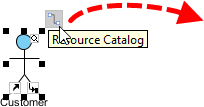
- Wählen Sie Verbindung -> Anwendungsfall im Ressourcenkatalog.
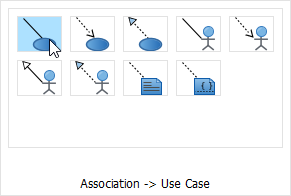
- Lassen Sie die Maustaste los, um den Anwendungsfall zu erstellen. Benennen Sie ihn Buchung vornehmen. Die Verbindung zwischen Aktionsobjekt und Anwendungsfall zeigt an, dass das Aktionsobjekt mit dem System interagieren wird, um den zugehörigen Anwendungsfall zu erreichen.
- Vervollständigen Sie die Gestaltung, damit sie wie folgt aussieht:
Ausarbeitung von Anwendungsfällen mit Benutzerstories
Während ein Anwendungsfall das Geschäftsziel eines zu entwickelnden IT-Systems darstellt, repräsentiert eine Benutzerstory ein Benutzerproblem oder eine Besorgnis, die der Analyst und die Frontline-Interessenten während der detaillierten Diskussion eines Anwendungsfalls erfasst haben. Zweifellos zielen alle erfassten Benutzerstories darauf ab, das Geschäftsziel des IT-Systems zu erfüllen.
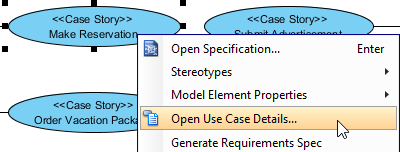
- Klicken Sie mit der rechten Maustaste auf Buchung vornehmen und wählen Sie Anwendungsfalldetails öffnen… aus dem Popup-Menü.
- Öffnen Sie die Benutzerstories Seite.
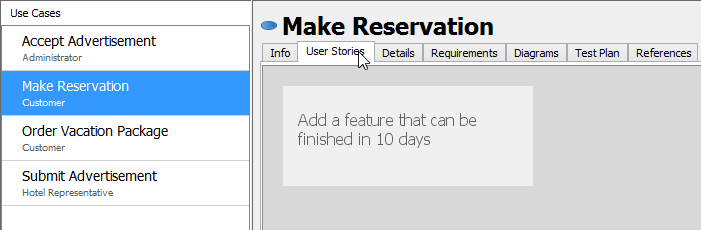
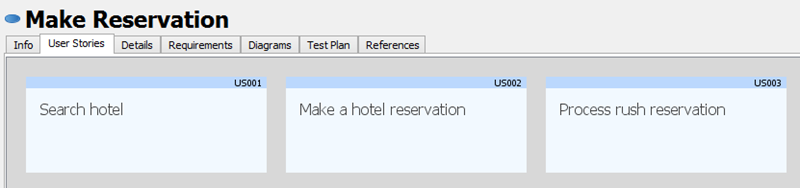
- Erstellen Sie Benutzerstories, indem Sie doppelt auf den leeren Bereich innerhalb der Registerkarte klicken. Erstellen Sie drei Stories: Hotel suchen, Eine Hotelbuchung vornehmen und Schnellbuchung bearbeiten.
Benutzerstory-Szenario erfassen
Eine Benutzerstory zeigt Ihnen, was der Endbenutzer erreichen möchte, indem zunächst das Problem identifiziert wird. Sobald das Problem identifiziert ist, können Sie mit der Suche nach einer Lösung beginnen. Das Werkzeug Benutzerstory-Szenario ermöglicht es Ihnen, die Interaktionen zwischen Akteuren und dem System bei der Lösung des in der Benutzerstory beschriebenen Problems zu skizzieren. Sie können dieses Werkzeug nutzen, um das gewünschte Systemverhalten des Benutzers zu identifizieren.
Ein Benutzerstory-Szenario stellt ein hochwertiges Dialog zwischen Benutzer und System dar, dessen Ziel darin besteht, herauszufinden, was die Akteure beabsichtigen oder tun, und wie das System auf deren Eingaben reagiert. Bei der Entscheidung, was in den Ereignisstrom aufgenommen werden soll, sollten Sie knapp bleiben. Fügen Sie keine Implementierungsdetails wie die interne Verarbeitung der Benutzereingaben durch das System oder sogar das Einfügen von Datenbankprotokollen hinzu. Dies ist falsch, weil Benutzerstories – und tatsächlich auch Use-Case-Analysen – darauf abzielen, Anforderungen aus der Perspektive des Endbenutzers zu identifizieren. Implementierungsdetails können jedoch in UML-Sequenzdiagrammen in Form von Unterdigrammen von Benutzerstories modelliert werden.
Lassen Sie uns die Szenario einer Benutzerstory schreiben.
- Doppelklicken Sie auf die Benutzerstory Hotel suchen um sie zu öffnen.
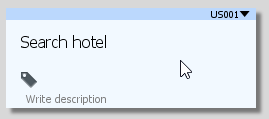
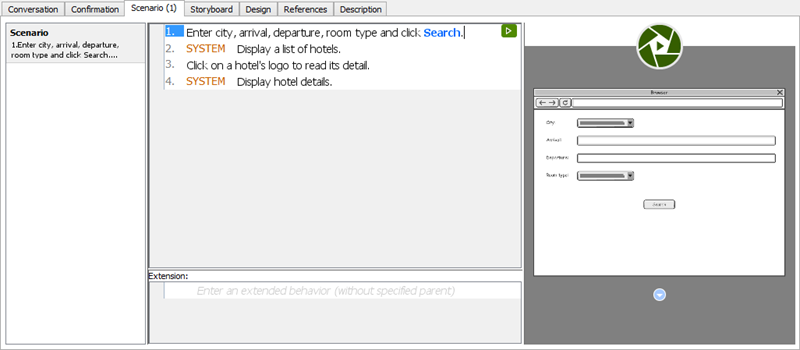
- Öffnen Sie die Szenario Registerkarte. Der Szenario-Editor besteht aus Zeilen, die als Schritte bezeichnet werden. Jeder Schritt stellt eine Eingabe eines Akteurs oder eine Systemantwort dar.
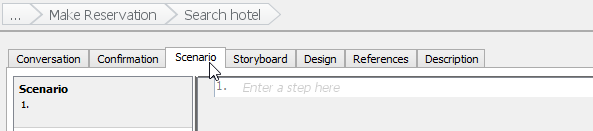
- Klicken Sie auf den ersten Schritt und geben Sie die erste Benutzereingabe ein: Geben Sie Stadt, Ankunft, Abreise, Zimmerart ein und klicken Sie auf Suchen.

- Verwenden Sie die Formatwerkzeuge, die unter der UeXceler Symbolleiste verfügbar sind, um das Wort Suchen in Blau und Fett hervorzuheben, zur Betonung.

- Drücken Sie Eingeben um diesen Schritt abzuschließen. Schritt 2 wird für Sie erstellt.
- Schritt 2 bezieht sich darauf, wie das System auf die Eingabe des Benutzers reagiert. Sie können mit „System…“ beginnen, aber es gibt eine bessere Möglichkeit, die Systemantwort darzustellen. Wählen Sie UeXceler > Steuerung hinzufügen > Systemantwort aus der Werkzeugleiste aus, um einen Schritt für die Systemantwort hinzuzufügen.
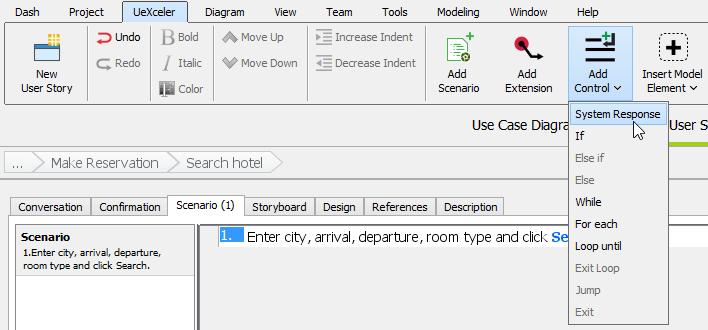
- Sie können nun den Inhalt von Schritt 2 eingeben: Zeigen Sie eine Liste von Hotels an.

- Fügen Sie die folgenden Schritte hinzu:
Benutzereingabe Systemantwort Klicken Sie auf das Logo eines Hotels, um dessen Details zu lesen Zeigen Sie die Hotelinformationen an 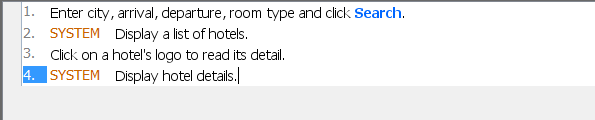
Etwas mehr – Erstellen eines fallbasierten Wireframes
Wireframeist eine Skizze der Benutzeroberfläche. Sie hilft Ihnen, den Bildschirm und den Bildschirmfluss des zu entwickelnden Systems bereits in der frühen Phase der Anforderungserhebung darzustellen. Sie können Wireframes Schritten in einem Szenario zuordnen. Dieser Abschnitt zeigt Ihnen, wie Sie das Wireframe-Toolverwenden, um einen Wireframe zu einem Schritt hinzuzufügen.
- Klicken Sie auf den ersten Schritt.
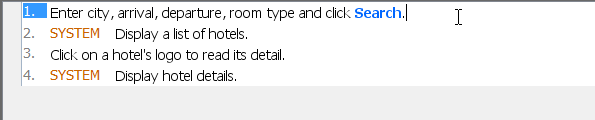
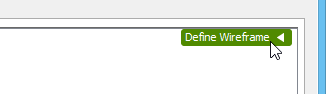
- Bewegen Sie den Mauszeiger auf das grüne Dreieck auf der rechten Seite. Klicken Sie dann auf Wireframe definieren.
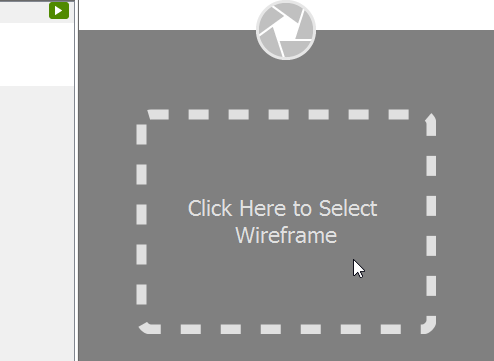
- Sie sehen die graue Leiste auf der rechten Seite erscheinen? Klicken Sie darauf, um eine Art von Wireframe auszuwählen, den Sie erstellen möchten.
- Wählen Sie im Popup-Fenster Website.
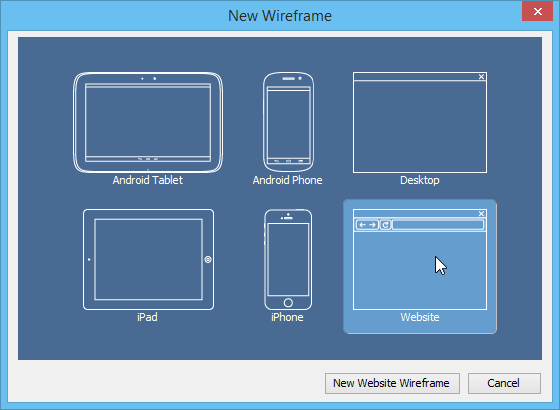
- Klicken Sie auf Neuer Website-Wireframe. Ein neuer Wireframe erscheint mit einem leeren Browserfenster darin. Hier können Sie Mockups für die Website vorbereiten.
- Bevor wir mit dem Hinzufügen verschiedener Komponenten in das Browserfenster beginnen, lassen Sie uns es verkleinern. Klicken Sie auf den Titel des Browserfensters.
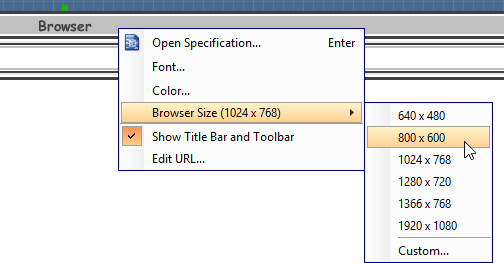
- Nach dem Klicken erscheinen die Größenänderungshandler um das Browserfenster, damit Sie die Fenstergröße manuell anpassen können. Versuchen wir eine direktere Methode. Klicken Sie mit der rechten Maustaste auf den Titel des Browsers und wählen Sie Browsergröße (1024 x 768) > 800 x 600 aus dem Popupmenü.
- Nutzen Sie die in der Diagramm-Werkzeugleiste aufgeführten Wireframe-Tools, um ein Wireframe wie dieses zu erstellen:
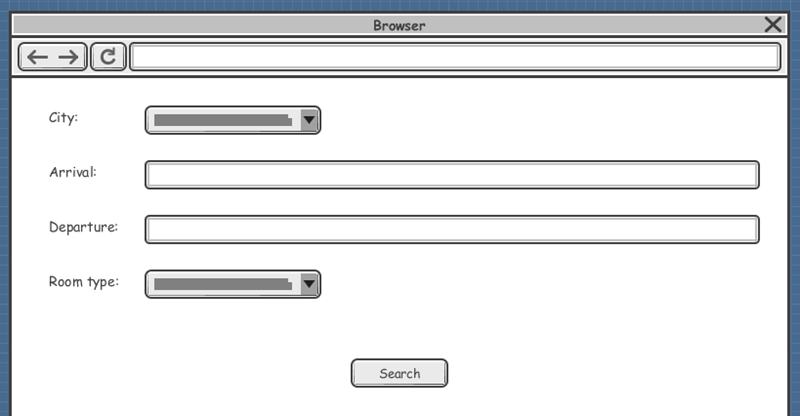
- Gehen Sie zurück zum Szenario-Editor, indem Sie auf die Dreiecksschaltfläche neben dem Schritt-Titel klicken.

Fertig, und Sie können die Miniaturansicht Ihres Wireframes im Szenario-Editor sehen.
Referenzen:
- Was ist ein Use-Case-Diagramm?
- Arten von Akteuren im Use-Case-Modell
- Benutzeranforderungen mit Use-Case-Diagrammen identifizieren
- Was ist eine Use-Case-Spezifikation?
- Ein praktischer Leitfaden zur Robustheitsanalyse
- Benutzerstory im Vergleich zu Use Case für agile Softwareentwicklung
- Use-Case-getriebener Ansatz für agile Entwicklung

 English
 Arabic
 Chinese (Simplified)
 Dutch
Dutch French
 German
 Italian
 Japanese
 Korean
 Portuguese
 Russian
 Spanish