


In der sich stetig verändernden Landschaft der Softwarearchitektur und GeschäftsanalyseVisual Paradigm hat sich als Pionier in der künstlichen Intelligenz-gestützten visuellen Modellierung etabliert. Bis 2026 hat die Plattform die einfache Text-zu-Diagramm-Generierung überschritten und ein Set an Werkzeugen angeboten, die bearbeitbare, semantische und miteinander verbundene Modelle erstellen. Im Gegensatz zu allgemeinen Bildgeneratoren integriert sich die KI von Visual Paradigm tief in professionelle Arbeitsabläufe und unterstütztUML, SysML, ArchiMate, sowieC4-Modelle , die Entwickler und Architekten tatsächlich verfeinern und pflegen können.

Dieser Leitfaden bietet eine umfassende Anleitung zur Nutzung dieser Fähigkeiten, um die Erstellung von Diagrammen zu beschleunigen, die Konsistenz über komplexe Projekte hinweg sicherzustellen und die Kraft der conversationalen KI für eine iterative Verbesserung zu nutzen.
Wichtige Konzepte
Um das Potenzial vonder KI-Suite von Visual Paradigm auszuschöpfen, ist es unerlässlich, die grundlegenden Begriffe und technologischen Veränderungen zu verstehen, die die moderne Modellierung prägen.
- Bearbeitbare visuelle Modelle im Vergleich zu statischen Bildern: Standard-Tools für künstliche Intelligenz erzeugen häufig statische PNG- oder JPEG-Dateien. Visual Paradigm generiert vollständig bearbeitbare Modelle, bei denen jede Klasse, jedes Akteur und jede Beziehung ein eigenständiges Objekt ist, das umbenannt, verschoben oder mit anderen Ansichten innerhalb der Software verknüpft werden kann.
- Verknüpfte Diagramme: Bei komplexen Systemen (wie C4-Architekturen) sollte eine Änderung im Diagramm auf hoher Ebene sich in den Diagrammen auf niedrigerer Ebene widerspiegeln. Die KI von Visual Paradigm hält diese semantischen Verbindungen aufrecht, im Gegensatz zu eigenständigen Prompt-Tools.
- Conversationale Verbesserung: Die Fähigkeit, ein Diagramm durch Dialog (z. B. „Füge eine Cache-Schicht zwischen der API und der Datenbank hinzu“) zu modifizieren, anstatt das gesamte Modell von Grund auf zu löschen und neu zu generieren.
- Prompt-Engineering für die Modellierung: Die Praxis, natürliche Sprachbeschreibungen so zu strukturieren, dass architektonische Anforderungen, Einschränkungen und Beziehungen der KI-Engine präzise vermittelt werden.
Richtlinien: Schritt-für-Schritt-Erstellung von Diagrammen
Visual Paradigm bietet mehrere Einstiegspunkte für die KI-gestützte Generierung je nach Umgebung (Desktop vs. Cloud) und spezifischen Anforderungen. Folgen Sie diesen Workflows, um professionelle Modelle zu erstellen.
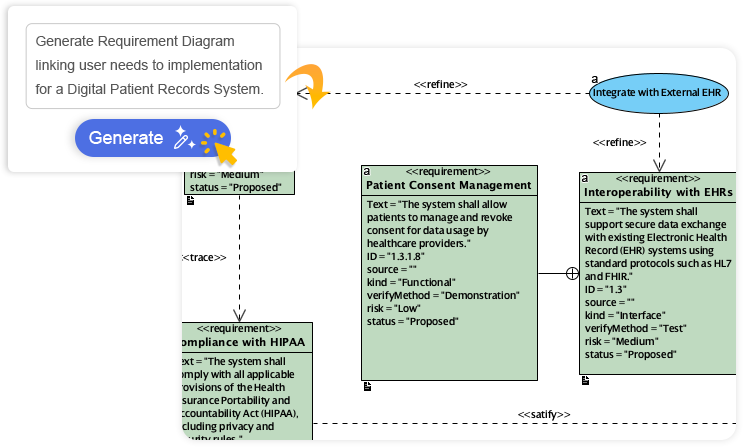
Methode 1: Verwendung der integrierten KI im Desktop-Programm (Professional Edition+)
Die Desktop-Anwendung ist ideal für fortgeschrittene Nutzer, die eine tiefe Integration mit bestehenden Projektdateien benötigen.
- Zugriff auf das Werkzeug: Öffnen Sie Visual Paradigm. Navigieren Sie zum Hauptmenü und wählen Sie ausWerkzeuge >KI-Diagramm.
- Diagrammtyp auswählen:Wählen Sie die spezifische Notation aus, die Sie benötigen. Optionen umfassenUML Klasse, Sequenz, Zustandsmaschine, Anwendungsfalldiagramm, PERT-Diagramme, odervollständige C4-Suiten.
- Eingabeprompt: Geben Sie einen beschreibenden Textprompt ein. Beispiel: „Ein Online-Handelssystem mit Kundenverwaltung, Bestandsverfolgung und Zahlungsabwicklung über Drittanbieter-Gateways.“
- Generieren und bearbeiten: Klicken Sie auf Generieren. Die KI erstellt das Diagramm automatisch, platziert Elemente und leitet Verbindungen. Sobald der Vorgang abgeschlossen ist, öffnet sich das Diagramm im vollständigen Editor. Sie können nun Elemente manuell verschieben, Attribute ändern oder sie mit anderen Projektartefakten verknüpfen.
Methode 2: Der Online-KI-Diagramm-Generator
Für Teams, die Zugänglichkeit und Geschwindigkeit priorisieren, bietet die cloudbasierte Plattform eine optimierte Benutzererfahrung.
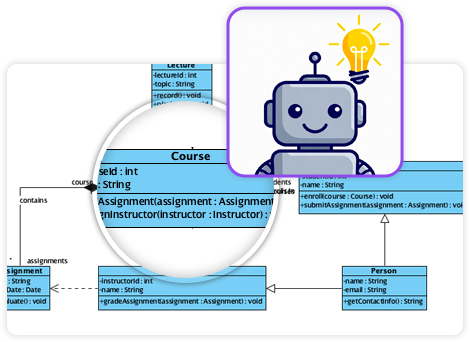
- Zum Arbeitsbereich navigieren: Melden Sie sich bei Visual Paradigm Online an.
- Beschreiben Sie die Situation: Verwenden Sie natürliche Sprache, um die gewünschte Ausgabe zu beschreiben. Dieses Tool unterstützt Geschäftskonzepte (SWOT, Organigramme) neben technischen UML/SysML-Diagramme.
- Überprüfen und Teilen: Die KI generiert sofort ein präsentationsfähiges Diagramm. Sie können es über eine URL für die Echtzeitzusammenarbeit teilen oder exportieren, um es in Dokumentationen zu verwenden.
Methode 3: Nutzung der Web-Apps im Innovation Hub
Verwenden Sie für spezifische Architekturmuster, wie das C4-Modell, die spezialisierten Web-Apps im Innovation Hub.
- Wählen Sie das Studio: Starten Sie die AI-gestütztes C4-PlantUML-Studio.
- Hierarchie definieren: Geben Sie den Systemnamen und die Beschreibung ein. Verwenden Sie die KI-Unterstützung -Funktion, um einen ersten Entwurf zu generieren, wenn Sie von Grund auf beginnen.
- Ansichten generieren: Die App fungiert als Assistent und generiert die Kontext-, Container- und Komponentendiagramme nacheinander. Dadurch wird sichergestellt, dass die „Container“-Ansicht die „Kontext“-Ansicht genau widerspiegelt und die Drill-down-Konsistenz ohne manuelle Ausrichtung beibehalten wird.
Modelloptimierung mit dem KI-Chatbot
Eine der leistungsstärksten Funktionen von Visual Paradigm ist der KI-Chatbot, der als intelligenter Co-Pilot fungiert. Dieser Workflow zeigt, wie ein Modell iterativ verfeinert wird.
- Erste Generierung: Beginnen Sie eine Chat-Sitzung (auf chat.visual-paradigm.com oder innerhalb des Tools) und fordern Sie ein Basismodell an: „Generieren Sie ein Sequenzdiagramm für einen Benutzer-Login-Vorgang.“
- Iterative Aktualisierungen: Statt manuelle Bearbeitung verwenden Sie Befehle, um die Logik zu verfeinern:
- „Fügen Sie einen Schritt für die Zwei-Faktor-Authentifizierung nach der Passwortüberprüfung hinzu.“
- „Zeigen Sie einen alternativen Pfad für ungültige Anmeldeinformationen an.“
- „Benennen Sie den Akteur ‚Benutzer‘ in ‚Gast‘ um.“
- Analyse:Fordern Sie den Chatbot auf, das Modell zu überprüfen.„Gibt es Sicherheitsrisiken in diesem Fluss?“ oder „Erklären Sie den Unterschied zwischen Aggregation und Komposition, die in diesem Klassendiagramm verwendet werden.“
- Endgültiger Export: Sobald Sie zufrieden sind, exportieren Sie das Modell in die Desktop-Umgebung zur finalen Bearbeitung und Aufnahme in die offizielle Dokumentation.
Beispiele: Von Text zur Architektur
Die folgende Tabelle zeigt, wie eine unscharfe Anforderung mithilfe der KI von Visual Paradigm in ein konkretes technisches Artefakt umgewandelt wird.
| Projektstadium | Benutzer-Eingabe / Aktion | KI-Ausgabe / Ergebnis |
|---|---|---|
| Erster Prompt | „Erstellen Sie ein Klassendiagramm für ein Krankenhaus-Verwaltungssystem, das Patienten, Ärzte, Termine und Verschreibungen verwaltet.“ | Ein strukturiertes UML-Klassendiagramm, das Klassen für Patient, Arzt, Termin und Verschreibung mit standardmäßigen Beziehungen (z. B. Ein Arzt hat viele Termine) zeigt. |
| Nachbearbeitung | „Fügen Sie eine detaillierte Vererbungsstruktur für Ärzte hinzu, die Spezialisten und Allgemeinmediziner einschließt.“ | Das Diagramm wird aktualisiert, um ‚Spezialist‘ und ‚GP‘ als Erben der Basisklasse ‚Arzt‘ darzustellen, wobei die bestehenden Beziehungen erhalten bleiben. |
| Verknüpfung | „Erstellen Sie ein Datenbankschema basierend auf diesem Klassendiagramm.“ | Die KI übersetzt das objektorientierte Klassendiagramm in ein Entitäts-Beziehungs-Diagramm (ERD), wobei Klassen automatisch in Tabellen und Beziehungen in Fremdschlüssel übersetzt werden. |
Tipps und Tricks
Um das Maximum aus den KI-Funktionen von Visual Paradigm herauszuholen, beachten Sie diese fortgeschrittenen Strategien:
- Nutzen Sie die C4-Hierarchie: Wenn Sie C4-Modell-Tools, lassen Sie die KI die „Drill-Down“-Logik übernehmen. Durch Erzeugen eines Systemkontexts und anschließendes Anfordern der KI, „das Kernsystem in Container zu erweitern“, wird sichergestellt, dass die Grenzen konsistent bleiben.
- Verwenden Sie die KI für Migrationsszenarien: Wenn Sie ein bestehendes Diagramm eines veralteten Systems besitzen, fragen Sie dieChatbot zu „Vorschlag für einen Migrationsweg zu einer Mikrodienstarchitektur“ basierend auf diesem visuellen Modell.
- Markdown- und PlantUML-Integration: In den Web-App-Studios können Sie zwischen visuellen Ansichten und Codeansichten wechseln (Markdown/PlantUML). Wenn Sie mit der Programmierung vertraut sind, können Sie die Textdefinition bearbeiten, und die KI aktualisiert das visuelle Modell sofort – und umgekehrt.
- Kontextbezogene Exporte: Exportieren Sie nicht nur Bilder. Nutzen Sie die Integrationsfunktionen, um generierte Diagramme direkt in Jira oder Confluence zu senden, um Entwicklerteams auf dem neuesten Stand der Architektur zu halten.
-
KI-gestützte visuelle Modellierungs- und Designlösungen von Visual Paradigm: KI-getriebene Tools für visuelle Modellierung, Diagrammierung und Softwareentwicklung, die Entwicklungsprozesse beschleunigen.
-
Visual Paradigm – Plattform für ganzheitliche visuelle Entwicklung: Eine einheitliche Plattform für visuelle Modellierung, Software- und Geschäftsprozessgestaltung sowie KI-gestützte Entwicklungswerkzeuge.
-
KI-Chatbot-Funktion – Intelligente Unterstützung für Visual-Paradigm-Nutzer: KI-gestützter Chatbot, der sofortige Anleitungen liefert, Aufgaben automatisiert und die Produktivität in Visual Paradigm steigert.
-
Visual Paradigm Chat – Interaktiver KI-gestützter Design-Assistent: Eine interaktive KI-Oberfläche zum Erstellen von Diagrammen, Schreiben von Code und Lösen von Designproblemen in Echtzeit.
-
KI-Textanalyse – Texte automatisch in visuelle Modelle umwandeln: Die KI analysiert Textdokumente, um automatisch UML-, BPMN- und ERD-Diagramme zu erstellen, um Modellierung und Dokumentation zu beschleunigen.
-
Visual-Paradigm-KI-Chatbot verbessert die Mehrsprachigkeitsunterstützung …: Der KI-Chatbot unterstützt mehrere Sprachen und ermöglicht nahtlose Diagrammerstellung in Spanisch, Französisch, Chinesisch und weiteren Sprachen.
-
KI-gestützte BI-Analytik von Visual Paradigm – ArchiMetric: Beginnen Sie innerhalb einer Minute mit der Nutzung von KI-gestützter BI-Analytik – für die meisten Funktionen ist keine Installation oder Registrierung erforderlich.
-
Entdecken Sie die Kraft von Visual Paradigms KI-gestützten… – Visualize AI: Der KI-gestützte Bildübersetzer von Visual Paradigm führt den Markt mit fortschrittlichen Funktionen an, die über herkömmliche Tools hinausgehen.
-
KI-Chatbot für Diagramme: So funktioniert er mit Visual Paradigm: Der KI-Chatbot konvertiert natürliche Sprache in Diagramme und beseitigt die Notwendigkeit, Modellierungs-Syntax oder Standards zu lernen.
-
KI-Ideenfindungsfunktionen – Visual Paradigm: Die KI-gestützten Ideenfindungstools von Visual Paradigm liefern intelligente Ideengenerierung und kooperative Arbeitsabläufe, um Kreativität und Produktivität zu steigern.
-
KI-Ideenfindungstool – Visual Paradigm AI: Generieren und organisieren Sie Ideen schnell mit KI-gestützten Erkenntnissen und intelligenten Vorlagen im KI-Ideenfindungstool von Visual Paradigm.
-

 English
 Arabic
 Chinese (Simplified)
 Dutch
Dutch French
 German
 Italian
 Japanese
 Korean
 Portuguese
 Russian
 Spanish