


Dieser Leitfaden bietet eine Schritt-für-Schritt-Anleitung zurVisual Paradigm’s Entwicklungplan-Generator, einKI-gestütztes Werkzeug das entwickelt wurde, um die Projektplanung zu vereinfachen. Aufgrund der Ankündigung vom 6. August 2025 werden wir die wichtigsten Konzepte, Zugriffsanweisungen, einen detaillierten Arbeitsablauf mit Beispielen und eine Zusammenfassung behandeln. Dieses Werkzeug eignet sich besonders für Projektmanager, Teamleiter und Unternehmer, die schnell detaillierte Entwicklungspläne mit Zielen, Aufgaben, Ressourcen, Fristen und visuellen Zeitlinien erstellen müssen.
Einführung in den Entwicklungplan-Generator
Der EntwicklungPlan-Generator ist ein intelligentes KI-Werkzeug, das in das Ökosystem von Visual Paradigm integriert ist. Es automatisiert die Erstellung umfassender Projektpläne, indem es eine einfache Beschreibung Ihres Problems oder Ziels in einen strukturierten Plan und ein visuelles Zeitplan-Diagramm umwandelt. Dadurch wird der typischerweise mit der Planung verbundene manuelle Aufwand eliminiert und Risiken wie Scope Creep, verspätete Fristen und ineffizienter Ressourceneinsatz reduziert.
Das Werkzeug nutzt KI, um als „experten Projektmanager“ zu agieren, und bietet sowohl detaillierte Informationen (z. B. Aufgabenzerlegungen) als auch Übersichten auf hoher Ebene (z. B. Zeitpläne). Es ist über Visual Paradigm Online (Combo Edition oder höher) oder Visual Paradigm Desktop (Professional Edition oder höher mit aktiver Wartung) verfügbar.
Wichtige Konzepte
Das Verständnis dieser zentralen Konzepte hilft Ihnen, das volle Potenzial des Werkzeugs auszuschöpfen:
- KI-gestützte Planerstellung: Die KI analysiert Ihre Eingabe (eine Beschreibung eines Problems oder Ziels) und generiert einen textbasierten Plan. Dies beinhaltet:
- Ziele: Hochrangige Ziele, die definieren, wie Erfolg aussehen soll.
- Aufgaben: Eine Aufteilung in handlungsorientierte Schritte, die oft in Phasen gegliedert sind.
- Ressourcen: Empfehlungen für Personal, Werkzeuge, Budget oder Materialien, die benötigt werden.
- Fristen: Geschätzte Zeitpläne für jede Aufgabe oder Phase.
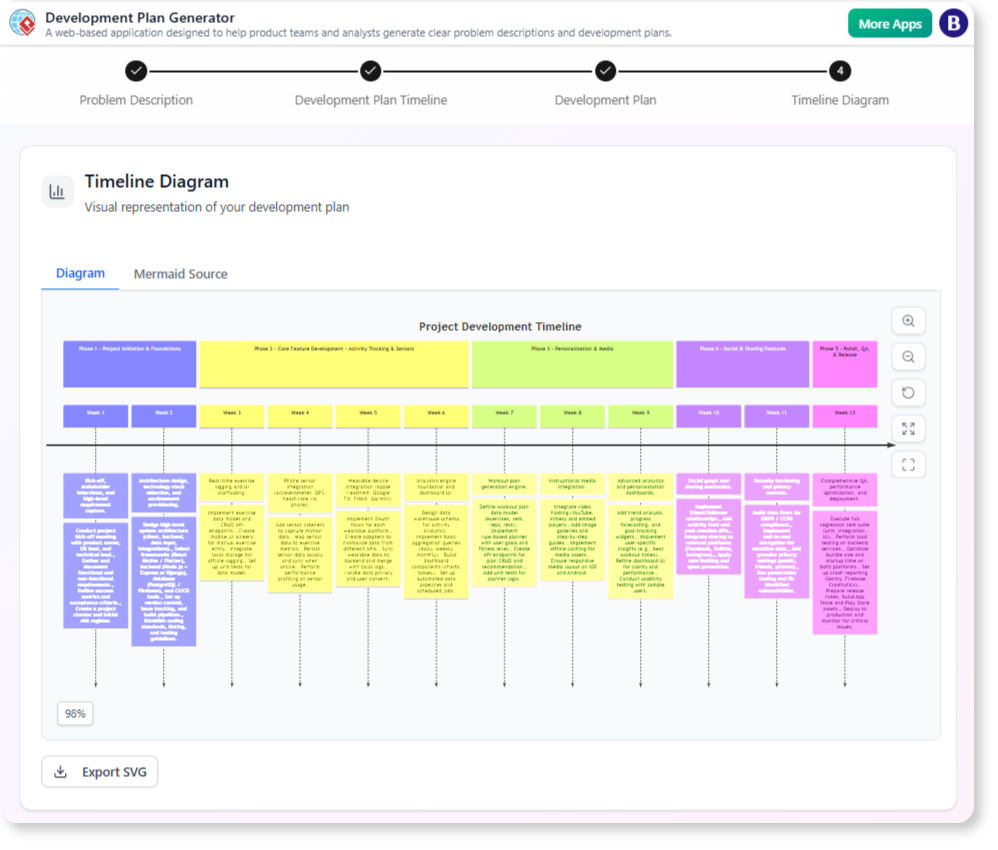
- Sofortiges visuelles Zeitplan-Diagramm: Wird automatisch zusammen mit dem Plan erstellt, visualisiert dieses Diagramm Projektphasen, Abhängigkeiten, Meilensteine und Zeitpläne. Es verwendet Gantt-Diagramm-ähnliche Elemente zur Klarheit und erleichtert die Erkennung von Engpässen oder Überlappungen.
- Verfeinerte Projektplanung: Das Werkzeug reduziert die Planungszeit von Stunden oder Tagen auf Minuten und ermöglicht eine schnellere Übergang von der Ideenentwicklung zur Umsetzung. Es ist besonders nützlich in agilen Umgebungen, in denen Pläne häufig aktualisiert werden müssen.
- Klarheit und Kommunikation: Die Ausgabe (Plan + Zeitplan) dient als gemeinsames Artefakt für alle Beteiligten, verbessert die Abstimmung und reduziert Missverständnisse.
- Editions-Anforderungen:
- Visual Paradigm Online: Benötigt Combo-Edition oder eine höhere Abonnementstufe.
- Visual Paradigm Desktop: Benötigt Professional-Edition oder eine höhere Version mit aktiver Software-Wartung.
- Anpassung und Export: Pläne und Zeitpläne sind nach der Generierung bearbeitbar, und Sie können sie in Formaten wie PDF, Bildern oder in andere Visual Paradigm-Diagramme integrieren, um sie weiter zu verfeinern.
Diese Konzepte lösen häufige Planungsprobleme, indem sie Automatisierung mit menschlicher Aufsicht kombinieren.
So greifen Sie auf das Tool zu
Stellen Sie vor Beginn sicher, dass Sie die Editionsanforderungen erfüllen. Falls nicht, aktualisieren Sie über dieVisual Paradigm Website.
- Für Benutzer von Visual Paradigm Online:
- Melden Sie sich bei Ihrem Visual Paradigm Online-Konto an.
- Navigieren Sie direkt zur App unter: https://ai-toolbox.visual-paradigm.com/app/development-plan-generator/.
- Für Benutzer von Visual Paradigm Desktop:
- Öffnen Sie die Visual Paradigm Desktop-Anwendung.
- Gehen Sie zum WerkzeugeMenü.
- Wählen Sie App > Entwicklungsplan-Generator.
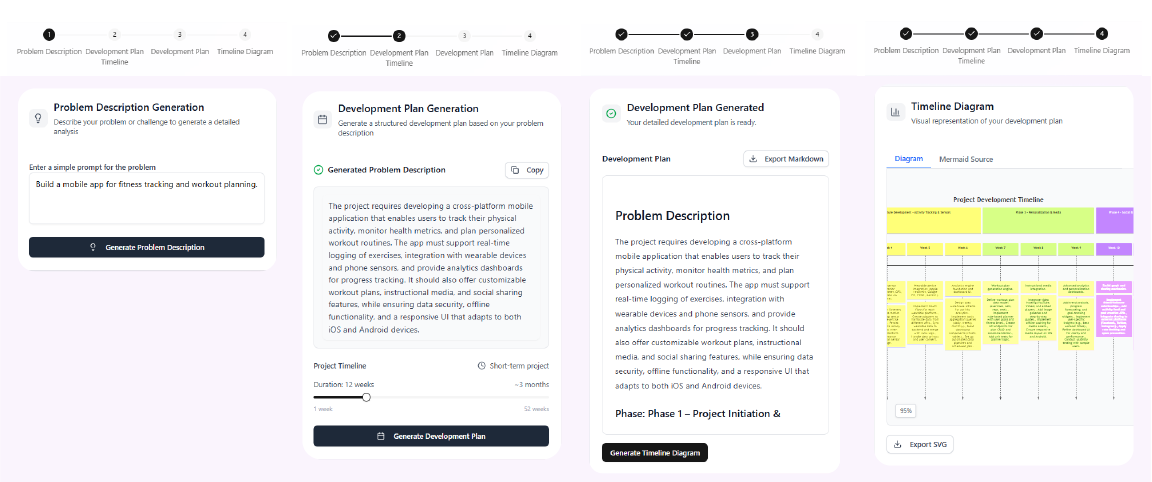
Sobald Sie darauf zugreifen, ist die Oberfläche intuitiv gestaltet und verfügt über ein Eingabefeld für Ihre Beschreibung, eine Generierungs-Schaltfläche sowie Vorschaubereiche für den Plan und den Zeitplan.
Schritt-für-Schritt-Anleitung: Erstellung eines Entwicklungsplans und Zeitplans
Befolgen Sie diesen Workflow, um Ihren Plan zu erstellen. Der Prozess ist so gestaltet, dass er iterativ ist, daher können Sie jederzeit nachbearbeiten, wenn nötig.
Schritt 1: Beschreiben Sie Ihr Problem oder Ziel
- Was zu tun ist: Geben Sie im Eingabefeld des Tools eine klare und präzise Beschreibung Ihres Projekts ein. Seien Sie spezifisch hinsichtlich des Ziels, des Umfangs, der Einschränkungen und weiterer wichtiger Details (z. B. Teamgröße, Budget oder Fristen).
- Tipps:
- Verwenden Sie natürliche Sprache, strukturieren Sie jedoch für Klarheit (z. B. beginnen Sie mit „Das Ziel ist es, …“ gefolgt von Details).
- Fügen Sie Kontext wie Branche, Zielgruppe oder Risiken hinzu, um maßgeschneiderte Ergebnisse zu erhalten.
- Vermeiden Sie Unschärfen; der KI gelingt es besser, wenn Sie konkrete Angaben machen.
- Beispiel-Eingabe: „Entwickeln Sie eine Mobile-App für die Fitnessverfolgung, die Benutzerregistrierung, Erfassung von Trainings, Analyse des Fortschritts und Integration mit Wearables umfasst. Ziel ist die Markteinführung innerhalb von 3 Monaten mit einem Team von 5 Entwicklern und einem Budget von 50.000 US-Dollar.“
Schritt 2: Plan und Zeitplan generieren
- Was zu tun ist: Klicken Sie auf die Schaltfläche „Generieren“ (oder entsprechende Funktion). Die KI verarbeitet Ihre Eingabe und erstellt:
- Ein detaillierter textueller Plan, der typischerweise in Abschnitten strukturiert ist (z. B. Ziele, Aufgaben, Ressourcen, Risiken).
- Ein visueller Zeitplan-Diagramm, das Phasen (z. B. Planung, Entwicklung, Test) mit Start- und Enddaten, Abhängigkeiten und Meilensteine zeigt.
- Tipps:
- Die Generierung erfolgt sofort, kann aber bei komplexen Eingaben einige Sekunden dauern.
- Der Zeitplan ist automatisch mit dem Plan synchronisiert; Änderungen in einem können den anderen aktualisieren.
- Was Sie erwarten können: Die Ausgabe ist professionell und sofort nutzbar oder nachbearbeitbar.
Schritt 3: Überprüfen und Verbessern
- Was zu tun ist: Untersuchen Sie den generierten Inhalt.
- Bearbeiten Sie den textuellen Plan direkt (z. B. passen Sie Aufgabenbeschreibungen an, fügen Sie Unteraufgaben hinzu oder ändern Sie Ressourcen).
- Passen Sie das Zeitplan-Diagramm an (z. B. ziehen Sie, um Dauer zu ändern, Abhängigkeiten hinzuzufügen oder Phasen farblich zu kennzeichnen).
- Tipps:
- Überprüfen Sie die Genauigkeit: Stellen Sie sicher, dass die Aufgaben Ihren Zielen entsprechen und die Zeitpläne realistisch sind.
- Iterieren Sie, falls nötig: Generieren Sie erneut mit verfeinertem Eingabedaten, falls die Ausgabe wichtige Elemente vermisst.
- Kooperieren Sie: Teilen Sie Entwürfe mit Teammitgliedern zur Rückmeldung innerhalb des Tools.
Schritt 4: Exportieren und Ausführen
- Was zu tun ist: Sobald Sie zufrieden sind, exportieren Sie den Plan und den Zeitplan.
- Mögliche Optionen umfassen PDF zum Teilen, Bild für Präsentationen oder Integration in Visual-Paradigm-Projekte.
- Beginnen Sie mit der Projektumsetzung, indem Sie Aufgaben zuweisen und den Fortschritt im Vergleich zum Zeitplan verfolgen.
- Tipps:
- Verwenden Sie Exporte in Tools wie Microsoft Project oder Trello für die kontinuierliche Verwaltung.
- Betrachten Sie das Tool erneut, um Aktualisierungen vorzunehmen, während sich das Projekt weiterentwickelt.
Beispiele
Hier sind zwei hypothetische Beispiele, um das Tool in Aktion zu veranschaulichen. Diese basieren auf typischen Ausgaben, die aus der Beschreibung des Tools abgeleitet wurden.
Beispiel 1: Launch einer Website für ein kleines Unternehmen
- Eingabebeschreibung: „Launchen Sie eine neue E-Commerce-Website für ein Boutique-Kleidungsgeschäft. Schließen Sie Design, Entwicklung, Content-Erstellung und Marketing ein. Budget: 10.000 US-Dollar; Zeitplan: 2 Monate; Team: 3 Personen.“
- Generierter Plan (Beispiel-Auszug):
- Ziele: Erstellen Sie einen benutzerfreundlichen Online-Shop, um die Umsätze im ersten Quartal um 20 % zu steigern.
- Aufgaben:
- Phase 1: Planung (Woche 1) – Festlegen der Anforderungen und Wireframes.
- Phase 2: Design und Entwicklung (Woche 2–5) – Aufbau von UI/UX und Backend-Integration.
- Phase 3: Content und Test (Woche 6–7) – Hinzufügen von Produkten und Qualitätssicherung.
- Phase 4: Launch und Marketing (Woche 8) – Live-Schaltung und Promotion über soziale Medien.
- Ressourcen: Webentwickler (4.000 US-Dollar), Designer (3.000 US-Dollar), Marketing-Tools (1.000 US-Dollar), Hosting (2.000 US-Dollar).
- Fristen: Launch bis Ende des zweiten Monats.
- Visueller Zeitstrahl: Ein horizontaler Gantt-Chart, der sich überlappende Phasen zeigt (z. B. Design beginnt nach Planung), mit Meilensteinen wie „Beta-Test abgeschlossen“ markiert.
Dieses Beispiel zeigt, wie das Tool einfache Projekte mit Budgetbeschränkungen bewältigt.
Beispiel 2: Software-Produkt-Update
- Eingabebeschreibung: „Aktualisieren einer bestehenden CRM-Software, um KI-gestützte Analysen einzubeziehen. Daten-Schutzbedenken berücksichtigen. Team: 10 Ingenieure; Frist: 6 Monate.“
- Generierter Plan (Beispiel-Auszug):
- Ziele: Verbesserung der Benutzererfahrung durch prädiktive Erkenntnisse, gleichzeitig Sicherstellung der DSGVO-Konformität.
- Aufgaben:
- Phase 1: Forschung & Design (Monate 1–2) – Analyse der Anforderungen und Prototypen für KI-Funktionen.
- Phase 2: Umsetzung (Monate 3–4) – Code-Integration und Datenschutzprüfungen.
- Phase 3: Testen & Bereitstellung (Monate 5–6) – Beta-Test, Fehlerbehebungen und Bereitstellung.
- Ressourcen: KI-Spezialisten, juristischer Berater für Datenschutz, Testwerkzeuge.
- Risiken: Mögliche Verzögerungen durch Compliance-Prüfungen; Minderung: Puffer von 2 Wochen.
- Visueller Zeitstrahl: Diagramm mit Abhängigkeiten (z. B. Umsetzung kann erst beginnen, nachdem die Design-Genehmigung vorliegt), farbcodiert nach Risikostufen.
Dies zeigt die Fähigkeit des Tools, Komplexitäten wie Risiken und Compliance zu berücksichtigen.
Zusammenfassung
Visual Paradigms Entwicklung Plan-Generatorrevolutioniert die Projektplanung, indem sie KI nutzt, um detaillierte Pläne und visuelle Zeitstrahlen aus einfachen Beschreibungen zu generieren. Wichtige Konzepte sind automatisierte Generierung, visuelle Hilfsmittel und Anpassbarkeit, was sie zu einem unverzichtbaren Werkzeug für effizientes Projektmanagement macht. Indem Sie die angegebenen Zugriffsschritte und den Arbeitsablauf befolgen, können Sie schnell professionelle Pläne erstellen, wie in den Beispielen gezeigt.
Dieses Tool spart nicht nur Zeit, sondern verbessert auch die Klarheit und die Kommunikation mit Stakeholdern und führt letztendlich zu besseren Projektresultaten. Für weitere Informationen besuchen Sie die Ankündigung oder testen Sie das Tool über die bereitgestellten Links. Falls Sie Probleme haben, überprüfen Sie Ihr Editions-Abonnement oder wenden Sie sich an den Support von Visual Paradigm. Beginnen Sie heute mit der Erstellung Ihrer Pläne, um von der Konzeption bis zur Umsetzung schneller voranzukommen!

 English
 Arabic
 Chinese (Simplified)
 Dutch
Dutch French
 German
 Italian
 Japanese
 Korean
 Portuguese
 Russian
 Spanish