


Einführung
Die AI Base Use Case Diagram Analyzer ist ein Werkzeug, das darauf ausgelegt ist, von Use-Case-Diagrammen, die für die Visualisierung der Systemfunktionalität und der Interaktionen zwischen Akteuren unerlässlich sind. Dieses Werkzeug automatisiert den Prozess der Aufteilung komplexer Diagramme und liefert Klarheit, Effizienz und handlungsleitende Erkenntnisse für die Softwaregestaltung und Zusammenarbeit.
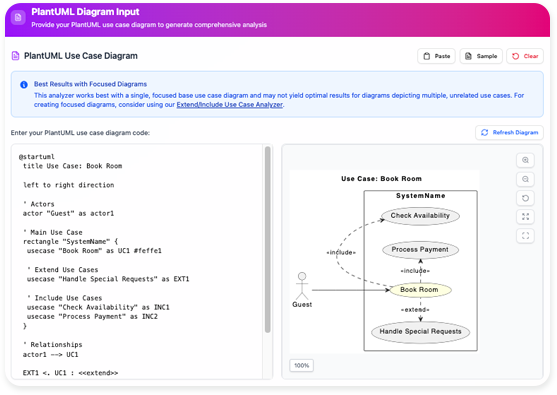
Wichtige Konzepte
1. Use-Case-Diagramme
- Definition: Ein Use-Case-Diagramm ist ein UML-(Unified Modeling Language)-Element, das die Interaktionen zwischen Akteuren (Benutzern oder externen Systemen) und den Funktionalitäten des Systems (Use-Cases) darstellt.
- Zweck: Hilft den Beteiligten, die Systemanforderungen und Grenzen zu verstehen.
2. PlantUML
- Definition: Eine textbasierte Sprache zum Erstellen von UML-Diagrammen. PlantUML-Code kann verwendet werden, um Use-Case-Diagramme programmgesteuert zu generieren.
- Beispiel:
PlantUML
@startuml

Akteur Benutzer

Benutzer -> (Anmelden)

Benutzer -> (Abmelden)

@enduml
3. Kernfunktionen des Analyzers
- Kernklarheit: Fasst die wesentlichen Interaktionen zwischen Akteuren und Use-Cases zusammen.
- Fokussierte Entdeckung: Ermöglicht Benutzern, sich auf einzelne Akteure und ihre Rollen zu konzentrieren.
- Effizienzsteigerung: Verringert den manuellen Aufwand bei der Verfolgung und Dokumentation von Beziehungen.
- Vereinfachte Zusammenarbeit: Erstellt leicht verständliche Diagramme für nicht-technische Stakeholder.
Schritt-für-Schritt-Anleitung
Schritt 1: Zugriff auf das Tool
- ÖffnenVisual Paradigm.
- Navigieren Sie zuWerkzeuge > Apps.
- Suchen und auswählenBasierender Use-Case-Diagramm-Analysator.
- Klicken Sie aufJetzt starten.
Schritt 2: Eingabe Ihres PlantUML-Codes
-
:
- Kopieren Sie Ihren PlantUML-Use-Case-Diagramm-Code.
- Fügen Sie ihn in das Eingabefeld des Analysewerkzeugs ein.
- Alternativ können Sie eine Datei mit dem PlantUML-Code laden.
-
Beispiel für PlantUML-Code:
plantuml@startuml
Aktivität Kunde
Aktivität Administrator
Kunde -> (Bestellung aufgeben)
Kunde -> (Bestellverlauf anzeigen)
Administrator -> (Bestand verwalten)
Administrator -> (Berichte generieren)
@enduml
Schritt 3: Erstellen einer Beziehungsübersicht
- Das Tool analysiert den PlantUML-Code automatisch.
- Es generiert eine zusammenfassende Übersicht aller Akteure und ihrer zugehörigen Anwendungsfälle.
- Beispiel-Ausgabe:
- Akteure: Kunde, Administrator
- Anwendungsfälle für Kunden: Bestellung aufgeben, Bestellverlauf anzeigen
- Anwendungsfälle für Administrator: Bestand verwalten, Berichte generieren
Schritt 4: Erstellen fokussierter Unterdiagramme
- Wählen Sie einen Akteur aus (z. B. Kunde).
- Das Tool generiert ein vereinfachtes Unterdiagramm das nur den ausgewählten Akteur und ihre Interaktionen zeigt.
- Beispiel-Unterdiagramm:
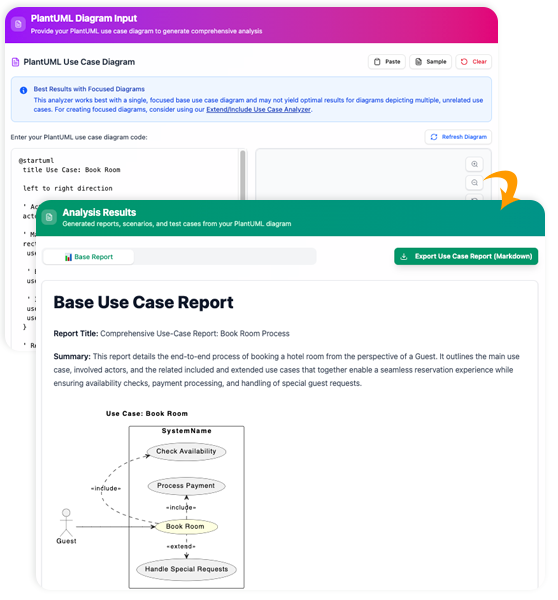
Schritt 5: Exportieren und Teilen
- Kopieren Sie den PlantUML-Code für das Unterdiagramm.
- Teilen Sie es mit Teammitgliedern oder integrieren Sie es in andere Dokumente.
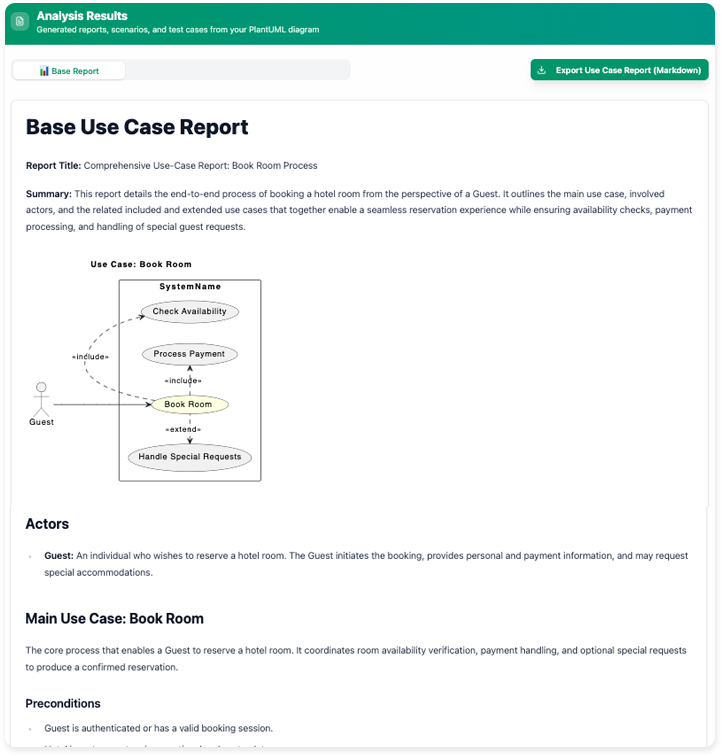

Wichtige Ausgaben
- Akteurzentrierte Tabellen: Listet alle Akteure und ihre Anwendungsfälle auf.
- Zielgerichtete Diagramme:Einfache Visualisierungen für einzelne Akteure.
- Fertiger Code zur Nutzung:PlantUML-Code für Unterdigramme.
Beispiel-Anwendungsfall
Szenario: E-Commerce-System
PlantUML-Code:
plantuml
@startuml

aktor Kunde

aktor Administrator

Kunde -> (Produkte durchsuchen)

Kunde -> (Zum Warenkorb hinzufügen)

Kunde -> (Bezahlen)

Administrator -> (Produkt hinzufügen)

Administrator -> (Produkt entfernen)

@enduml
Analyse-Ausgabe:
- Akteure: Kunde, Administrator
- Anwendungsfälle des Kunden: Produkte durchsuchen, Zum Warenkorb hinzufügen, Bezahlen
- Anwendungsfälle des Administrators: Produkt hinzufügen, Produkt entfernen
Unterdiagramm für den Kunden:
plantuml
@startuml

aktor Kunde

Kunde -> (Produkte durchsuchen)

Kunde -> (Zum Warenkorb hinzufügen)

Kunde -> (Kasse)

@enduml
Zusammenfassung
- Zweck: Vereinfacht und automatisiert die Analyse von Use-Case-Diagrammen.
- Wichtige Funktionen: Kernklarheit, fokussierte Entdeckung, Effizienz und Zusammenarbeit.
- Prozess: Eingabe von PlantUML-Code → Zusammenfassung erstellen → Unterdiagramme erstellen → Exportieren.
- Ausgaben: Akteurzentrierte Tabellen, zielgerichtete Diagramme und sofort verwendbarer PlantUML-Code.
Warum diese Werkzeug verwenden?
- Spart Zeit: Automatisiert die manuelle Analyse.
- Verbessert die Klarheit: Konzentriert sich auf wesentliche Interaktionen.
- Förderung der Zusammenarbeit: Erzeugt .
Probieren Sie es aus: AI-basierte Use-Case-Diagramm-Analyse

 English
 Arabic
 Chinese (Simplified)
 Dutch
Dutch French
 German
 Italian
 Japanese
 Korean
 Portuguese
 Russian
 Spanish