


Schreiben von Bestätigungsitems für die Benutzerstory
Kompatibel Visual Paradigm Edition(en): Enterprise, Professional, Standard, Modeler
Benutzerstories haben drei kritische Komponenten, die oft als 3Cs bezeichnet werden (Karte, Gespräch und Bestätigung). Benutzerstories werden auf Karten geschrieben. Die Karte enthält nicht alle Informationen. Sie dient als Erinnerung dafür, wofür die Geschichte im Rahmen des Anforderungserfassungsprozesses gedacht ist. Die Anforderung selbst wird von Endnutzern an Entwickler durch Gespräche vermittelt: einem Austausch von Ansichten, Szenarien und Arbeitsabläufen. Die letzte Komponente einer Benutzerstory sind die Akzeptanzkriterien, die bestätigen, dass die Benutzerstory korrekt implementiert und geliefert wurde. Sie werden oft während Gesprächen zwischen dem Projektteam und Endnutzern entwickelt. Es ist am besten, die Akzeptanzkriterien kurz vor der Verteilung der Benutzerstories in einem Sprint zu definieren. Benutzerstories sollten nur die absolut notwendigste Information enthalten, um die Entwicklung zu ermöglichen und die Tests mit angemessener Effizienz fortsetzen zu können. Der Grund dafür ist, die Zeit für Dinge zu minimieren, die keinen Wert für das Endprodukt hinzufügen.
Vorteile der Akzeptanzkriterien
Benutzerstories müssen zusammen mit guten Akzeptanzkriterien stehen, den Anforderungen, die erfüllt sein müssen, damit eine Geschichte als abgeschlossen gilt. Wie die Benutzerstory wird auch die Akzeptanzkriterien in einfacher Sprache formuliert, um klar zu definieren, wann ein Arbeitsauftrag abgeschlossen und wie erwartet funktioniert. Es gibt mehrere Vorteile, Akzeptanzkriterien zusammen mit Benutzerstories zu verwenden:
- Das Bestätigungs-Szenario ermutigt das Team, darüber nachzudenken, wie eine Funktion oder ein Funktionsbestandteil aus Sicht des Endnutzers funktionieren wird.
- Die Akzeptanzkriterien beseitigen Unklarheiten in den Anforderungen, um Überraschungen am Ende eines Sprints oder Releases zu vermeiden und die Kundenzufriedenheit sicherzustellen.
- Der Entwickler kann Tests basierend auf diesen Kriterien erstellen, die bestätigen, wann ein Arbeitsauftrag funktioniert und abgeschlossen ist.
Vorbereitung
Sie benötigen ein Projekt, an dem Sie arbeiten können. Um Ihre Produktionsdaten nicht zu beschädigen, erstellen Sie ein neues Projekt in Visual Paradigm und nennen es Online Shop. Sie können ein neues Projekt erstellen, indem Sie Projekt > Neu aus der Anwendungswerkzeugleiste auswählen.
Erstellen einer Benutzerstory
- Öffnen Sie UeXceler, indem Sie UeXceler > UeXceler aus der Anwendungswerkzeugleiste auswählen.
- Öffnen Sie die BenutzerstorySeite nun.

- Erstellen Sie eine neue Benutzerstory, indem Sie doppelt auf den leeren Bereich des Fensters klicken und das Thema der Geschichte eingeben: Der Kunde möchte Artikel in den Warenkorb hinzufügen.
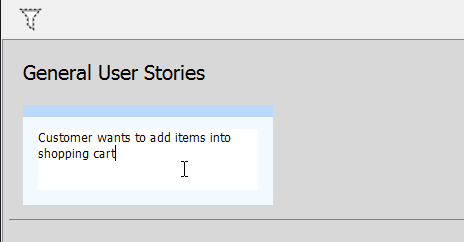
- Klicken Sie auf den Hintergrund des Fensters, um die Bearbeitung zu bestätigen.
Schreiben von Bestätigungsitems für die Benutzerstory
Lassen Sie uns die Bestätigung für die gerade erstellte Benutzerstory schreiben.
- Doppelklicken Sie auf die Benutzerstory, um sie zu öffnen.
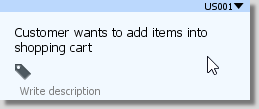
- Öffnen Sie die Bestätigung Registerkarte.
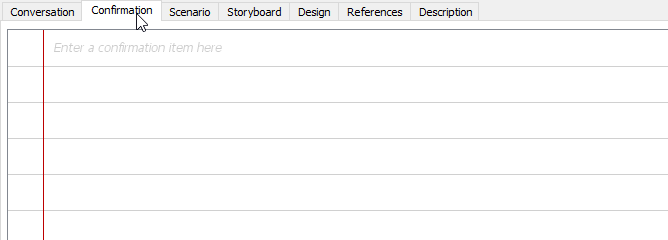
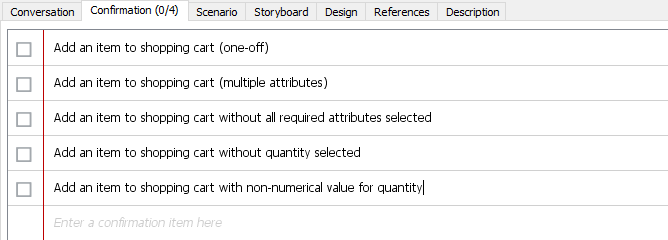
- Klicken Sie auf die erste leere Zeile und beginnen Sie, das erste Bestätigungselement einzugeben:Ein Artikel zum Warenkorb hinzufügen (einmalig). Das bedeutet, dass der Produktbesitzer überprüfen wird, ob er erfolgreich einen Artikel zum Warenkorb hinzufügen kann, sobald er die Fertigstellung dieser Benutzerstory bestätigt. Mit anderen Worten muss der Entwickler diese Funktion/Anforderung erfüllen, wenn er diese Benutzerstory implementiert.
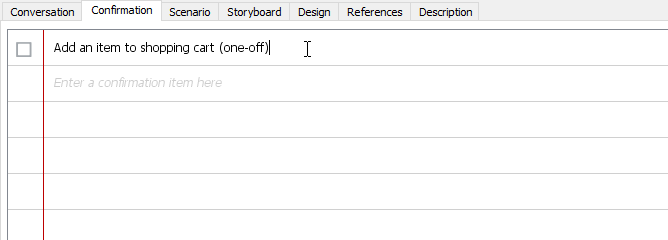
- Geben Sie nun die anderen Elemente ein, die bestätigt werden müssen:
- Ein Artikel zum Warenkorb hinzufügen (mehrere Attribute)
- Ein Artikel zum Warenkorb hinzufügen, ohne alle erforderlichen Attribute ausgewählt zu haben
- Ein Artikel zum Warenkorb hinzufügen, ohne die Menge ausgewählt zu haben
- Ein Artikel zum Warenkorb hinzufügen mit nicht-numerischem Wert für die Menge
Eingabe der Schritte und erwarteten Ergebnisse für ein Bestätigungselement
Für jedes Bestätigungselement können die durchzuführenden Schritte bei der Bestätigung und die erwarteten Ergebnisse pro Schritt weiter spezifiziert werden. Die Eingabe von Schritten und erwarteten Ergebnissen ist optional. Sie tun dies normalerweise, wenn:
- Sie die Bedürfnisse des Produktbesitzers und die Akzeptanzkriterien mit einem Anwendungsszenario klären möchten, das durch die Schritte und erwarteten Ergebnisse dargestellt wird
- Der Produktbesitzer kann sich möglicherweise nicht mehr daran erinnern, wie eine Funktion bestätigt werden kann, was möglicherweise auf folgendes zurückzuführen ist:
- Möglicherweise lange Entwicklungsphase
- Komplizierte Anforderungen
- Komplizierte Systemlogik
Zum Eingeben von Schritten:
- Klicken Sie erneut auf das erste BestätigungselementEin Artikel zum Warenkorb hinzufügen (einmalig).
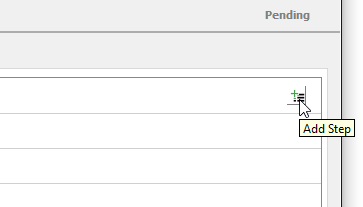
- Bewegen Sie den Mauszeiger auf die rechte Seite des Elements, nahe der Kante des Anwendungsfensters. Klicken Sie dann auf die Schaltfläche „Schritt hinzufügen“.
- Geben Sie den ersten Schritt einÖffnen einer Artikelseite.
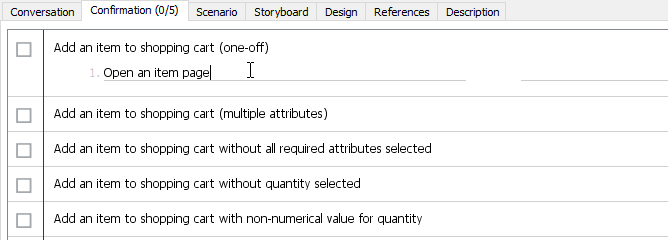
- Sie können das erwartete Ergebnis für diesen Schritt eingeben, aber in diesem Fall ist das Ergebnis ziemlich offensichtlich – Die Artikelseite wurde geöffnet – daher überspringen wir ihn einfach.
- Drücken SieEingabe um zum nächsten Schritt zu gelangen.
- EingebenWählen Sie alle erforderlichen Attribute aus als Schritt.
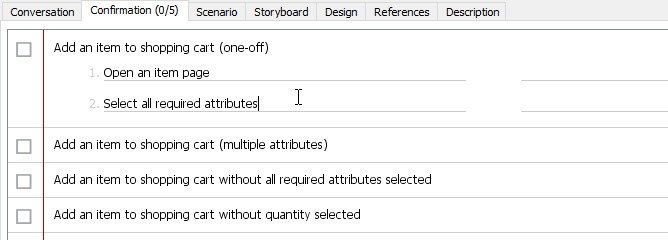
- Drücken Sie Enter nochmals.
- Geben Sie ein Geben Sie die Menge „2“ ein als der dritte Schritt.
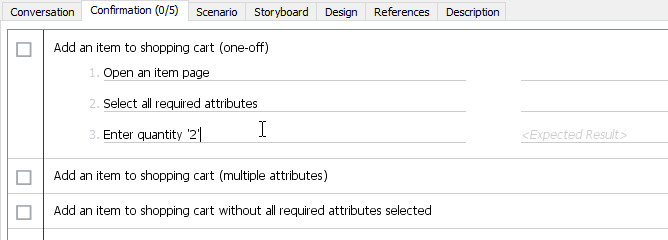
- Drücken Sie Enter nochmals.
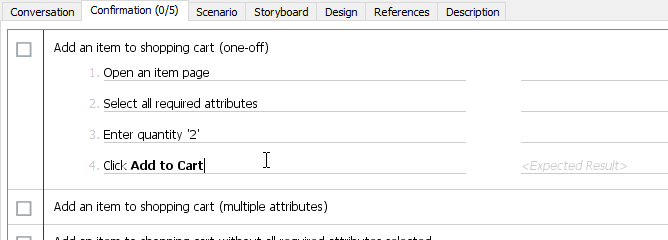
- Geben Sie ein Klicken Sie auf „Zum Warenkorb hinzufügen“ als Schritt. Angenommen, wir möchten die Auslösung des Befehls hervorheben. Dazu können wir den Text auswählen Zum Warenkorb hinzufügen und dann drücken Sie Strg-B um ihn fett zu machen. Es gibt weitere Formatierungsoptionen, die Sie im Menü UeXceler im Anwendungstoolbar finden.
- Lassen Sie uns das erwartete Ergebnis beim Hinzufügen eines Artikels zum Warenkorb beschreiben. Sie können die TabTaste drücken, um zum Feld Erwartetes Ergebnis zu wechseln, oder direkt auf das Feld klicken. Geben Sie dann ein Aufforderung, dasselbe Element zum Warenkorb hinzugefügt wird, mit der Möglichkeit, andere Attribute auszuwählen und eine neue Menge anzugeben.
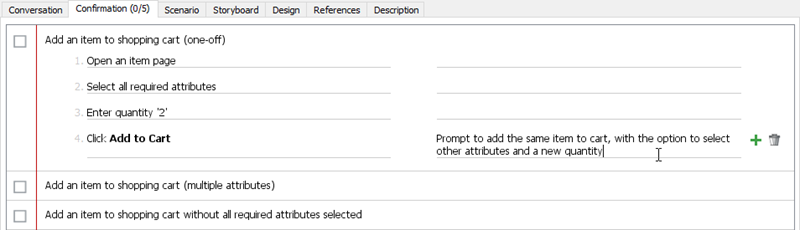
- Drücken Sie Enter um zum nächsten Schritt zu wechseln.
- Geben Sie ein Klicken Sie auf Abbrechen als Schritttext. Setzen Sie das Wort Abbrechen.
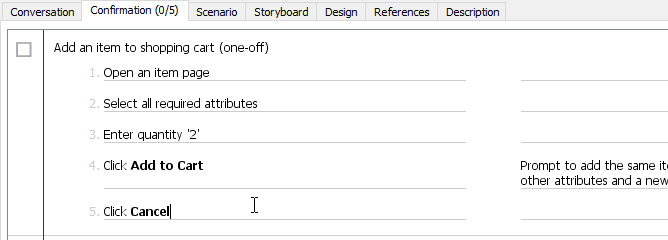
- Geben Sie ein Popup-Dialogfeld geschlossen als das erwartete Ergebnis.
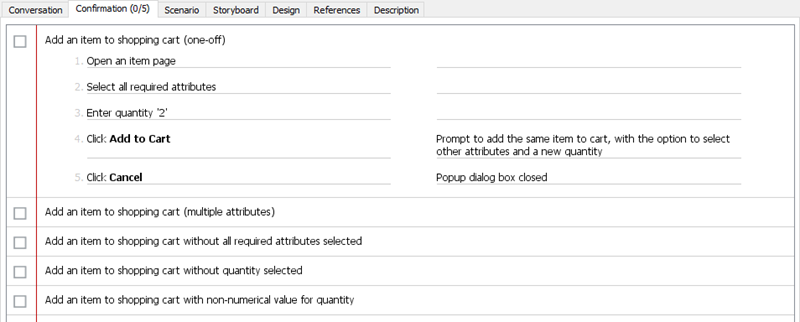
Der Bestätigungsprozess
Wie Sie sehen können, ist die BestätigungRegisterkarte ist eigentlich eine Prüfliste für Bestätigungsitems. Links von jedem Item befindet sich ein Kontrollkästchen. Wenn ein Produktbesitzer eine Benutzerstory bestätigt hat, sollte er/sie ein Häkchen in das Kontrollkästchen setzen, um die Fertigstellung der zugehörigen Arbeiten anzuzeigen.
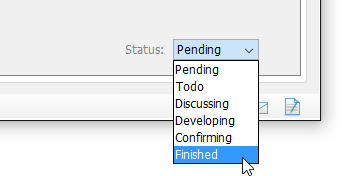
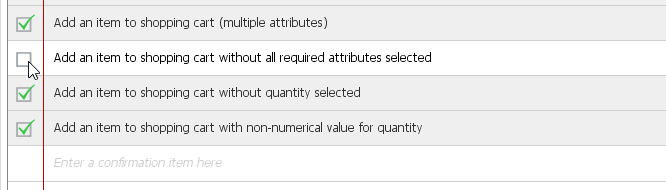 Wenn alle Items abgehakt sind und die Benutzerstory sich im BestätigenZustand befindet (wie im Bereich StatusRegisterkarte gezeigt), werden Sie aufgefordert, die Story auf AbgeschlossenZustand zu setzen.
Wenn Sie die Aufforderung nicht sehen, können Sie die Story auch manuell auf AbgeschlossenZustand setzen, indem Sie sie unter der BeschreibungSeite auswählen.
Fazit
Durch die Nutzung der Bestätigungs-Funktion werden die Akzeptanzkriterien von Benutzerstories für alle Beteiligten transparent. Sowohl der Nutzer als auch das Entwicklerteam werden eine gemeinsame Vorstellung davon haben, was als ‘richtig’ gilt. Dadurch wird die Wahrscheinlichkeit von Nacharbeiten reduziert und die Qualität der Arbeit verbessert.

 English
 Arabic
 Chinese (Simplified)
 Dutch
Dutch French
 German
 Italian
 Japanese
 Korean
 Portuguese
 Russian
 Spanish