


Einführung
Sequenzdiagramme sind leistungsstarke Werkzeuge in der Softwareentwicklung, um die Interaktionen zwischen Objekten oder Komponenten in einem System im Zeitverlauf visuell darzustellen. Sie helfen Ihnen zu verstehen, wie die verschiedenen Teile Ihres Systems kommunizieren und zusammenarbeiten, wodurch komplexe Abläufe leichter verständlich, dokumentierbar und debuggbar werden.
In dieser Einführung für Anfänger stellen wir Ihnen Sequenzdiagramme vor und zeigen Ihnen, wie Sie sie mit Hilfe von Visual Paradigm Online, einem benutzerfreundlichen Online-Tool zur Diagrammerstellung mit einer Vielzahl von Vorlagen, die das Lernen durch praktische Beispiele erleichtern. Egal, ob Sie ein Entwickler, ein Business-Analyst oder ein Student sind, dieser Leitfaden vermittelt Ihnen die grundlegenden Kenntnisse, um effektiv Systeminteraktionen zu modellieren.
Was ist ein Sequenzdiagramm?
Ein Sequenzdiagramm ist eine Art von UML (Unified Modeling Language)Diagramm, das die Interaktionen zwischen Objekten oder Komponenten in einem System in zeitlicher Reihenfolge darstellt. Es zeigt, wie Nachrichten im Laufe der Zeit zwischen diesen Entitäten übermittelt werden, wodurch es ein wertvolles Werkzeug für folgendes ist:
-
Verständnis des Systemverhaltens und der Ablauflogik
-
Dokumentation von API-Interaktionen und Kommunikation zwischen Microservices
-
Planung und Überprüfung der Softwarearchitektur
-
Technische Prozesse an nicht-technische Stakeholder kommunizieren
-
Identifizierung von Engpässen oder überflüssigen Schritten in einem Prozess
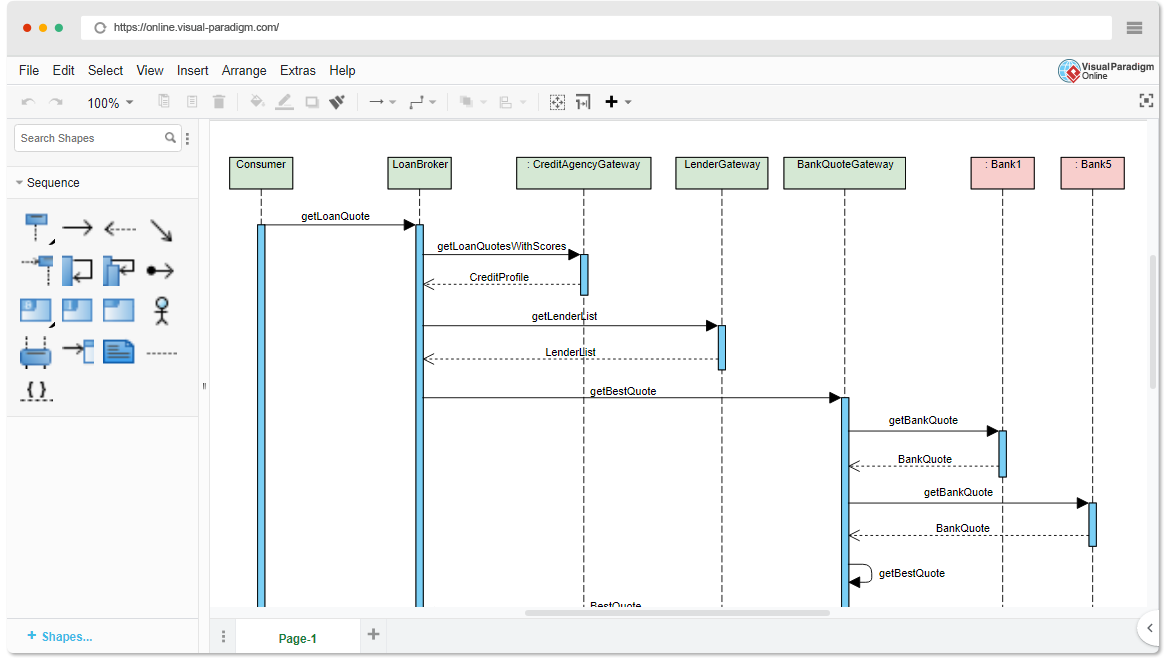
Abbildung 1: Beispiel für ein Sequenzdiagramm, das Objektinteraktionen im Laufe der Zeit zeigt
Sequenzdiagramme folgen einer von oben nach unten verlaufenden Zeitachse, wobei:
-
Horizontale Achse: Stellt verschiedene Teilnehmer (Objekte, Akteure, Systeme) dar
-
Vertikale Achse: Stellt die Zeitentwicklung dar (frühere Ereignisse oben, spätere Ereignisse unten)
-
Pfeile zwischen Lebenslinien: Stellen Nachrichten oder Methodenaufrufe dar, die zwischen Teilnehmern ausgetauscht werden
Erste Schritte mit Visual Paradigm Online
Visual Paradigm Onlineist ein webbasiertes Diagramm-Tool, das es einfach macht, professionelle Sequenzdiagramme zu erstellen, ohne Software installieren zu müssen. Um loszulegen, folgen Sie diesen Schritten:
Schritt 1: Registrieren oder Anmelden
-
Besuchen Sie die Visual Paradigm OnlineWebsite
-
Melden Sie sich für ein kostenloses Konto an oder melden Sie sich an falls Sie bereits eines haben
-
Die kostenlose Ebene bietet ausreichend Funktionen zum Lernen und für kleine Projekte
Schritt 2: Erstellen Sie ein neues Sequenzdiagramm
-
Nach der Anmeldung klicken Sie auf die „Neues Diagramm“ Schaltfläche auf Ihrer Übersichtsseite
-
Wählen Sie „Sequenzdiagramm“ aus der Vorlagengalerie
-
Wählen Sie eine leere Leinwand oder beginnen Sie mit einer vordefinierten Vorlage
Schritt 3: Machen Sie sich mit der Oberfläche vertraut
-
Werkzeugleiste: Enthält Formen, Verbindungen und Formatierungswerkzeuge
-
Leinwand: Ihr Arbeitsbereich zum Erstellen von Diagrammen
-
Eigenschaftenbereich: Passen Sie Stile, Beschriftungen und Verhaltensweisen ausgewählter Elemente an
-
Exportoptionen: Speichern Sie Ihr Diagramm als PNG, PDF oder teilen Sie es über einen Link
💡 Pro-Tipp: Verwenden Sie Tastenkombinationen (z. B.
Strg+Zzum Rückgängigmachen), um Ihren Arbeitsablauf zu beschleunigen. Visual Paradigm Online unterstützt viele Standardtastenkombinationen zur Effizienzsteigerung.
Wichtige Bestandteile eines Sequenzdiagramms
Bevor wir uns der Erstellung widmen, schauen wir uns die wesentlichen Bausteine eines Sequenzdiagramms an:
1. Objekte oder Lebenslinien
-
Stellen die Entitäten (Objekte, Akteure, Komponenten oder Systeme) dar, die an der Interaktion beteiligt sind
-
Angezeigt als senkrechte gestrichelte Linien mit einem beschrifteten Feld oben
-
Beispiel:
Benutzer,Authentifizierungsdienst,Datenbank
2. Nachrichten
-
Zeigen die Kommunikation zwischen Objekten an, dargestellt durch Pfeile, die vom Absender zum Empfänger zeigen
-
Arten von Nachrichten:
-
Synchron (fester Pfeilspitze): Absender wartet auf eine Antwort
-
Asynchron (offene Pfeilspitze): Absender setzt ohne Warten fort
-
Rückgabe (gestrichelte Linie): Antwort oder Rückgabewert
-
-
Beschriftungen beschreiben die Aktion:
loginAnfrage(),überprüfeAnmeldeinformationen(),gebe Token zurück
3. Aktivierungsleisten (Ausführungsangaben)
-
Senkrechte Rechtecke, die über Lebenslinien gelegt sind
-
Stellen den Zeitraum dar, in dem ein Objekt eine Nachricht aktiv verarbeitet
-
Helfen, Verarbeitungszeit und Konkurrenz zu visualisieren
4. Optionale Elemente
-
Hinweise: Fügen Sie erklärende Texte oder Kontext hinzu, ohne die Diagrammlogik zu beeinflussen
-
Einschränkungen/Bedingungen: Verwenden Sie
[Bedingung]Syntax, um bedingte Abläufe anzuzeigen (z. B.[gültige Anmeldeinformationen]) -
Kombinierte Fragmente: Gruppieren Sie Nachrichten mit Hilfe von
alt,opt,loop, oderbreakRahmen für komplexe Logik -
Selbstnachrichten: Pfeile, die zurück zur gleichen Lebenslinie führen, um interne Verarbeitung darzustellen
Erstellen eines einfachen Sequenzdiagramms
Lassen Sie uns Schritt für Schritt das Erstellen eines einfachen Sequenzdiagramms durchgehen, um ein Benutzer, der sich in ein System einloggt:
Schritt 1: Lebenslinien hinzufügen
-
Ziehen und Ablegen von „Lebenslinie“ Formen aus dem Werkzeugkasten auf die Leinwand
-
Benennen Sie sie wie folgt:
-
Benutzer(Aktivität) -
Anmelde-Oberfläche(Schnittstelle) -
Authentifizierungsdienst(Backend) -
Datenbank(Daten-Ebene)
-
Schritt 2: Nachrichten hinzufügen
Erstellen Sie Nachrichten-Pfeile in chronologischer Reihenfolge:
-
Benutzer→Anmelde-Oberfläche:enterCredentials(Benutzername, Passwort) -
Anmelde-Oberfläche→Authentifizierungsdienst:validateCredentials(Benutzername, Passwort) -
Authentifizierungsdienst→Datenbank:queryUser(Benutzername) -
Datenbank→Authentifizierungsdienst:return userData -
Authentifizierungsdienst→Anmelde-Oberfläche:return authToken(wenn gültig) -
Anmeldebildschirm→Benutzer:displayDashboard()
Schritt 3: Aktivierungsleisten hinzufügen
-
Verlängern Sie die Aktivierungsleisten auf jeder Lebenslinie, um anzuzeigen, wann jeder Bestandteil aktiv verarbeitet wird
-
Dies macht deutlich, welches System in jedem Schritt „beschäftigt“ ist
Schritt 4: Optionale Elemente hinzufügen
-
Fügen Sie eine Notiz hinzu: „Das Passwort wird vor der Übertragung gehasht“
-
Fügen Sie eine Bedingung hinzu:
[Anmeldeinformationen gültig]auf dem Erfolgspfad -
Fügen Sie ein
altFragment, um den Fehlerpfad anzuzeigen:[ungültige Anmeldeinformationen] → showError()
Schritt 5: Formatieren und Exportieren
-
Verwenden Sie konsistente Farben für verwandte Komponenten
-
Richten Sie Elemente zur besseren Lesbarkeit aus
-
Exportieren Sie als PNG für Dokumentation oder als PDF zur Weitergabe an Stakeholder
Lernen mit Vorlagen und Beispielen
Visual Paradigm Online bietet eine umfangreiche Sammlung von Vorlagen und Beispiele entwickelt, um Ihre Lernkurve zu beschleunigen.
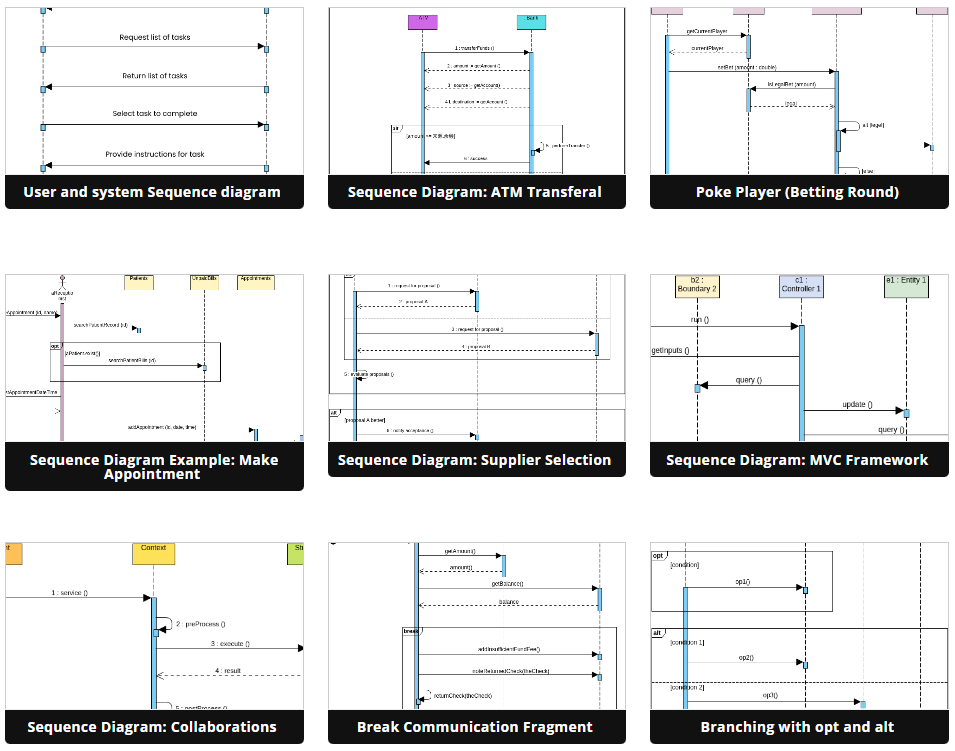
Abbildung 2: Visual Paradigm Online’s Vorlagengalerie für Sequenzdiagramme
So nutzen Sie Vorlagen effektiv:
1. Durchsuchen Sie Vorlagen
-
Durchsuchen Sie die Vorlagensammlung nach Szenarien, die zu Ihrem Anwendungsfall passen:
-
Benutzer-Authentifizierungsabläufe
-
API-Anfrage/Antwort-Zyklen
-
Kommunikation zwischen Microservices
-
E-Commerce-Kassenprozesse
-
-
Vorlagen enthalten vordefinierte Lebenslinien, Nachrichten und Anmerkungen, um Ihre Arbeit zu beschleunigen
2. Passen Sie Vorlagen an
-
Ändern Sie die Namen der Lebenslinien, um sie Ihrer Systemarchitektur anzupassen
-
Passen Sie die Nachrichtenbeschriftungen an, um Ihre tatsächlichen Methodennamen oder API-Endpunkte widerzuspiegeln
-
Fügen Sie Schritte hinzu oder entfernen Sie sie, um sie an Ihre Geschäftslogik anzupassen
3. Analysieren Sie Beispiele
-
Studieren Sie die bereitgestellten Beispiele, um zu verstehen:
-
Wie komplexe Interaktionen aufgebrochen werden
-
Best Practices für Beschriftung und Organisation
-
Verwendung erweiterter UML-Elemente wie
SchleifeoderaltFragmente
-
4. Üben Sie iterativ
-
Beginnen Sie damit, einfache Beispiele von Grund auf neu zu erstellen
-
Erhöhen Sie die Komplexität schrittweise: fügen Sie Bedingungen, parallele Abläufe oder Fehlerbehandlung hinzu
-
Teilen Sie Diagramme mit Ihren Kollegen, um Feedback und Zusammenarbeit zu erhalten
🎯 Empfohlener Lernpfad:
Erstellen Sie das obige Anmeldebeispiel erneut
Modellieren Sie einen Passwort-Zurücksetzungsablauf
Diagrammieren Sie eine API-Integration mit Drittanbieterdiensten
Dokumentieren Sie eine vollständige Benutzerreise (Anmeldung → Kauf → Bestätigung)
Beste Praktiken für effektive Ablaufdiagramme
Um sicherzustellen, dass Ihre Ablaufdiagramme klar, nützlich und wartbar sind:
✅ Bleiben Sie fokussiert: Modellieren Sie pro Diagramm ein Szenario oder Anwendungsfall
✅ Verwenden Sie sinnvolle Namen: Beschriften Sie Lebenslinien und Nachrichten mit klaren, beschreibenden Begriffen
✅ Beschränken Sie die Teilnehmer: Vermeiden Sie Überfüllung; teilen Sie komplexe Interaktionen in mehrere Diagramme auf
✅ Beachten Sie die zeitliche Reihenfolge: Nachrichten sollten in zeitlicher Reihenfolge von oben nach unten fließen
✅ Dokumentieren Sie Annahmen: Verwenden Sie Notizen, um Vorbedingungen, Nachbedingungen oder Geschäftsregeln zu klären
✅ Versionskontrolle: Speichern Sie Iterationen und dokumentieren Sie Änderungen zur Teamzusammenarbeit
✅ Validieren Sie mit Stakeholdern: Überprüfen Sie Diagramme gemeinsam mit Entwicklern, Testern und Produktverantwortlichen
❌ Vermeiden Sie:
-
Übermäßigen Einsatz technischer Fachbegriffe ohne Erklärung
-
Mischen von Abstraktionsstufen (z. B. UI-Klicks neben Datenbankabfragen in derselben detaillierten Ansicht)
-
Erstellen von Diagrammen, die zu groß sind, um auf einem Standardbildschirm lesbar zu sein
Beheben von häufigen Problemen
| Problem | Lösung |
|---|---|
| Das Diagramm wirkt unübersichtlich | Gruppieren Sie verwandte Nachrichten mithilfe kombinierter Fragmente; teilen Sie sie in Unterdigramme auf |
| Nachrichten kreuzen sich unnötigerweise | Stellen Sie die Lebenslinien horizontal um, um kreuzende Pfeile zu minimieren |
| Unklarer Nachrichtenfluss | Fügen Sie Sequenznummern hinzu oder verwenden Sie Farbcodierung für verschiedene Nachrichtentypen |
| Schwer zu pflegen | Verwenden Sie konsistente Namenskonventionen; dokumentieren Sie den Zweck des Diagramms in einer Kopfnotiz |
| Die Exportqualität ist schlecht | Verwenden Sie Vektorformate (SVG/PDF) für Skalierbarkeit; überprüfen Sie die Auflösungseinstellungen für PNG |
Fazit
Sequenzdiagramme sind unschätzbare Werkzeuge zur Visualisierung, Dokumentation und Kommunikation der Interaktionen zwischen Komponenten innerhalb von Software-Systemen. Durch die Beherrschung von Sequenzdiagrammen erlangen Sie die Fähigkeit, folgendes zu tun:
-
Komplexe Arbeitsabläufe für Entwicklungsteams klären
-
Entwurfsfehler oder Ineffizienzen bereits in der Planungsphase erkennen
-
Lebendige Dokumentation erstellen, die sich mit Ihrem Produkt weiterentwickelt
-
Kommunikationslücken zwischen technischen und nicht-technischen Stakeholdern schließen
Visual Paradigm Online vereinfacht den gesamten Prozess mit seiner intuitiven Drag-and-Drop-Oberfläche, umfangreichen Vorlagenbibliothek und Zusammenarbeitsfunktionen. Beginnen Sie mit der Erkundung vorgefertigter Vorlagen, passen Sie diese Ihren Projektanforderungen an und bauen Sie schrittweise Ihre Fähigkeiten durch das Erstellen von Diagrammen von Grund auf aus.
🚀 Ihre nächsten Schritte:
-
Melden Sie sich an bei Visual Paradigm Online (Kostenlose Version verfügbar)
-
Erstellen Sie das Anmelde-Sequenzdiagramm aus dieser Anleitung erneut
-
Entdecken Sie die Seiten mit Funktionen für Sequence Diagram Softwarefür erweiterte Funktionen
-
Teilen Sie Ihr erstes Diagramm mit einem Kollegen zur Rückmeldung
Mit Übung werden Sie bald professionelle, informative Sequenzdiagramme erstellen, die Ihren Softwareentwicklungsprozess verbessern.
Referenzen
-
Einführung für Anfänger zu Sequenzdiagrammen mit Visual Paradigm Online: Ein umfassender Einführungsartikel, der die Grundlagen von Sequenzdiagrammen, die Einrichtung von Visual Paradigm Online, die wichtigsten Komponenten, eine Schritt-für-Schritt-Anleitung zur Erstellung sowie Lernressourcen mit Vorlagen abdeckt.
-
Visual Paradigm Online – Software für Sequenzdiagramme: Offizielle Funktionsseite, die die Fähigkeiten von Visual Paradigm Online für Sequenzdiagramme detailliert beschreibt, einschließlich Vorlagenbibliothek, Zusammenarbeitswerkzeuge, Exportoptionen und UML-Konformität.
-
Visual Paradigm Online-Plattform: Webbasierte Diagramm-Plattform, die UML, BPMN, Flussdiagramme und mehr bietet; umfasst eine kostenlose Version, Echtzeit-Zusammenarbeit und Cloud-Speicherung zum Erstellen professioneller Diagramme ohne Installation.
-
Diagrammkategorie – Visual Paradigm Blog: Sammlung von Tutorials, Tipps und Anleitungen, die sich auf Online-Diagrammtechniken, Werkzeugvergleiche und bewährte Methoden für visuelle Modellierung bei mehreren Diagrammtypen konzentrieren.

 English
 Arabic
 Chinese (Simplified)
 Dutch
Dutch French
 German
 Italian
 Japanese
 Korean
 Portuguese
 Russian
 Spanish