


Einführung
Geschäftsprozessmodelle und -notation (BPMN)-Diagramme eignen sich hervorragend zur Visualisierung des „Wie
Hier wird das RACI-Diagramm unverzichtbar. Indem es die Lücke zwischen Prozessvisualisierung und rollenbasierter Verantwortung schließt, können Teams Mehrdeutigkeiten beseitigen und eine reibungslose Projektdurchführung sicherstellen. In diesem Leitfaden werden wir untersuchen, wie manVisual Paradigmnutzt, um automatisch ein RACI-Diagramm direkt aus Ihren bestehenden BPMN-Geschäftsprozessdiagrammen (BPD) zu generieren, die Verantwortlichkeiten zu verfeinern und die Ergebnisse in einen professionellen PDF-Bericht für die Abstimmung mit den Beteiligten zu exportieren.
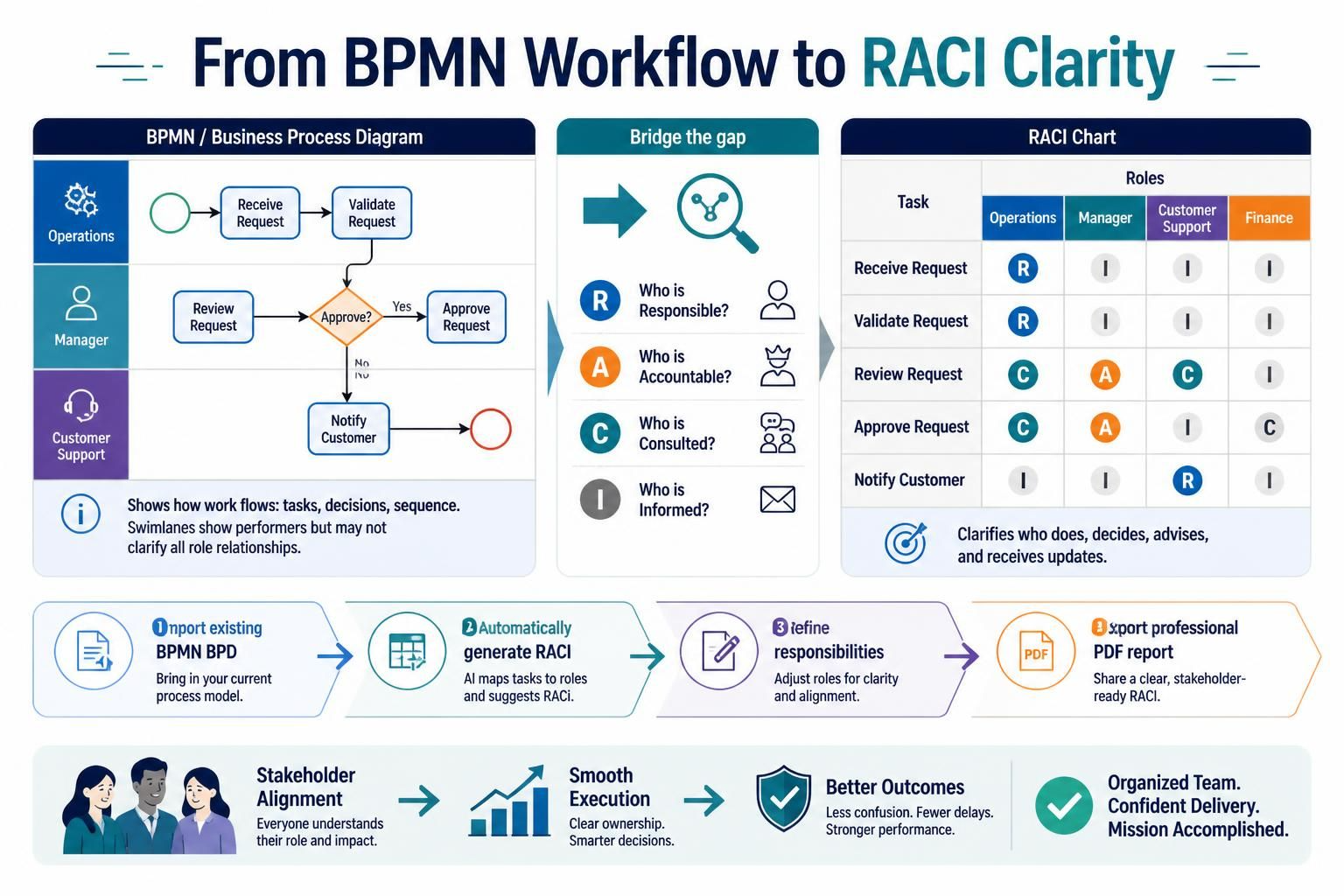
Grundkonzepte: Verständnis von RACI
Bevor wir uns der Tooling widmen, ist es entscheidend, die vier Säulen der RACI-Matrix zu verstehen. Dieses Framework stellt sicher, dass jede Aufgabe in Ihrem Geschäftsprozess eine klare Zuständigkeit und klare Kommunikationswege hat.
| Buchstabe | Rolle | Definition |
|---|---|---|
| R | Verantwortlich | Der Teilnehmer, der die Aufgabe oder Aktivität tatsächlich ausführt. Er führt die Arbeit aus. |
| A | Verantwortlich (zuständig) | Die letztendliche Genehmigungsinstanz. Diese Person überprüft die Vollständigkeit und Richtigkeit der Aktivität. Pro Aufgabe sollte es im Allgemeinen nur eine „A” geben.” |
| C | Zu Konsultierende | Fachexperten oder Stakeholder, die vor Abschluss der Aufgabe beratende Eingaben, Feedback oder eine Zwei-Wege-Kommunikation bereitstellen. |
| I | Zu Informierende | Teilnehmer, die über den Fortschritt oder die Ergebnisse auf dem Laufenden gehalten werden müssen, aber nicht aktiv zur Ausführung beitragen. Dies ist typischerweise eine Ein-Wege-Kommunikation. |
Schritt-für-Schritt-Anleitung: Erstellen von RACI aus BPMN
Visual Paradigm bietet einen nahtlosen Weg, Ihre visuellen Workflow-Modelle in umsetzbare Verantwortlichkeitsmatrizen zu konvertieren. Im Folgenden finden Sie den umfassenden Workflow zur Erstellung, Anpassung und Weitergabe dieser Diagramme.
Phase 1: Vorbereitung
Um dieser Anleitung zu folgen, stellen Sie sicher, dass SieVisual Paradigminstalliert haben. Sie können die Enterprise-, Professional- oder Standard-Editionen verwenden. Für diese Demonstration verwenden wir ein Beispielprojekt, das ein Geschäftsprozessdiagramm für einen „Online-Shop” enthält, an dem drei wichtige Teilnehmer beteiligt sind:Verkaufsbeauftragter, Manager, und Lieferpersonal.
Phase 2: Automatische Generierung
Die Stärke von Visual Paradigm liegt in der Fähigkeit, die Strukturelemente Ihres BPMN-Diagramms – insbesondere die Pools und Bahnen – zu lesen, um initiale Verantwortlichkeiten abzuleiten.
-
Öffnen Sie Ihre Projektdatei (z. B.
online_shop.vpp). Suchen Sie Ihr Geschäftsprozessdiagramm.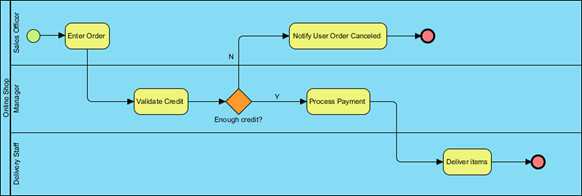
-
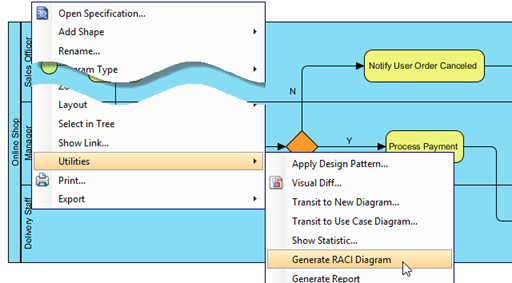
Um die Generierung zu starten, klicken Sie mit der rechten Maustaste auf den leeren Hintergrund des Geschäftsprozessdiagramms. Navigieren Sie im Popup-Menü zu Werkzeuge > RACI-Diagramm generieren.
-
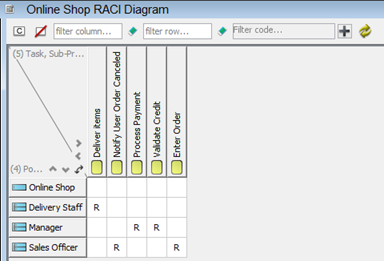
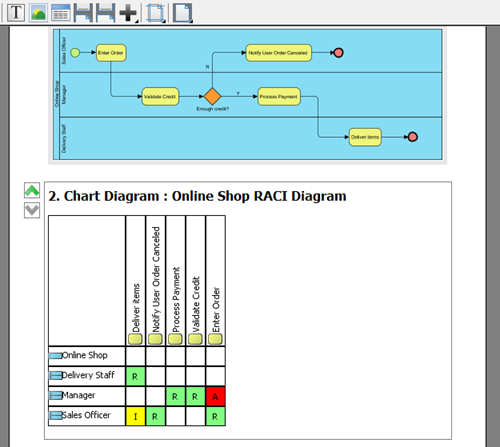
Visual Paradigm erstellt sofort ein RACI-Diagramm. Es bewertet den Workflow und kennzeichnet einen Teilnehmer als Verantwortlich (R), wenn der entsprechende Pool oder die entsprechende Bahn die Aufgabe enthält. Dies bietet eine solide Grundlage für Ihre Matrix.
Phase 3: Verfeinerung der Verantwortlichkeiten
Während die Rolle „Verantwortlich“ automatisch basierend auf den Schwimmbahnen zugewiesen wird, erfordern die anderen Rollen (Verantwortlich im Sinne von Rechenschaftspflicht, Konsultiert, Informiert) eine manuelle Eingabe, um die tatsächlichen Kollaborationsdynamiken widerzuspiegeln.
-
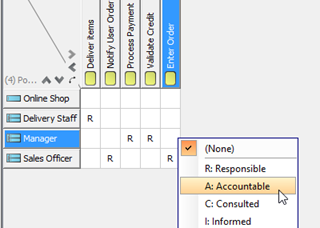
Hinzufügen der Rechenschaftspflicht:Nehmen wir an, die Bestellung eingeben-Aufgabe erfordert eine finale Genehmigung durch den Manager. Klicken Sie mit der rechten Maustaste auf die spezifische Zelle, in der die Manager-Reihe mit der Spalte „Bestellung eingeben“ kreuzt, und wählen Sie Rechenschaftspflichtigaus dem Popup-Menü. Dies kennzeichnet die Zelle mit einem „A“.
-
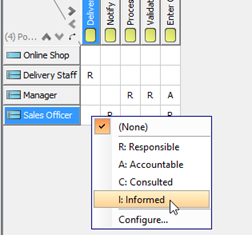
Hinzufügen von Kommunikationslinien:Wenn das Lieferpersonalden Verkaufsbeauftragter Sobald Bestellungen versandt wurden, handelt es sich um eine „Informierte” Beziehung. Klicken Sie mit der rechten Maustaste auf die entsprechende Zelle und wählen Sie “Informiert Dies kennzeichnet die Zelle mit einem „I“.
-
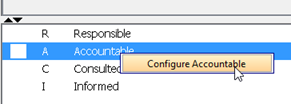
Verbesserung der Lesbarkeit durch Farben: Um die Übersichtlichkeit des Diagramms während Besprechungen zu verbessern, können Sie jedem Verantwortlichkeitscode eine spezifische Farbe zuweisen. Klicken Sie mit der rechten Maustaste auf die Code-Legende am unteren Rand des Diagramms (z. B. das „R”-Symbol) und wählen Sie “%code% konfigurieren.
-
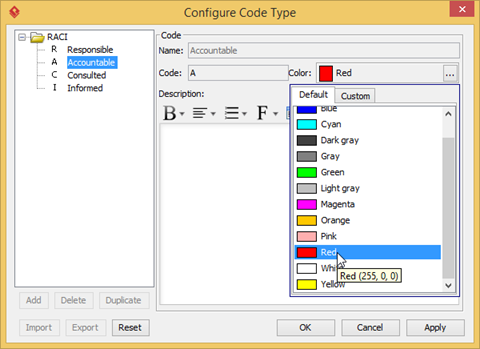
Im Code-Typ konfigurieren-Dialogfeld klicken Sie auf …-Schaltfläche neben dem Farbe-Feld, um eine eindeutige Farbe für diesen Verantwortlichkeitstyp auszuwählen.
-
Wiederholen Sie diesen Vorgang für die Codes für „Verantwortlich
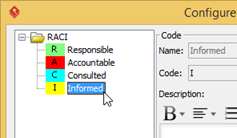
-
Klicken Sie auf OK, um Ihre Konfiguration abzuschließen. Ihr RACI-Diagramm zeigt nun sowohl die Verantwortlichkeiten im Workflow als auch die Kommunikationshierarchie deutlich an, indem es farblich codierte Indikatoren verwendet.
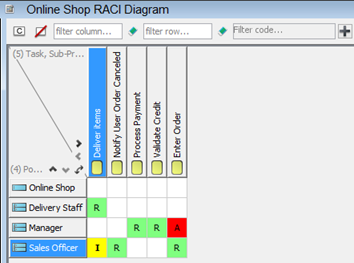
Phase 4: Exportieren und Teilen über einen PDF-Bericht
Ein RACI-Diagramm ist am effektivsten, wenn es mit dem gesamten Team geteilt wird. Mit dem Doc. Composer von Visual Paradigm können Sie Ihr BPMN-Diagramm und das neue RACI-Diagramm in einem einzigen, professionellen PDF-Dokument zusammenfassen.
-
Navigieren Sie zu Werkzeuge > Doc > Doc. Composer, um die Berichtsschnittstelle zu öffnen.
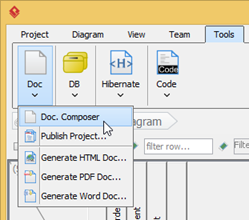
-
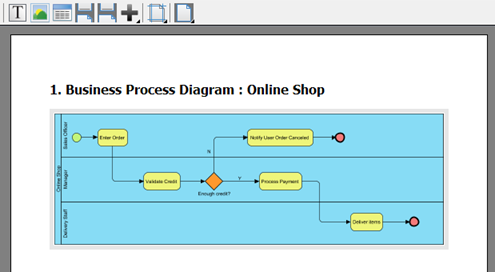
Im Diagramm-Navigator-Bereich finden Sie Ihre ursprüngliche Prozesskarte unter Geschäftsmodellierung > Geschäftsprozessdiagramm. Ziehen Sie das Online-ShopDiagramm und ziehen Sie es in den Report Composer-Bildschirm.
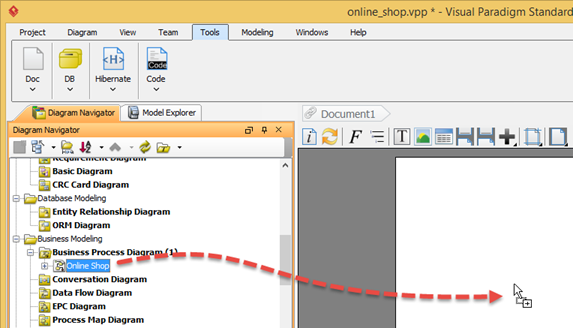
-
Die visuelle Darstellung Ihres Geschäftsprozesses wird nun im Dokumententwurf angezeigt.
-
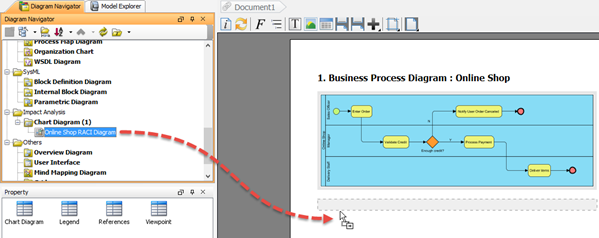
Suchen Sie als Nächstes Ihre neu erstellte RACI-Tabelle unter Auswirkungsanalyse > Diagrammim Navigator. Ziehen Sie das Online-Shop-RACI-Diagrammund lassen Sie es unter der Prozesskarte im Composer fallen.
-
Ihr Bericht enthält nun sowohl den Workflow-Kontext als auch die Verantwortlichkeitsmatrix und bietet ein vollständiges Bild des Prozesses.
-
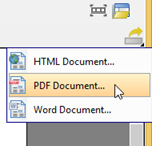
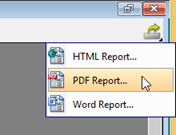
Um das Dokument abzuschließen, klicken Sie auf Exportieren > PDF-Bericht…oben rechts im Fenster des Report Composers.
-
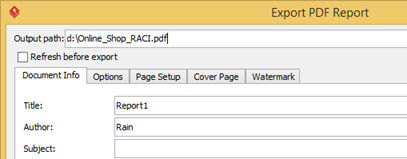
Geben Sie im Export-Dialog den Zielordner im Ausgabepfad-Feld an.
-
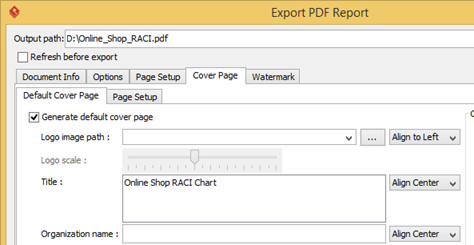
Wechseln Sie zum Titelseite-Registerkarte, um die Dokumentmetadaten anzupassen. Ändern Sie das Titelin etwas Beschreibendes, z. B. Online-Shop-RACI-Tabelle.
-
Drücken Sie die Exportieren-Schaltfläche. Visual Paradigm generiert die PDF-Datei, die Sie nun an Stakeholder per E-Mail senden oder in Ihr Projekt-Repository hochladen können.
Alternative Methoden zur Erstellung von RACI-Matrizen
Während die Generierung aus BPMN für bestehende Workflows effizient ist, bietet Visual Paradigm je nach Bedarf weitere Möglichkeiten zur Erstellung von RACI-Matrizen:
-
Benutzerdefinierte Diagramme:Wenn Sie BPMN nicht verwenden, können Sie eine Matrix von Grund auf erstellen, indem Sie Modellierung > Auswirkungsanalyse > Diagrammwählen. Dies ermöglicht es Ihnen, benutzerdefinierte Zeilen (z. B. Teammitglieder) und Spalten (z. B. Projektanforderungen) zu definieren und RACI-Codes manuell zuzuweisen.
-
RACI-Matrix-App: Für schnelle, eigenständige Matrizen ohne komplexe Modellierung können Sie die integrierte App über Werkzeuge > Apps > RACI-Matrix. Diese webbasierte Schnittstelle ermöglicht eine schnelle Dateneingabe und den Export nach JSON oder HTML.
Fazit
Die Integration von RACI-Diagrammen mit BPMN-Diagrammen verwandelt statische Prozesskarten in dynamische Werkzeuge für organisatorische Klarheit. Durch die Verwendung von Visual Paradigm zur Automatisierung der ersten Zuordnung der „Verantwortlichen“ und anschließender manueller Verfeinerung der Rollen „Verantwortlich“, „Zu konsultieren“ und „Zu informieren“ stellen Sie sicher, dass jeder Stakeholder seinen Teil im Workflow versteht. Der Export dieser Erkenntnisse in einen gemeinsamen PDF-Bericht festigt dieses Verständnis weiter, reduziert Engpässe und verbessert die funktionsübergreifende Zusammenarbeit. Ob Sie einen einfachen Online-Shop-Prozess oder einen komplexen Unternehmensworkflow verwalten, dieser Ansatz stellt sicher, dass Verantwortung niemals der Annahme überlassen wird.
Empfohlene Ressourcen
Hier sind einige relevante Artikel und Leitfäden zur weiteren Erkundung der Möglichkeiten von Visual Paradigm:
- Erstellen eines RACI-Diagramms: Ein prägnanter Leitfaden zur Erstellung benutzerdefinierter RACI-Matrizen von Grund auf unter Verwendung der Diagrammfunktion.
- Übersicht über das RACI-Matrix-Tool: Eine Übersicht über die eigenständige RACI-Matrix-App, die ihre Funktionen für schnelle Teamabstimmung und Datenexport im Detail beschreibt.
- BPMN-Diagramm und Werkzeuge: Ein umfassender Überblick über die BPMN-Funktionen von Visual Paradigm, einschließlich Schwimmbahnen, Pools und Integration mit anderen Modellierungswerkzeugen.
- Ad-hoc-Berichtsentwicklung mit Report Composer: Erfahren Sie mehr über die Anpassung von PDF-Berichten, das Hinzufügen von Titelseiten und das Anordnen mehrerer Diagramme für professionelle Dokumentation.

 English
 Arabic
 Chinese (Simplified)
 Dutch
 French
 German
 Italian
 Japanese
 Korean
 Portuguese
 Russian
 Spanish