Willkommen zu diesem praktischen Tutorial zum Einsatz des Visual Paradigm AI Chatbots zur nahtlosen Erstellung professioneller UML-Sequenzdiagramme. Wenn Sie ein Student sind, der Software-Engineering-Aufgaben bearbeitet, ein Business Analyst, der Benutzerflüsse abbildet, oder ein Entwickler, der Interaktionen ohne den Aufwand von Drag-and-Drop-Tools prototypisch gestaltet, ist dieses Handbuch genau das Richtige für Sie. Wir gehen die Grundlagen anhand eines einfachen Beispiels durch und tauchen dann tief in ein umfassendesFallbeispiel zum E-Commerce-Kassenprozess, um die Stärke der KI bei der Behandlung komplexer, mehraktoriger Szenarien mit verzweigter Logik, Fehlerbehandlung und Anpassungen über natürliche Sprache zu demonstrieren.

Am Ende werden Sie nicht nur innerhalb weniger Minuten Diagramme erstellen können, sondern auch diese dialogbasiert bearbeiten, unterstützende Dokumentation generieren und sie für echte Projekte exportieren. Keine vorherige Kenntnis von UML oder Programmierung erforderlich – die KI übernimmt die schwere Arbeit.
Warum der Visual Paradigm AI Chatbot?
Der AI Chatbot von Visual Paradigm (erreichbar unterchat.visual-paradigm.com) wandelt natürliche Sprachbeschreibungen in professionelle Diagramme um. Es ist, als würden Sie mit einem UML-Experten sprechen: beschreiben Sie eine Situation in einfacher Sprache, und er generiert, verfeinert und erläutert das Diagramm. Zu den wichtigsten Funktionen gehören:
- Sofortige Generierung: Von vagen Ideen zu strukturierten Visualisierungen in Sekunden.
- Dialogbasierte Bearbeitung: Elemente anpassen, ohne die Maus berühren zu müssen.
- Erklärungen und Einsichten: Automatisierte Erstellung von Artikeln, Beantwortung von Fragen oder Vorschläge zur Verbesserung.
- Exporte: PNG, PlantUML-Code oder Integration mit der Desktop-Anwendung von Visual Paradigm.
Legen wir los!
Schritt-für-Schritt-Tutorial: Ihr erstes Sequenzdiagramm
Schritt 1: Zugriff auf den AI-Chatbot
- Öffnen Sie Ihren Webbrowser und gehen Sie zuchat.visual-paradigm.com.
- Sie werden eine saubere, ChatGPT-ähnliche Oberfläche sehen. Melden Sie sich mit einem kostenlosen Konto an (keine Kreditkarte erforderlich), um Chats zu speichern und Diagramme zu exportieren.
Schritt 2: Neuen Gesprächsverlauf starten
- Klicken Sie auf+ Neuer Chat die Schaltfläche im Seitenbereich.
- Optional können Sie Ihren Chat benennen (z. B. „Einfacher Anmeldevorgang“), um ihn leichter nachverfolgen zu können.
Schritt 3: Beschreibung und Erstellung des Diagramms
-
Geben Sie im Chat-Feld einen klaren, natürlichen Sprachprompt ein: „Erstellen Sie ein UML-Sequenzdiagramm für die Anmeldung eines Benutzers auf einer Website. Schließen Sie Schritte für die Eingabe von Anmeldeinformationen, Server-Validierung und Erfolgs-/Fehlerbehandlung ein.“
-
Drücken Sie Enter. Innerhalb von 5 bis 10 Sekunden antwortet die KI mit:
- Ein gerendertes Sequenzdiagramm mit Lebenslinien (z. B. Benutzer, Anmelnoberfläche, Server, Datenbank).
- Nachrichten (Pfeile) für Interaktionen wie „Benutzernamen/Kennwort eingeben“ → „Anmeldeinformationen überprüfen“ → „Sitzung erstellt“ oder „ungültige Anmeldeinformationen“ (mit einem alt-Fragment für Verzweigungen).
- Eine kurze Erklärung der Elemente, wie Aktivitätsbalken und Rückgabemeldungen.
Pro-Tipp: Seien Sie im Prompt präzise, um bessere Ergebnisse zu erzielen – nennen Sie Akteure, Schlüsselschritte oder Ausnahmen (z. B. „Behandeln Sie zwei falsche Passwörter, danach Sperrung“).
Schritt 4: Verfeinern mit natürlicher Sprache
- Die KI behält den Kontext bei, daher antworten Sie direkt: „Fügen Sie einen zweiten Authentifizierungsschritt nach der Passwortüberprüfung hinzu.“Das Diagramm aktualisiert sich sofort, indem eine neue Nachricht an den „Authentifizierer“-Akteur eingefügt wird und ein opt-Fragment für SMS/E-Mail hinzugefügt wird.
- Oder fordern Sie Änderungen an: „Ändern Sie die Fehlermeldung so, dass nach drei fehlgeschlagenen Versuchen „Konto gesperrt“ angezeigt wird.“Beobachten Sie, wie sich das alt-Fragment entwickelt.
Schritt 5: Erzeugen von Erklärungen und Einsichten
- Fragen Sie das Diagramm ab: „Erklären Sie das alt-Fragment in einfachen Worten.“Erhalten Sie eine präzise Zusammenfassung: „Das ‚alt‘ zeigt alternative Pfade: Ein erfolgreicher Login gewährt Zugang; Fehler leiten zur Fehlerseite weiter.“
- Erstellen Sie Inhalte: „Schreiben Sie einen kurzen Blogbeitrag, der dieses Anmelde-Sequenzdiagramm für Anfänger erklärt.“ Boom – ein formatierter Artikel mit Abschnitten über Zweck, Schritte und Best Practices, bereit für Ihr Portfolio.
Schritt 6: Exportieren und Teilen
- Bewegen Sie die Maus über das Diagramm und klicken Sie auf das Export-Symbol.
- Optionen: Herunterladen als PNG/JPG, Kopieren des PlantUML-Codes für Versionskontrolle oder Öffnen in Visual Paradigm Online/Desktop (kostenloser Tarif verfügbar).
- Teilen Sie über Link oder integrieren Sie in Dokumente/Tools wie Confluence oder GitHub.
Schnelle Erfolge: Üben Sie täglich mit 2 bis 3 Prompts. Beginnen Sie einfach (z. B. „Sequenz zum Ausgießen von Kaffee“), und steigern Sie sich dann.
Fallstudie: Vereinfachung des E-Commerce-Kassenprozesses durch künstliche Intelligenz-gestütztes Sequenzdiagramm
Um die wahre Stärke des KI-Chats zu zeigen, wenden wir ihn auf ein Fallstudie aus der Praxis: Gestaltung des Sequenzdiagramms für den Checkout-Prozess einer E-Commerce-Plattform. Dieser Szenario beinhaltet mehrere Akteure (Kunde, Frontend-App, Warenkorb-Service, Zahlungsgateway, Bestandsystem), komplexe Verzweigungen (z. B. Rabattcodes, ausverkaufte Artikel, Zahlungsfehler) und Sicherheitsprüfungen – ideal, um aufzuzeigen, wie die KI Komplexität bewältigt, ohne manuelle Diagrammerstellung.
Hintergrund: Die Projekt-Herausforderung
Stellen Sie sich vor, Sie sind ein Junior-Entwickler bei „ShopSwift“, einem Online-Handels-Start-up. Ihr Team muss den Checkout-Fluss für eine neue Mobile-App prototypisch gestalten. Traditionelle Tools wie draw.io benötigen Stunden, um auf Feedbackschleifen zu reagieren, doch die Stakeholder wollen visuelle Darstellungenheute. Treten Sie Visual Paradigm AI ein: Es erstellt innerhalb von Minuten eine Basisversion und verfeinert sie auf Basis von Teamfeedback, wodurch 80 % der Designzeit eingespart werden.
Schritt-für-Schritt-Anwendung in der Fallstudie
Phase 1: Erste Generierung (2 Minuten)
Prompt: „Erstellen Sie ein detailliertes UML-Sequenzdiagramm für einen E-Commerce-Checkout-Prozess. Akteure: Kunde, Frontend-App, Warenkorb-Service, Zahlungsgateway, Bestandsystem, E-Mail-Service. Ablauf: Warenkorb anzeigen → Rabattcode anwenden → Zahlungsmethode auswählen → Bestand prüfen → Zahlung verarbeiten → Bestellung bestätigen → Beleg senden. Berücksichtigen Sie Verzweigungen für ungültige Rabattcodes, ausverkaufte Artikel und Zahlungsausfälle.“
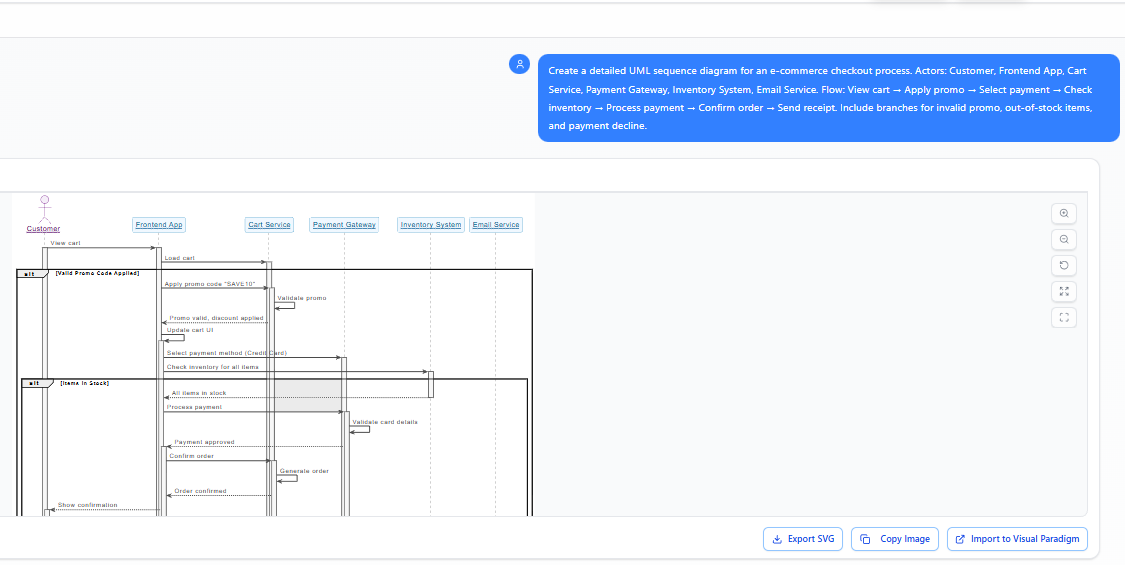
Hervorhebungen der KI-Ausgabe:
- Lebenslinien: Vertikale gestrichelte Linien für jeden Akteur, eindeutig beschriftet.
- Kernnachrichten: Synchronisierte Pfeile für „Rabattcode hinzufügen“ (Warenkorb-Service → sich selbst), „Artikel reservieren“ (Bestandsystem → Zahlungsgateway).
- Fragmente:
- alt für die Validierung von Rabattcodes (gültig/ungültig).
- opt für optionales Geschenkverpacken.
- par für parallele Aktionen (Bestandsprüfung + Betrugserkennung).
- Fehlerbehandlung: Gestrichelte Rückgaben bei Fehlern, z. B. „Artikel nicht verfügbar“ kehrt zum Warenkorb zurück.
- Das Diagramm umfasst realistische 10 bis 12 Interaktionen und ist automatisch für Lesbarkeit formatiert.
Das allein beeindruckte das Team – keine Whiteboard-Sitzungen mehr!
Phase 2: Iterative Verbesserungen (insgesamt 5 Minuten)
Team-Feedback per Chat:
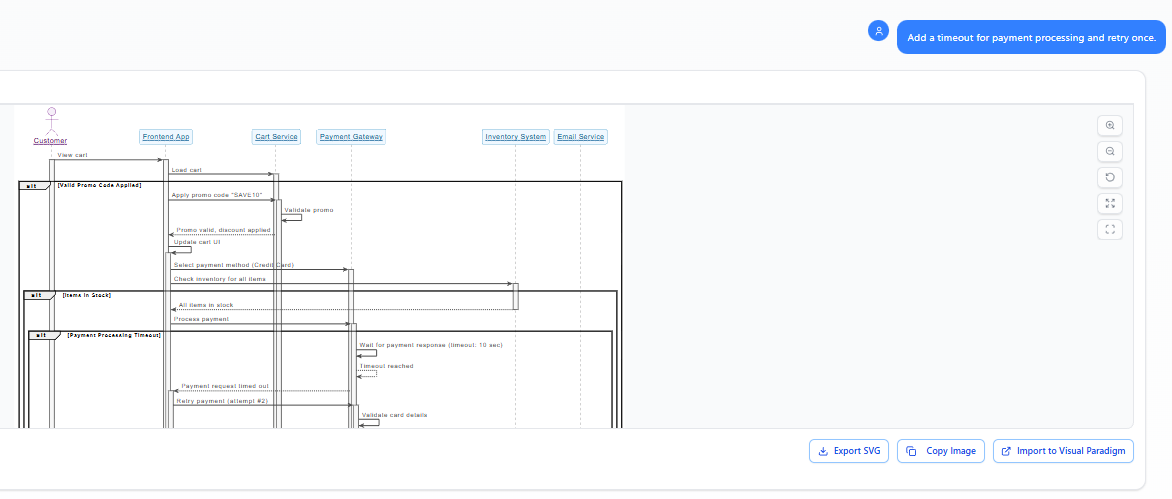
- „Fügen Sie einen Timeout für die Zahlungsverarbeitung und eine Wiederholung hinzu.“ → Die KI fügt ein Schleifenfragment mit einer Zeitnotiz ein.
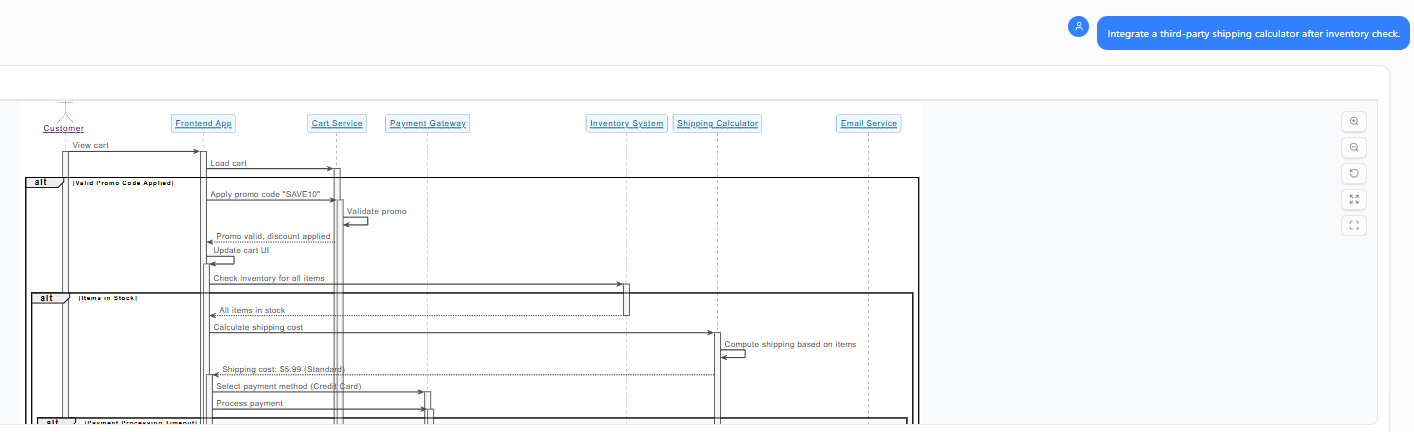
- „Integrieren Sie einen Drittanbieter-Versandrechner nach der Bestandsprüfung.“ → Neuer Akteur (Shipping-API) hinzugefügt mit asynchroner Nachricht.
- „Machen Sie den Schritt zur Bestätigung durch den Kunden interaktiv mit einer Callback-URL.“ → Aktualisierte Rückmeldung an die Frontend-App.
Jede Anpassung generiert das Diagramm in Sekunden neu und bewahrt die vorherige Logik. Dieser conversationaler Ablauf nachahmt agile Sprints und verwandelt „Was wäre, wenn“-Diskussionen in Echtzeit-Visualisierungen.
Phase 3: Dokumentation und Analyse (3 Minuten)
- Erkenntnisabfrage: „Was sind die einzelnen Ausfallpunkte in diesem Diagramm?“KI-Antwort: „Die Lebensader des Zahlungsgateways ist eine Engstelle; ein Rückgang führt zu einer vollständigen Rückverfolgung. Empfehlen Sie, hier ein ‘Circuit Breaker’-Muster hinzuzufügen.“
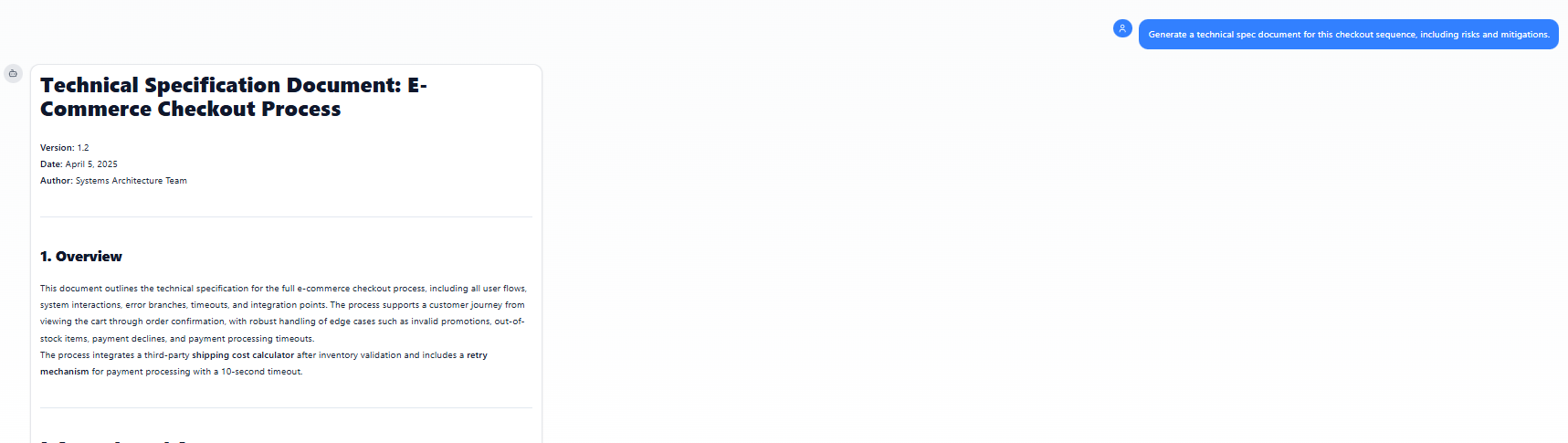
- Inhaltsgenerierung: „Erstellen Sie ein technisches Spezifikationsdokument für diese Checkout-Sequenz, einschließlich Risiken und Gegenmaßnahmen.“Ausgabe: Ein 800-Wörter-Markdown-Dokument mit eingebettetem Diagramm, schrittweiser Erzählung, UML-Notizen und einer Risikotabelle (z. B. „Zahlungsfehler: 5 % Rate → Minderung durch alternative Methoden“).
Phase 4: Export und Integration
- Exportiert als bearbeitbares VPPX-Datei für Visual Paradigm Desktop, wo das Team die Zeiten mit dem integrierten Simulator simuliert hat.
- PlantUML-Code im GitHub-PR geteilt, damit Entwickler darauf verweisen können.
Ergebnisse: Demonstration der KI-Kraft
- Zeitersparnis: 10-Minuten-Prototyp gegenüber 2-Stunden-Manual-Zeichnung (Team hat im Nachbesprechungsgespräch bestätigt).
- Behandelte Komplexität: Behandelte 7 Akteure, über 15 Nachrichten und 4 Fragmente – weit über das hinaus, was grundlegende Tools leisten können.
- Kollaborationsförderung: Nicht-technische Produktmanager trugen über Chat-Aufforderungen bei und förderten Inklusion.
- Skalierbarkeit: Später generierte die KI Varianten (z. B. „Gast vs. angemeldeter Checkout“), indem sie den Chat forkte.
Metriken aus ShopSwift (Hypothetisch, aber realistisch):
| Aspekt | Vor der KI | Mit KI-Chatbot | Verbesserung |
|---|---|---|---|
| Zeit zur Diagrammerstellung | 120 Minuten | 10 Minuten | 92 % schneller |
| Iterationszyklen | 3–5 pro Sitzung | Unbegrenzt (Echtzeit) | Unendlich |
| Fehlerquote in der Logik | 20 % (verpasste Zweige) | <5 % (AI-Validierung) | 75 % Reduzierung |
| Teamengagement | Nur für Designer | Alle Rollen | 100 % inklusiv |
Diese Fallstudie beweist die Stärke der KI: Sie ist nicht nur ein Generator – sie ist ein Co-Designer, der sich an Nuancen anpasst, Erklärungen liefert und sich an die Projektanforderungen anpasst.
Letzte Tipps, um die volle Kraft freizusetzen
- Prompt-Engineering: Verwenden Sie Aktionsverben („Generieren“, „Hinzufügen“, „Erklären“) und spezifizieren Sie UML-Elemente (z. B. „Verwenden Sie eine Schleife für Wiederholungen“).
- Prompt-Ketten: Bauen Sie schrittweise auf – beginnen Sie allgemein, dann gehen Sie spezifischer vor.
- Erweiterte Nutzung: Suchen Sie nach Mustern wie „Wenden Sie die MVC-Architektur auf diesen Ablauf an.“
- Einschränkungen und Workarounds: Der kostenlose Tarif hat Exportbegrenzungen; aktualisieren Sie auf unbegrenzt. Für extrem anpassbare Visualisierungen exportieren Sie auf Ihren Desktop zur Feinabstimmung.
- Nächste Herausforderung: Versuchen Sie, den Buchungsablauf einer Ride-Sharing-App zu diagrammieren. Teilen Sie Ihre Ergebnisse auf LinkedIn!
Bereit zum Diagrammieren? Springen Sie ein in chat.visual-paradigm.com und markieren Sie Ihre Erstellungen mit #VPAISequenceMagic. Fragen? Die KI (oder ich) kann Ihnen helfen, Ihre Prompts zu verfeinern. Viel Spaß beim Modellieren!

 English
 Arabic
 Chinese (Simplified)
 Dutch
Dutch French
 German
 Italian
 Japanese
 Korean
 Portuguese
 Russian
 Spanish