


Ten poradnik zawiera krok po kroku instrukcje dotycząceGenerator planu rozwojowego firmy Visual Paradigm, narzędzieoparte na technologii AI zaprojektowane do ułatwienia planowania projektów. Na podstawie ogłoszenia z 6 sierpnia 2025 roku omówimy kluczowe koncepcje, instrukcje dostępu, szczegółowy przepływ pracy z przykładami oraz podsumowanie. Narzędzie to jest idealne dla menedżerów projektów, liderów zespołów i przedsiębiorców, którzy potrzebują szybko tworzyć szczegółowe plany rozwojowe zawierające cele, zadania, zasoby, terminy i wizualne harmonogramy.
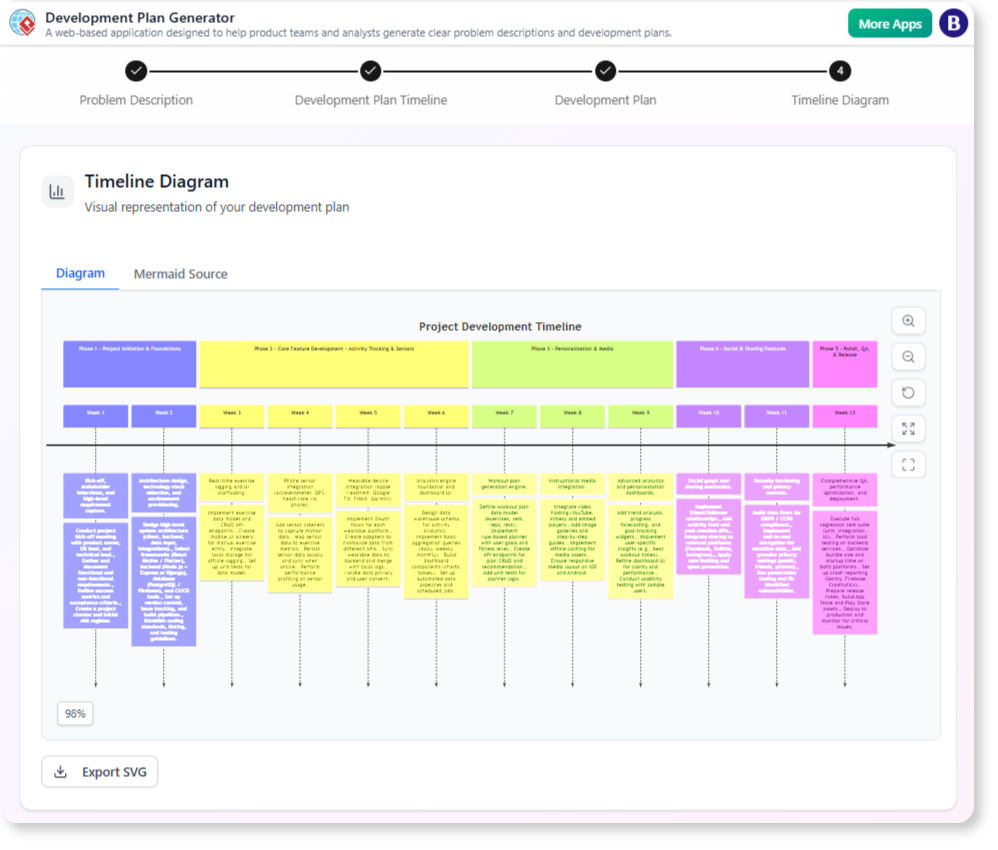
Wprowadzenie do generatora planu rozwojowego
Generatorplanu rozwojowego to inteligentne narzędzie AI zintegrowane w ekosystemie Visual Paradigm. Automatyzuje tworzenie kompleksowych planów projektów, przekształcając prosty opis problemu lub celu w zorganizowany plan i diagram wizualnego harmonogramu. Usuwa wysiłek ręczny zwykle związany z planowaniem, zmniejszając ryzyka takie jak rozrost zakresu, przekroczenie terminów i nieefektywne wykorzystanie zasobów.
Narzędzie wykorzystuje AI, by działać jak „ekspert menedżer projektu”, oferując zarówno szczegółowe informacje (np. podział zadań), jak i przegląd najwyższego poziomu (np. harmonogramy). Dostępne jest przez Visual Paradigm Online (wydanie Combo lub nowsze) lub Visual Paradigm Desktop (wydanie Professional lub nowsze z aktywną obsługą).
Kluczowe koncepcje
Zrozumienie tych podstawowych koncepcji pomoże Ci maksymalnie wykorzystać potencjał narzędzia:
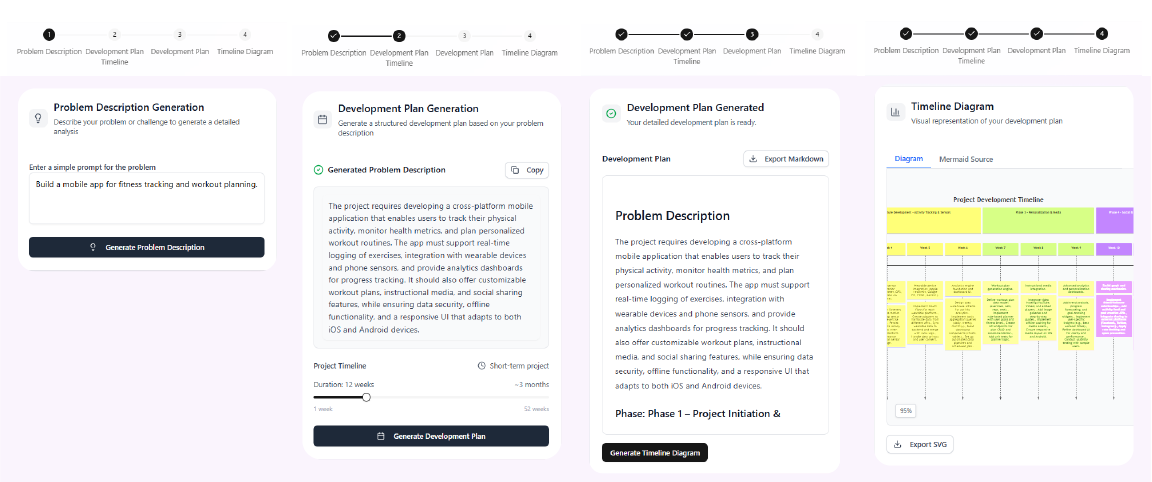
- Generowanie planu oparte na technologii AI: AI analizuje Twój wpis (opis problemu lub celu) i generuje tekstowy plan. Obejmuje on:
- Cele: Celu najwyższego poziomu określające, jak wygląda sukces.
- Zadania: Podział kroków do wykonania, często organizowanych w fazach.
- Zasoby: Zalecenia dotyczące personelu, narzędzi, budżetu lub materiałów potrzebnych.
- Terminy: Szacowane terminy dla każdego zadania lub fazy.
- Natychmiastowy diagram wizualnego harmonogramu: Tworzony automatycznie wraz z planem, ten diagram wizualizuje fazy projektu, zależności, punkty kontrolne i harmonogramy. Wykorzystuje elementy podobne do wykresu Gantta, co ułatwia wykrywanie zatorów lub nakładania się zadań.
- Uproszczone planowanie projektów: Narzędzie skraca czas planowania z godzin lub dni do minut, umożliwiając szybsze przejście od idei do realizacji. Jest szczególnie przydatne w środowiskach agilnych, gdzie plany wymagają częstych aktualizacji.
- Przejrzystość i komunikacja: Wynik (plan + harmonogram) działa jako wspólny dokument dla wszystkich zaangażowanych, poprawiając zgodność i zmniejszając nieporozumienia.
- Wymagania dotyczące wydań:
- Visual Paradigm Online: Wymaga subskrypcji Combo Edition lub nowszej.
- Visual Paradigm Desktop: Wymaga wersji Professional Edition lub nowszej z aktywną obsługą oprogramowania.
- Dostosowanie i eksport: Plany i harmonogramy można edytować po ich wygenerowaniu, a możesz je eksportować w formatach takich jak PDF, obrazy lub integrować z innymi diagramami Visual Paradigm w celu dalszej poprawy.
: Te koncepcje rozwiązuje typowe problemy planowania poprzez połączenie automatyzacji z nadzorem ludzkim.
Jak uzyskać dostęp do narzędzia
Zanim zaczniesz, upewnij się, że spełniasz wymagania dotyczące wersji. Jeśli nie, uaktualnij przez stronęVisual Paradigm strony internetowej.
- Dla użytkowników Visual Paradigm Online:
- Zaloguj się do swojego konta Visual Paradigm Online.
- Przejdź do aplikacji bezpośrednio pod adresem:https://ai-toolbox.visual-paradigm.com/app/development-plan-generator/.
- Dla użytkowników Visual Paradigm Desktop:
- Otwórz aplikację Visual Paradigm Desktop.
- Przejdź doNarzędzia menu.
- WybierzAplikacja > Generator planu rozwojowego.
Po uzyskaniu dostępu interfejs jest intuicyjny, z polem do wpisania opisu, przyciskiem generowania oraz obszarami podglądów planu i harmonogramu.
Poradnik krok po kroku: generowanie planu rozwojowego i harmonogramu
Postępuj zgodnie z tym przepisem, aby stworzyć swój plan. Proces został zaprojektowany w sposób iteracyjny, więc śmiało go dopasuj, jeśli będzie potrzeba.
Krok 1: Opisz swoje zadanie lub cel
- Co zrobić: W polu wejściowym narzędzia podaj jasny i zwięzły opis swojego projektu. Dokładnie określ cel, zakres, ograniczenia oraz kluczowe informacje (np. wielkość zespołu, budżet lub terminy).
- Wskazówki:
- Używaj języka potocznego, ale ustrukturyzuj go dla jasności (np. zacznij od „Cel to…” a następnie podaj szczegóły).
- Dołącz kontekst, np. branżę, odbiorcę docelowego lub ryzyka, aby uzyskać bardziej dopasowane wyniki.
- Unikaj nieścisłości; AI działa lepiej przy szczegółach.
- Przykładowe wejście: „Stwórz aplikację mobilną do śledzenia kondycji fizycznej, która zawiera rejestrację użytkowników, logowanie treningów, analizę postępów oraz integrację z urządzeniami noszonymi. Cel: uruchomienie w ciągu 3 miesięcy z zespołem 5 programistów i budżetem 50 000 USD.”
Krok 2: Wygeneruj plan i harmonogram
- Co zrobić: Kliknij przycisk „Wygeneruj” (lub odpowiedni). AI przetworzy Twoje dane wejściowe i wygeneruje:
- Szczegółowy plan tekstowy, zazwyczaj podzielony na sekcje (np. Cele, Zadania, Zasoby, Ryzyka).
- Wizualny diagram harmonogramu pokazujący fazy (np. Planowanie, Realizacja, Testowanie) z datami rozpoczęcia/ukończenia, zależnościami i punktami kontrolnymi.
- Wskazówki:
- Generowanie jest natychmiastowe, ale może potrwać kilka sekund dla złożonych danych wejściowych.
- Harmonogram jest automatycznie zsynchronizowany z planem; zmiany w jednym mogą aktualizować drugi.
- Co możesz oczekiwać: Wynik to profesjonalny dokument gotowy do natychmiastowego użycia lub dopasowania.
Krok 3: Przejrzyj i dopasuj
- Co zrobić: Przejrzyj wygenerowane treści.
- Edytuj plan tekstowy bezpośrednio (np. dostosuj opisy zadań, dodaj podzadania lub zmień zasoby).
- Dostosuj diagram harmonogramu (np. przeciągnij, aby zmienić trwanie, dodaj zależności lub koloruj fazy).
- Wskazówki:
- Sprawdź poprawność: upewnij się, że zadania są zgodne z Twoimi celami, a harmonogram jest realistyczny.
- Powtarzaj, jeśli to konieczne: ponownie wygeneruj z ulepszonym wejściem, jeśli wynik pomija kluczowe elementy.
- Współpracuj: udostępniaj szkice członkom zespołu w celu uzyskania opinii w obrębie narzędzia.
Krok 4: Eksportuj i wykonaj
- Co zrobić: Po zadowoleniu się, wyeksportuj plan i harmonogram.
- Opcje mogą obejmować PDF do udostępniania, obraz do prezentacji lub integrację z projektami Visual Paradigm.
- Rozpocznij realizację projektu poprzez przydzielanie zadań i śledzenie postępów w stosunku do harmonogramu.
- Wskazówki:
- Używaj eksportów w narzędziach takich jak Microsoft Project lub Trello do ciągłego zarządzania.
- Powracaj do narzędzia w celu aktualizacji w miarę rozwoju projektu.
Przykłady
Oto dwa hipotetyczne przykłady ilustrujące działanie narzędzia. Są one oparte na typowych wynikach wynikających z opisu narzędzia.
Przykład 1: Uruchomienie strony internetowej małej firmy
- Opis wejściowy: „Uruchom nową stronę e-commerce dla sklepu z odzieżą luksusową. Zawiera projektowanie, rozwój, tworzenie treści i marketing. Budżet: 10 000 USD; Harmonogram: 2 miesiące; Zespół: 3 osoby.”
- Wygenerowany plan (przykładowy fragment):
- Cele: Stwórz przyjazny dla użytkownika sklep internetowy, aby zwiększyć sprzedaż o 20% w pierwszym kwartale.
- Zadania:
- Faza 1: Planowanie (tydzień 1) – Zdefiniuj wymagania i szkice.
- Faza 2: Projektowanie i rozwój (tygodnie 2–5) – Zbuduj interfejs użytkownika i integrację zaplecza.
- Faza 3: Treści i testowanie (tygodnie 6–7) – Dodaj produkty i przeprowadź testy.
- Faza 4: Uruchomienie i marketing (tydzień 8) – Włącz na żywo i promuj przez media społecznościowe.
- Zasoby: Programista internetowy (4000 USD), Projektant (3000 USD), Narzędzia marketingowe (1000 USD), Hosting (2000 USD).
- Terminy: Uruchomienie do końca miesiąca 2.
- Wizualny harmonogram: Poziomy wykres Gantta pokazujący nakładające się fazy (np. Projektowanie zaczyna się po Planowaniu), z oznaczonymi punktami kontrolnymi, takimi jak „Zakończenie testów beta”.
Ten przykład pokazuje, jak narzędzie radzi sobie z prostymi projektami przy ograniczeniach budżetowych.
Przykład 2: Aktualizacja produktu oprogramowania
- Opis danych wejściowych: „Zaktualizuj istniejące oprogramowanie CRM w celu dodania analiz opartych na sztucznej inteligencji. Zadbaj o kwestie prywatności danych. Zespół: 10 inżynierów; Termin: 6 miesięcy.”
- Wygenerowany plan (przykładowy fragment):
- Cele: Poprawić doświadczenie użytkownika dzięki prognozowanym wskazówkom, jednocześnie zapewniając zgodność z RODO.
- Zadania:
- Faza 1: Badania i projektowanie (miesiące 1–2) – analiza wymagań i prototypowanie funkcji opartych na AI.
- Faza 2: Wdrożenie (miesiące 3–4) – integracja kodu i audyty prywatności.
- Faza 3: Testowanie i wdrożenie (miesiące 5–6) – testy beta, naprawa błędów i wdrożenie.
- Zasoby: Specjaliści ds. AI, konsultant prawny ds. prywatności, narzędzia testowe.
- Ryzyka: Potencjalne opóźnienia spowodowane przeglądem zgodności; Zmniejszenie ryzyka: rezerwa 2 tygodnie.
- Wizualny harmonogram: Diagram z zależnościami (np. Wdrożenie nie może się rozpocząć, dopóki nie otrzyma zatwierdzenia projektu), kolorowo oznaczone według poziomów ryzyka.
To pokazuje zdolność narzędzia do uwzględniania złożoności, takich jak ryzyka i zgodność.
Podsumowanie
Visual Paradigmrozwoju Generator planówrewolucjonizuje planowanie projektów, wykorzystując AI do generowania szczegółowych planów i wizualnych harmonogramów na podstawie prostych opisów. Kluczowe koncepcje to automatyczne generowanie, wspomagania wizualne i dostosowanie, co czyni je niezbędnym narzędziem do efektywnego zarządzania projektami. Przestrzegając kroków dostępu i przepisu pracy przedstawionych poniżej, możesz szybko tworzyć profesjonalne plany, jak pokazano w przykładach.
To narzędzie nie tylko oszczędza czas, ale również poprawia przejrzystość i komunikację z zaangażowanymi stronami, co w końcowym efekcie prowadzi do lepszych wyników projektów. Aby uzyskać więcej informacji, odwiedź ogłoszenie źródłowe lub wypróbuj narzędzie pod podanymi linkami. W przypadku problemów sprawdź swoją subskrypcję edycji lub skontaktuj się z pomocą techniczną Visual Paradigm. Zacznij generować swoje plany już dziś, aby przyspieszyć przejście od koncepcji do realizacji!

 English
 Arabic
 Chinese (Simplified)
 Dutch
Dutch French
 German
 Italian
 Japanese
 Korean
 Portuguese
 Russian
 Spanish