


Pisanie elementów potwierdzenia dla historii użytkownika
Zgodny Visual ParadigmWydanie(y): Enterprise, Professional, Standard, Modeler
Historie użytkownika mają trzy kluczowe elementy często nazywane 3C (karta, rozmowa i potwierdzenie). Historie użytkownika są zapisywane na kartkach. Karta nie zawiera całej informacji. Jest przypomnieniem, do czego ma służyć historia w procesie odkrywania wymagań. Same wymagania są przekazywane od użytkowników końcowych do programistów poprzez rozmowę: wymianę poglądów, scenariuszy i przepływu operacji. Ostatnim elementem historii użytkownika są kryteria akceptacji używane do potwierdzenia, że historia użytkownika została poprawnie zaimplementowana i dostarczona. Często są one wykonywane podczas rozmów między zespołem projektowym a użytkownikami końcowymi. Najlepiej jest zdefiniować kryteria akceptacji w ostatniej chwili, przed rozdaniem historii użytkownika w sprintcie. Historie użytkownika powinny zawierać jedynie minimalną ilość informacji potrzebną do umożliwienia rozwoju i pozwalania na przeprowadzanie testów z rozumną efektywnością. Powodem tego jest minimalizacja czasu poświęcanego na rzeczy, które nie przynoszą wartości końcowemu produktowi.
Zalety kryteriów akceptacji
Historie użytkownika muszą być wspólne z dobrymi kryteriami akceptacji, czyli wymaganiami, które muszą zostać spełnione, aby historia mogła być uznana za zakończoną. Podobnie jak historia użytkownika, kryteria akceptacji są pisane prostym językiem, aby jasno określić, kiedy element pracy został ukończony i działa jak należy. Istnieje kilka zalet związanych z uwzględnieniem kryteriów akceptacji w historiach użytkownika:
- Scenariusz potwierdzenia zachęca zespół do rozważenia, jak funkcjonalność lub jej element będzie działać z perspektywy użytkownika końcowego.
- Kryteria akceptacji usuwają niejasności z wymagań, aby uniknąć nieprzyjemnych zaskoczeń na końcu sprintu lub wydania oraz zapewnić satysfakcję klienta.
- Programista może tworzyć testy oparte na tych kryteriach, które potwierdzają, kiedy element pracy działa i został zakończony.
Przygotowanie
Potrzebujesz projektu do pracy. Aby uniknąć zakłóceń danych produkcyjnych, utwórz nowy projekt w Visual Paradigm i nazwij go Online Shop. Nowy projekt możesz utworzyć, wybierającProjekt > Nowy z paska narzędzi aplikacji.
Tworzenie historii użytkownika
- Otwórz UeXceler, wybierającUeXceler > UeXceler z paska narzędzi aplikacji.
- OtwórzHistorię użytkownika teraz.

- Utwórz nową historię użytkownika, klikając dwukrotnie w puste miejsce panelu i wpisując temat historii:Klient chce dodać przedmioty do koszyka.
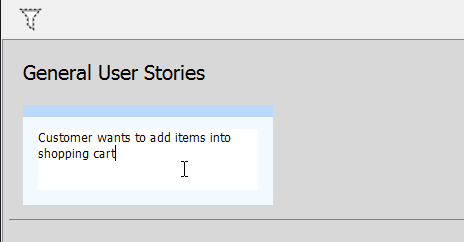
- Kliknij w tło panelu, aby potwierdzić edycję.
Pisanie elementów potwierdzenia historii użytkownika
Napiszmy potwierdzenie dla historii użytkownika, którą właśnie utworzyliśmy.
- Kliknij dwukrotnie na historię użytkownika, aby ją otworzyć.
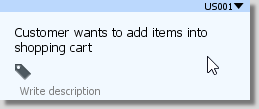
- OtwórzPotwierdzenie karta.
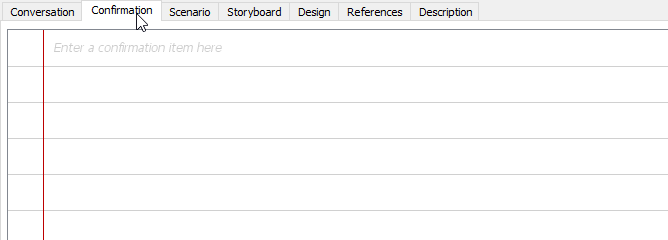
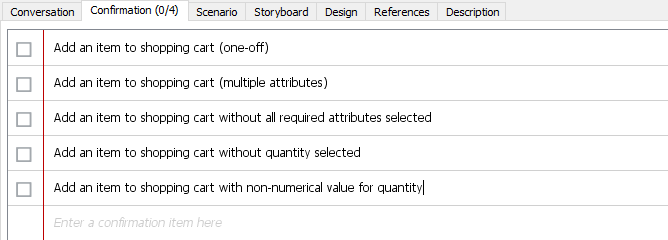
- Kliknij na pierwszy pusty wiersz i zacznij wpisywać pierwszy element potwierdzenia: Dodaj przedmiot do koszyka (jednorazowo). Oznacza to, że gdy właściciel produktu potwierdzi zakończenie tej historii użytkownika, sprawdzi, czy może pomyślnie dodać przedmiot do koszyka. Innymi słowy, programista musi zrealizować tę funkcję podczas implementacji tej historii użytkownika.
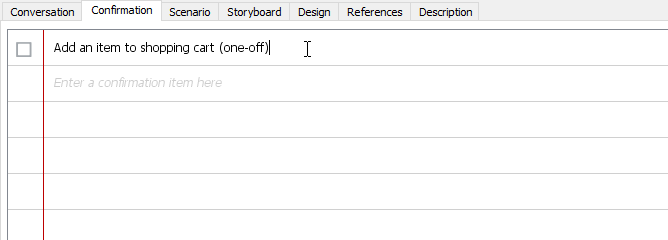
- Teraz wpisz pozostałe elementy, które należy potwierdzić:
- Dodaj przedmiot do koszyka (wiele atrybutów)
- Dodaj przedmiot do koszyka bez wybrania wszystkich wymaganych atrybutów
- Dodaj przedmiot do koszyka bez wybrania ilości
- Dodaj przedmiot do koszyka z nieliczbową wartością ilości
Wprowadzanie kroków i oczekiwanych wyników dla elementu potwierdzenia
Dla każdego elementu potwierdzenia można dalej określić kroki do wykonania podczas potwierdzenia oraz oczekiwane wyniki dla każdego kroku. Wprowadzanie kroków i oczekiwanych wyników jest opcjonalne. Zazwyczaj robisz to wtedy, gdy:
- Chcesz wyjaśnić potrzeby właściciela produktu i kryteria akceptacji za pomocą scenariusza użycia wyrażonego krokami i oczekiwanymi wynikami
- Właściciel produktu może nie pamiętać, jak można potwierdzić funkcję, co może wynikać z:
- Potencjalnie długotrwały okres rozwoju
- Złożone wymagania
- Złożona logika systemu
Aby wprowadzić kroki:
- Kliknij ponownie na pierwszy element potwierdzenia Dodaj przedmiot do koszyka (jednorazowo).
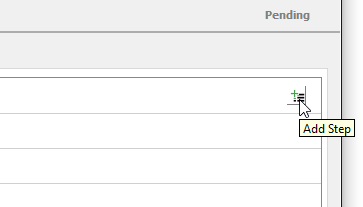
- Przenieś wskaźnik myszy na prawą stronę elementu, blisko krawędzi okna aplikacji. Następnie kliknij przycisk Dodaj krok.
- Wprowadź pierwszy krok Otwórz stronę przedmiotu.
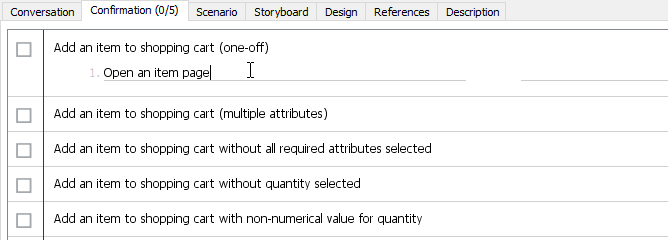
- Możesz wpisać oczekiwany wynik dla tego kroku, ale w tym przypadku, ponieważ wynik jest dość oczywisty – strona przedmiotu została otwarta, więc po prostu go pomijamy.
- Naciśnij Enter aby przejść do następnego kroku.
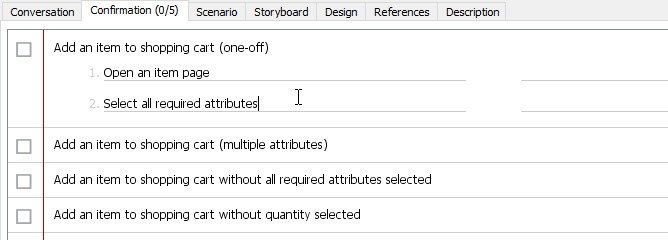
- Wprowadź Wybierz wszystkie wymagane atrybuty jako krok.
- Naciśnij Enter ponownie.
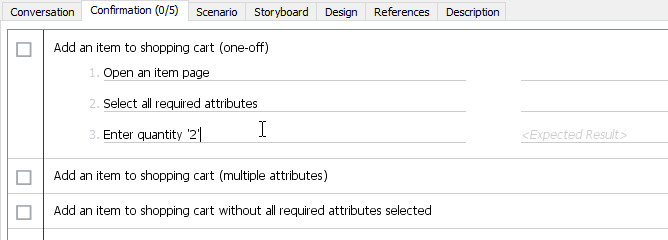
- Wpisz Wpisz ilość „2” jako trzeci krok.
- Naciśnij Enter ponownie.
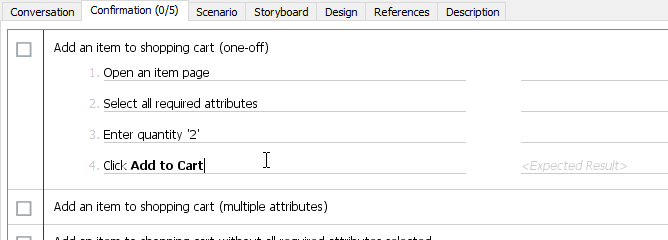
- Wpisz Kliknij „Dodaj do koszyka” jako krok. Załóżmy, że chcemy podkreślić wywołanie polecenia. Możemy to zrobić, wybierając tekst Dodaj do koszyka a następnie naciskając Ctrl-B by pogrubienie. Istnieją inne opcje formatowania, które możesz znaleźć w menu UeXceler w pasku narzędzi aplikacji.
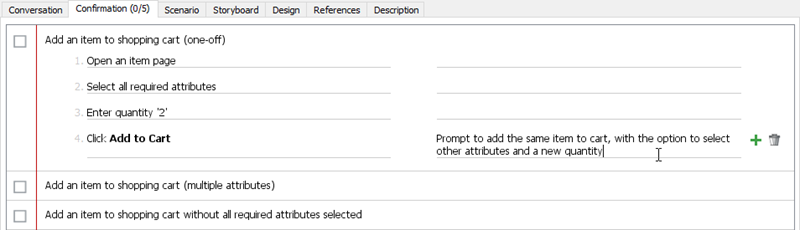
- Opiszmy oczekiwany wynik dodania przedmiotu do koszyka. Możesz nacisnąć klawisz Tab aby przejść do pola Oczekiwany wynik lub kliknąć w pole bezpośrednio. Następnie wpisz Zaproszenie do dodania tego samego przedmiotu do koszyka, z możliwością wyboru innych atrybutów i nowej ilości.
- Naciśnij Enter aby przejść do następnego kroku.
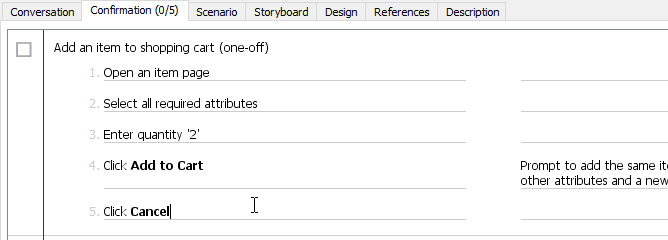
- Wprowadź Kliknij Anuluj jako tekst kroku. Wyostrz słowo Anuluj.
- Wprowadź Okno dialogowe z powiadomieniem zostało zamknięte jako oczekiwany wynik.
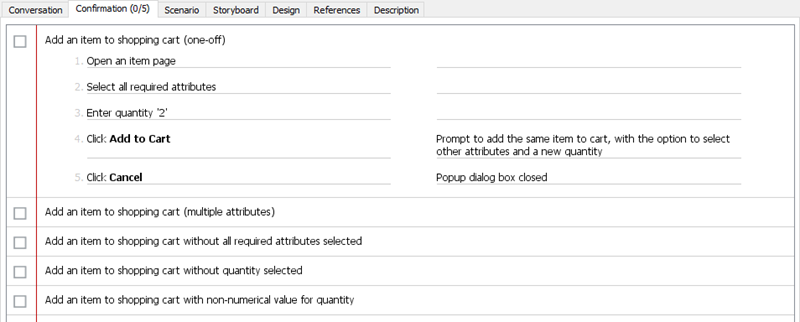
Proces potwierdzenia
Jak widać, PotwierdzenieKarta Potwierdzenie jest w rzeczywistości listą sprawdzania potwierdzeń. Po lewej stronie każdego elementu znajduje się pole wyboru. Gdy właściciel produktu potwierdził historię użytkownika, powinien on zaznaczyć pole wyboru, co wskazuje na zakończenie odpowiednich prac.
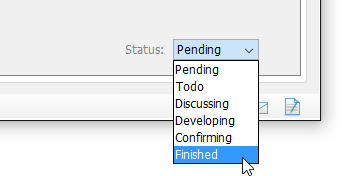
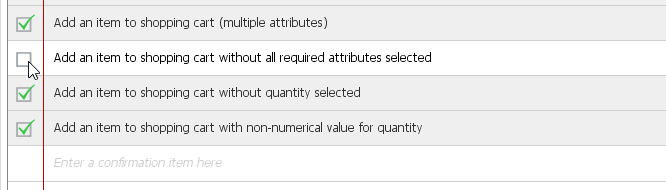 Gdy wszystkie elementy są zaznaczone, a historia użytkownika znajduje się w stanie Potwierdzanie stan (jak pokazano pod kartą Status), zostaniesz poproszony o ustawienie historii na stan Zakończone stan.
Jeśli nie widzisz monitu, możesz również ręcznie ustawić historię na stan Zakończone ręcznie, wybierając ją pod kartą Opis strony.
Wnioski
Wykorzystując funkcję potwierdzenia, kryteria akceptacji historii użytkownika stają się przejrzyste dla wszystkich stron. Użytkownik i zespół programistów będą mieli wspólne zrozumienie tego, co ma być „poprawne”. W rezultacie zmniejsza się ryzyko ponownej pracy i poprawia się jakość wykonanej pracy.

 English
 Arabic
 Chinese (Simplified)
 Dutch
Dutch French
 German
 Italian
 Japanese
 Korean
 Portuguese
 Russian
 Spanish