


Narzędzie TOGAF® ADM do architektury przedsiębiorstwa
ZgodnyVisual ParadigmWydanie(y): tylko dla przedsiębiorstw
Architektura przedsiębiorstwa jest niezbędna dla każdej firmy, a mimo to nie jest łatwa w opanowaniu. Czy kiedykolwiek myślałeś, że mógłbyś nauczyć się architektury przedsiębiorstwa, gdybyś miał nauczyciela, do którego mógłbyś się zwrócić w każdej chwili? Visual Paradigm jest tu, by pomóc. Posiadając intuicyjny nawigator procesu ADM, tworzenie architektury przedsiębiorstwa za pomocą Visual Paradigm to jak mieć nauczyciela siedzącego obok ciebie, który prowadzi cię przez instrukcje i omawia przykłady. Wszystko, co musisz zrobić, to śledzić instrukcje wyświetlone na ekranie, wypełnić kilka formularzy, narysować diagramy ArchiMate (3.0) i już – wyniki będą gotowe do pobrania.
Visual Paradigm sprawi, że stanie się ci architektem przedsiębiorstwa w mgnieniu oka – i bez żadnego szkolenia, ponieważ przewodnik krok po kroku zawiera instrukcje, porady, przykłady i studia przypadków. Przeczytaj ten poradnik, rozluźnij się i zobacz, jak możesz za pomocą Visual Paradigm łatwo tworzyć wyniki z TOGAF® ADM.
Co to jest TOGAF® ADM?
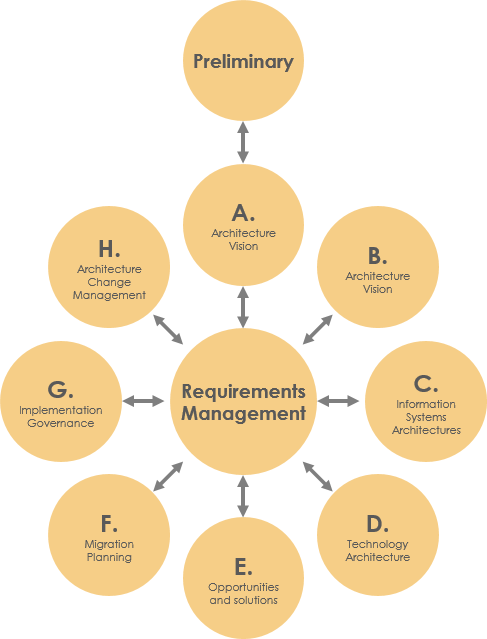
TOGAF® to skrót od The Open Group Architecture Framework. TOGAF® oferuje szczegółową metodę oraz zestaw narzędzi wspomagających tworzenie architektury przedsiębiorstwa. TOGAF® ADM, skrót od TOGAF® Architecture Development Method, to metoda architektury proponowana przez TOGAF®. Jest to metoda tworzenia i zarządzania cyklem życia architektury przedsiębiorstwa i stanowi jądro TOGAF®. Gdy mówimy o TOGAF® ADM lub po prostu ADM, odnosimy się do cyklu ADM poniżej:
Co oferuje Visual Paradigm?
TOGAF® ADM to proces tworzenia architektury przedsiębiorstwa, podczas gdy Visual Paradigm oferuje nawigator procesu, który prowadzi cię przez wykonanie i zakończenie TOGAF® ADM. Ogólnie rzecz biorąc, Visual Paradigm oferuje/facultyje następujące funkcje:
- Nawigator procesu ADM, który prowadzi cię przez tworzenie architektury przedsiębiorstwa za pomocą TOGAF® ADM, krok po kroku, działanie po działaniu
- Prowadzi cię przez tworzenie wyników i artefaktów, z jasnymi instrukcjami
- Generuje wyniki po zakończeniu etapu ADM
- Automatyczne archiwizowanie wyników w repozytorium architektury
- Pomaga ci zrozumieć TOGAF® poprzez dostarczanie ci przykładów
- Oferuje narzędzia i diagramy, które potrzebujesz do analizy i dokumentacji, w tym diagramy ArchiMate 3.0, perspektywy ArchiMate 3.0, diagram planu wdrożenia, mapa migracji, analiza dojrzałości, wykres PERT, wykres RACI, macierz oceny czynników wdrożenia i dedukcji, macierz zintegrowanych luk, rozwiązań i zależności itp.
Przygotowanie
Potrzebujesz projektu do pracy. Aby uniknąć zakłóceń danych produkcyjnych, najpierw utwórz nowy projekt w Visual Paradigm. Możesz utworzyć nowy projekt, wybierającProjekt > Nowyz paska narzędzi aplikacji.
Zacznij!
Otwieranie nawigatora procesu ADM
Możesz uzyskać dostęp do nawigatora procesu ADM w dowolnym momencie cyklu ADM, wybierającADM > TOGAF®z paska narzędzi aplikacji.
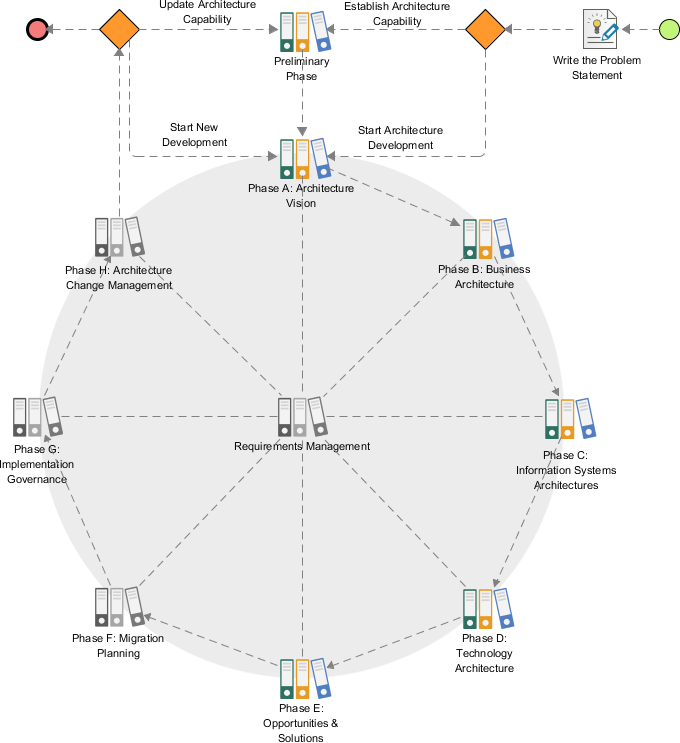
 Powinieneś zobaczyć poniższy ekran. Zielony okrąg po lewej stronie oznacza początek cyklu ADM, a czerwony okrąg po prawej stronie oznacza jego koniec. Połączenia i kształty pomiędzy początkiem a końcem tworzą przebieg cyklu.
Pisanie stwierdzenia problemu
Przejdźmy przez ten proces.
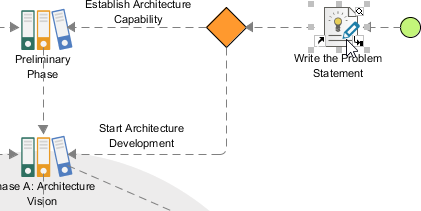
- Podwójne kliknięcie na działanieNapisz stwierdzenie problemu aby go otworzyć.
Można zobaczyć ekran poniżej.
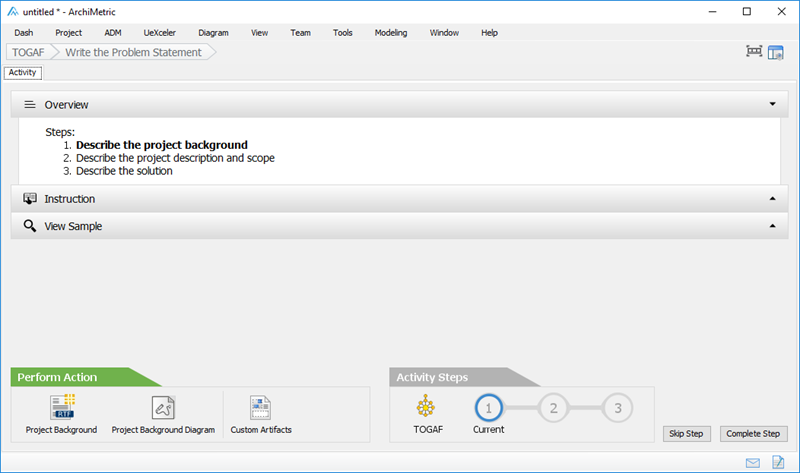
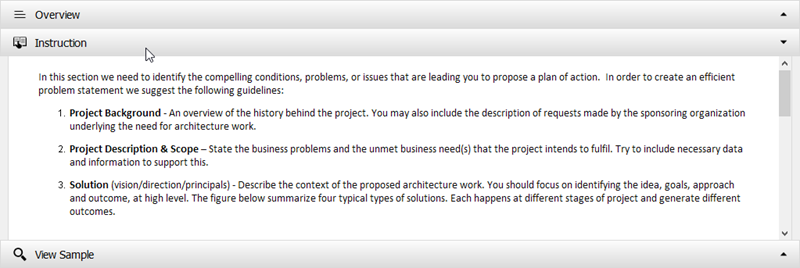
To jest ekran, który prowadzi Cię przez wykonanie kroków w różnych fazach ADM. Weźmy ten przypadek jako przykład: aby napisać stwierdzenie problemu, musisz wykonać trzy kroki (jak wymienione w sekcji Przegląd sekcji). Działania wymagane są umieszczone jako elementy działań w lewym dolnym rogu. Oto opis różnych części tego ekranu:Część Opis Przegląd Kroki wymagane do wykonania w ramach tej aktywności. Krok w pogrubieniu wskazuje aktualny krok, który musisz wykonać w tym momencie. Po zakończeniu kroku kliknij Zakończ krok w prawym dolnym rogu, aby przejść do następnego kroku. Instrukcja Kliknij, aby rozwinąć panel Instrukcja panel, który zawiera informacje, które musisz znać o kroku, co musisz zrobić, jaka jest jego cel i co zostanie osiągnięte. Zobacz przykład Kliknij, aby rozwinąć panel Zobacz przykład panel, który wyświetla przykładowe elementy związane z tym krokiem. Załóżmy, że krok wymaga narysowania określonego typu diagramu, którego nie znasz, możesz zobaczyć przykład, aby uzyskać pomysły na to, jak powinien wyglądać diagram. Wykonaj działanie Działanie, które musisz wykonać, aby ukończyć ten krok. Może być jedno działanie lub więcej. Jeśli chcesz dodać własny tekst lub diagramy oprócz tych, które zalecamy, możesz kliknąć przycisk Niestandardowe artefakty aby dodać je ręcznie. W tym przypadku zostaniesz poproszony o napisanie tła projektu i narysowanie diagramu ilustrującego tło projektu. To są działania do wykonania w kroku 1. W kroku 2 będą wymagane inne działania. Kroki aktywności Wskazuje postęp i kompletność tej aktywności. - Spójrzmy na instrukcję. Kliknij Instrukcja aby ją rozwinąć. Możesz zobaczyć szczegółowy opis tej aktywności i/lub kroku, z przewodnikami, które prowadzą Cię przez zakończenie tego kroku.
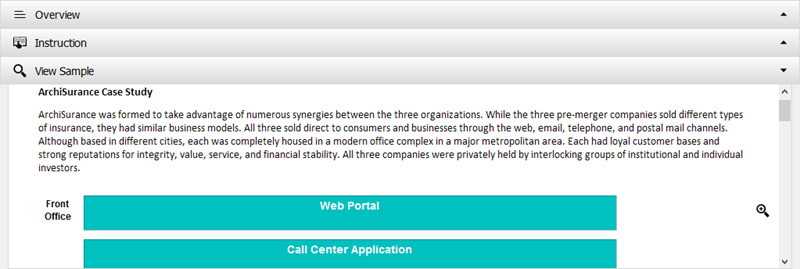
- Sprawdźmy przykład. Kliknij Zobacz przykład Aby rozszerzyć go. Możesz zobaczyć opis tła projektu i obrazy ilustrujące obecny i oczekiwany stan organizacji (w tym przypadku). W tym kroku oczekujemy stworzenia czegoś podobnego.
- Wykonajmy działanie wymagane do ukończenia tego kroku. Kliknij naTło projektu w prawym dolnym rogu.
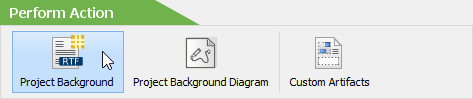
- Zostajesz poproszony o wpisanie tła projektu. Aby uprościć ten tutorial, najpierw postępujmy zgodnie z przykładowymi danymi dostarczonymi pod sekcjąZobacz przykład sekcji. Skopiuj i wklej poniższą zawartość do pola tekstowego i kliknijOK Aby potwierdzić.
ArchiSurance została utworzona w celu wykorzystania licznych synergii między trzema organizacjami. Choć trzy przedmergerowe firmy sprzedawały różne rodzaje ubezpieczeń, miały podobne modele działalności. Wszystkie trzy sprzedawały bezpośrednio konsumentom i firmom przez kanały internetowe, e-mail, telefon i pocztę pocztową. Mimo że siedziby były w różnych miastach, każda była całkowicie zamieszkała w nowoczesnym kompleksie biurowym w dużym obszarze metropolitalnym. Każda z nich miała lojalnych klientów i silną reputację w zakresie uczciwości, wartości, jakości obsługi i stabilności finansowej. Wszystkie trzy firmy były prywatnie prowadzone przez wzajemnie powiązane grupy inwestorów instytucjonalnych i indywidualnych. 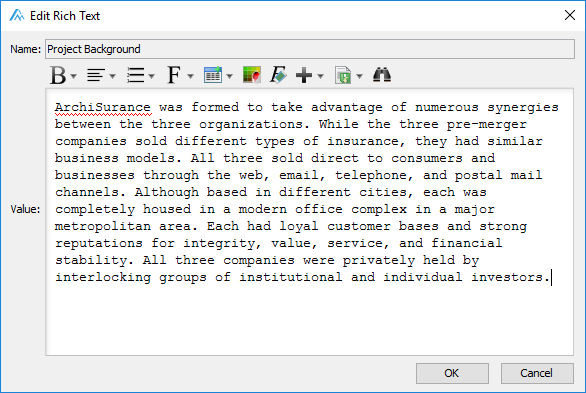
- Możesz opcjonalnie narysować diagram ilustrujący tło projektu, ale nie będziemy tego omawiać w tym tutorialu. Zakończyliśmy ten krok. Kliknij naZakończ krok w prawym dolnym rogu.

- Przeniesiono Cię do kroku 2. Teraz kliknij ikonę działaniaOpis projektu i zakres w lewym dolnym rogu.
- Zostajesz poproszony o wpisanie opisu projektu i zakresu. Ponownie skopiuj i wklej poniższy tekst do Visual Paradigm. Następnie kliknijOK.
Główni inwestorzy trzech firm rozpoczęli rozmowy o połączeniu, gdy zauważyli, że na ich rynki wchodzą konkurencje o niższych kosztach, że pojawiają się nowe możliwości na obszarach o wysokim tempie wzrostu, oraz że każda firma wymaga znacznych nowych inwestycji w IT, aby pozostać konkurencyjna. Zrozumieli, że tylko większa, połączona firma może jednocześnie kontrolować koszty, utrzymywać satysfakcję klientów, inwestować w nowe technologie i wykorzystywać rozwijające się rynki o dużym potencjale wzrostu. Negocjacje połączenia i zatwierdzenia regulacyjne trwały 18 miesięcy, ale dwa lata temu podpisano dokumenty i połączenie zostało zrealizowane. Nowa firma oferuje wszystkie produkty ubezpieczeniowe trzech przedmergerowych firm i zamierza często dostosowywać swoje oferty w odpowiedzi na zmieniające się warunki rynkowe. Podobnie jak jej trzy poprzedniczki, ArchiSurance sprzedaje bezpośrednio klientom przez kanały internetowe, e-mail, telefon i pocztę pocztową, a także pośrednio poprzez pośredników. - KliknijZakończ krok w prawym dolnym rogu.
- Przeniesiono Cię do kroku 3, który wymaga wpisania rozwiązania problemu. Podobnie kliknij ikonę działaniaRozwiązanie w sekcjiWykonaj działanie i następnie skopiuj i wklej poniższy tekst do Visual Paradigm.
Niewygodność architektury aplikacji ArchiSurance sprawia, że trudno ją dostosować do zmian warunków biznesowych. W części wynikającym z połączenia, krajobraz aplikacji stał się rozproszony, co prowadzi do nadmiarowości danych i nadmiarowości funkcjonalnej, a także do integracji aplikacji punkt do punktu przy użyciu różnych formatów i metod danych. Te problemy powodują wewnętrzne niestabilności, zwiększone koszty utrzymania aplikacji oraz przeszkody w udostępnianiu informacji w obrębie firmy i z partnerami. W konsekwencji departament IT ma znaczny zapas wniosków o pracę. Kierownictwo ArchiSurance bardzo się martwi tym zapasem, szczególnie niezaspokojonym potrzebą automatycznego udostępniania informacji wysokowydajnym partnerom handlowym i wpływowym konsultantom ubezpieczeniowym. Główni inwestorzy i dyrektor generalny ArchiSurance wspierają te inicjatywy na warunku, że wszystkie zmiany pozostaną niewidoczne dla klientów i partnerów ArchiSurance. Produkty i usługi ubezpieczyciela nie mogą zostać dotknięte, a wszystkie interakcje z klientami i partnerami muszą przebiegać bez przerywania i bez zmian. W ramach tych działań infrastruktura techniczna zostanie również uproszczona. Oddzielne serwery tylnej części systemu zostaną zastąpione wspólnym klastrem serwerów zlokalizowanym w centrum danych siedziby Home & Away. Jednak w celu zapewnienia ciągłości działalności istnieć będzie również kopię zapasową klastra serwerów zlokalizowaną w centrum danych siedziby PRO-FIT.
- Kliknij Zakończ krok w prawym dolnym rogu.
- Wykonaliśmy wszystkie wymagane kroki. Wróćmy do kreatora procesu TOGAF® ADM. Pod sekcją Kroki działania kliknij przycisk TOGAF®.
Możesz zobaczyć znak wyboru obok aktywności Napisz stwierdzenie problemu, co wskazuje na jej zakończenie.
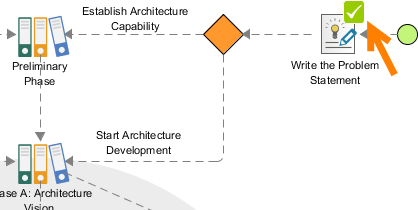
Faza wstępna – Tworzenie modelu organizacyjnego dla EA
Zakończyliśmy pisanie stwierdzenia problemu, przejdźmy do pierwszej fazy ADM, fazy Wstępnejfazy.
- Podwójnie kliknij na aktywność Faza wstępna aby ją otworzyć.
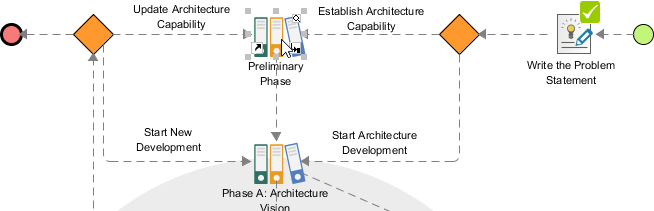
Tym razem zostajesz przekierowany do diagramu procesu, który przedstawia działania związane z fazą wstępną.
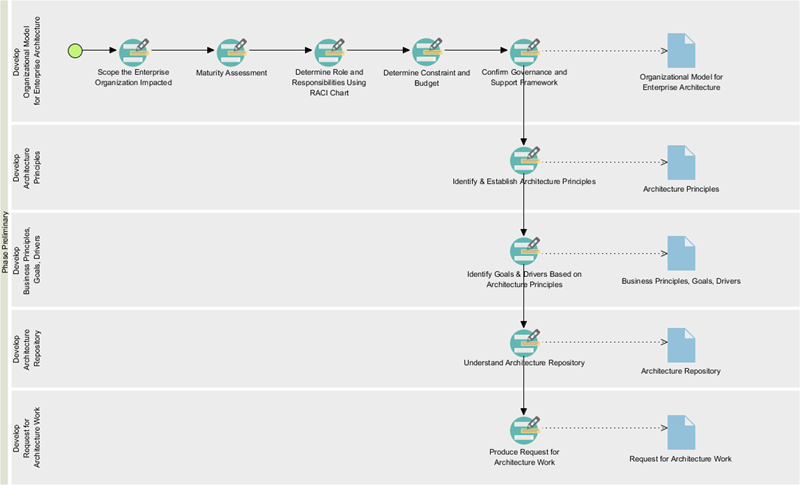
Tym razem zostajesz przekierowany do diagramu procesu, który przedstawia działania związane z fazą wstępną. - Zacznijmy od pierwszej aktywności – Zdefiniuj zakres organizacji przedsiębiorstwa dotkniętej. Podwójnie kliknij, aby ją otworzyć.
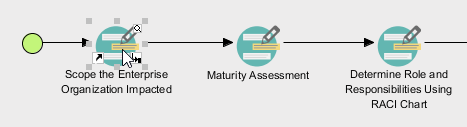
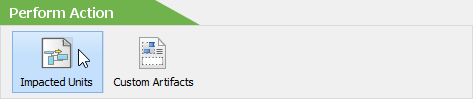
- Pierwszy krok wymaga narysowania diagramu ArchiMate, który przedstawia jednostki organizacyjne dotknięte inicjatywami rozwoju architektury. Spójrz szybko na instrukcję i przykład. Następnie kliknij na Dotknięte jednostki w sekcji Wykonaj działanie.
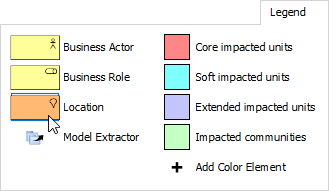
- Tym razem zostajesz przedstawiony nowemu, pustemu diagramowi ArchiMate. Musisz użyć legendy w prawym dolnym rogu diagramu, aby narysować diagram przedstawiający dotknięte jednostki. Najpierw narysuj lokalizację. Wybierz Lokalizacja w legendzie.
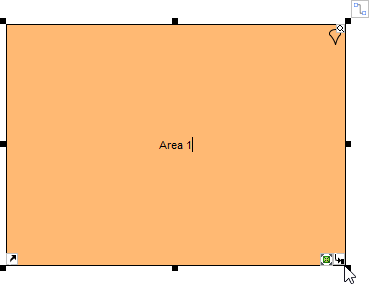
- Narysuj lokalizację na diagramie i nazwij jąStrefa 1.
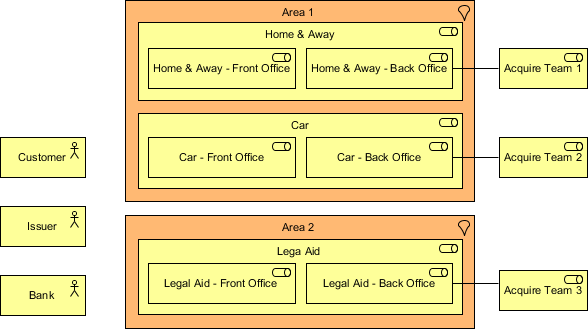
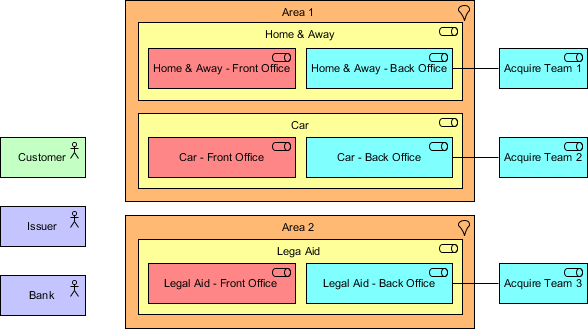
- Zastosuj tę samą technikę, aby narysować diagram podobny do tego:
- Zgodnie z instrukcją, musimy również wskazać poziom wpływu poszczególnych jednostek. Najpierw oznaczmy jednostki o wpływie głównym. Aby to zrobić, kliknij naJednostki o wpływie głównym w legendzie i raz kliknij na jednostkę o wpływie głównym.
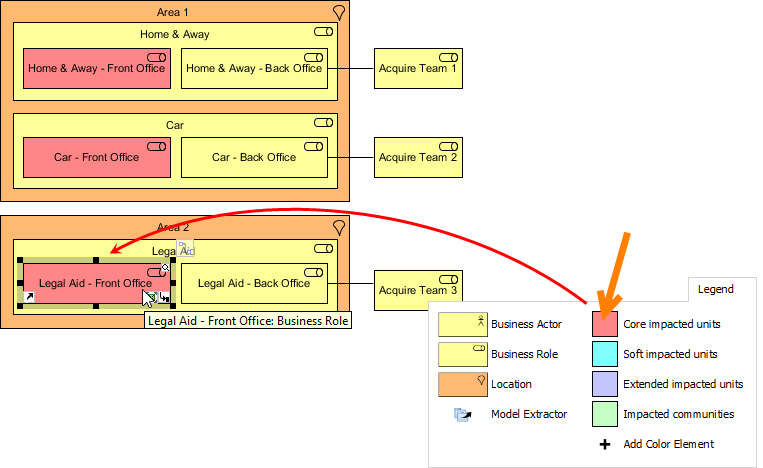
- Wskaż poziom wpływu na inne jednostki. Ukończony diagram powinien wyglądać następująco:
- Zakończyliśmy rysowanie tego diagramu. Wróćmy do strony zadania, klikając na ścieżkę nawigacyjną.
- KliknijZakończ krok w prawym dolnym rogu.
- Krok 2 wymaga szczegółowego opisania wpływu. Kliknij na element działaniaOpis wpływupodWykonaj działaniesekcją. Następnie uzupełnij tabelę zawartością przykładową poniżej:
Jednostka Poziom wpływu Opis Samochód – Biuro obsługi klienta Jednostki o wpływie głównym ArchiSurance zapewni jednolity punkt kontaktowy dla klientów, łącząc trzy biura obsługi klienta w jednym punkcie kontaktowym dla wszystkich trzech głównych rodzajów produktów i usług. Dom i podróż – Biuro obsługi klienta Jednostki o wpływie głównym Brak danych Pomoc prawna – Biuro obsługi klienta Jednostki o wpływie głównym Brak informacji Zakup Zespół 1 Jednostki delikatnie dotknięte Brak informacji Zakup Zespół 2 Jednostki delikatnie dotknięte Brak informacji Zakup Zespół 3 Jednostki delikatnie dotknięte Brak informacji Samochód – Biuro tylne Jednostki delikatnie dotknięte Biura frontowe przekierują wszystkie zgłoszenia i rozprowadzą informacje do każdego biura tylnej części, podczas gdy codzienne operacje pozostaną bez zmian. Dom i wyjazd – Biuro tylne Jednostki delikatnie dotknięte Brak informacji Pomoc prawna – Biuro tylne Jednostka delikatnie dotknięta Brak informacji Bank Rozszerzone jednostki dotknięte Brak informacji Wydawca Rozszerzone jednostki dotknięte Podczas gdy trzech pracowników tylnej części zjednoczy się w jedno punkt kontraktowy, wymiana informacji między wydawcą a biurami będzie odbywała się przez istniejące kanały. Klient Społeczności dotknięte Aby uzyskać jakiekolwiek informacje dotyczące trzech usług, klienci mogą skontaktować się z biurem frontowym jako punktem kontraktowym. - Wróć do strony aktywności za pomocą ścieżki nawigacji.
- Kliknij “Zakończ krok w prawym dolnym rogu.
- Przejdźmy do kolejnej aktywności. Pod sekcjąKroki aktywności kliknijNastępna aktywność.
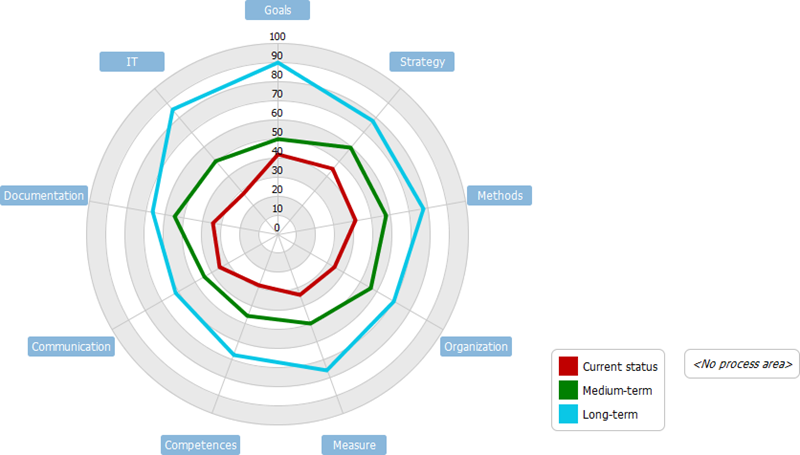
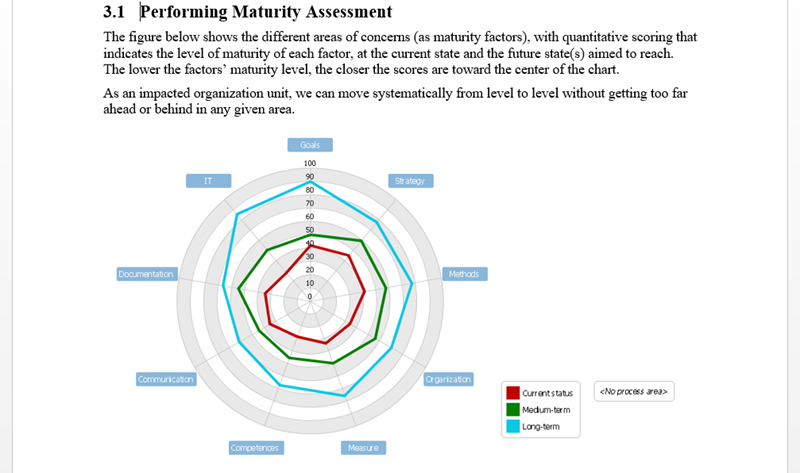
- Ta aktywność wymaga przeprowadzenia analizy dojrzałości. Zastosuj techniki, które nauczyłeś się do tej pory, aby narysować poniższy wykres dla kroku 1. Możesz zmienić nazwę czynnika dojrzałości (np. Cel, Organizacja, Strategia), klikając dwukrotnie na niego i wpisując nową nazwę, a nowy czynnik możesz dodać, klikając prawym przyciskiem myszy na wykresie i wybierającDodaj czynnik dojrzałości z menu podręcznego.
- Wróć do strony aktywności za pomocą ścieżki nawigacji.
- KliknijZakończ krok w prawym dolnym rogu.
- Krok drugi wymaga przejrzenia luk dojrzałości. Kliknij na działanieTabela luk, zajrzyj i wróć do strony aktywności.
- KliknijZakończ krok w prawym dolnym rogu. Powinieneś teraz mieć podstawowe pojęcie o sposobie używania Visual Paradigm do tworzenia architektury przedsiębiorstwa. Zatrzymamy się tutaj.
Generowanie dostarczalnego
Gdy skończysz wszystkie aktywności w kolumnie (dostarczalnej), możesz wygenerować dostarczalny. Generowanie dostarczalnego jest proste – wystarczy dwukrotnie kliknąć na kształt dokumentu po prawej stronie kolumny.
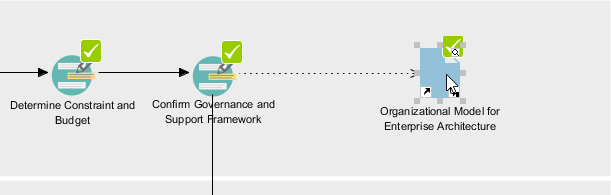 Następnie podaj nazwę pliku i potwierdź. Generowany jest dokument z wprowadzonymi danymi.
Korzystanie z repozytorium architektury
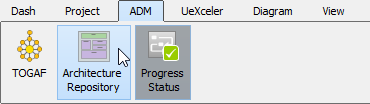
Repozytorium architektury to miejsce przechowywania wszystkich zasobów architektonicznych w przedsiębiorstwie. Za każdym razem, gdy wygenerujesz dostarczalny, jego kopię automatycznie zarchiwizowana zostanie w repozytorium architektury. Aby otworzyć repozytorium architektury, wybierzADM > Repozytorium architektury z paska narzędzi aplikacji.
 Możesz następnie uzyskać dostęp do dostarczalnych w szufladzie o nazwieArchitektury specyficzne dla organizacji. Kliknij dwukrotnie, aby otworzyć.
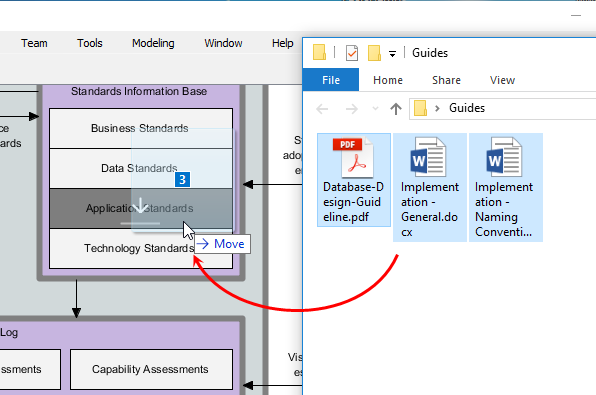
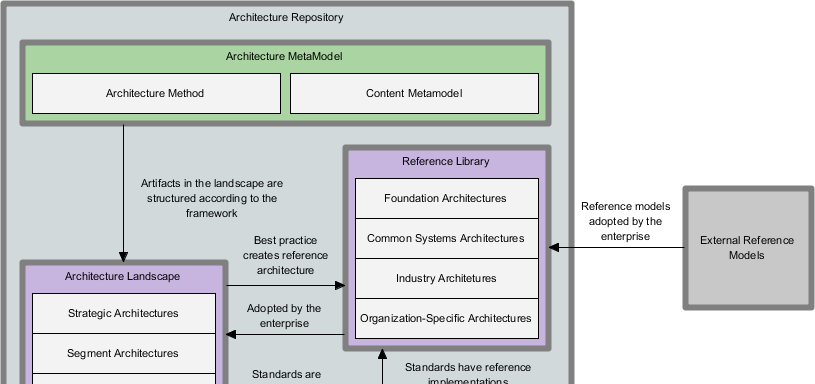 Repozytorium architektury pozwala również na przechowywanie i zarządzanie własnymi plikami. Aby to zrobić, po prostu przeciągnij pliki, które chcesz przechowywać, do repozytorium architektury i upuść je pod odpowiednią kartotekę.

 English
 Arabic
 Chinese (Simplified)
 Dutch
Dutch French
 German
 Italian
 Japanese
 Korean
 Portuguese
 Russian
 Spanish