A diagram przypadków użyciato diagram UML, który pozwala na modelowanie funkcji systemu (tj. celów) oraz aktorów, którzy współdziałają z tymi funkcjami. Możesz rysować diagramy przypadków użycia w Visual Paradigm lub używać Edytora Przepływu Zdarzeń do dokumentowania scenariuszy użycia przypadków użycia.
Diagram przypadków użycia ilustruje i definiuje kontekst i wymagania całego systemu lub jego kluczowej części. Możesz użyć jednego diagramu przypadków użycia do modelowania złożonego systemu lub stworzyć wiele diagramów przypadków użycia do modelowania części systemu. Zazwyczaj tworzy się diagramy przypadków użycia na wczesnym etapie projektu i odwołuje się do nich przez cały proces rozwoju.
Na tej stronie zobaczysz, jak rysować diagramy przypadków użycia za pomocąnarzędzi UML.
Kluczowe koncepcje diagramu przypadków użycia
Poniższe tematy opisują elementy modelu w diagramie przypadków użycia.
- Przypadki użycia – przypadek użycia opisuje funkcjonalność, którą system wykonuje w celu osiągnięcia celu użytkownika. Przypadek użycia musi generować widoczny wynik, który ma wartość dla użytkowników systemu.
- Aktor – aktor reprezentuje rolę użytkownika, który współdziała z systemem, który modelujesz. Użytkownik może być użytkownikiem ludzkim, organizacją, maszyną lub innym systemem zewnętrznym.
Podsystemy - Granica systemu – granica systemu to prostokąt, który możesz użyć w diagramie przypadków użycia do odróżnienia przypadków użycia wewnątrz systemu od aktorów poza systemem. Granica systemu to opcjonalne pomoc wizualna w diagramie; nie dodaje wartości semantycznej do modelu
- Związki – w UML, związek to połączenie między elementami modelu. Związek UML to rodzaj elementu modelu, który dodaje semantykę do modelu, definiując strukturę i zachowanie między elementami modelu.
Tworzenie diagramu przypadków użycia
Wykonaj poniższe kroki, aby utworzyć diagram przypadków użycia UML wVisual Paradigm.
- WybierzDiagram > Nowyz paska narzędzi aplikacji.
- W oknieNowy diagramwybierz diagram przypadków użycia.
- KliknijDalej.
- Wprowadź nazwę i opis diagramu. PoleLokalizacjapozwala wybrać model do przechowywania diagramu.
- KliknijOK.
Rysowanie systemu
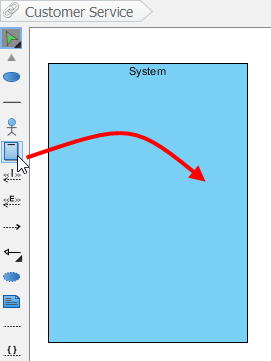
Aby utworzyć system na diagramie przypadków użycia, wybierzSystemna pasku narzędzi diagramu, a następnie kliknij go na panelu diagramu. Na końcu nadaj nazwę nowo utworzonemu systemowi, gdy zostanie on utworzony.
 |
| Utwórz system |
Rysowanieaktora
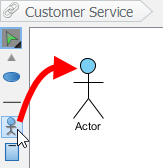
Aby narysowaćaktora na diagramie przypadków użycia, wybierzAktorana pasku narzędzi diagramu, a następnie kliknij go na panelu diagramu. Na końcu nadaj nazwę nowo utworzonemuaktoragdy zostanie on utworzony.
 |
| Utwórzaktora |
Rysowanie przypadku użycia
Oprócz tworzenia przypadku użycia za pomocą paska narzędzi diagramu, możesz go również utworzyć za pomocą Katalogu zasobów:
- Przenieś kursor myszy nad kształt źródłowy (np. aktora).
- Naciśnij przyciskKatalog zasobówi przeciągnij go.
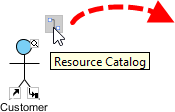
Katalog zasobów - Wypuść przycisk myszy, aż osiągnie on preferowane miejsce.
- Wybierz Związek -> Przypadek użycia z katalogu zasobów.
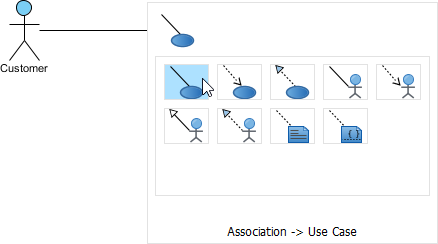
Aby utworzyć przypadek użycia - Kształt źródłowy i nowo utworzony przypadek użycia są połączone. Na końcu nadaj nazwę nowo utworzonemu przypadkowi użycia.
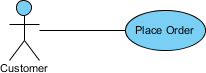
Przypadek użycia utworzony
Zawijanie nazwy przypadku użycia
Jeśli przypadek użycia jest zbyt szeroki, możesz go zmienić rozmiar, przeciągając wypełnione selektory, aby uzyskać lepszy wygląd. W efekcie nazwa przypadku użycia zostanie automatycznie zawinięta.
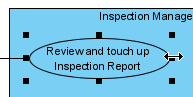 |
| Zmień rozmiar przypadku użycia |
| UWAGA: | Alternatywnie możesz nacisnąć Alt + Enter aby wymusić nową linię. |
Rysowanie relacji <<Rozszerz>>
Aby utworzyć relację rozszerzania, przesuń mysz nad przypadek użycia, naciśnij i przeciągnij jego Katalog zasobów przycisk. Następnie wypuść przycisk myszy w wybranym miejscu i wybierz Rozszerz -> Przypadek użycia z katalogu zasobów. Przypadek użycia z punktami rozszerzenia i nowo utworzony przypadek użycia są połączone. Po nadaniu nazwy nowo utworzonemu przypadkowi użycia możesz nadpisać nazwę punktu rozszerzenia.
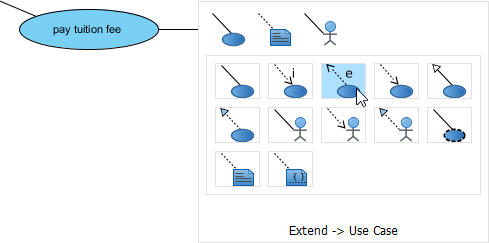 |
| Utwórz relację rozszerzania |
Rysowanie relacji <<Zawiera>>
Aby utworzyć relację zawierania, przesuń mysz nad przypadek użycia, naciśnij i przeciągnij jego Katalog zasobów przycisk. Następnie wypuść przycisk myszy w wybranym miejscu i wybierz Zawiera -> Przypadek użycia z katalogu zasobów. Tworzony jest nowy przypadek użycia wraz z relacją zawierania. Na końcu nadaj nazwę nowo utworzonemu przypadkowi użycia.
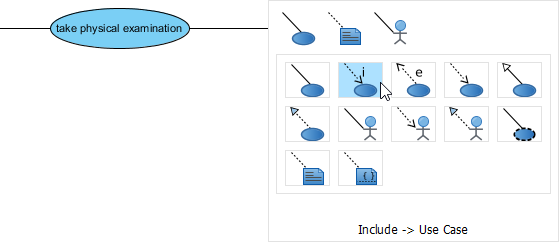 |
| Utworzono relację Include |
Strukturyzowanie przypadków użycia za pomocą pakietu
Można organizować przypadki użycia za pomocą pakietu, gdy na diagramie znajduje się ich wiele.
Wybierz Pakiet na pasku narzędzi diagramu.
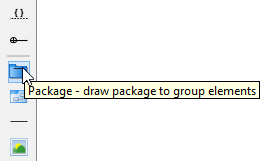 |
| Utwórz pakiet |
Przeciągnij myszą, aby utworzyć pakiet otaczający te przypadki użycia.
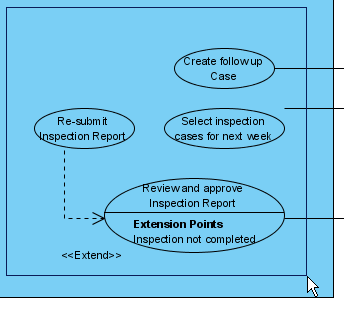 |
| Obejmij przypadki użycia pakietem |
Na końcu nadaj nazwę pakietowi.
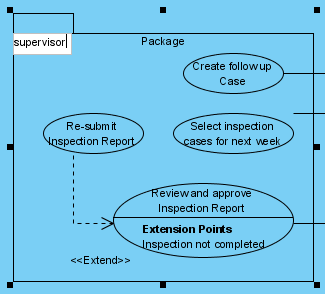 |
| Nazwij pakiet |
Rysowanie przypadku użycia biznesowego
Narzędzie do rysowania diagramów UML obsługuje również reprezentację przypadków użycia biznesowegoaktor i przypadku użycia. Aby wyświetlić zwykły przypadek użycia jako przypadek użycia biznesowego:
- Kliknij prawym przyciskiem myszy na przypadek użycia i wybierzWłaściwości elementu modelu > Model biznesowy z menu podręcznego.
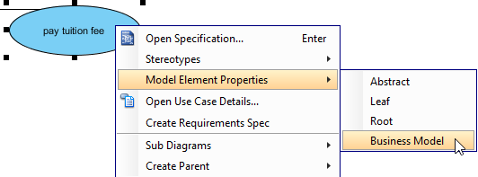
Kliknij Model biznesowy - Po wybraniu pojawi się dodatkowa kreska na lewym brzegu przypadku użycia.
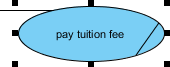
Model biznesowy
Zasoby:
- Co to jest diagram przypadków użycia?
- Rodzaje aktorów w modelu przypadków użycia
- Identyfikacja wymagań użytkownika za pomocą diagramów przypadków użycia
- Co to jest specyfikacja przypadku użycia?
- Prawdziwy przewodnik po analizie odporności
- Historia użytkownika w porównaniu do przypadku użycia w rozwoju oprogramowania agilnego
- Metoda oparta na przypadkach użycia w rozwoju agilnym

 English
 Arabic
 Chinese (Simplified)
 Dutch
Dutch French
 German
 Italian
 Japanese
 Korean
 Portuguese
 Russian
 Spanish