Tworzenie scenariusza historii użytkownika
Scenariusz historii użytkownika określa interakcję między końcowym użytkownikiem a systemem podczas realizacji celu reprezentowanego przez historię użytkownikahistorię użytkownika. Interakcja jest zapisywana w formie kroków, które obejmują działania, które użytkownik musi wykonać, oraz odpowiedzi udzielane przez system.
Ta strona wprowadzi edytor scenariusza historii użytkownika, opisując jego funkcje, takie jak opcje prezentacji linków do elementów modelu i rozszerzanie scenariusza.
Dostęp do scenariuszy historii użytkownika
Aby uzyskać dostęp do scenariuszy historii użytkownika historii:
- Najpierw znajdź historię użytkownika. Oto niektóre typowe sposoby wyszukiwania historii.
- Jeśli posiadasz adres URL historii użytkownika, otwórz adres URL, wybierając Diagram > Link z paska narzędzi. Wklej adres URL w ścieżce dokumentu i naciśnij Enter.
- Aby znaleźć historię użytkownika w konkretnym przypadku użycia, otwórz przypadek użycia, wybierając UeXceler > Przypadek użycia najpierw. Znajdź historię na karcie Historie użytkowników po prawej stronie.
- Aby znaleźć historię użytkownika w sprint, otwórz sprint z strony UeXceler > Sprint i znajdź tam historię.
- Możesz również znaleźć historię użytkownika na stronie UeXceler > Historia użytkownika strony. Zwróć uwagę, że jeśli Twoja historia została dodana do sprintu, musisz włączyć opcję W sprintie w Zaawansowanym filtrowaniu.
- Otwórz historię, klikając dwukrotnie na niej.
- Otwórz Scenariusz karta.
Przegląd edytora scenariuszy
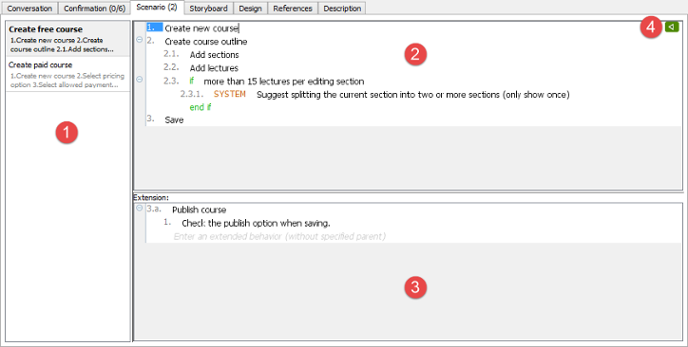 |
| Edytor scenariuszy historii użytkownika |
|
|||||||||||||||
| Opis edytora scenariuszy historii użytkownika |
Korzystanie z kontroli instrukcji
Zamiast wpisywać czysty tekst jako krok, możesz otoczyć kroki kontrolkami, takimi jak if-then-else, odpowiedź systemu, for-each itp.
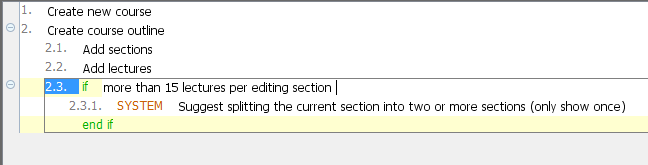 |
| Korzystanie z „if” |
Istnieje kilka sposobów dodania kontroli instrukcji:
- Naciśnij Ctrl-Space w kroku i wybierz typ kontroli z listy podręcznej.
- Wpisz słowa kluczowe kontroli (np. if, elseif, while, foreach, exitloop, jump) i naciśnij Spację aby utworzyć.
- Kliknij prawym przyciskiem myszy na krok i wybierz Dodaj kontrolkę > %CONTROL_TYPE% z listy podręcznej.
- Wybierz UeXceler > Dodaj kontrolkę z paska narzędzi aplikacji, a następnie wybierz %CONTROL_TYPE% aby utworzyć.
Praca z wieloma scenariuszami
Często historia użytkownika może zostać zrealizowana na wiele sposobów. Załóżmy, że masz historię użytkownika dotyczącą przetwarzania płatności. Może ona mieć wiele scenariuszy obsługujących różne sposoby płatności, takie jak płatność kartą kredytową, PayPal itp. Czasami różne wyniki mogą być uzyskiwane w różnych warunkach podczas interakcji. Weźmy jako przykład bankomat. Wypłata gotówki z bankomatu może zakończyć się powodzeniem lub porażką, gdy środki są niewystarczające. Wszystkie te różnorodności można opisać, tworząc wiele scenariuszy.
Aby utworzyć scenariusz historii użytkownika:
- Kliknij na UeXceler > Dodaj scenariusz na pasku narzędzi.
- Wprowadź kroki nowego scenariusza.
- Zmień nazwę scenariusza. Możesz zmienić nazwę scenariusza, klikając prawym przyciskiem myszy na scenariusz w liście scenariuszy, a następnie wybierając „Zmień nazwę…”
- Zostaniesz poproszony o nową nazwę. Wprowadź nazwę i potwierdź edycję.

 English
 Arabic
 Chinese (Simplified)
 Dutch
Dutch French
 German
 Italian
 Japanese
 Korean
 Portuguese
 Russian
 Spanish