W zakresie testowanie oprogramowania, „przypadek użycia” i „przypadek testowy” to najważniejsze i bardzo ze sobą powiązane terminy, ale są dość różne.
- Przypadek testowy przypadek użycia informuje nas, jak system będzie się zachowywać lub wykonywać daną czynność w określonych warunkach.
- Przypadek testowy przypadek testowy zawiera rzeczywiste dane testowe, zestaw instrukcji systemu oraz oczekiwane wyniki interakcji z systemem.
Projektowanie przypadków testowych obejmuje wymagania wstępne, nazwę przypadku, warunki wejściowe i oczekiwane wyniki. Innymi słowy, przypadki testowe mogą być wyprowadzane z scenariuszy przypadków użycia na podstawie zestawu różnych działań testowych, takich jak dane wejściowe, warunki wykonania i oczekiwane wyniki, a ponadto prowadzą do rozwoju określonych celów testowych.
Przykład przypadku testowego – bankomat
Po opracowaniu scenariusza przypadku użycia z przepływem zdarzeń można również stworzyć przypadek testowy. Tutaj znajdzie się scenariusz sukcesu oraz kroki, które użytkownik powinien wykonać. Przykłady tych kroków mogą być następujące.
- Włóż kartę.
- Weryfikuj kartę i poproś o kod PIN.
- Wprowadź kod PIN.
- Zweryfikuj kod PIN, a następnie
- Zezwól na dostęp do konta.
Po tym, w formularzu znajduje się rozszerzona lista. Może się zdarzyć, na przykład, że podczas weryfikacji karty system stwierdzi, że coś jest niepoprawne. Rozszerzona lista może zostać wyświetlona poniżej.
2a) Karta jest nieprawidłowa (wyświetlany jest komunikat i karta jest odrzucana).
3a) Nieprawidłowe hasło (wyświetlany jest komunikat i żądane jest ponowne wpisanie – dwukrotnie), oraz
4a) Nieprawidłowe hasło trzy razy (karta jest zniszczona i system kończy działanie).
Tworzenie przypadków testowych w Visual Paradigm
Jak wspomniano w powyższym przykładzie, możesz zdefiniować kroki potrzebne do zakończenia przypadku użycia. Ponadto możesz tworzyć przypadki testowe wokół tych kroków, aby upewnić się, że przypadek użycia zostanie poprawnie zakończony w dowolnych sytuacjach. W tym poradniku stworzymy przypadek testowy dla przypadku użycia o nazwie Login.
-
- Pobierz Webmail System.vpp. Możesz również znaleźć ten plik na końcu tego poradnika.
- Otwórz pobrany plik .vpp w Visual Paradigm. Aby otworzyć projekt, wybierz Projekt > Otwórz z paska narzędzi aplikacji.
- Otwórz diagram przypadków użyciaModel przypadków użycia systemu Webmail. Powinieneś zobaczyć to:
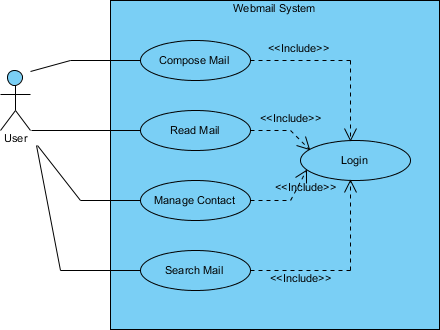
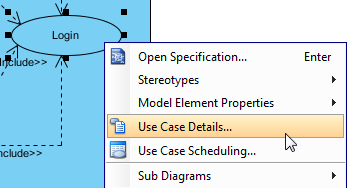
- Musimy edytować przypadki testowe przypadku użycia. Aby to zrobić, otwórzSzczegóły przypadku użycia w przypadku użyciaLogowanie klikając prawym przyciskiem myszy i wybierającSzczegóły przypadku użycia z menu podręcznego.
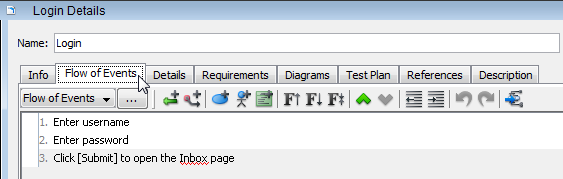
- Otwórz stronęPrzebieg zdarzeń. Przypadek użyciaLogowanie składa się z kilku prostych kroków – wpisz nazwę użytkownika i hasło, a następnie kliknij Prześlij. To, co musimy zrobić, to napisać przypadek testowy, aby upewnić się, że te trzy kroki będą działać zgodnie z oczekiwaniami w ostatecznym produkcie.
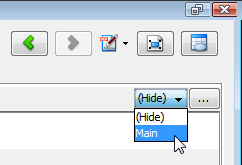
- Przenieś wskaźnik myszy na prawą stronę przebiegu zdarzeń, kliknij menu rozwijane(Menu) i wybierzGłówny. To menu rozwijane służy do wyboru przypadku testowego.Główny Jest to domyślny.
Teraz strona przebiegu zdarzeń jest podzielona na trzy kolumny –Kroki, Procedury iOczekiwane wyniki. Przechodząc przez kroki, mówi się, że przypadek użycia został ukończony. Procedury i oczekiwane wyniki są przygotowane w celu testowania. Procedury to kroki wymagane do przetestowania danego kroku, a oczekiwane wyniki to rezultat oczekiwany po wykonaniu procedur testowych.
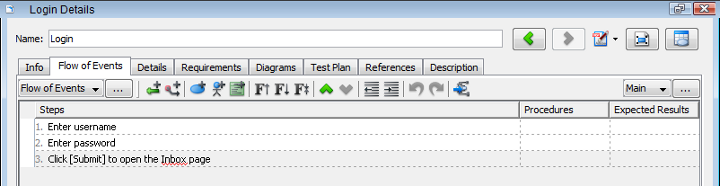
- Chcemy zacząć od napisania poprawnego przypadku testowego. W kroku pierwszym sprawdzimy wpisywanie nazwy użytkownika, wpisując peter, zakładając, że peter to poprawny i istniejący użytkownik, i oczekujemy, że imię peter pojawi się w polu nazwy użytkownika. WpiszWpisz peter jako nazwę użytkownika w komórce Procedury kroku 1. Nie ma wątpliwości, że wpisywanie tekstu w pole spowoduje jego wyświetlenie w tym polu, dlatego po prostu pomijamy tutaj oczekiwane wyniki. Jeśli chcesz, możesz nadal wpisaćTekst „peter” pojawia się w polu nazwa użytkownika, ale wygląda trochę kłopotliwie.
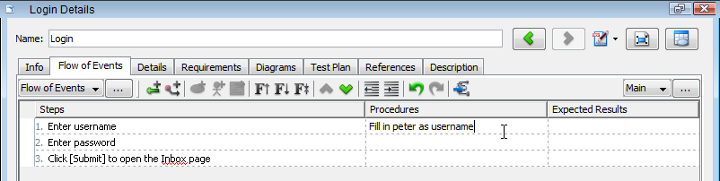
- W kroku drugimWprowadź hasło, podajWpisz mypwd jako hasło w Procedury komórce. Aby upewnić się, że użyto poprawnego pola hasła, musimy podać oczekiwane wyniki, wpisującWyświetlanych jest pięć znaków gwiazdki (tj. *) w Oczekiwane wyniki komórce.
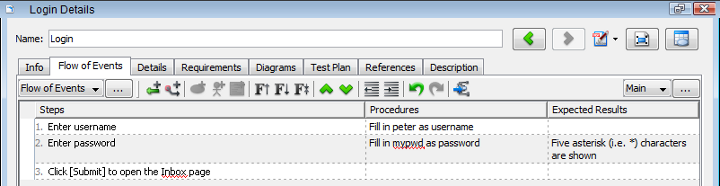
- W kroku trzecim podajKliknij [Wyślij] w Procedury komórce. WpiszWyświetlana jest skrzynka odbiorcza Piotra w oczekiwanych wynikach.
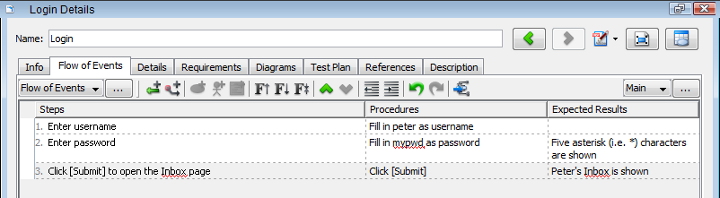
- Nazwa przypadku testowegoGłównynie jest wystarczająco opisowa. Zmieńmy ją. Kliknij przycisk… obok menu rozwijanegoGłówny.
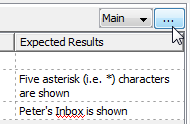
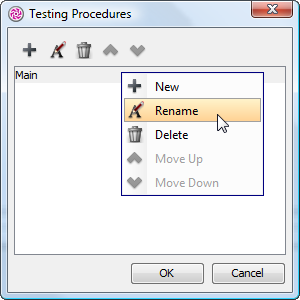
- W oknieProcedury testowania okno dialogowe, kliknij prawym przyciskiem myszyGłówny i wybierz Zmień nazwę z menu podręcznego. Wprowadź Zaloguj się przy użyciu poprawnej nazwy użytkownika i hasła jako nazwę.
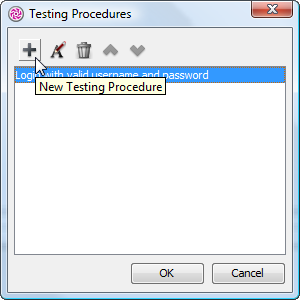
- Dodajmy kolejny przypadek testowy do testowania niepoprawnego użycia. W oknie Procedury testowe kliknij przycisk +, wprowadź Zaloguj się bez nazwy użytkownika i hasła jako nazwę. Potwierdź zmiany i wróć do strony przepływu zdarzeń.
- Przypadek testowy to teraz Zaloguj się bez nazwy użytkownika i hasła. Wypełnij procedury i oczekiwane wyniki, jak pokazano poniżej:
Kroki Procedury Oczekiwane wyniki Wprowadź nazwę użytkownika Nie wprowadzaj nic Wprowadź hasło Nie wprowadzaj nic Kliknij [Wyślij], aby otworzyć stronę Skrzynki odbiorczej Kliknij [Wyślij] Ostrzeżenie: pojawia się „Podaj nazwę użytkownika i hasło”. Logowanie przerwane. - Zapisz projekt. To kończy tutorial.
Zasoby:
- Co to jest diagram przypadków użycia?
- Rodzaje aktorów w modelu przypadków użycia
- Identyfikacja wymagań użytkownika za pomocą diagramów przypadków użycia
- Co to jest specyfikacja przypadku użycia?
- Praktyczny tutorial dotyczący analizy odporności
- Historia użytkownika w porównaniu do przypadku użycia w rozwoju oprogramowania agilnego
- Metoda oparta na przypadkach użycia w rozwoju agilnym

 English
 Arabic
 Chinese (Simplified)
 Dutch
Dutch French
 German
 Italian
 Japanese
 Korean
 Portuguese
 Russian
 Spanish