


Este tutorial fornece um guia passo a passo para Gerador de Plano de Desenvolvimento do Visual Paradigm, um ferramenta com IA projetado para simplificar o planejamento de projetos. Com base no anúncio de 6 de agosto de 2025, abordaremos conceitos-chave, instruções de acesso, um fluxo de trabalho detalhado com exemplos e um resumo. Esta ferramenta é ideal para gerentes de projetos, líderes de equipe e empreendedores que precisam criar rapidamente planos de desenvolvimento detalhados, completos com objetivos, tarefas, recursos, prazos e cronogramas visuais.
Introdução ao Gerador de Plano de Desenvolvimento
O Planejamento Gerador de Plano é uma ferramenta de IA inteligente integrada ao ecossistema do Visual Paradigm. Automatiza a criação de planos de projetos abrangentes ao transformar uma simples descrição do seu problema ou objetivo em um plano estruturado e um diagrama de cronograma visual. Isso elimina o esforço manual normalmente envolvido no planejamento, reduzindo riscos como escopo crescente, prazos perdidos e uso ineficiente de recursos.
A ferramenta utiliza IA para atuar como um “gerente de projetos especialista”, fornecendo detalhes granulares (por exemplo, divisão de tarefas) e visões de alto nível (por exemplo, cronogramas). Está disponível por meio do Visual Paradigm Online (Edição Combo ou superior) ou do Visual Paradigm Desktop (Edição Profissional ou superior com manutenção ativa).
Conceitos-Chave
Compreender esses conceitos centrais ajudará você a maximizar o potencial da ferramenta:
- Geração de Plano com IA: A IA analisa sua entrada (uma descrição de um problema ou objetivo) e gera um plano textual. Isso inclui:
- Objetivos: Metas de alto nível que definem como será o sucesso.
- Tarefas: Uma divisão em etapas acionáveis, geralmente organizadas em fases.
- Recursos: Recomendações para pessoal, ferramentas, orçamento ou materiais necessários.
- Prazos: Cronogramas estimados para cada tarefa ou fase.
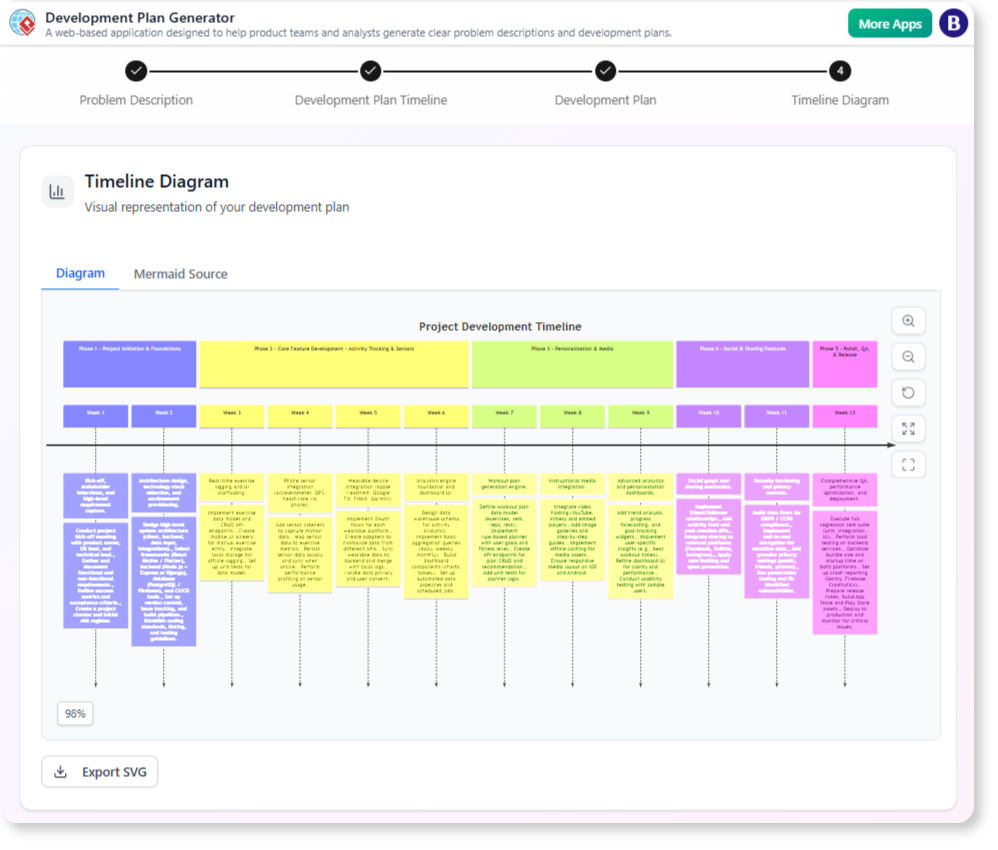
- Diagrama Visual Instantâneo de Cronograma: Criado automaticamente junto com o plano, este diagrama visualiza fases do projeto, dependências, marcos e cronogramas. Usa elementos semelhantes a gráficos de Gantt para clareza, facilitando a identificação de gargalos ou sobreposições.
- Planejamento de Projetos Simplificado: A ferramenta reduz o tempo de planejamento de horas ou dias para minutos, permitindo transições mais rápidas da ideação para a execução. É especialmente útil em ambientes ágeis, onde os planos precisam ser atualizados com frequência.
- Clareza e Comunicação: A saída (plano + cronograma) serve como um artefato compartilhado para os interessados, melhorando a alinhamento e reduzindo mal-entendidos.
- Requisitos de Edição:
- Visual Paradigm Online: Requer assinatura de Edição Combo ou superior.
- Visual Paradigm Desktop: Requer Edição Profissional ou superior com manutenção de software ativa.
- Personalização e Exportação: Planos e cronogramas são editáveis após a geração, e você pode exportá-los em formatos como PDF, imagens ou integrá-los a outros diagramas do Visual Paradigm para aprimoramento posterior.
Esses conceitos abordam desafios comuns de planejamento combinando automação com supervisão humana.
Como acessar a ferramenta
Antes de começar, certifique-se de atender aos requisitos da edição. Caso contrário, faça a atualização por meio do Visual Paradigm site.
- Para usuários do Visual Paradigm Online:
- Faça login na sua conta do Visual Paradigm Online.
- Navegue diretamente para o aplicativo em: https://ai-toolbox.visual-paradigm.com/app/development-plan-generator/.
- Para usuários do Visual Paradigm Desktop:
- Abra o aplicativo Visual Paradigm Desktop.
- Vá para o menu Ferramentas menu.
- Selecione Aplicativo > Gerador de Plano de Desenvolvimento.
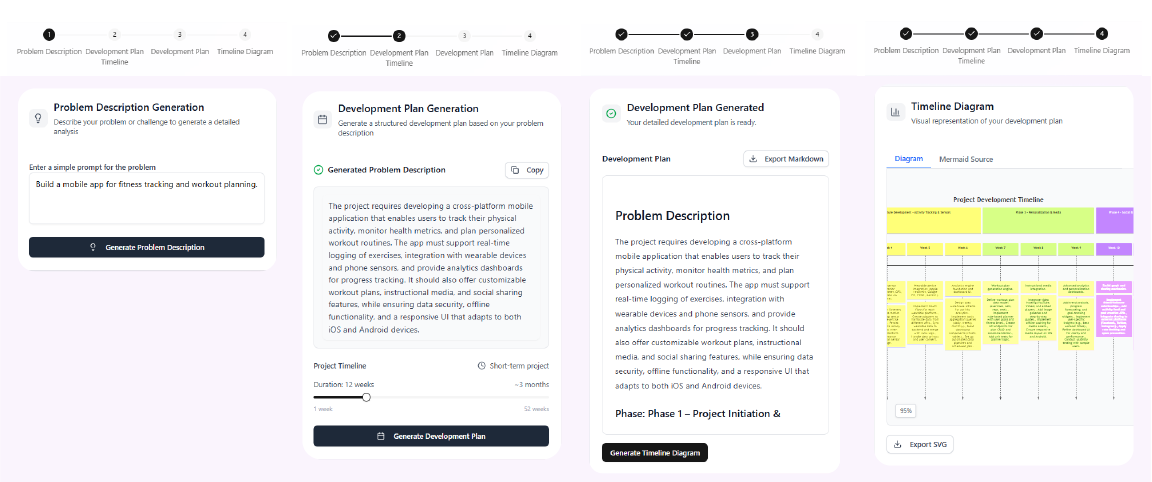
Uma vez acessado, a interface é intuitiva, com um campo de entrada para sua descrição, um botão de geração e áreas de visualização para o plano e o cronograma.
Tutorial passo a passo: Gerando um plano e um cronograma de desenvolvimento
Siga este fluxo de trabalho para criar seu plano. O processo foi projetado para ser iterativo, então sinta-se à vontade para refinar conforme necessário.
Etapa 1: Descreva seu problema ou objetivo
- O que fazer: No campo de entrada da ferramenta, forneça uma descrição clara e concisa do seu projeto. Seja específico sobre o objetivo, escopo, restrições e quaisquer detalhes importantes (por exemplo, tamanho da equipe, orçamento ou prazos).
- Dicas:
- Use linguagem natural, mas estruture para clareza (por exemplo, comece com “O objetivo é…” seguido dos detalhes).
- Inclua contexto como setor, público-alvo ou riscos para obter saídas mais personalizadas.
- Evite ambiguidades; a IA se sai melhor com detalhes específicos.
- Exemplo de entrada: “Desenvolver um aplicativo móvel para rastreamento de condicionamento físico que inclua registro de usuários, registro de treinos, análise de progresso e integração com dispositivos wearables. Lançamento previsto em 3 meses com uma equipe de 5 desenvolvedores e orçamento de 50.000 dólares.”
Etapa 2: Gerar o plano e o cronograma
- O que fazer: Clique no botão “Gerar” (ou equivalente). A IA processará sua entrada e produzirá:
- Um plano textual detalhado, geralmente estruturado em seções (por exemplo, Objetivos, Tarefas, Recursos, Riscos).
- Um diagrama visual de cronograma que mostra fases (por exemplo, Planejamento, Desenvolvimento, Testes) com datas de início/fim, dependências e marcos.
- Dicas:
- A geração é instantânea, mas pode levar alguns segundos para entradas complexas.
- O cronograma é sincronizado automaticamente com o plano; alterações em um podem atualizar o outro.
- O que esperar: A saída é de qualidade profissional, pronta para uso imediato ou ajustes.
Etapa 3: Revisar e refinar
- O que fazer: Examine o conteúdo gerado.
- Edite o plano textual diretamente (por exemplo, ajuste descrições de tarefas, adicione subtarefas ou modifique recursos).
- Personalize o diagrama de cronograma (por exemplo, arraste para alterar durações, adicione dependências ou colorize fases).
- Dicas:
- Verifique a precisão: certifique-se de que as tarefas estejam alinhadas aos seus objetivos e que os cronogramas sejam realistas.
- Itere se necessário: gere novamente com entrada aprimorada se a saída estiver faltando elementos-chave.
- Colabore: compartilhe rascunhos com membros da equipe para feedback dentro da ferramenta.
Etapa 4: Exportar e Executar
- O que fazer: Uma vez satisfeito, exporte o plano e o cronograma.
- As opções podem incluir PDF para compartilhamento, imagem para apresentações ou integração em projetos do Visual Paradigm.
- Inicie a execução do projeto atribuindo tarefas e rastreando o progresso em relação ao cronograma.
- Dicas:
- Use as exportações em ferramentas como Microsoft Project ou Trello para gerenciamento contínuo.
- Retorne à ferramenta para atualizações conforme o projeto evolui.
Exemplos
Aqui estão dois exemplos hipotéticos para ilustrar a ferramenta em ação. São baseados em saídas típicas inferidas da descrição da ferramenta.
Exemplo 1: Lançamento de Site para Pequena Empresa
- Descrição da Entrada: “Lançar um novo site de comércio eletrônico para uma loja de roupas de luxo. Inclua design, desenvolvimento, criação de conteúdo e marketing. Orçamento: $10.000; Cronograma: 2 meses; Equipe: 3 pessoas.”
- Plano Gerado (Excerto de Exemplo):
- Objetivos: Criar uma loja online amigável para aumentar as vendas em 20% no primeiro trimestre.
- Tarefas:
- Fase 1: Planejamento (Semana 1) – Definir requisitos e wireframes.
- Fase 2: Design e Desenvolvimento (Semanas 2-5) – Construir UI/UX e integração de back-end.
- Fase 3: Conteúdo e Testes (Semanas 6-7) – Adicionar produtos e QA.
- Fase 4: Lançamento e Marketing (Semana 8) – Entrar em operação e promover por meio de redes sociais.
- Recursos: Desenvolvedor web ($4.000), Designer ($3.000), Ferramentas de marketing ($1.000), Hospedagem ($2.000).
- Prazos: Lançamento até o final do segundo mês.
- Linha do Tempo Visual: Um gráfico de Gantt horizontal que mostra fases sobrepostas (por exemplo, o Design começa após o Planejamento), com marcos como “Teste Beta Concluído” destacados.
Este exemplo mostra como a ferramenta lida com projetos simples com restrições orçamentárias.
Exemplo 2: Atualização do Produto de Software
- Descrição de Entrada: “Atualizar um software CRM existente para incluir análises impulsadas por IA. Abordar preocupações com privacidade de dados. Equipe: 10 engenheiros; Prazo: 6 meses.”
- Plano Gerado (Excerto de Exemplo):
- Objetivos: Melhorar a experiência do usuário com insights preditivos, garantindo conformidade com o GDPR.
- Tarefas:
- Fase 1: Pesquisa e Design (Meses 1-2) – Analisar requisitos e prototipar funcionalidades de IA.
- Fase 2: Implementação (Meses 3-4) – Integração de código e auditorias de privacidade.
- Fase 3: Testes e Implantação (Meses 5-6) – Testes em beta, correções de bugs e lançamento.
- Recursos: Especialistas em IA, consultor jurídico para privacidade, ferramentas de teste.
- Riscos: Possíveis atrasos devido a revisões de conformidade; Mitigação: Buffer de 2 semanas.
- Linha do Tempo Visual: Diagrama com dependências (por exemplo, a Implementação não pode começar até a aprovação do Design), colorido de acordo com os níveis de risco.
Isso demonstra a capacidade da ferramenta de incorporar complexidades como riscos e conformidade.
Resumo
Visual Paradigmdo Desenvolvimento Gerador de Planosrevoluciona a planejamento de projetos ao usar IA para gerar planos detalhados e linhas do tempo visuais a partir de descrições simples. Conceitos-chave incluem geração automatizada, auxílios visuais e personalização, tornando-o indispensável para uma gestão de projetos eficiente. Ao seguir as etapas de acesso e o fluxo de trabalho descritos, você pode criar planos profissionais rapidamente, como mostrado nos exemplos.
Esta ferramenta não apenas economiza tempo, mas também melhora a clareza e a comunicação com os stakeholders, levando finalmente a melhores resultados de projeto. Para mais detalhes, visite o anúncio original ou experimente a ferramenta nos links fornecidos. Se encontrar problemas, verifique sua assinatura de edição ou entre em contato com o suporte do Visual Paradigm. Comece a gerar seus planos hoje para acelerar desde o conceito até a execução!

 English
 Arabic
 Chinese (Simplified)
 Dutch
Dutch French
 German
 Italian
 Japanese
 Korean
 Portuguese
 Russian
 Spanish