


O seguinte é um tutorial passo a passo que detalha a demonstração do produto para o planejador de backlog do Jira com inteligência artificial Agilian, focando como a Visual Paradigm melhora a modelagem visual no processo Ágil do Jira.
Parte 1: Configuração Inicial no Jira
Antes de usar o Agilian, você deve preparar um espaço no Jira:
- Crie um novo espaço:No Jira, pressione o botão mais ao lado de “espaços”.
- Selecione o Tipo de Desenvolvimento: Selecione “desenvolvimento de software”.
- Escolha o Modelo: Escolha “scrum” e, em seguida, pressione “usar modelo”.
- Especifique os detalhes do espaço: Escolha um espaço gerenciado por equipe ou por empresa. Especifique o nome do seu espaço, adicione opcionalmente colegas de equipe e conecte os trabalhos com o Confluence. Pressione “continuar” para finalizar a criação do espaço.
Parte 2: Gerando o Plano do Projeto usando o Agilian
Assim que o espaço do Jira estiver pronto, mude para o Visual Paradigm online para utilizar o planejador de inteligência artificial Agilian:
- Acesse o Agilian: Faça login em seu workspace online do Visual Paradigm, selecione “ferramentas de IA”, localize o “planejador de backlog do Jira com inteligência artificial Agilian” e pressione o botão “iniciar agora”.
- Defina o Contexto do Projeto: Insira o domínio do projeto, o contexto e os objetivos do sistema, a data de início do projeto e a duração.
- Gere o Plano: Pressione o botão “gerar plano do projeto”. O plano será gerado em uma estrutura de épica, história do usuário e tarefa subordinada.
- Revise os Detalhes: Clique em itens individuais, como uma história do usuário, para revisar detalhes gerados pela IA, como descrição, critérios de aceitação e prioridade. Você também pode revisar os diferentes detalhes gerados para uma tarefa subordinada. Um gráfico de Gantt de todo o projeto pode ser visualizado clicando no botão “visualizar gráfico de Gantt”.
Parte 3: Melhorando a Modelagem Visual (Diagramas UML)
O motor de inteligência artificial do Agilian pode gerardiagramas UMLcorrespondentes ao plano de projeto gerado, o que melhora o aspecto da modelagem visual no processo Ágil:
- Selecione um Item: Selecione um item específico no plano do projeto, como uma tarefa subordinada (por exemplo, “tarefa de design do esquema de dados do GPS”).
- Selecione o Tipo de Diagrama: Escolha o tipo de diagrama desejado (por exemplo, diagrama de classe).
- Gerar Diagrama: Pressione o botão “gerar diagrama”. Um diagrama de classe UML relacionado à subtarefa será gerado.
- Anexar Diagrama: Pressione o botão “adicionar” para adicionar o diagrama gerado à subtarefa.
- Gerar Diagramas Adicionais (Opcional): Você pode gerar vários diagramas se necessário. Por exemplo, você poderia selecionar outra tarefa, como “desenvolver a interface móvel para exibição de localização”, e escolher gerar e anexar um diagrama de sequência.
Parte 4: Sincronização com o Jira
Assim que o plano for gerado e os modelos visuais (diagramas) forem anexados, o plano do projeto poderá ser sincronizado com o espaço do Jira:
- Iniciar Sincronização: Pressione o botão “sincronizar com o Jira”.
- Autenticar: Pressione o botão “autenticação com o Jira”. Você pode ser solicitado a fazer login no Jira se o seu navegador ainda não estiver logado.
- Conceder Permissões: O diálogo solicitará que você conceda permissão ao Agilian para enviar o plano do projeto ao Jira; role para baixo e pressione “aceitar”.
- Sincronização Final: Selecione o espaço alvo do Jira e pressione o botão “iniciar sincronização”. O Agilian sincronizará o plano do projeto com o Jira. Feche o diálogo quando a sincronização for concluída.
Parte 5: Verificação no Jira
Por fim, volte ao Jira para visualizar os itens sincronizados, incluindo os diagramas modelados visualmente:
- Recarregar e Revisar: Recarregue a página do Jira e navegue até a aba de resumo, onde verá os itens criados.
- Visualizar Cronograma: Vá para a aba de cronograma, onde todos os itens estão listados.
- Acessar Detalhes e Diagramas: Clicar em um item exibirá os detalhes gerados pela IA. Se o item tiver diagramas anexados, você poderá clicar na miniatura para ver o diagrama detalhado. Também é possível abrir o item em uma nova página para navegar por seus detalhes, incluindo os diagramas gerados pela IA.
Por que Visual Paradigm e Modelagem Visual Matéria em Fluxos Ágeis e do Jira
1. Visual Paradigm: Ponteando a Lacuna Entre Ideias e Execução
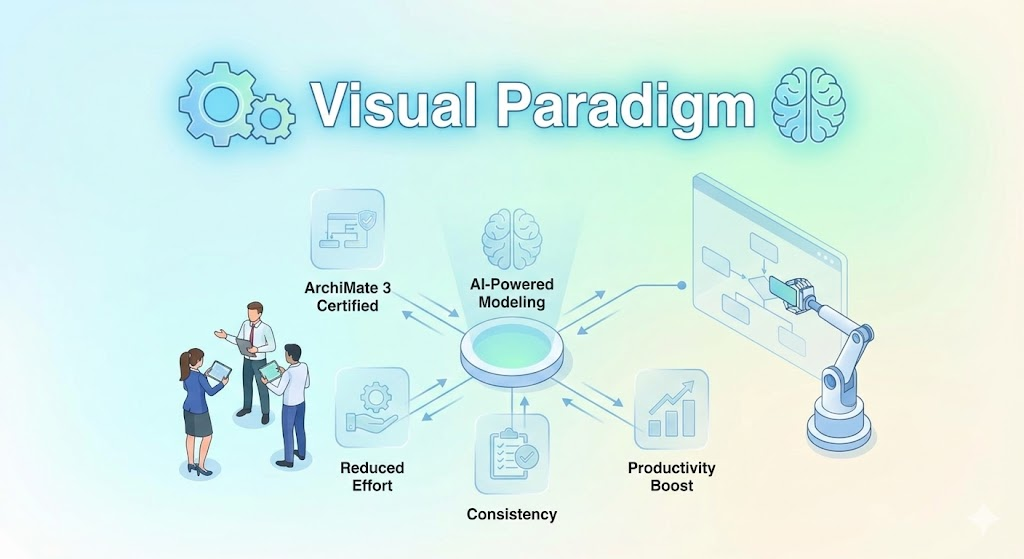
Visual Paradigm é um ferramenta abrangente de modelagem visual e gestão de projetos ágeis projetado para simplificar processos complexos. Eis por que se destaca:
-
: Ferramentas como Agilian aproveitam a IA para gerar planos de projeto, histórias de usuários e até diagramas UML. Isso reduz o esforço manual, minimiza erros e acelera a fase de planejamento. As equipes podem se concentrar na execução em vez de tarefas administrativas.
-
: O Visual Paradigm não substitui o Jira—ele a aprimora. Sincronizando planos e diagramas gerados por IA diretamente no Jira, as equipes mantêm uma única fonte de verdade. Isso elimina silos e garante que todos trabalhem com as mesmas informações atualizadas.
-
Amigável à Colaboração: O Visual Paradigm suporta colaboração em tempo real, permitindo que as equipes co-criem diagramas, revisem planos e alinhem-se a objetivos. Isso é especialmente valioso para equipes distribuídas ou híbridas.
-
Flexibilidade: Seja você usar Scrum, Kanban ou uma abordagem ágil híbrida, o Visual Paradigm se adapta ao seu fluxo de trabalho. Suas plantas personalizáveis e sugestões impulsionadas por IA tornam-no versátil para diferentes tipos de projetos e indústrias.
2. O Poder da Modelagem Visual
A modelagem visual transforma ideias abstratas em visuais tangíveis e fáceis de entender. Eis por que é uma mudança de jogo:
-
Clareza e Alinhamento: diagramas UML (por exemplo, diagramas de classes, diagramas de sequência, diagramas de casos de uso) fornecem uma para stakeholders técnicos e não técnicos. Eles esclarecem requisitos, arquitetura e fluxos de trabalho, reduzindo mal-entendidos e retrabalho.
-
Melhor tomada de decisões: Modelos visuais ajudam as equipes . Por exemplo:
- Um diagrama de classes pode revelar atributos ou relacionamentos ausentes no design de um sistema.
- Um diagrama de sequência pode expor ineficiências em um fluxo de trabalho antes do início da codificação.
-
Comunicação aprimorada: Diagramas dividem conceitos complexos em formatos mais fáceis de entender. Isso é crítico para:
- Onboarding de novos membros da equipe.
- Alinhar desenvolvedores, proprietários de produtos e stakeholders de negócios.
- Documentar decisões para referência futura.
-
Adaptabilidade Ágil: No Agile, os requisitos evoluem rapidamente. Modelos visuais são mais fáceis de atualizar do que documentos extensos. As equipes podem iterar sobre diagramas em tempo real, mantendo todos alinhados durante os sprints.
-
Documentação aprimorada: Modelos visuais servem como . Diferentemente de textos estáticos, diagramas podem ser atualizados junto com o código-fonte, garantindo que a documentação permaneça relevante e útil.
3. Por que combinar Visual Paradigm com Jira?
-
: Do épico de alto nível às tarefas granulares, a integração do Visual Paradigm com o Jira garante que cada peça de trabalho esteja vinculada ao seu contexto visual. Isso torna mais fácil acompanhar o progresso e compreender o “porquê” por trás das tarefas.
-
Carga Cognitiva Reduzida: Desenvolvedores e responsáveis pelo produto podem (por exemplo, arquitetura do sistema) ao mesmo tempo que se aprofundam em detalhes (por exemplo, detalhes da história do usuário). Essa visão abrangente reduz a troca de contexto e melhora o foco.
-
: Modelos visuais permitem feedback mais rápido durante revisões de sprint e sessões de planejamento. Os interessados podem ver como as mudanças afetam o sistema, levando a discussões mais informadas e iterações mais rápidas.
-
Consistência Entre Equipes: Diagramas e modelos padronizados garantem consistência, independentemente de estar trabalhando com equipes internas, contratados ou parceiros offshore.
4. Impacto no Mundo Real
-
Para Responsáveis pelo Produto: Modelagem visual ajuda a priorizar funcionalidades e validar suposições com os interessados antes do início do desenvolvimento.
-
Para Desenvolvedores: Diagramas atuam como um , reduzindo a ambiguidade nos requisitos e acelerando o desenvolvimento.
-
Para Analistas de Negócios: Ferramentas visuais preenchem a lacuna entre objetivos de negócios e implementação técnica, garantindo que as soluções atendam às necessidades dos usuários.
5. Casos de Uso em que Visual ParadigmBrilha
| Cenário | Benefício |
|---|---|
| Planejamento do Sprint | Histórias de usuários e diagramas gerados por IA garantem que o backlog seja detalhado e passível de ação. |
| Design do Sistema | Diagramas UML esclarecem a arquitetura, APIs e fluxos de dados. |
| Onboarding | Novos membros da equipe compreendem o sistema mais rapidamente com auxílios visuais. |
| Revisões de Stakeholders | Diagramas tornam mais fácil explicar decisões técnicas para públicos não técnicos. |
| Modernização de Sistemas Legados | Modelos visuais ajudam as equipes a compreender e refatorar sistemas complexos. |
Ponto-Chave
Visual Paradigm e modelagem visual tornando-os maiscolaborativos, transparentes e eficientes. Ao integrar com o Jira, as equipes podem aproveitar o melhor dos dois mundos:
- Do Jiragerenciamento robusto de tarefas e rastreamento.
- Visual Paradigmde com IAplanejamento e clareza visual.
O resultado?Entrega mais rápida, menos mal-entendidos e produtos de maior qualidade.

 English
 Arabic
 Chinese (Simplified)
 Dutch
Dutch French
 German
 Italian
 Japanese
 Korean
 Portuguese
 Russian
 Spanish