


Escrevendo Itens de Confirmação para a História do Usuário
Compatível Visual Paradigm Edição(ões): Enterprise, Profissional, Padrão, Modeler
As histórias do usuário têm três componentes críticos, frequentemente chamados de 3Cs (cartão, conversa e confirmação). As histórias do usuário são escritas em cartões. O cartão não contém todas as informações. É um lembrete do que a história se trata no processo de descoberta de requisitos. O próprio requisito é comunicado pelos usuários finais aos desenvolvedores por meio de conversa: troca de ideias, cenários e fluxo de operação. O componente final de uma história do usuário são os critérios de aceitação usados para confirmar que a história do usuário foi implementada e entregue corretamente. Muitas vezes são pensados durante conversas entre a equipe do projeto e os usuários finais. É melhor definir os critérios de aceitação no momento certo, antes que as histórias do usuário sejam distribuídas em um sprint. As histórias do usuário devem conter apenas a quantidade mínima de informações necessárias para permitir o desenvolvimento e permitir que os testes prossigam com eficiência razoável. A razão para isso é minimizar o tempo gasto com qualquer coisa que não agregue valor ao produto final.
Benefícios dos Critérios de Aceitação
As histórias do usuário devem ir juntas com bons critérios de aceitação, os requisitos que devem ser atendidos para que uma história seja considerada completa. Assim como a história do usuário, os critérios de aceitação são escritos em linguagem simples para definir claramente quando um item de trabalho está concluído e funcionando conforme esperado. Existem vários benefícios em incluir critérios de aceitação com as histórias do usuário:
- O cenário de confirmação incentiva a equipe a pensar cuidadosamente como um recurso ou peça de funcionalidade funcionará do ponto de vista do usuário final.
- Os critérios de aceitação eliminam a ambiguidade dos requisitos para evitar surpresas no final de um sprint ou lançamento e garantir a satisfação do cliente.
- O desenvolvedor pode criar testes com base nesses critérios que confirmam quando um item de trabalho está funcionando e finalizado.
Preparação
Você precisa de um projeto para trabalhar. Para evitar estragar seus dados de produção, crie um novo projeto no Visual Paradigm e nomeie-o Online Shop. Você pode criar um novo projeto selecionandoProjeto > Novo a partir da barra de ferramentas do aplicativo.
Criando a história do usuário
- Abra o UeXceler selecionandoUeXceler > UeXceler a partir da barra de ferramentas do aplicativo.
- Abra oHistória do Usuário página agora.

- Crie uma nova história do usuário clicando duas vezes na região vazia do painel e inserindo o assunto da história:O cliente deseja adicionar itens ao carrinho de compras.
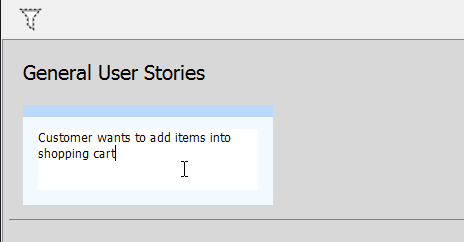
- Clique na área de fundo do painel para confirmar a edição.
Escrevendo itens de confirmação para a história do usuário
Vamos escrever a confirmação para a história do usuário que acabamos de criar.
- Clique duas vezes na história do usuário para abri-la.
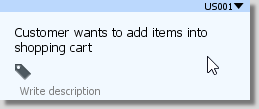
- Abra oConfirmação guia.
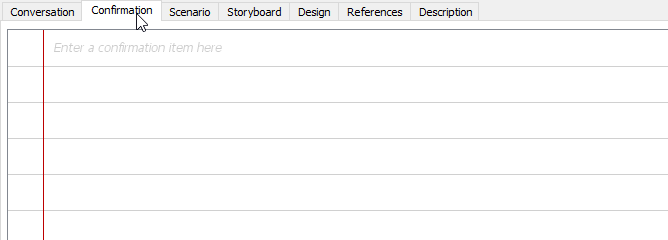
- Clique na primeira linha vazia e comece a digitar o primeiro item de confirmação: Adicionar um item ao carrinho de compras (único). Isso significa que, quando o proprietário do produto confirmar a conclusão desta história de usuário, ele verificará se consegue adicionar com sucesso um item ao carrinho de compras. Em outras palavras, o desenvolvedor precisa entregar este recurso/função ao implementar esta história de usuário.
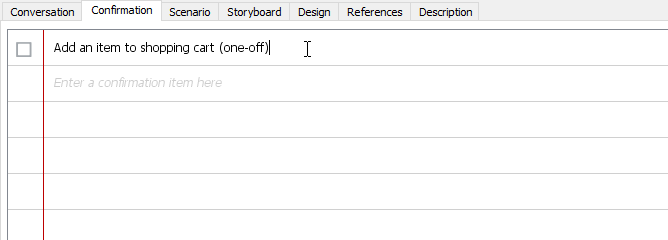
- Agora, digite os outros itens que precisam ser confirmados:
- Adicionar um item ao carrinho de compras (múltiplos atributos)
- Adicionar um item ao carrinho de compras sem todos os atributos obrigatórios selecionados
- Adicionar um item ao carrinho de compras sem a quantidade selecionada
- Adicionar um item ao carrinho de compras com valor não numérico para a quantidade
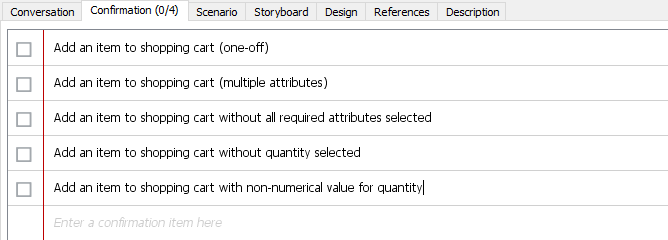
Inserir os passos e resultados esperados para um item de confirmação
Para cada item de confirmação, os passos a serem realizados na confirmação e os resultados esperados para cada passo podem ser especificados com mais detalhes. A inserção dos passos e resultados esperados é opcional. Normalmente, você faz isso quando:
- Você deseja esclarecer as necessidades do proprietário do produto e os critérios de aceitação com um cenário de uso expresso pelos passos e resultados esperados
- O proprietário do produto pode não conseguir lembrar como um recurso pode ser confirmado, o que pode ser devido a:
- Possível período prolongado de desenvolvimento
- Requisitos complexos
- Lógica de sistema complexa
Para inserir passos:
- Clique novamente no primeiro item de confirmação Adicionar um item ao carrinho de compras (único).
- Mova o ponteiro do mouse para o lado direito do item, próximo à borda da janela do aplicativo. Em seguida, clique no botão Adicionar Passo.
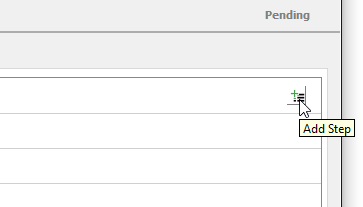
- Insira o primeiro passo Abrir uma página de item.
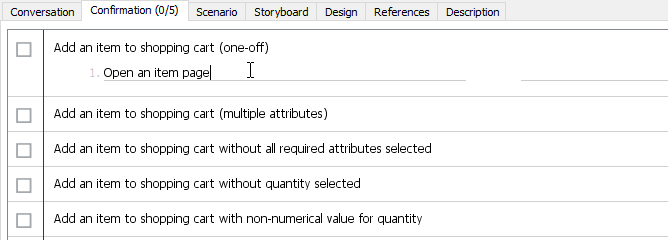
- Você pode inserir o resultado esperado para este passo, mas neste caso, como o resultado é bastante óbvio – a página do item foi aberta – então apenas o pulamos.
- Pressione Enter para prosseguir para o próximo passo.
- Insira Selecione todos os atributos necessários como etapa.
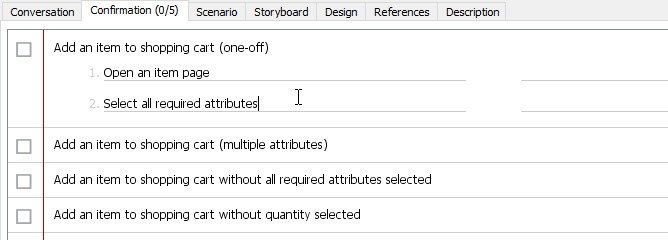
- Pressione Enter novamente.
- Enter Insira a quantidade ‘2’ como a terceira etapa.
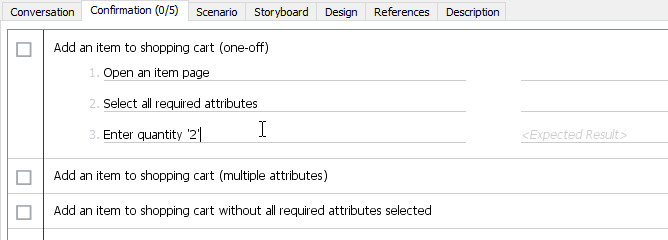
- Pressione Enter novamente.
- Enter Clique em Adicionar ao Carrinho como a etapa. Digamos que queremos enfatizar a ativação do comando. Podemos fazer isso selecionando o texto Adicionar ao Carrinho e depois pressione Ctrl-B para deixá-lo em negrito. Existem outras opções de formatação que você pode encontrar no menu UeXceler no menu da barra de ferramentas do aplicativo.
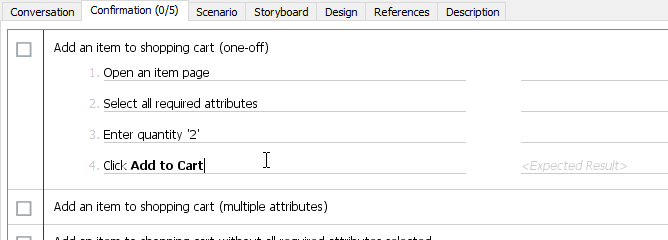
- Vamos descrever o resultado esperado ao adicionar um item ao carrinho. Você pode pressionar a tecla Tab para ir para o campo Resultado Esperado ou clicar diretamente no campo. Em seguida, insira Prompt para adicionar o mesmo item ao carrinho, com a opção de selecionar outros atributos e uma nova quantidade.
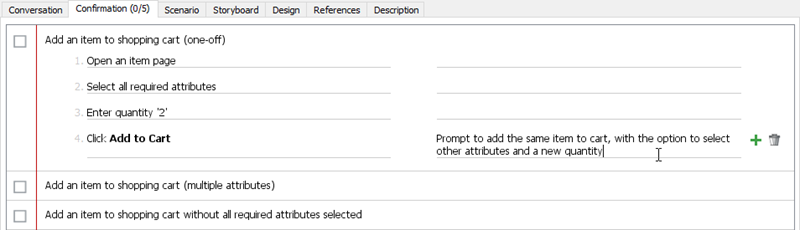
- Pressione Enter para ir para a próxima etapa.
- Digite Clique em Cancelar como texto do passo. Deixe a palavra em negrito Cancelar.
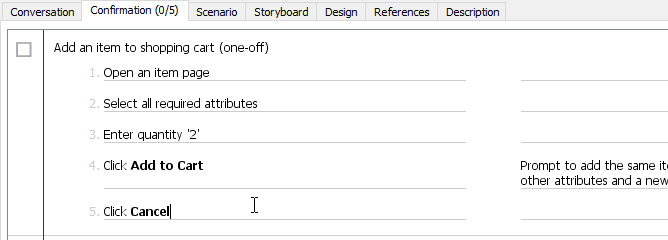
- Digite Caixa de diálogo pop-up fechada como resultado esperado.
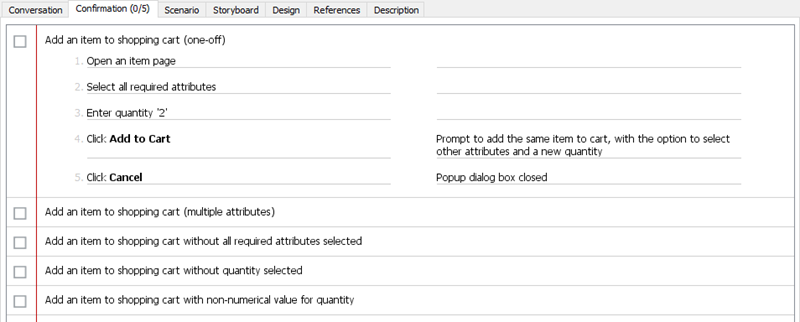
O processo de confirmação
Como você pode ver, o ConfirmaçãoA aba Confirmação é na verdade uma lista de verificação de itens de confirmação. À esquerda de cada item, há uma caixa de seleção. Quando um proprietário de produto confirmar uma história de usuário, ele/ela deverá marcar a caixa de seleção, indicando a conclusão dos trabalhos relacionados.
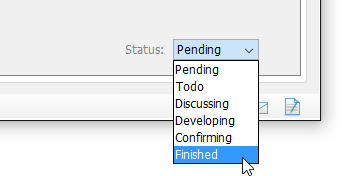
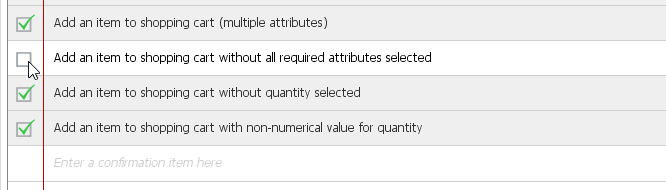 Quando todos os itens estiverem marcados e quando a história de usuário estiver em Confirmandoestado (como mostrado na aba Statustab), você será solicitado a definir a história como Concluídoestado.
Se você não vir o aviso, também pode definir a história como Concluídomanualmente selecionando-a na aba Descriçãopágina.
Conclusão
Ao utilizar o recurso de confirmação, os critérios de aceitação das histórias de usuário tornam-se transparentes para todas as partes. Tanto o usuário quanto a equipe de desenvolvimento terão uma compreensão comum sobre o que se espera que esteja ‘correto’. Como resultado, a chance de retrabalho é reduzida e a qualidade do trabalho é aprimorada.

 English
 Arabic
 Chinese (Simplified)
 Dutch
Dutch French
 German
 Italian
 Japanese
 Korean
 Portuguese
 Russian
 Spanish