


Ferramenta TOGAF® ADM para Arquitetura Empresarial
Compatível Visual Paradigm Edição(ões): Apenas Empresarial
A Arquitetura Empresarial é essencial para todos os negócios, mas não é fácil dominar. Já pensou que poderia aprender Arquitetura Empresarial se tivesse um tutor ao qual pudesse recorrer sempre que quisesse? O Visual Paradigm está aqui para ajudar. Equipado com um navegador de processo ADM intuitivo, desenvolver Arquitetura Empresarial com o Visual Paradigm é como ter um tutor sentado ao seu lado, guiando você pelas instruções, explicando os exemplos. Tudo o que você precisa fazer é seguir as instruções na tela, preencher alguns formulários, desenhar alguns diagramas ArchiMate (3.0) e pronto, os entregáveis estarão disponíveis para recuperação.
O Visual Paradigm torna você um arquiteto empresarial em pouco tempo – e sem treinamento, pois o guia prático do processo vem acompanhado de instruções, dicas, exemplos e estudos de caso. Leia este tutorial, relaxe e veja como pode usar o Visual Paradigm para produzir entregáveis do TOGAF® ADM com facilidade.
O que é o TOGAF® ADM?
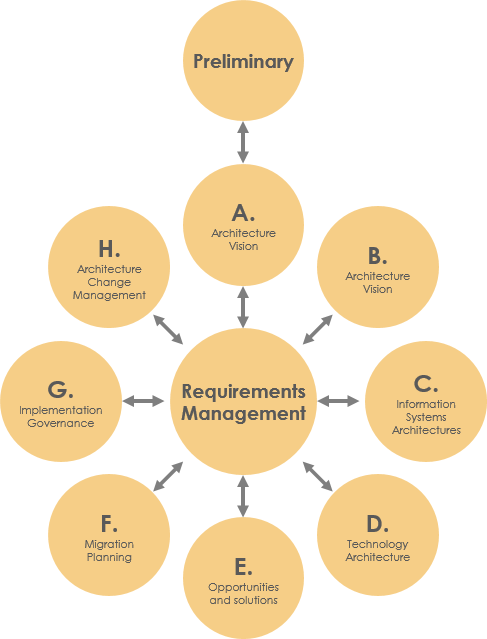
TOGAF® é a sigla de The Open Group Architecture Framework. O TOGAF® fornece um método detalhado e um conjunto de ferramentas de apoio para o desenvolvimento de uma arquitetura empresarial. O TOGAF® ADM, sigla para TOGAF® Architecture Development Method, é um método de arquitetura sugerido pelo TOGAF®. É um método para desenvolver e gerenciar o ciclo de vida de uma arquitetura empresarial, e forma o núcleo do TOGAF®. Quando falamos em TOGAF® ADM ou simplesmente ADM, referimo-nos ao ciclo ADM abaixo:
O que o Visual Paradigm oferece?
O TOGAF® ADM é o processo para o desenvolvimento de uma arquitetura empresarial, enquanto o Visual Paradigm possui um navegador de processo que o guia na execução e conclusão do TOGAF® ADM. Em termos gerais, o Visual Paradigm oferece/facilita o seguinte:
- Um navegador de processo ADM que o guia no desenvolvimento da arquitetura empresarial com o TOGAF® ADM, atividade por atividade, passo a passo
- Guia você na criação de entregáveis e artefatos, com instruções claras
- Gera entregáveis ao final de uma fase do ADM
- Arquivamento automático dos entregáveis em um Repositório de Arquitetura
- Ajuda você a entender o TOGAF® ao fornecer exemplos
- Fornece as ferramentas e diagramas necessários para análise e documentação, incluindo diagramas ArchiMate 3.0, pontos de vista ArchiMate 3.0, Diagrama de Plano de Implementação, Mapa de Migracão, Análise de Maturidade, Gráfico PERT, Gráfico RACI, Matriz de Avaliação e Dedução de Fatores de Implementação, Matriz Consolidada de Lacunas, Soluções e Dependências, etc.
Preparação
Você precisa de um projeto para trabalhar. Para evitar estragar seus dados de produção, crie primeiro um novo projeto no Visual Paradigm. Você pode criar um novo projeto selecionando Projeto > Novo na barra de ferramentas do aplicativo.
Comece agora!
Abrindo o navegador de processo ADM
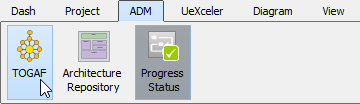
Você pode acessar o navegador de processo ADM a qualquer momento durante o ciclo ADM selecionando ADM > TOGAF® na barra de ferramentas do aplicativo.
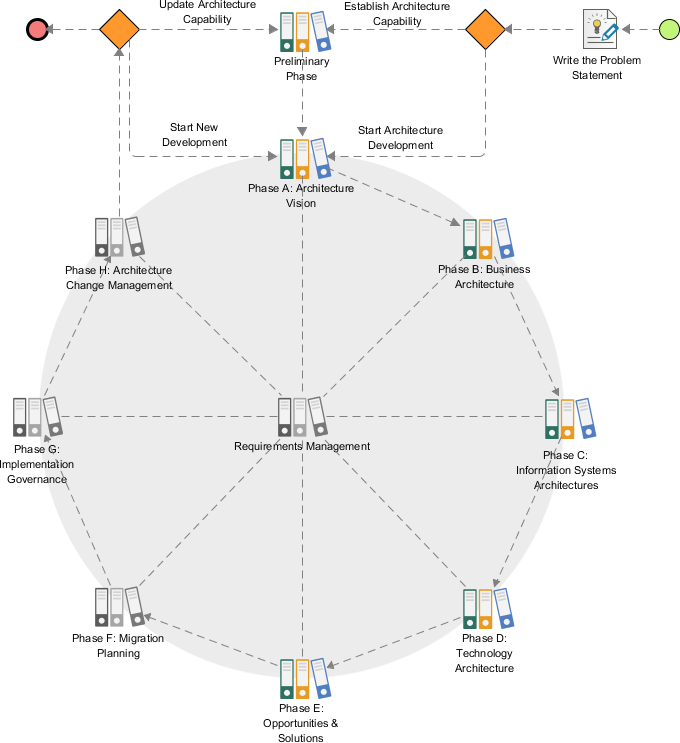
 Você deverá ver a tela abaixo. O círculo verde à esquerda indica o início do ciclo ADM, enquanto o círculo vermelho à direita indica o fim. Os conectores e formas entre o início e o fim formam o fluxo do ciclo.
Redigindo a declaração do problema
Vamos percorrer o processo.
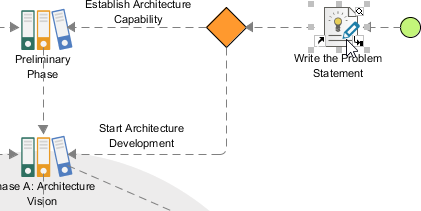
- Clique duas vezes na atividade Escreva a Declaração do Problema para abri-lo.
Você pode ver a tela abaixo.
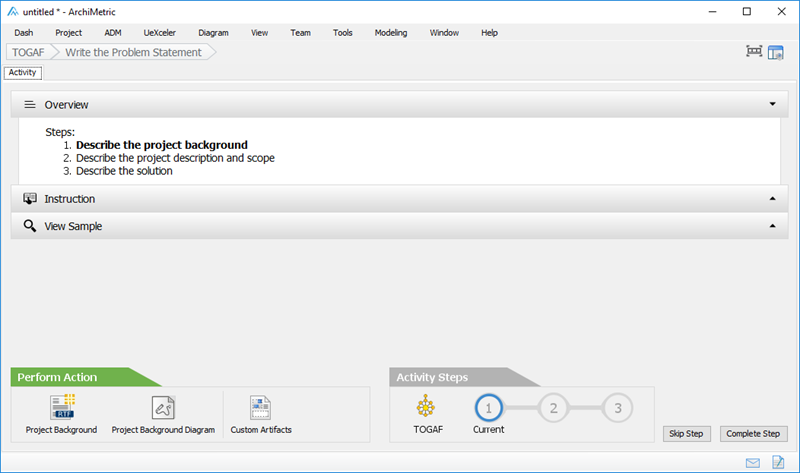
Esta é a tela que o guia pela execução das etapas em diferentes fases do ADM. Tome este caso como exemplo: para escrever uma declaração de problema, você precisa concluir três etapas (como listado na seção Visão Geral seção). As ação(ões) necessárias são apresentadas como itens de ação no canto inferior esquerdo. Aqui está uma descrição das diversas partes desta tela:Parte Descrição Visão Geral As etapas necessárias para concluir esta atividade. A etapa em negrito indica a etapa atual que você precisa realizar neste momento. Após concluir uma etapa, clique em Concluir Etapa no canto inferior direito para prosseguir para a próxima etapa. Instrução Clique para expandir o painel de Instrução painel, que mostra as informações que você precisa saber sobre a etapa, o que precisa fazer, qual é o propósito e o que será alcançado. Visualizar Exemplo Clique para expandir o painel de Visualizar Exemplo painel, que exibe o(s) exemplo(s) associado(s) a esta etapa. Digamos que, se a etapa exigir que você desenhe um tipo específico de diagrama com o qual você não está familiarizado, você pode visualizar o exemplo para obter ideias sobre como o diagrama deverá se parecer. Realizar Ação A ação que você precisa realizar para concluir esta etapa. Pode haver uma ação ou mais. E se você quiser inserir seu próprio texto ou diagramas além do que recomendamos, pode clicar no botão Artifacts Personalizados para adicioná-lo manualmente. Neste caso, você é solicitado a escrever um histórico do projeto e desenhar um diagrama para representar o histórico do projeto. Essas são as ações a serem realizadas na etapa 1. Na etapa 2 haverá outro conjunto de ações necessárias. Etapas da Atividade Indica o progresso e a completude desta atividade. - Vamos dar uma olhada na instrução. Clique em Instrução para expandi-lo. Você pode ver uma descrição detalhada desta atividade e/ou etapa, com guias que o orientam na conclusão desta etapa.
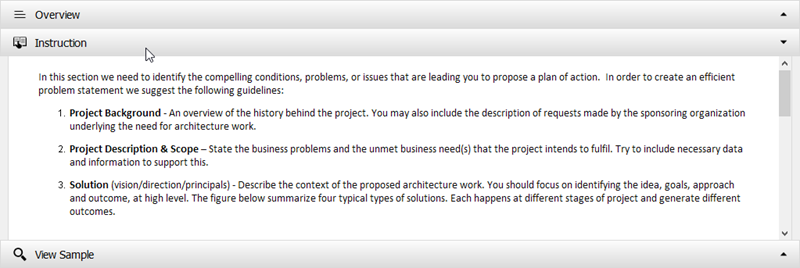
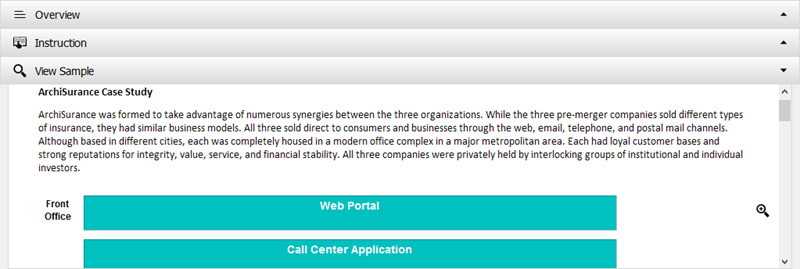
- Vamos verificar o exemplo. Clique em Visualizar Exemplo para expandi-lo. Você pode ver uma descrição do background do projeto e imagens que ilustram os estados atuais e esperados de uma organização (neste caso). Neste passo, espera-se que você crie algo semelhante.
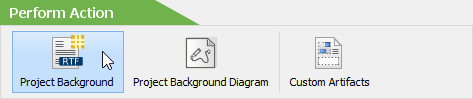
- Vamos realizar a ação necessária para concluir esta etapa. Clique em Background do Projeto no canto inferior direito.
- Você é solicitado a inserir o background do projeto. Para tornar este tutorial mais simples, vamos seguir os dados de exemplo fornecidos sob o Visualizar Exemplo seção primeiro. Copie e cole o seguinte conteúdo na caixa de texto e clique em OK para confirmar.
A ArchiSurance foi formada para aproveitar inúmeras sinergias entre as três organizações. Embora as três empresas pré-fusão vendessem tipos diferentes de seguros, elas tinham modelos de negócios semelhantes. As três vendiam diretamente para consumidores e empresas por meio de canais na web, e-mail, telefone e correio postal. Embora sediadas em cidades diferentes, cada uma estava totalmente instalada em um moderno complexo de escritórios em uma grande área metropolitana. Cada uma tinha bases de clientes leais e fortes reputações por integridade, valor, serviço e estabilidade financeira. As três empresas eram privadas, mantidas por grupos interligados de investidores institucionais e individuais. 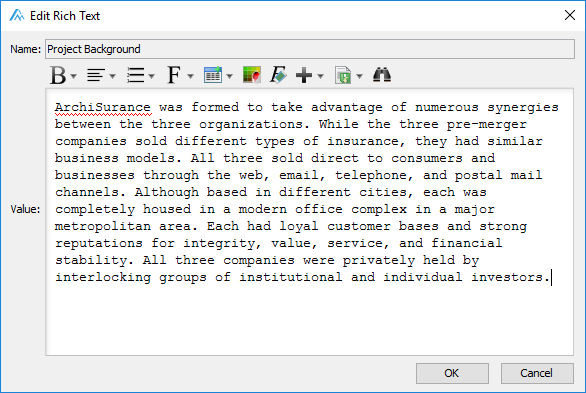
- Você pode, opcionalmente, desenhar um diagrama para ilustrar o background do projeto, mas não vamos abordá-lo neste tutorial. Então, concluímos esta etapa. Clique em Concluir Etapa no canto inferior direito.

- Você é levado à etapa 2. Agora, clique no ícone de ação Descrição e Escopo do Projeto no canto inferior esquerdo.
- Você é solicitado a inserir a descrição e o escopo do projeto. Mais uma vez, copie e cole o texto abaixo no Visual Paradigm. Em seguida, clique em OK.
Os principais investidores das três empresas iniciaram negociações de fusão após perceberem que concorrentes de menor custo estavam entrando em seus mercados, que havia novas oportunidades em regiões de alto crescimento e que cada empresa precisava de significativos novos investimentos em TI para permanecer competitiva. Eles perceberam que apenas uma empresa maior e combinada poderia, simultaneamente, controlar seus custos, manter a satisfação dos clientes, investir em nova tecnologia e aproveitar mercados emergentes com alto potencial de crescimento. As negociações de fusão e as aprovações regulatórias levaram 18 meses, mas há dois anos os documentos foram assinados e a fusão foi concluída. A nova empresa oferece todos os produtos de seguro das três empresas pré-fusão e pretende ajustar frequentemente suas ofertas em resposta às mudanças nas condições do mercado. Assim como seus três antecessores, a ArchiSurance vende diretamente para clientes por meio de canais na web, e-mail, telefone e correio postal, e indiretamente por meio de intermediários. - Clique Concluir Etapa no canto inferior direito.
- Você é levado à etapa 3, que exige a entrada da solução para o problema. Da mesma forma, clique no ícone de ação Solução na seção Realizar Ação e, em seguida, copie e cole o texto abaixo no Visual Paradigm.
A inflexibilidade da arquitetura de aplicativos da ArchiSurance torna difícil adaptar-se às mudanças nas condições do negócio. Em parte como resultado da fusão, o cenário de aplicativos tornou-se disperso, resultando em redundância de dados e sobreposição funcional, além de integração ponto a ponto de aplicativos usando diversas formas e métodos de dados. Esses problemas causam instabilidades internas, aumento nos custos de manutenção de aplicativos e obstáculos para compartilhar informações dentro da empresa e com parceiros. Consequentemente, o departamento de TI tem uma grande lista de solicitações pendentes. A alta gestão da ArchiSurance está muito preocupada com essa lista de pendências, especialmente com a necessidade não atendida de compartilhar informações automaticamente com parceiros de vendas contratados de alto volume e consultores de seguros influentes. Os principais investidores e o CEO da ArchiSurance apoiam estas iniciativas desde que todas as mudanças sejam invisíveis para os clientes e parceiros da ArchiSurance. Os produtos e serviços da seguradora não devem ser afetados, e todas as interações com clientes e parceiros devem prosseguir ininterruptas e inalteradas. Como parte deste esforço, a infraestrutura técnica também será simplificada. Os servidores de back-office separados serão substituídos por um cluster de servidores compartilhados localizado no centro de dados da sede da Home & Away. No entanto, para garantir a continuidade do negócio, haverá também um cluster de servidores de backup localizado no centro de dados da sede da PRO-FIT.
- Clique em Concluir Etapa no canto inferior direito.
- Concluímos todas as etapas necessárias. Vamos voltar ao navegador do processo TOGAF® ADM. Abaixo do Passos da Atividade seção, clique no botão TOGAF®.
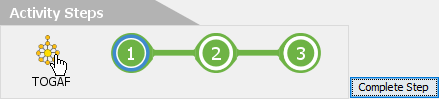
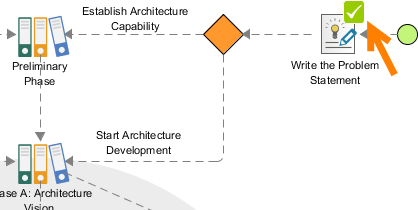
Você pode ver uma marca de verificação ao lado da atividade Escrever a Declaração do Problema, indicando sua conclusão.
Fase Preliminar – Desenvolvimento do ‘Modelo Organizacional para EA’
Concluímos a redação da declaração do problema, vamos prosseguir para a primeira fase do ADM, a Preliminar fase.
- Clique duas vezes na atividade Fase Preliminar para abri-la.
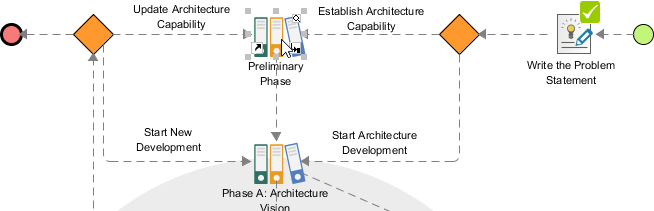
Desta vez, você é levado a um diagrama de processo que mostra as atividades envolvidas na fase preliminar.
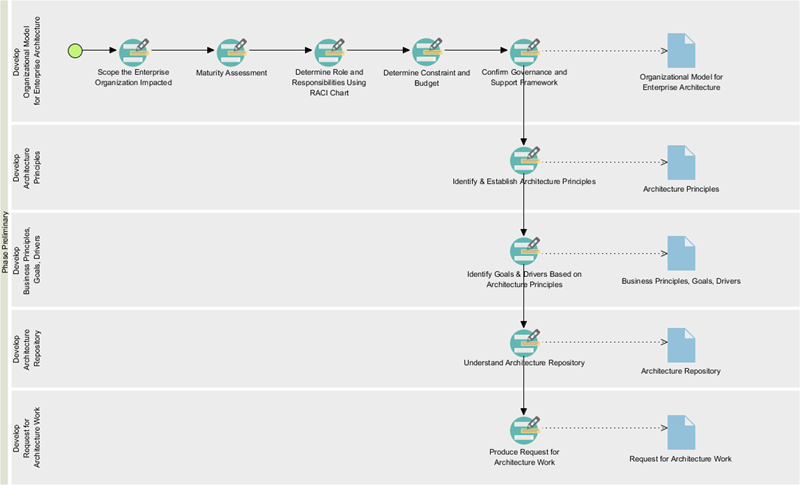
Desta vez, você é levado a um diagrama de processo que mostra as atividades envolvidas na fase preliminar. - Vamos começar com a primeira atividade – Definir o Escopo da Organização Empresarial Impactada. Clique duas vezes para abri-la.
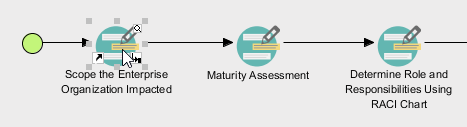
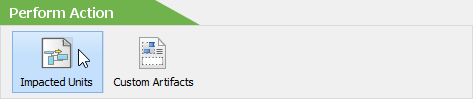
- A primeira etapa exige que você desenhe um diagrama ArchiMate para representar as unidades organizacionais impactadas pelas iniciativas de desenvolvimento de arquitetura. Dê uma olhada rápida nas instruções e no exemplo. Em seguida, clique em Unidades Impactadas abaixo da seção Executar Ação seção.
- Desta vez, você é apresentado a um novo diagrama ArchiMate vazio. Você deve usar a legenda no canto inferior direito do diagrama para desenhar o diagrama que mostra as unidades impactadas. Vamos desenhar primeiro uma Localização. Selecione Localização na legenda.
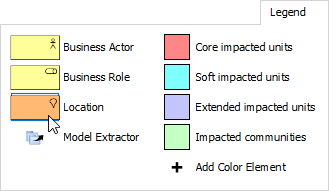
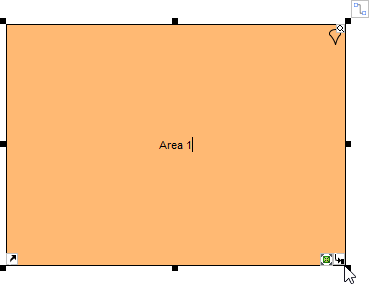
- Desenhe uma Localização no diagrama e nomeie-aÁrea 1.
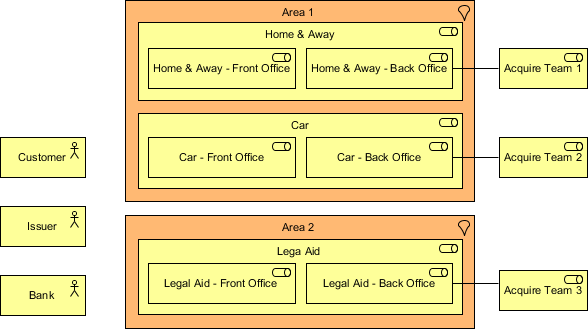
- Aplique a mesma técnica para desenhar um diagrama que se pareça com este:
- De acordo com a instrução, precisamos também indicar o nível de impacto das unidades individuais. Vamos indicar primeiro as unidades com impacto principal. Para fazer isso, clique emUnidades com impacto principal na legenda e clique uma vez na unidade com impacto principal.
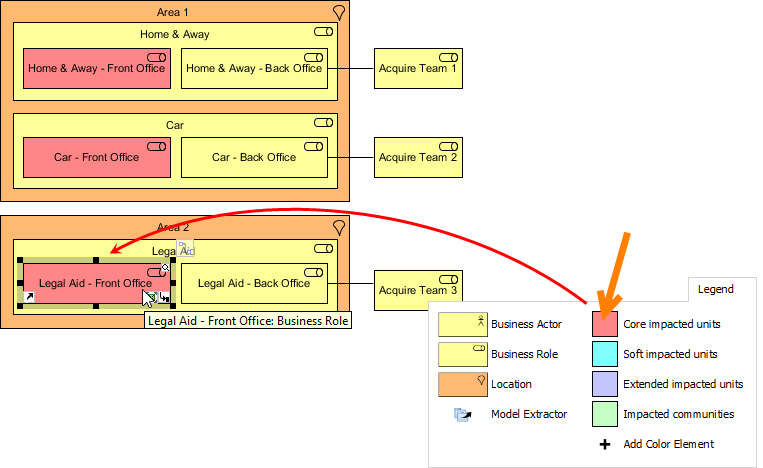
- Indique o nível de impacto nas outras unidades. O diagrama concluído deverá se parecer com este:
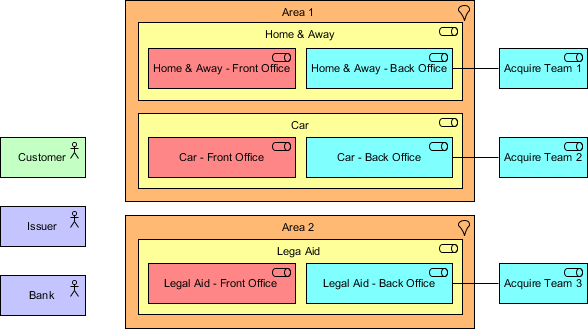
- Terminamos de desenhar este diagrama. Vamos voltar à página da atividade clicando no breadcrumb.
- CliqueConcluir Etapa no canto inferior direito.
- A Etapa 2 exige descrever os impactos em detalhe. Clique no item de açãoDescrição dos Impactos sob oRealizar Açãoseção. Em seguida, preencha a tabela com o conteúdo de exemplo abaixo:
Unidade Nível de Impacto Descrição Car – Escritório de Atendimento Unidades com impacto principal A ArchiSurance vai oferecer uma solução de atendimento único para seus clientes, unificando os três escritórios de atendimento em um único ponto de contato para todos os três principais tipos de produtos e serviços. Home & Away – Escritório de Atendimento Unidades com impacto principal N/D Assistência Legal – Escritório de Atendimento Unidades com impacto principal N/D Adquirir Equipe 1 Unidades levemente impactadas N/D Adquirir Equipe 2 Unidades levemente impactadas N/D Adquirir Equipe 3 Unidades levemente impactadas N/D Carro – Escritório de Back Office Unidades levemente impactadas Os escritórios frontais redirecionarão todas as consultas e distribuirão informações para cada escritório de back office, enquanto as operações diárias permanecerão as mesmas. Casa e Fora – Back Office Unidades levemente impactadas N/D Assistência Jurídica – Back Office Unidade levemente impactada N/D Banco Unidades amplamente impactadas N/D Emissor Unidades amplamente impactadas Enquanto os três funcionários de back office se unificarem em um único ponto de contrato, a troca de informações entre o emissor e os escritórios será realizada por meio dos canais existentes. Cliente Comunidades impactadas Para obter qualquer informação sobre os três serviços, os clientes podem entrar em contato com o escritório front para o ponto de contrato. - Volte para a página de atividade através do caminho de navegação.
- Clique “Concluir Etapa no canto inferior direito.
- Vamos prosseguir para a próxima atividade. Abaixo do Passos da Atividade seção, clique em Próxima Atividade.
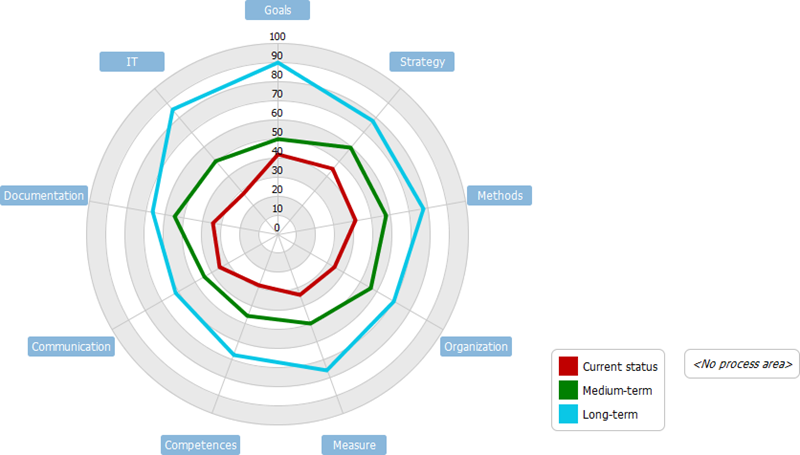
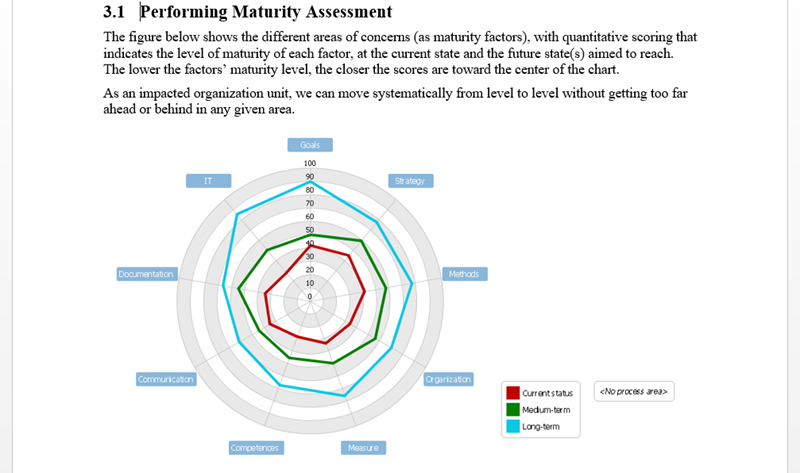
- Esta atividade exige que você realize uma análise de maturidade. Aplique as técnicas que aprendeu até agora para desenhar o gráfico abaixo para a etapa 1. Você pode renomear um fator de maturidade (por exemplo, Objetivo, Organização, Estratégia) clicando duas vezes nele e inserindo um novo nome, e adicionar um novo fator clicando com o botão direito no gráfico e selecionando Adicionar Fator de Maturidade no menu suspenso.
- Volte à página da atividade pelo breadcrumb.
- Clique em Concluir Etapa no canto inferior direito.
- A etapa dois exige revisar as lacunas de maturidade. Clique na ação Tabela de Lacunas, dê uma olhada e volte à página da atividade.
- Clique em Concluir Etapa no canto inferior direito. Assim, você agora deve ter uma ideia básica sobre como usar o Visual Paradigm para desenvolver arquitetura empresarial. Vamos parar por aqui.
Gerando um Entregável
Assim que você tiver concluído todas as atividades em uma faixa (entregável), poderá gerar o entregável. Gerar um entregável é simples: basta clicar duas vezes na forma do documento no lado direito da faixa.
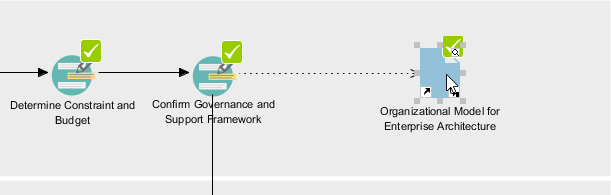 Em seguida, forneça um nome de arquivo e confirme. Um documento é gerado com as informações inseridas apresentadas.
Usando o Repositório de Arquitetura
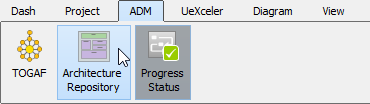
O Repositório de Arquitetura é uma área de armazenamento para todos os ativos de arquitetura dentro de uma empresa. A cada vez que você gerar um entregável, uma cópia será arquivada automaticamente no Repositório de Arquitetura. Para abrir o Repositório de Arquitetura, selecione ADM > Repositório de Arquitetura na barra de ferramentas do aplicativo.
 Você poderá então acessar os entregáveis na gaveta chamada Arquiteturas Específicas da Organização. Clique duas vezes para abri-lo.
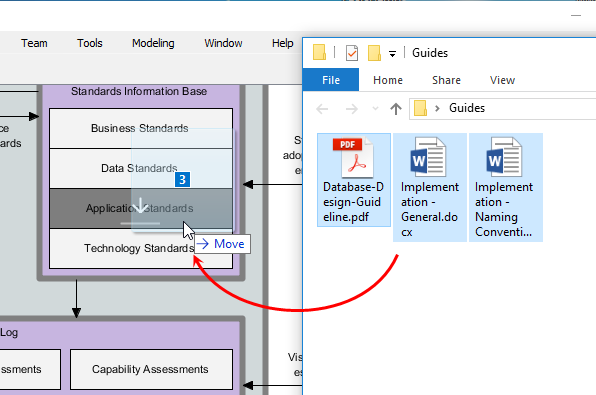
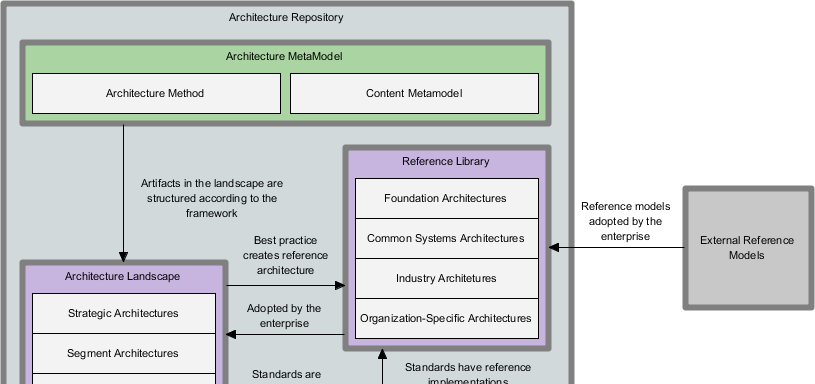 O Repositório de Arquitetura também permite que você armazene e gerencie seus próprios arquivos. Para fazer isso, basta arrastar os arquivos que deseja armazenar até o Repositório de Arquitetura e soltar na gaveta de destino.

 English
 Arabic
 Chinese (Simplified)
 Dutch
Dutch French
 German
 Italian
 Japanese
 Korean
 Portuguese
 Russian
 Spanish