


Introdução
No mundo acelerado do desenvolvimento moderno de software e da gestão de produtos, a documentação é frequentemente a primeira vítima da velocidade. Um desafio persistente aflige as equipes: o crescente abismo entredesign visual e documentação viva. Tradicionalmente, esse processo é repleto de atritos. Arquitetos desenham diagramas complexos em ferramentas especializadas, tiram capturas de tela, colam-nos em documentos Word ou Wikis e, em seguida — inevitavelmente — esquecem de atualizá-los quando o código muda. O resultado? “Dívida de documentação”: ativos desatualizados e enganosos que corroem a confiança da equipe, confundem novos colaboradores e retardam a tomada de decisões.
O Pipeline Visual Paradigmresolve isso atuando como um “tecido conectivo” seguro e baseado na nuvem. Ele conecta a modelagem visual dinâmica à documentação impulsionada por IA (OpenDocs), eliminando transferências manuais. Para Gerentes de Produto, Engenheiros e Redatores Técnicos, isso significa estabelecer uma única fonte da verdade, onde os diagramas não são apenas imagens estáticas, mas ativos vivos, controlados por versão, que sincronizam automaticamente em todo o seu ambiente de trabalho.
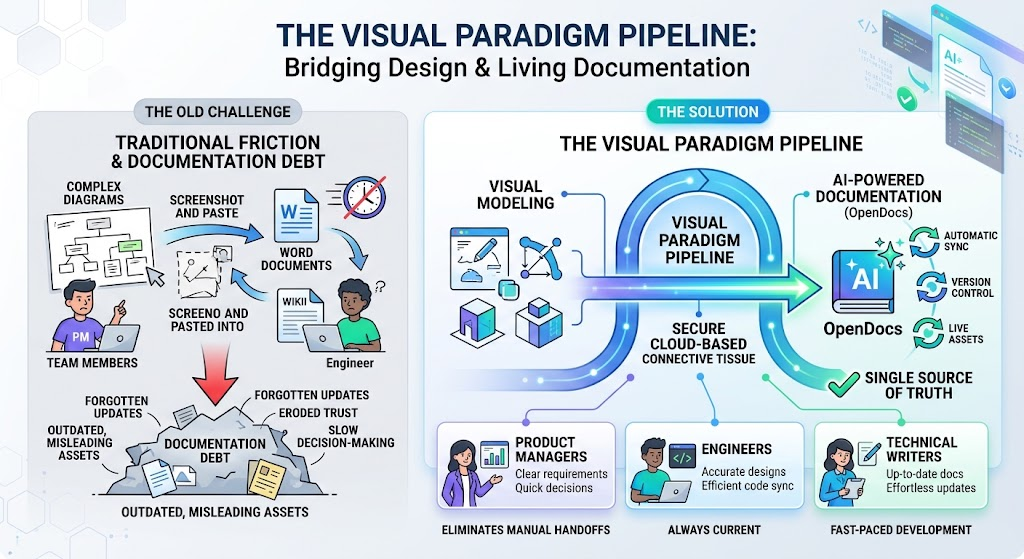
Este guia o guiará na configuração desse ecossistema, usando exemplos realistas como diagramas de sequência PlantUML e aproveitando os recursos de IA do Visual Paradigm para otimizar seu fluxo de trabalho, desde o conceito até a base de conhecimento.
🔄 O Ecossistema de Três Camadas: Conceitos-Chave
Para entender o Pipeline, visualize-o como um sistema nervoso central conectando três camadas distintas. Essa arquitetura garante que os dados fluam sem interrupções da criação ao consumo, sem intervenção manual.
1. A Camada de Geração
É aqui que os diagramas brutos são criados. Ele suporta múltiplos fluxos de trabalho para atender às diferentes preferências da equipe:
-
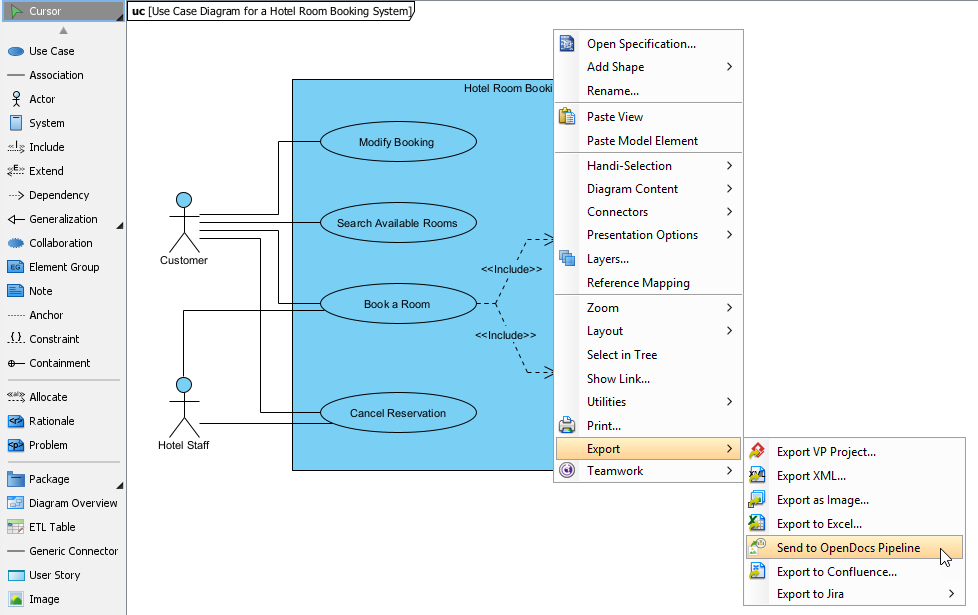
Visual Paradigm Desktop: Ideal para modelagem complexa e de nível empresarial que exige personalização profunda.
-
Visual Paradigm Online: Perfeito para diagramação colaborativa baseada em navegador, onde o trabalho em tempo real é essencial.
-
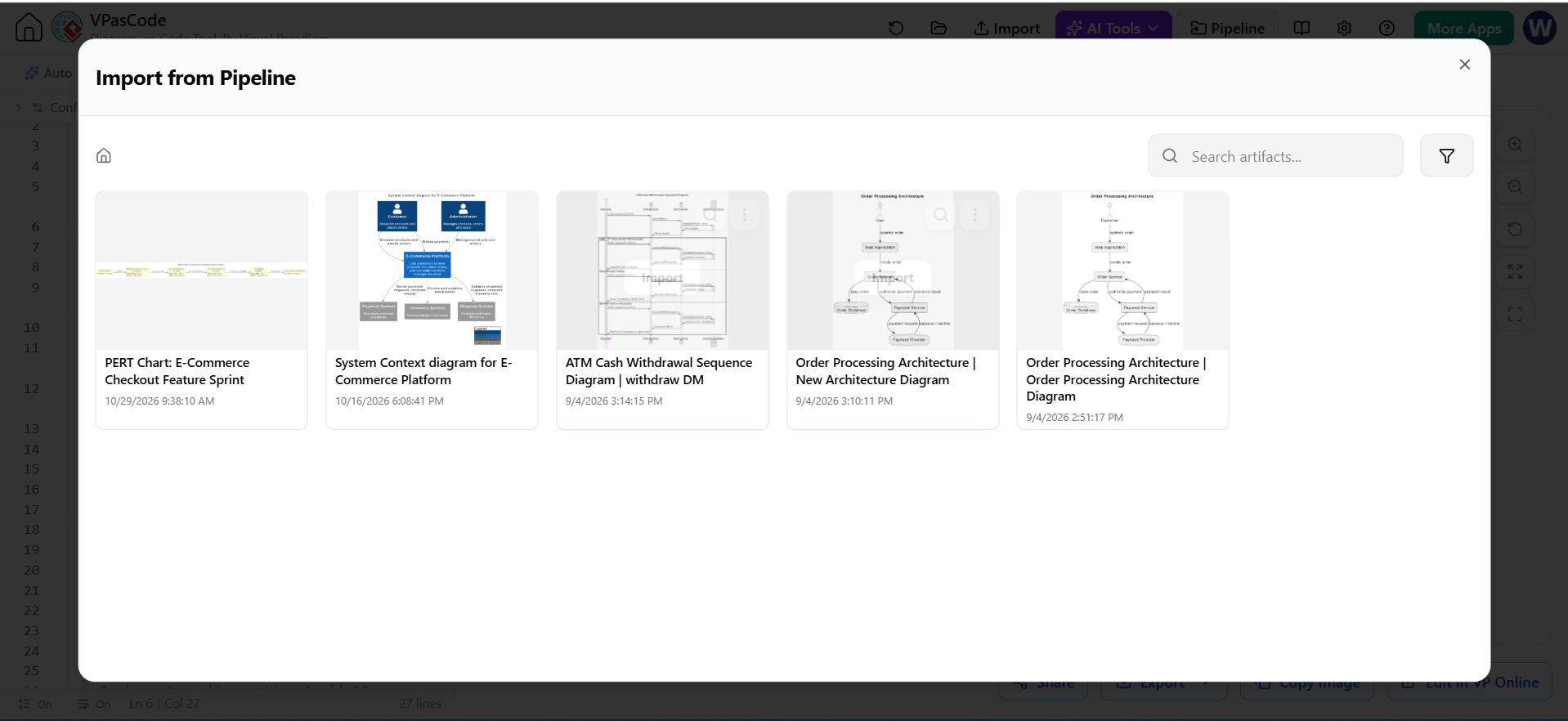
VPasCode do Visual Paradigm: Uma abordagem baseada em códigopara desenvolvedores que preferem digitar em vez de arrastar. Suporta PlantUML, Mermaid e muito mais.
-
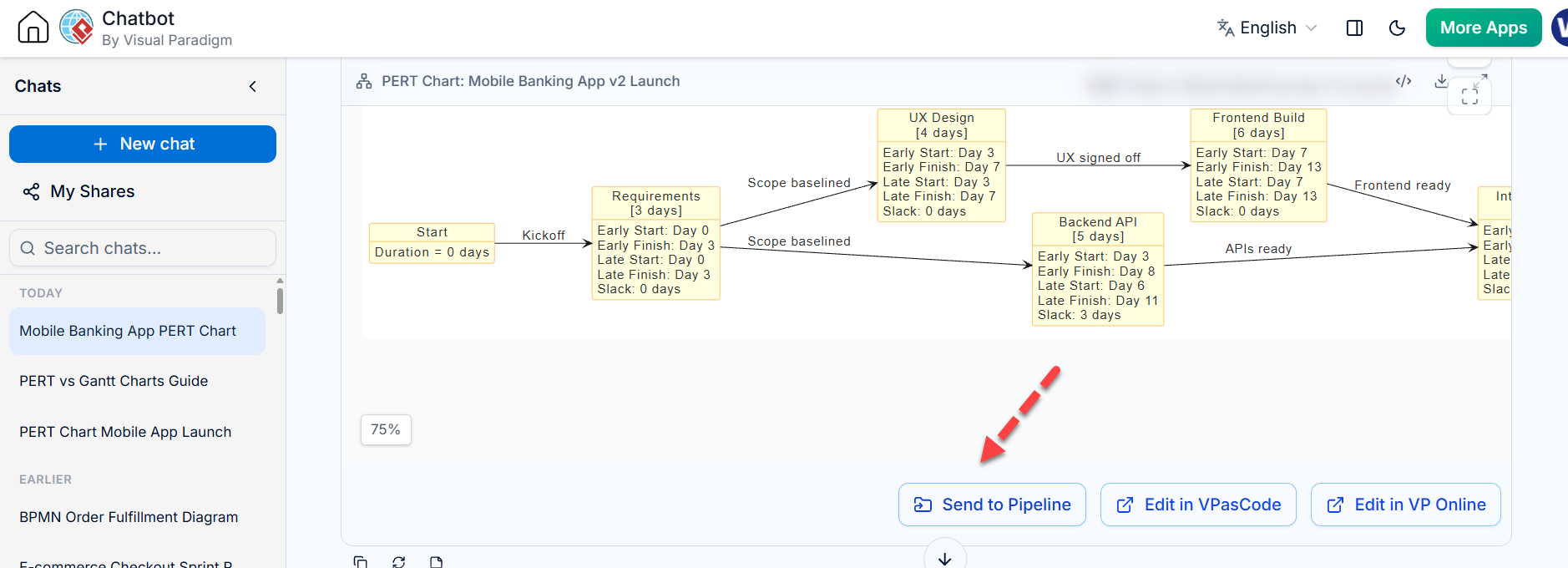
Chatbot de IA: Permite que os usuários gerem diagramas instantaneamente por meio de prompts em linguagem natural, reduzindo a barreira de entrada para partes interessadas não técnicas.
2. O Pipeline (Camada de Trânsito)
O repositório seguro na nuvem atua como a ponte. Ele aceita artefatos, registra comentários, gerencia o histórico de revisões e serve como o hub central entre a criação e o consumo. Ele gerencia armazenamento, versionamento e controle de acesso de forma segura na nuvem.
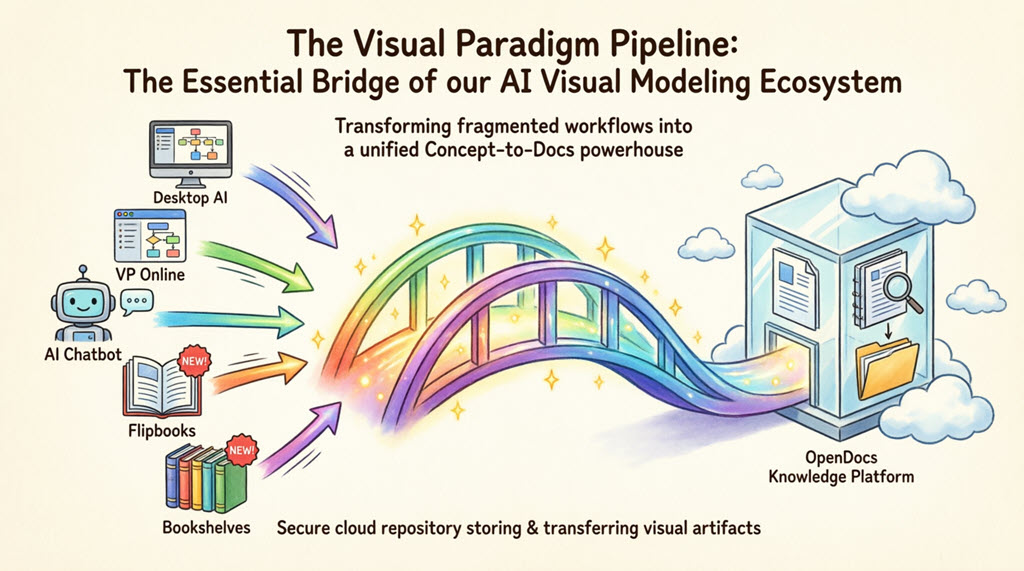
3. A Camada de Documentação (OpenDocs)
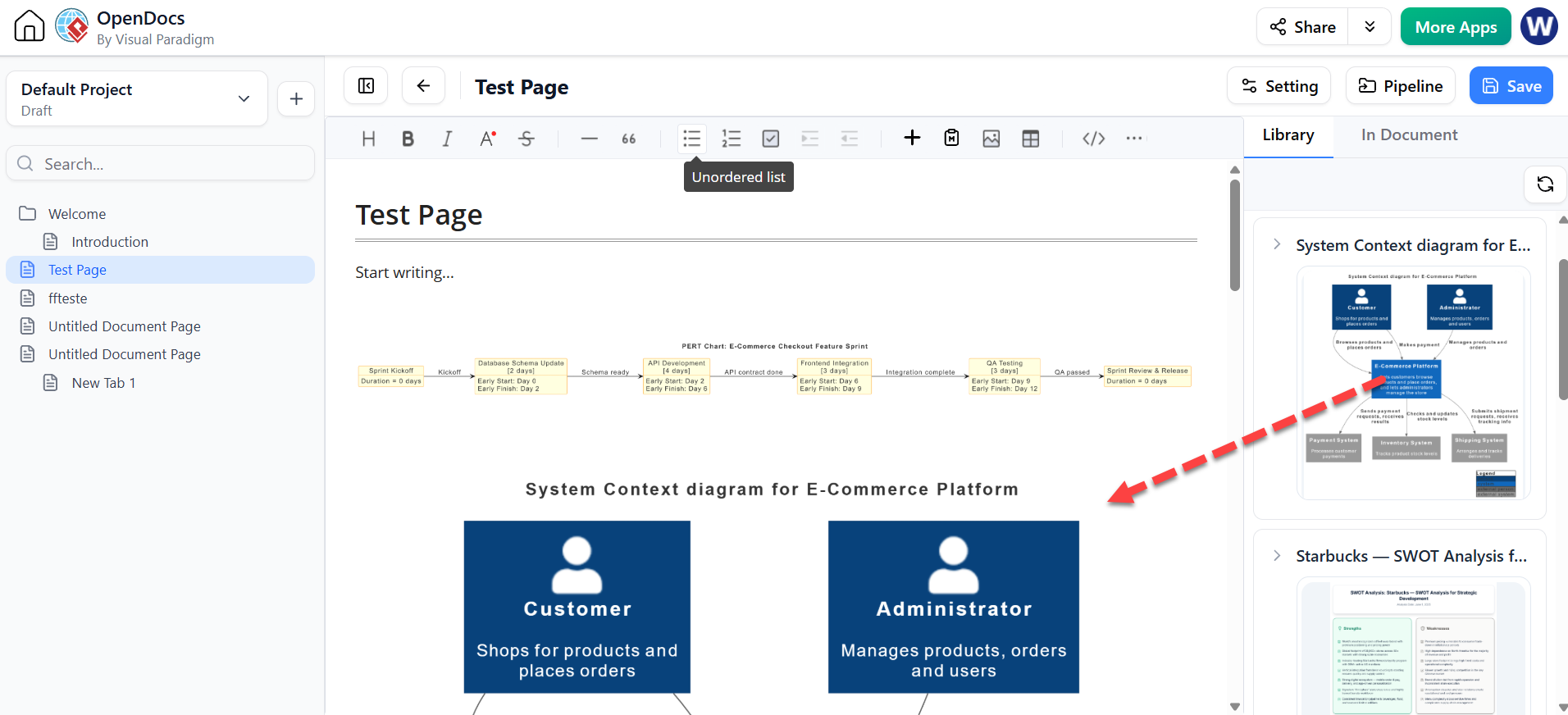
Um espaço de trabalho impulsionado por IA onde as equipes criam manuais abrangentes. Aqui, os ativos visuais são incorporados diretamente do Pipeline, garantindo que estejam sempre atualizados. O OpenDocs transforma conteúdo estático em documentos interativos e vivos.
🛠️ Tutorial passo a passo: Configurando seu fluxo de trabalho
Etapa 1: Crie seu primeiro ativo na camada de Geração
Vamos começar com um exemplo realista: documentar um fluxo de login de usuário. Usaremos VPasCode porque nos permite definir o diagrama usando a sintaxe padrão do PlantUML, que é fácil de controlar versão no Git.
Exemplo: Diagrama de sequência PlantUML para login de usuário
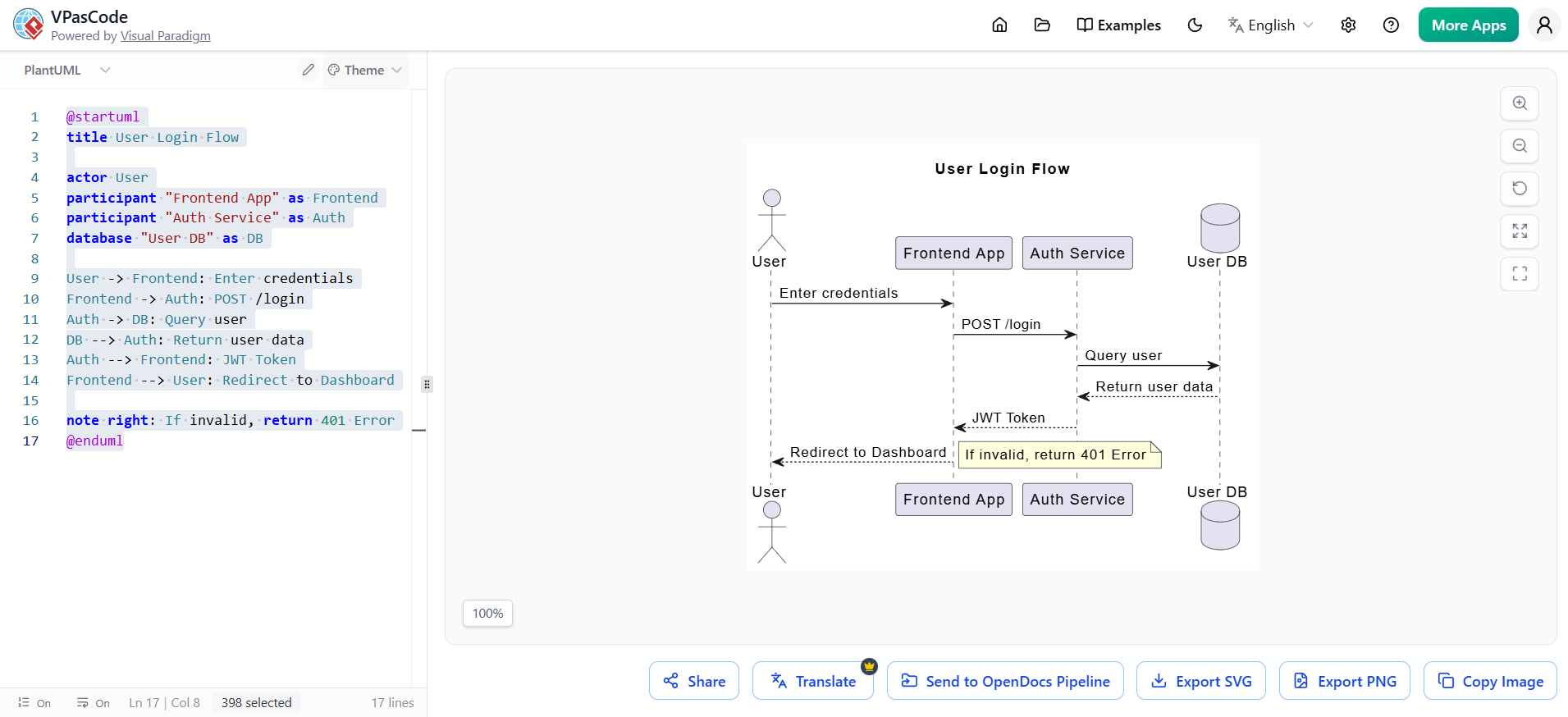
PlantUML Editar PlantUML no VPasCode
@startuml
title Fluxo de Login de Usuário

ator User
participante "Aplicativo Frontend" as Frontend
participante "Serviço de Autenticação" as Auth
database "Banco de Dados de Usuários" as DB

User -> Frontend: Inserir credenciais
Frontend -> Auth: POST /login
Auth -> DB: Consultar usuário
DB --> Auth: Retornar dados do usuário
Auth --> Frontend: Token JWT
Frontend --> User: Redirecionar para o Painel

nota à direita: Se inválido, retornar erro 401
@enduml
Como fazer:
-
Abra VPasCode ou o Chatbot de IA do Visual Paradigm.
-
Cole o código acima ou faça o seguinte prompt à IA: “Crie um diagrama de sequência para um fluxo de login de usuário envolvendo um frontend, um serviço de autenticação e um banco de dados.”
-
Salve/Comite o diagrama. Esta ação envia o artefato para o Pipeline.
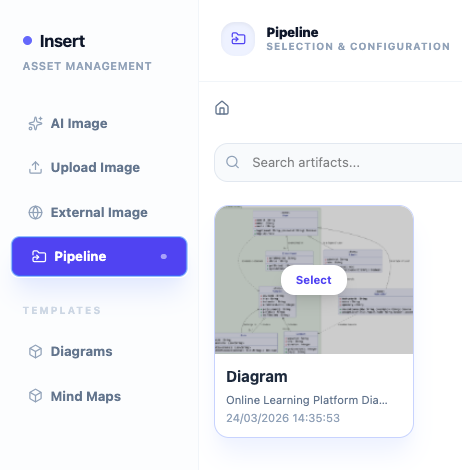
Dica Pro: Se você estiver usando Visual Paradigm Desktop, você pode exportar seu diagrama diretamente para o Pipeline por meio da opção “Compartilhar no Pipeline” na barra de ferramentas.
Etapa 2: O Pipeline assume o controle (Camada de Trânsito)
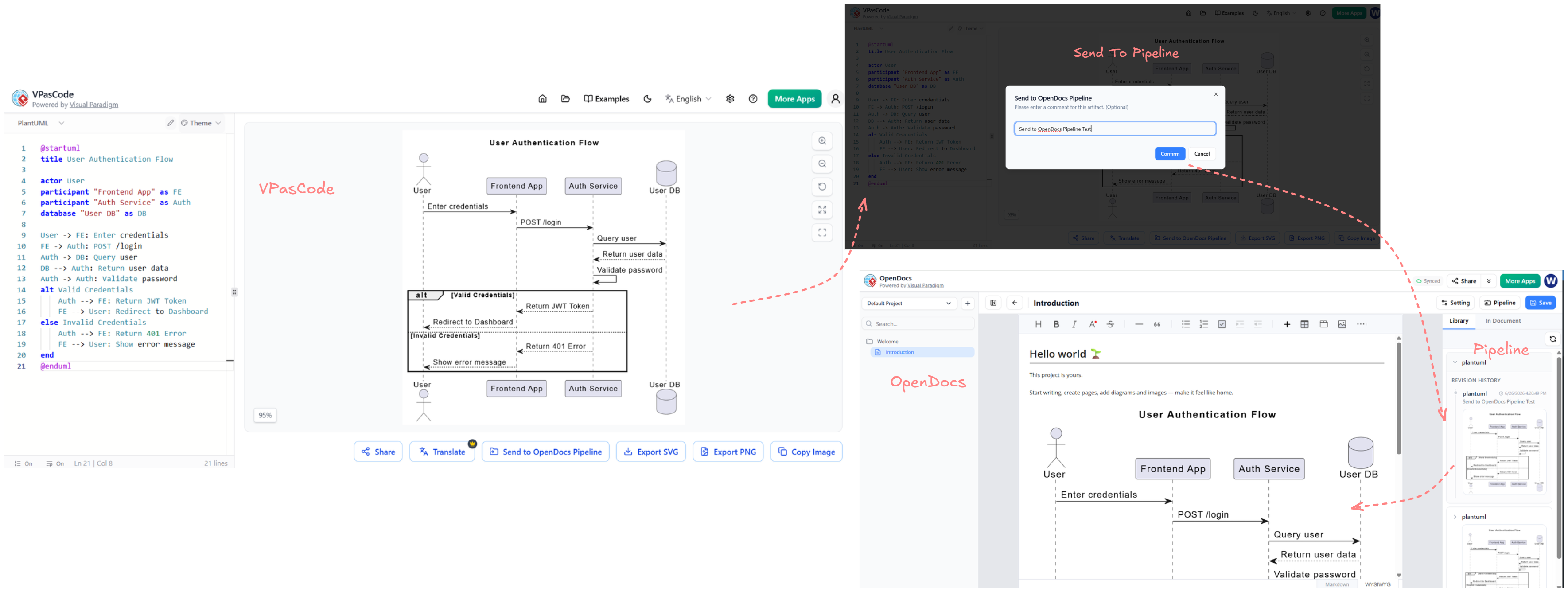
Uma vez salvo, o Pipeline automaticamente:
-
Armazena o diagrama como um ativo reutilizável.
-
Gera um ID exclusivo para incorporação.
-
Registra a versão inicial em seu histórico de revisões.
-
Torna-o acessível a todos os membros autorizados da equipe em sua organização.
Você não precisa baixar PNGs ou gerenciar caminhos de arquivos. O Pipeline cuida do armazenamento e do versionamento de forma segura na nuvem.
Etapa 3: Incorporar ativos ao vivo no OpenDocs (Camada de Documentação)
Agora, vamos criar a documentação que explica esse fluxo de login.
-
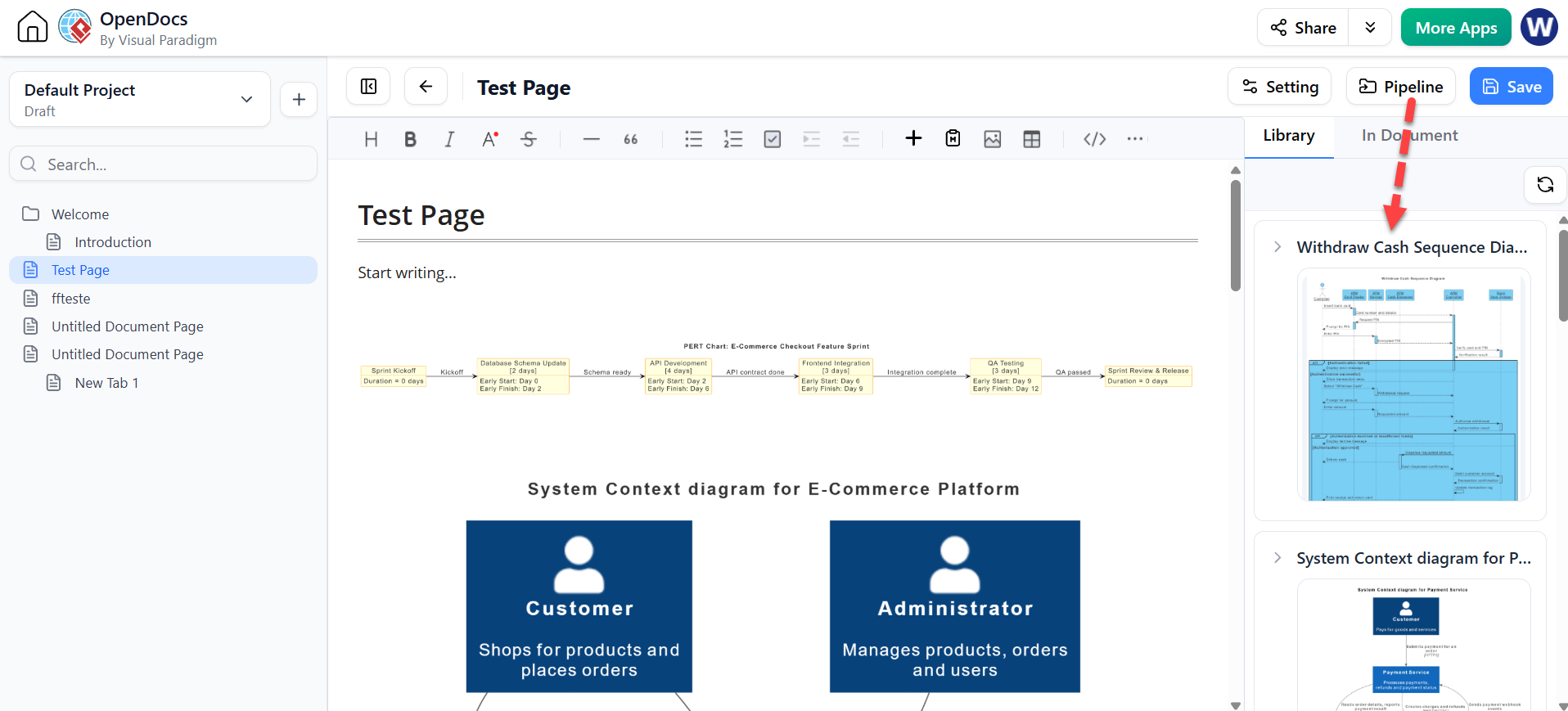
Abra OpenDocs.
-
Crie um novo documento com o título “Especificação do Módulo de Autenticação.”
-
No editor, digite
/diagramaou clique em Inserir Ativo Visualbotão. -
Pesquise seu diagrama “Fluxo de Login do Usuário” no Pipeline.
-
Selecione-o. O diagrama aparece no seu documento não como uma imagem estática, mas como um incorporação ao vivo.
Etapa 4: Experimente a Sincronização Bidirecional
Aqui é onde a mágica acontece. Suponha que a equipe de engenharia decida adicionar uma etapa de Autenticação Multifator (MFA).
-
Volte para VPasCodeou Área de Trabalho.
-
Atualize o código PlantUML para incluir um serviço de MFA:
PlantUML Editar PlantUML no VPasCode
participant "Serviço MFA" as MFA
Auth -> MFA: Enviar OTP
MFA --> Auth: Verificar OTP
Transforme Texto em Diagramas com o Visual Paradigm VPasCode
Procurando uma ferramenta poderosa, gratuita de diagramas como código? Renderize sem esforço PlantUML, Mermaid, Graphviz e mais de 20 linguagens de programação em tempo real — impulsionado por correção instantânea de erros por IA e detecção automática de formato.
Experimente o VPasCode Grátis
O que acontece a seguir?
-
O Pipeline detecta a nova versão.
-
Em OpenDocs, um pequeno indicador de atualização(geralmente um ponto ou ícone azul) aparece ao lado do diagrama incorporado.
-
Clique no indicador. Você tem duas opções:
-
Atualizar para a Versão Mais Recente: Atualiza instantaneamente o diagrama no seu documento.
-
Ver Histórico: Veja versões anteriores ou reverter se necessário.
-
Sem capturas de tela. Sem reenvios. Sem links quebrados.
💡 Casos de uso e exemplos realistas
Exemplo 1: Alinhamento do roteiro do produto
-
Camada de Geração: Use Visual Paradigm Online para criar um gráfico de Gantt ou linha do tempo para os recursos do Q3.
-
Pipeline: Armazena o roteiro.
-
Camada de Documentação: Incorpore o roteiro no seu Documento de Requisitos do Produto (DRP) no OpenDocs. Quando as partes interessadas solicitarem alterações, atualize o gráfico no VP Online, e o DRP será atualizado automaticamente.
Exemplo 2: Arquitetura de Microsserviços
-
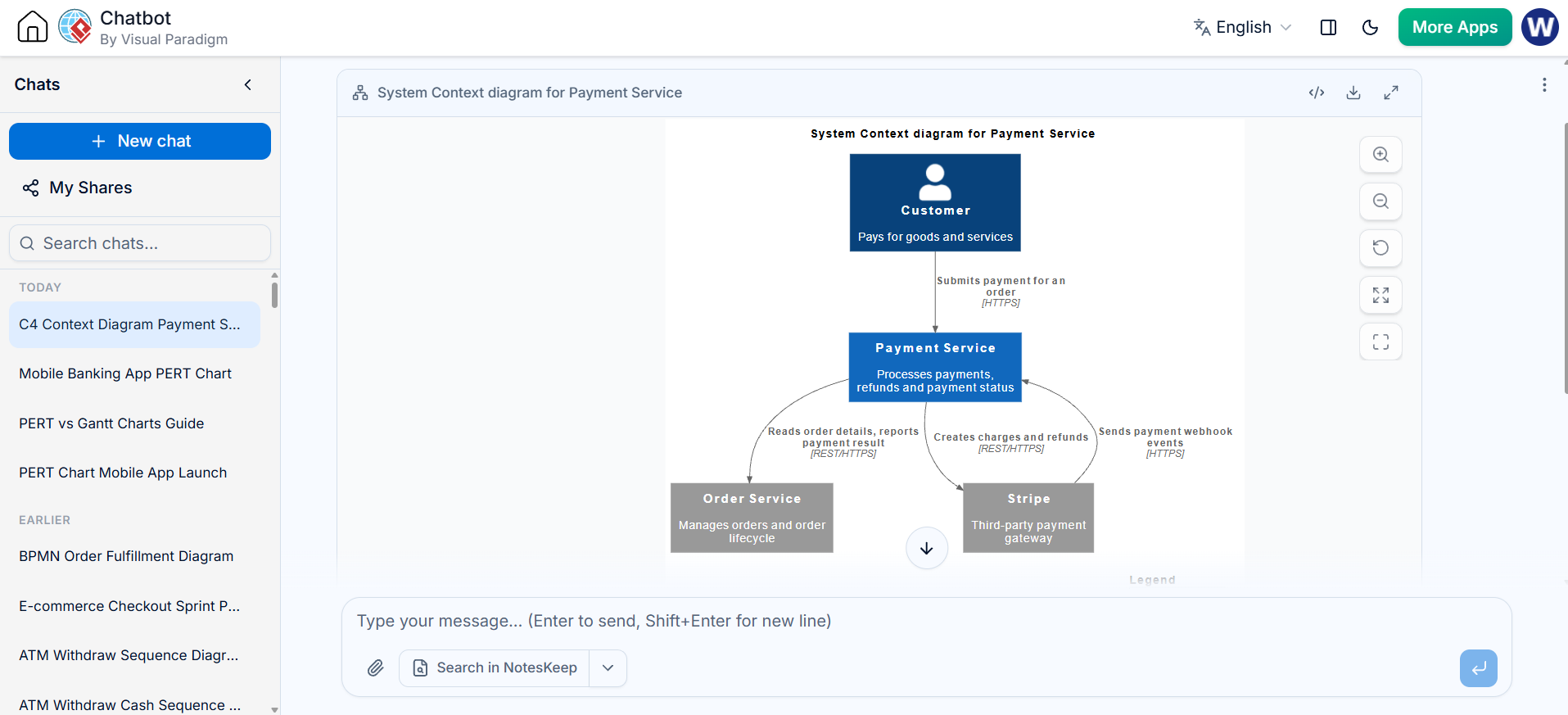
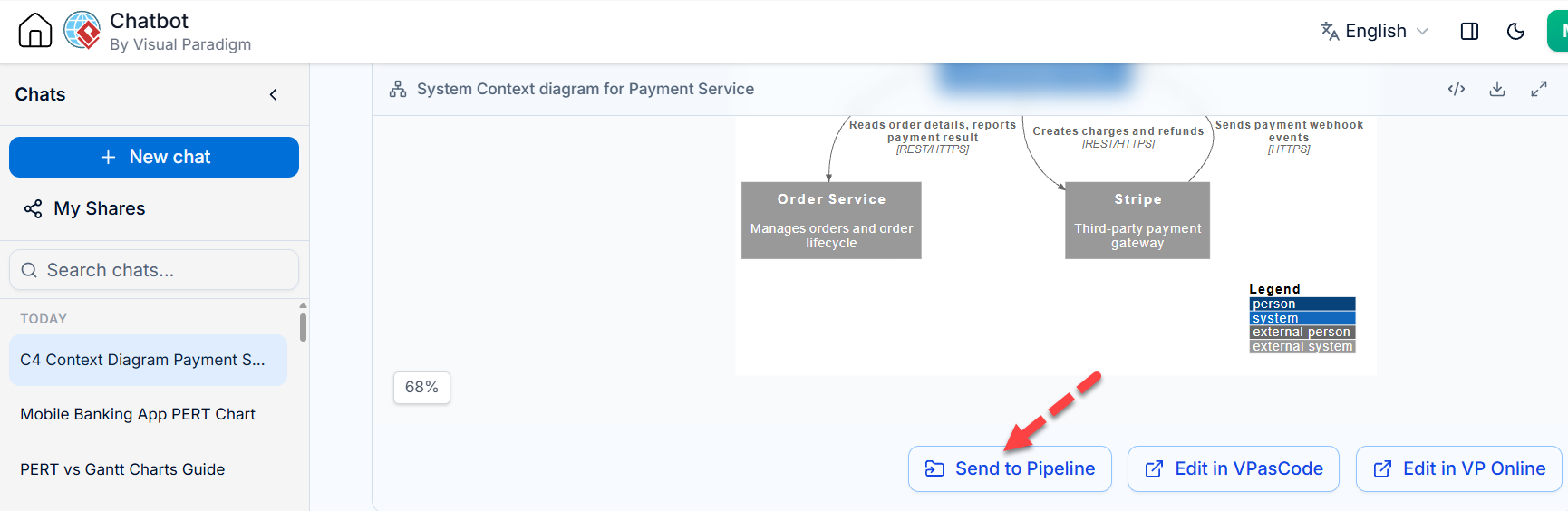
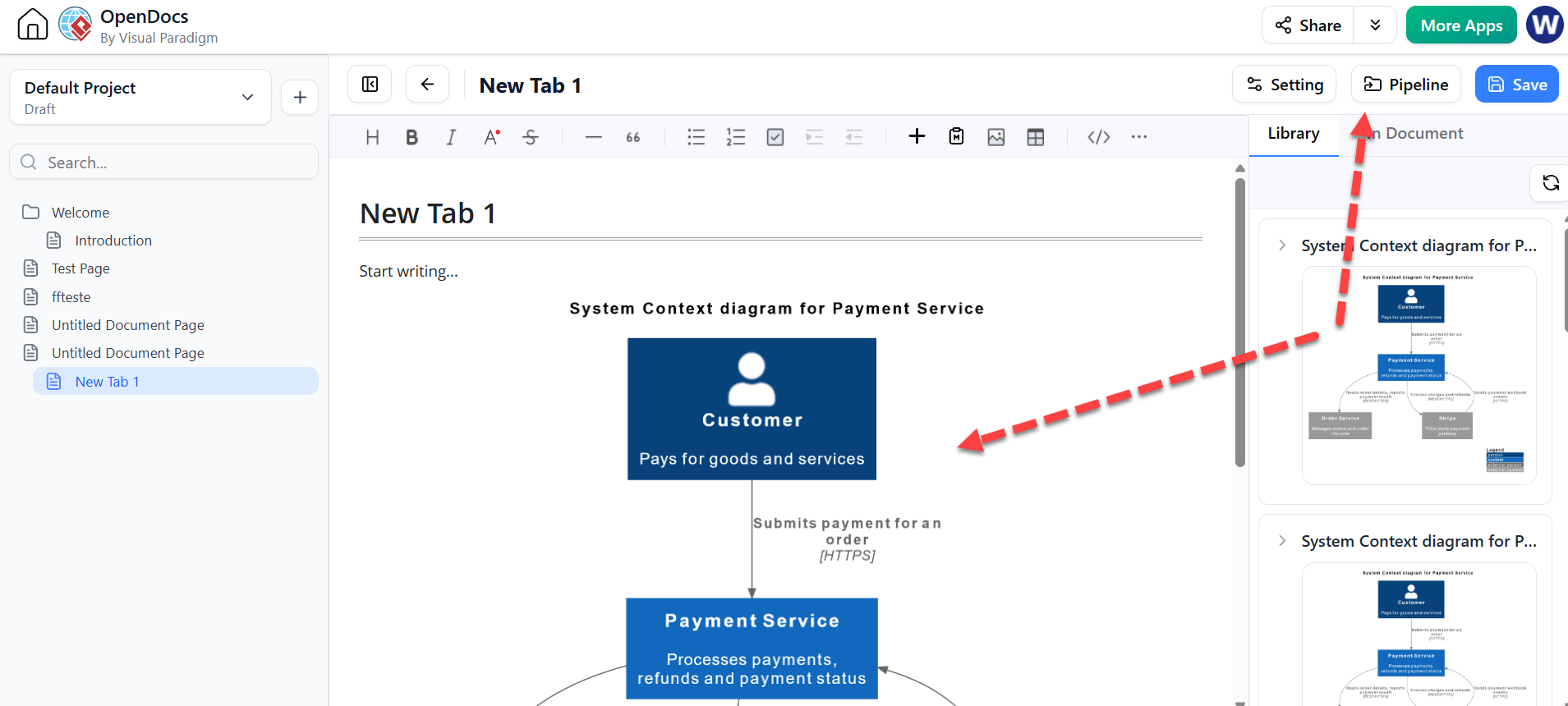
Camada de Geração: Use o Chatbot de IA para gerar um Diagrama de Contexto C4 para um novo microsserviço. Prompt: “Desenhe um diagrama de contexto C4 para um Serviço de Pagamento interagindo com o Stripe e um Serviço de Pedido.”
-
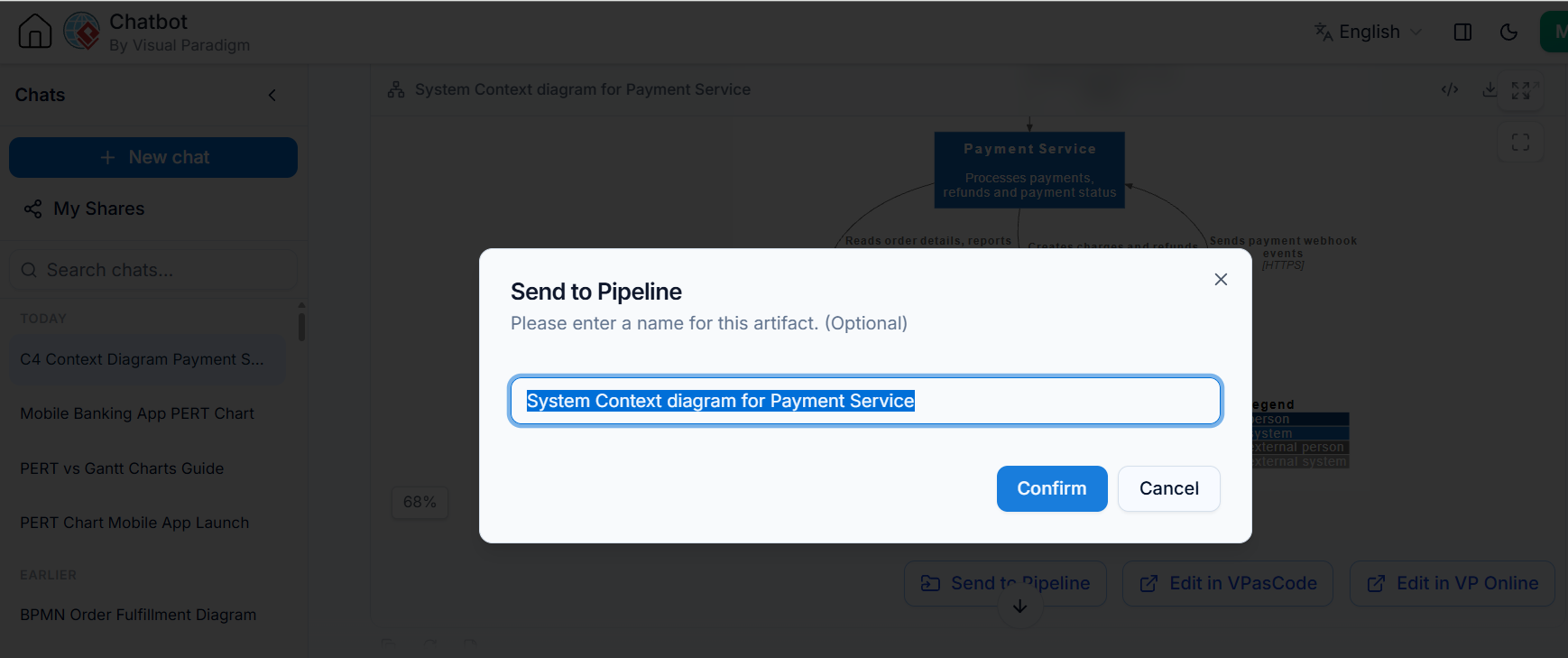
Pipeline: Captura o diagrama gerado pela IA.
-
Camada de Documentação: Inclua-o no Guia de Arquitetura do Sistema. À medida que os serviços evoluem, regenere o diagrama por meio da IA ou edite-o manualmente e mantenha os documentos sincronizados.
Exemplo 3: Documentação de API
-
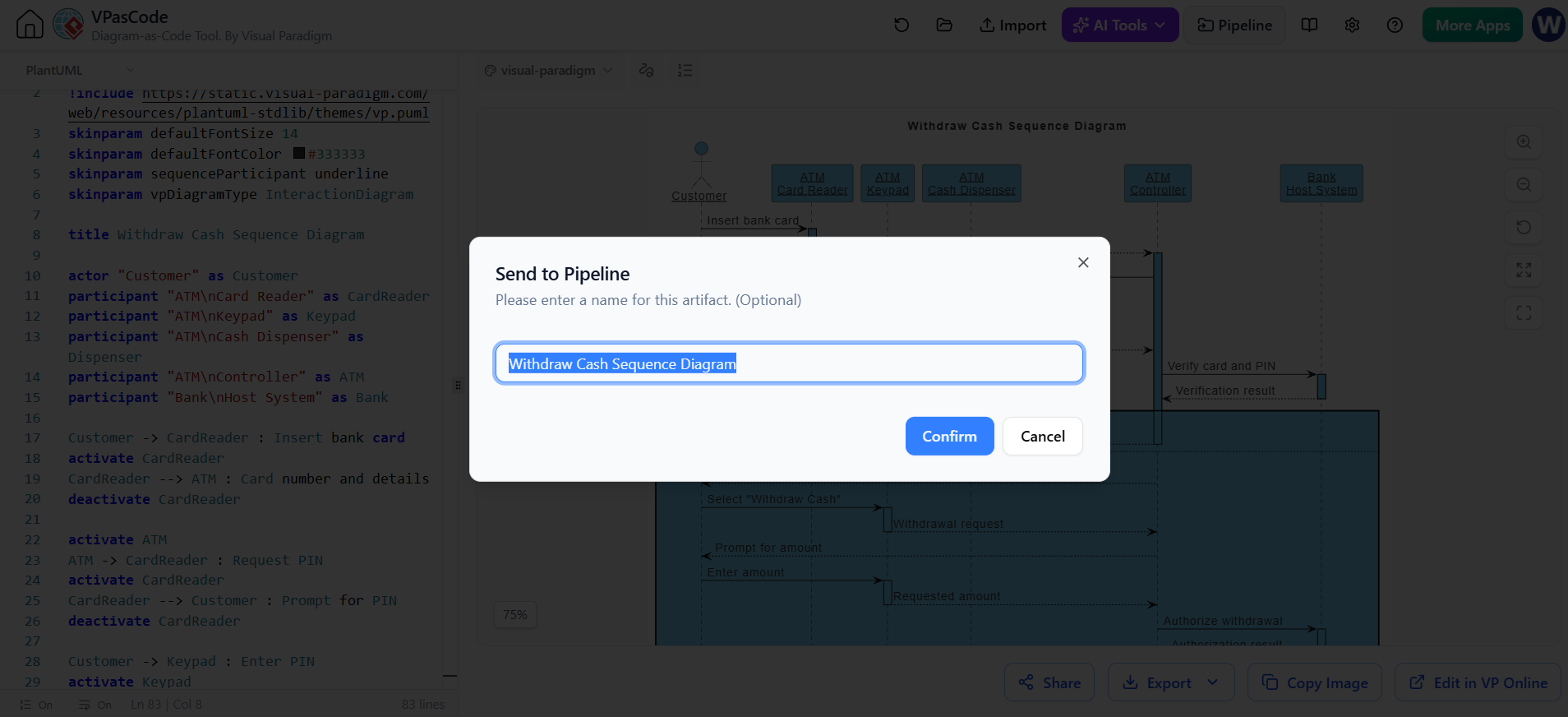
Camada de Geração: Use VPasCode para criar diagramas de sequência para os principais pontos de extremidade da API (por exemplo,
POST /pedidos). -
Pipeline: Gerencia as versões do fluxo de cada endpoint.
-
Camada de Documentação: Crie um Manual de Referência da API no OpenDocs. Cada seção de endpoint possui seu diagrama de sequência em tempo real. Os desenvolvedores sempre veem a lógica atual, reduzindo os tickets de suporte.
🌟 Principais Benefícios Estratégicos
-
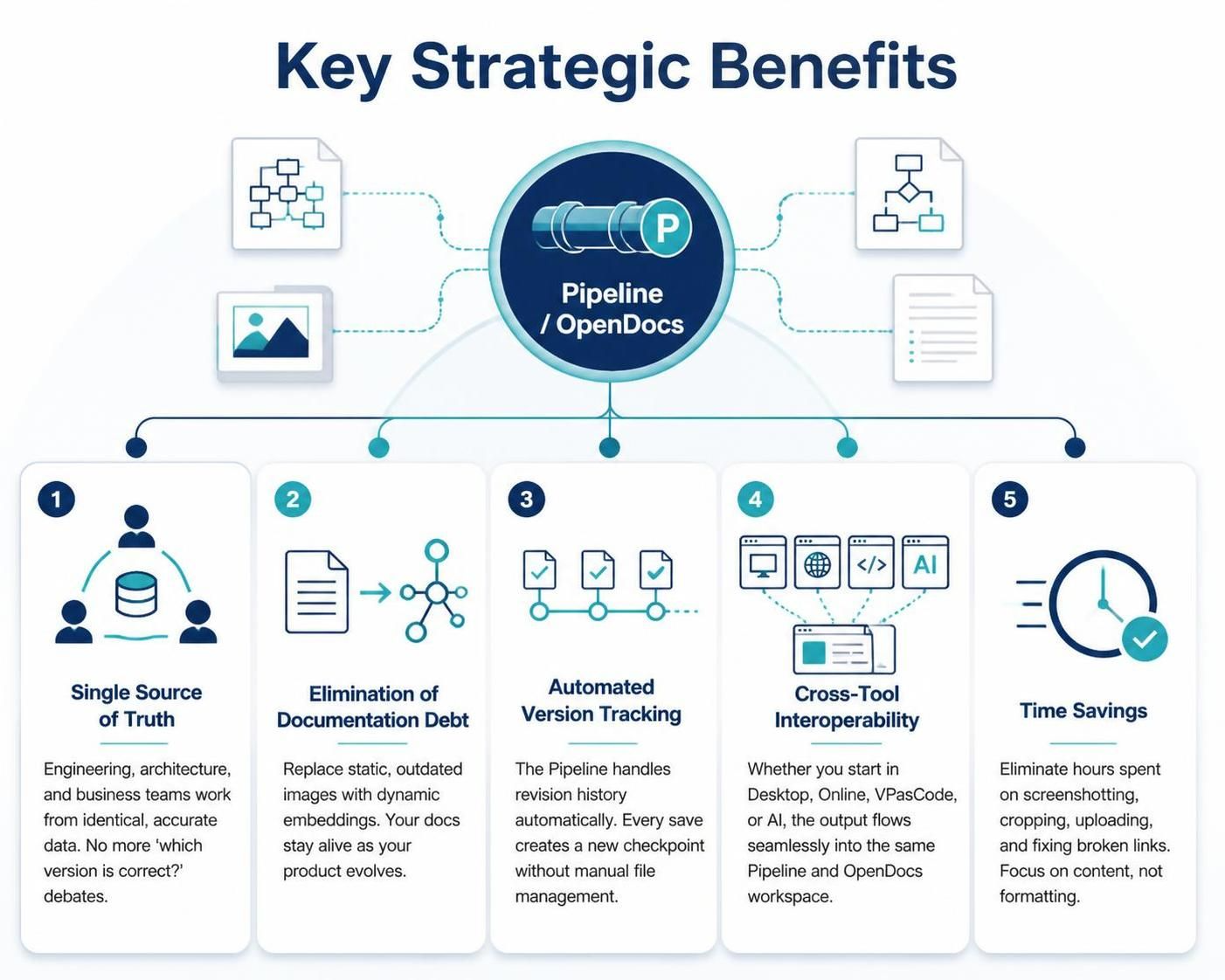
Única Fonte da Verdade: Equipes de engenharia, arquitetura e negócios trabalham com dados idênticos e precisos. Nada mais de debates sobre “qual versão está correta?”.
-
Eliminação da Dívida de Documentação: Substitua imagens estáticas e desatualizadas por incorporações dinâmicas. Sua documentação permanece viva conforme seu produto evolui.
-
Rastreamento Automatizado de Versões: O Pipeline gerencia o histórico de revisões automaticamente. Cada salvamento cria um novo ponto de verificação sem gerenciamento manual de arquivos.
-
Interoperabilidade entre Ferramentas: Seja iniciando no Desktop, Online, VPasCode ou IA, o fluxo de saída é integrado perfeitamente ao mesmo Pipeline e workspace do OpenDocs.
-
Economia de Tempo: Elimine horas gastas com captura de tela, recorte, upload e correção de links quebrados. Foque no conteúdo, não na formatação.
Conclusão
O Pipeline Visual Paradigm transforma a documentação de uma tarefa chata em uma extensão contínua do seu processo de design. Ao preencher a lacuna entre modelagem visual dinâmica e documentação viva, garante que a base de conhecimento da sua equipe esteja sempre precisa, acessível e alinhada com a realidade.
Para Gerentes de Produto, isso significa menos tempo buscando diagramas atualizados e mais tempo focando em estratégia e valor para o usuário. Para engenheiros e redatores técnicos, significa liberdade do ciclo tedioso de atualizações manuais. Comece pequeno: escolha um diagrama crítico no seu projeto atual, envie-o para o Pipeline e incorpore-o no OpenDocs. Experimente a sincronização na prática e você nunca mais quererá voltar para capturas de tela estáticas.

 English
 Arabic
 Chinese (Simplified)
 Dutch
 French
 German
 Italian
 Japanese
 Korean
 Portuguese
 Russian
 Spanish