Introdução
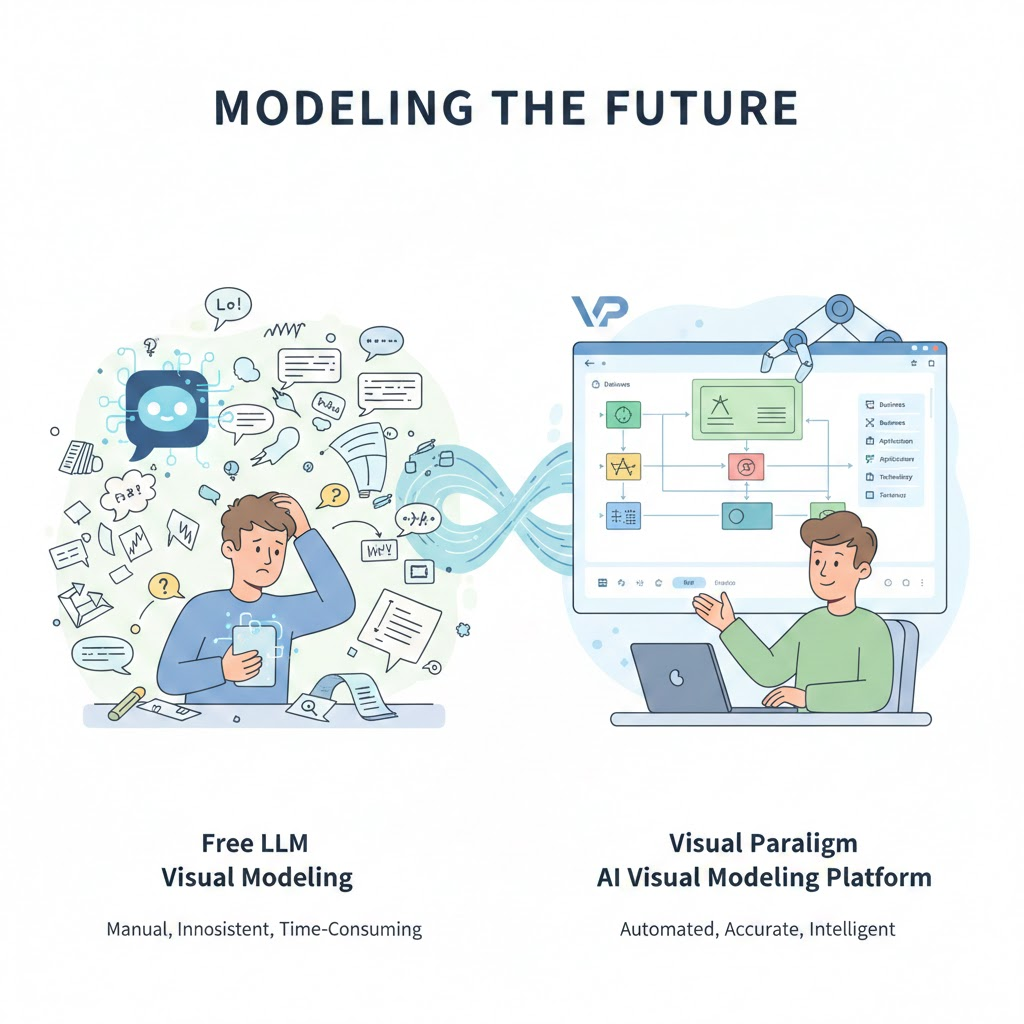
Os diagramas de casos de uso são essenciais para visualizar a funcionalidade do sistema, mas frequentemente exigem documentação textual detalhada para garantir clareza e compreensão entre os interessados. Criar manualmente esses relatórios é demorado e propenso a erros. O da Visual Paradigm é uma ferramenta com inteligência artificial que automatiza esse processo, transformando em relatórios estruturados e detalhados.
Este guia aborda:
- Conceitos-chave de diagramas de casos de uso e geração de relatórios com IA
- Guias passo a passo para usar a ferramenta
- Dicas e truques para otimizar sua rotina
- Exemplos práticos para ilustrar o processo
Conceitos-chave
1. Diagramas de Casos de Uso
- Propósito: Visualizar as interações entre atores (usuários ou sistemas) e casos de uso (funcionalidades do sistema).
- Componentes:
- Atores: Entidades que interagem com o sistema (por exemplo, usuários, sistemas externos).
- Casos de Uso: Funcionalidades ou ações específicas que o sistema realiza.
- Relacionamentos: Conexões entre atores e casos de uso (por exemplo, associações, inclusões, extensões).
2. PlantUML
- Uma linguagem baseada em texto para criar diagramas UML.
- Exemplo:
@startuml

ator Usuário

Usuário -> (Login)

Usuário -> (Logout)

@enduml
3. Geração de Relatórios com Inteligência Artificial
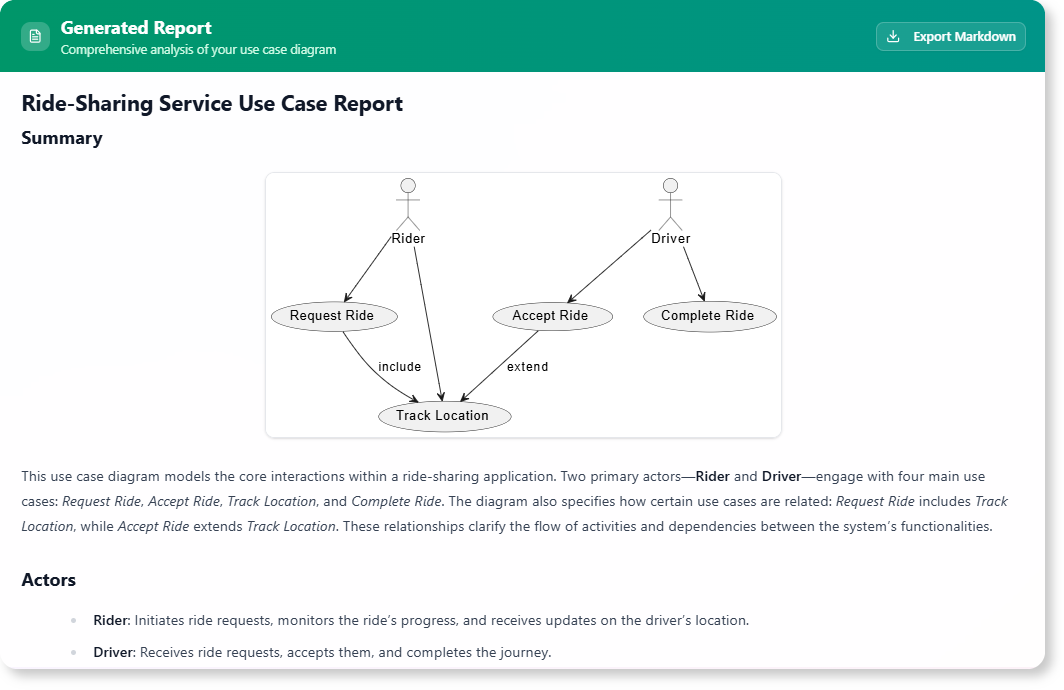
- Como funciona: O , renderiza o diagrama e gera um relatório textual detalhando atores, casos de uso e relacionamentos.
- Benefícios:
- Automação:Reduz o esforço manual e garante consistência.
- Clareza:Oferece explicações estruturadas para stakeholders técnicos e não técnicos.
- Renderização Visual:Exibe o diagrama junto com o relatório.
Guias Passo a Passo
1. Acesso à Ferramenta
- Para :
- Navegue até: Gerador de Relatórios de Diagrama de Casos de Uso
- Para usuários do Visual Paradigm Desktop:
- Abra o aplicativo desktop.
- Vá para Ferramentas > Aplicativo e selecione Gerador de Relatórios de Diagrama de Casos de Uso.
2. Gerando um Relatório
-
Insira seu Diagrama PlantUML:
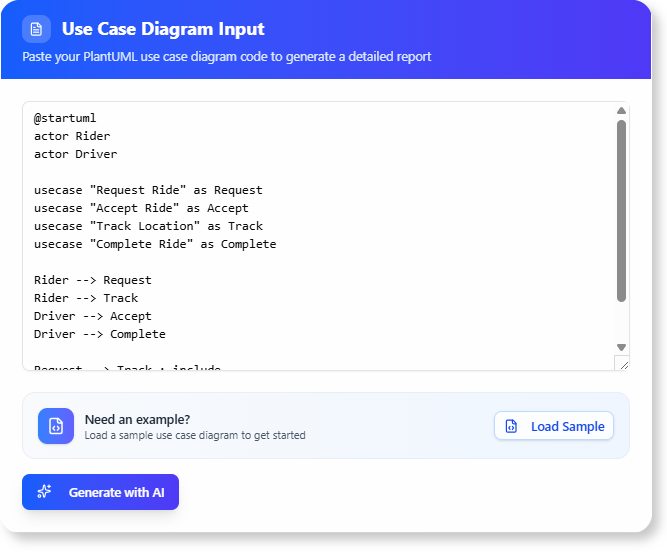
- Cole seu código PlantUML na área de entrada.
- Exemplo:
@startuml

ator Cliente

Cliente -> (Fazer Pedido)

Cliente -> (Visualizar Histórico de Pedidos)

@enduml - A ferramenta irá renderizar o diagrama visualmente.
-
Gerar o Relatório:
- Clique no botão “Gerar com IA” botão.
- A IA analisará o diagrama e produzirá um relatório detalhado.
-
Revisar e Exportar:
- Revise o relatório gerado.
- Exporte-o como Markdown para uso posterior.
Dicas e Truques
1. Otimizando o Código PlantUML
- Use Nomes Claros: Nomeie atores e casos de uso de forma descritiva (por exemplo,
Administradorem vez deUsuário1). - Aproveite as Relações: Use
incluieestendepara mostrar dependências entre casos de uso. - Adicionar Notas: Use notas do PlantUML (
nota) para fornecer contexto adicional.
2. Melhorando a Qualidade do Relatório
- Revisar o Conteúdo Gerado Automaticamente: Certifique-se de que a IA interprete corretamente as relações.
- Personalizar Relatórios: Edite o relatório gerado para adicionar .
- Usar Visualizações: Inclua o diagrama renderizado em apresentações ou documentação.
3. Colaboração e Compartilhamento
- Compartilhar Relatórios: Exporte os relatórios como Markdown e compartilhe-os com os interessados.
- Integrar com a Documentação: Insira relatórios na documentação do projeto ou wikis.
Exemplo Prático
Código de Exemplo do PlantUML
@startuml

ator Aluno

ator Professor
Aluno -> (Inscrição em Curso)
Aluno -> (Visualizar Notas)
Professor -> (Enviar Notas)
(Inscrição em Curso) .> (Visualizar Notas) : inclui
@enduml
Relatório Gerado (Trecho)
- Atores:
- Aluno: Interage com o sistema para se inscrever em cursos e visualizar notas.
- Professor: Envia notas para os cursos.
- Casos de Uso:
- Inscrição em Curso: Permite que os alunos se inscrevam em cursos.
- Visualizar Notas: Permite que os alunos verifiquem seu desempenho acadêmico.
- Enviar Notas: Permite que os professores digitem as notas dos alunos.
- Relacionamentos:
- Inscrição em Curso (os alunos devem se inscrever antes de visualizar as notas).
Conclusão
O Gerador de Relatórios de Diagrama de Casos de Uso simplifica o processo de documentação, garantindo precisão e clareza. Ao seguir este guia, você pode:
- Automatizar a geração de relatórios a partir de diagramas PlantUML.
- Melhorar a colaboração com .
- Economizar tempo e reduzir erros manuais.
Pronto para experimentar?

 English
 Arabic
 Chinese (Simplified)
 Dutch
Dutch French
 German
 Italian
 Japanese
 Korean
 Portuguese
 Russian
 Spanish