Na área de testes de software, “caso de uso” e “caso de teste” são os termos mais críticos e estreitamente interligados, mas são bastante diferentes.
- Um caso de uso nos informa como um sistema se comportará ou realizará uma tarefa específica sob condições específicas.
- Um caso de teste contém os dados reais de teste, o conjunto de instruções do sistema e os resultados esperados da interação com o sistema.
O design do caso de teste inclui pré-requisitos, nome do caso, condições de entrada e resultados esperados. Em outras palavras, os casos de teste podem ser derivados de cenários de caso de uso com base em um conjunto de diferentes atividades de teste, como entradas de teste, condições de execução e resultados esperados, além de contribuir para a evolução de objetivos de teste específicos.
Exemplo de Caso de Teste – Caixa Eletrônico
Após desenvolver um cenário de caso de uso com o fluxo de eventos, um caso de teste também pode ser desenvolvido. Aqui haverá um cenário de sucesso e as etapas que o usuário deverá completar. Exemplos dessas etapas poderiam ser.
- Insira o cartão.
- Valide o cartão e peça um PIN.
- Digite um PIN.
- Verifique o PIN, e depois
- Permita o acesso à conta.
Depois disso, há uma lista ampliada dentro do formulário. Pode acontecer, por exemplo, que ao verificar o cartão, o sistema determine que algo está incorreto. A lista ampliada pode ser listada abaixo.
2a) Cartão é inválido (uma mensagem é exibida e o cartão é rejeitado).
3a) Senha inválida (uma mensagem é exibida e é solicitado um novo tentativa – duas vezes), e
4a) Senha inválida três vezes (engole o cartão e sai).
Desenvolver Casos de Teste no Visual Paradigm
Como mencionado no exemplo acima, você pode definir as etapas necessárias para concluir um caso de uso. Além disso, você pode criar casos de teste em torno das etapas, para garantir que o caso de uso seja concluído corretamente em quaisquer situações. Neste tutorial, criaremos um caso de teste para um caso de uso chamado Login.
-
- Baixe Webmail System.vpp. Você também pode encontrar este arquivo no final deste tutorial.
- Abra o arquivo .vpp baixado no Visual Paradigm. Para abrir um projeto, selecione Projeto > Abrir na barra de ferramentas do aplicativo.
- Abra o diagrama de caso de usoModelo de Caso de Uso do Sistema de Webmail. Você deverá ver isto:
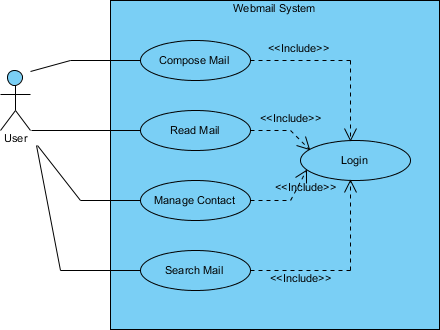
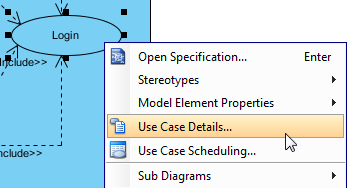
- Precisamos editar o caso de teste de um caso de uso. Para fazer isso, abra oDetalhes do Caso de Uso no caso de usoLogin clicando com o botão direito sobre ele e selecionandoDetalhes do Caso de Uso no menu suspenso.
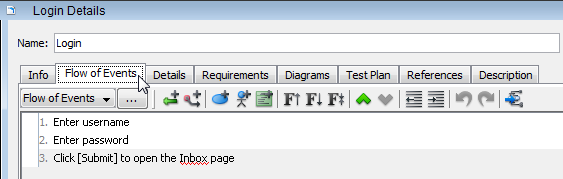
- Abra a página deFluxo de Eventos. O caso de usoLoginé formado por uma série de etapas simples – digite o nome de usuário e senha, e clique em Enviar. O que precisamos fazer é escrever um caso de teste para garantir que essas três etapas funcionem conforme esperado no produto final.
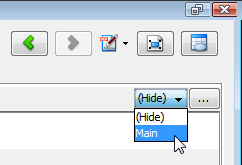
- Mova o ponteiro do mouse para o lado direito do fluxo de eventos, clique no menu suspenso(Menu) e selecionePrincipal. Este menu suspenso é para seleção do caso de teste.PrincipalÉ o padrão.
Agora, a página do fluxo de eventos é dividida em três colunas –Passos, Procedimentos eResultados Esperados. Ao percorrer os passos, diz-se que o caso de uso está concluído. Procedimentos e resultados esperados são feitos para fins de teste. Procedimentos são os passos necessários para testar um passo, enquanto resultados esperados são o resultado esperado ao realizar os procedimentos de teste.
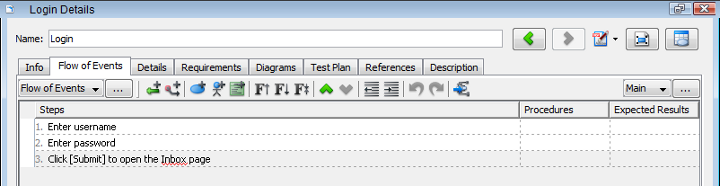
- Queremos começar escrevendo um caso de teste válido. Na etapa um, testaremos a entrada do nome de usuário digitando peter, assumindo que peter é um usuário válido e existente, e esperamos ver o nome peter aparecer no campo de nome de usuário. InsiraPreencha peter como nome de usuário na célula de Procedimentos da etapa 1. Não há dúvida de que digitar texto em um campo fará com que o texto apareça no campo, então simplesmente omitimos os resultados esperados aqui. Se quiser, ainda pode inserirTexto “peter” exibido no campo de nome de usuário, mas parece um pouco engenhoso.
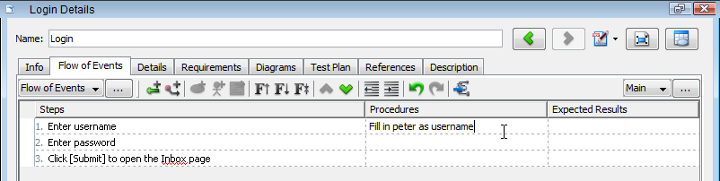
- Para o passo doisDigite a senha, especifiquePreencha mypwd como senha em Procedimentos célula. Para garantir que um campo de senha adequado seja usado, precisamos especificar os resultados esperados inserindoSão exibidos cinco caracteres de asterisco (ou seja, *) em Resultados Esperados célula.
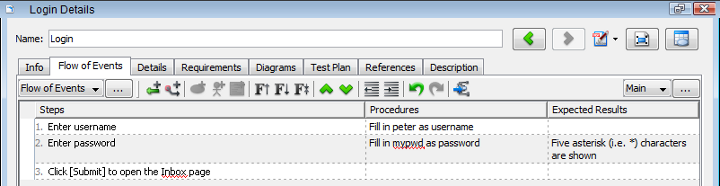
- Para o passo três, especifiqueClique em [Enviar] em Procedimentos célula. InsiraA caixa de entrada de Peter é exibida nos resultados esperados.
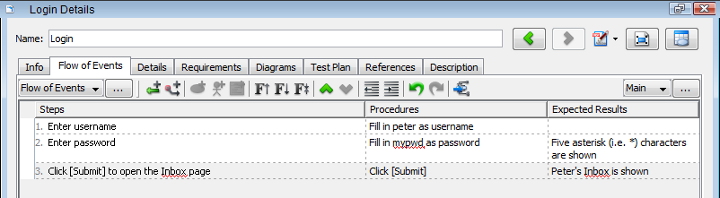
- A nomenclatura do caso de testePrincipal não é descritiva o suficiente. Vamos alterá-la. Clique no… botão ao lado do menu suspensoPrincipal.
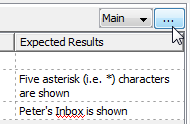
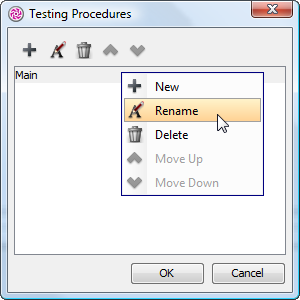
- NoCaixa de diálogo de Procedimentos de Teste caixa de diálogo, clique com o botão direitoPrincipal e selecione Renomear no menu suspenso. Insira Entrar com nome de usuário e senha válidos como nome.
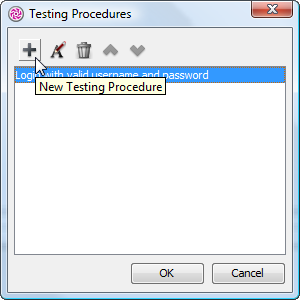
- Vamos adicionar outro caso de teste para testar uso inválido. No Caixa de Diálogo de Procedimentos de Teste caixa de diálogo, clique no botão +, insira Entrar sem nome de usuário e senha como nome. Confirme as alterações e volte à página do fluxo de eventos.
- O caso de teste agora é Entrar sem nome de usuário e senha. Vamos preencher os procedimentos e os resultados esperados conforme mostrado abaixo:
Passos Procedimentos Resultados Esperados Insira o nome de usuário Não insira nada Insira a senha Não insira nada Clique em [Enviar] para abrir a página de Caixa de Entrada Clique em [Enviar] Aviso: “Por favor, especifique nome de usuário e senha” aparece. Login abortado. - Salve o projeto. Isso encerra o tutorial.
Referências:
- O que é Diagrama de Caso de Uso?
- Tipos de Ator no Modelo de Caso de Uso
- Identifique Requisitos do Usuário com Diagramas de Caso de Uso
- O que é Especificação de Caso de Uso?
- Um Tutorial Prático sobre Análise de Robustez
- História de Usuário vs Caso de Uso para Desenvolvimento Ágil de Software
- Abordagem Orientada a Casos de Uso para Desenvolvimento Ágil

 English
 Arabic
 Chinese (Simplified)
 Dutch
Dutch French
 German
 Italian
 Japanese
 Korean
 Portuguese
 Russian
 Spanish