


Im Folgenden finden Sie einen Schritt-für-Schritt-Tutorial, der die Produkt-Demo des Agilian AI-gestützten Jira-Backlog-Planers beschreibt und sich darauf konzentriert, wie Visual Paradigm die visuelle Modellierung für den Jira-Agile-Prozess verbessert.
Teil 1: Erste Einrichtung in Jira
Bevor Sie Agilian verwenden, müssen Sie einen Jira-Bereich vorbereiten:
- Neuen Bereich erstellen:Drücken Sie in Jira die Plus-Schaltfläche neben „Bereiche“.
- Entwicklungstyp auswählen:Wählen Sie „Softwareentwicklung“.
- Vorlage auswählen:Wählen Sie „Scrum“ und drücken Sie dann „Vorlage verwenden“.
- Details des Bereichs angeben:Wählen Sie entweder einen teamgesteuerten oder firmenverwalteten Bereich. Geben Sie den Namen Ihres Bereichs an, fügen Sie optional Kollegen hinzu und verbinden Sie Arbeitsbereiche mit Confluence. Drücken Sie „Weiter“, um die Erstellung des Bereichs abzuschließen.
Teil 2: Erstellung des Projektplans mit Agilian
Sobald der Jira-Bereich bereit ist, wechseln Sie zu Visual Paradigm online, um den Agilian-KI-Planer zu nutzen:
- Agilian aufrufen:Melden Sie sich in Ihrer Visual Paradigm Online-Arbeitsumgebung an, wählen Sie „KI-Tools“, suchen Sie den „Agilian KI-gestützten Jira-Backlog-Planer“ und drücken Sie die Schaltfläche „Jetzt starten“.
- Projektkontext definieren:Geben Sie den Projektbereich, den Systemkontext und die Ziele, das Projektstartdatum und die Dauer ein.
- Plan generieren:Drücken Sie die Schaltfläche „Projektplan generieren“. Der Plan wird in einer Struktur aus Epics, Benutzerstories und Unteraufgaben erstellt.
- Details überprüfen:Klicken Sie auf einzelne Elemente, wie beispielsweise eine Benutzerstory, um die von der KI generierten Details wie Beschreibung, Akzeptanzkriterien und Priorität zu überprüfen. Sie können auch die verschiedenen für eine Unteraufgabe generierten Details überprüfen. Ein Gantt-Diagramm des gesamten Projekts können Sie anzeigen lassen, indem Sie auf die Schaltfläche „Gantt-Diagramm anzeigen“ klicken.
Teil 3: Verbesserung der visuellen Modellierung (UML-Diagramme)
Die KI-Engine von Agilian kann generierenUML-Diagrammeentsprechende Diagramme, die die visuelle Modellierung im Agile-Prozess verbessern:
- Ein Element auswählen:Wählen Sie ein bestimmtes Element im Projektplan aus, beispielsweise eine Unteraufgabe (z. B. „Design der GPS-Daten-Schema-Unteraufgabe“).
- Diagrammtyp auswählen: Wählen Sie den gewünschten Diagrammtyp aus (z. B. Klassendiagramm).
- Diagramm generieren: Drücken Sie die Schaltfläche „Diagramm generieren“. Es wird ein UML-Klassendiagramm im Zusammenhang mit der Unteraufgabe generiert.
- Diagramm anhängen: Drücken Sie die Schaltfläche „Hinzufügen“, um das generierte Diagramm der Unteraufgabe hinzuzufügen.
- Zusätzliche Diagramme generieren (optional): Sie können bei Bedarf mehrere Diagramme generieren. Zum Beispiel könnten Sie einen weiteren Punkt auswählen, wie „Entwicklung der mobilen Benutzeroberfläche für die Standortanzeige“, und entscheiden, ein Sequenzdiagramm zu generieren und anzuhängen.
Teil 4: Synchronisierung mit Jira
Sobald der Plan generiert und visuelle Modelle (Diagramme) angehängt sind, kann der Projektplan in den Jira-Bereich synchronisiert werden:
- Synchronisierung starten: Drücken Sie die Schaltfläche „Mit Jira synchronisieren“.
- Authentifizieren: Drücken Sie die Schaltfläche „Authentifizierung mit Jira“. Sie werden möglicherweise aufgefordert, sich bei Jira anzumelden, falls Ihr Browser noch nicht angemeldet ist.
- Berechtigungen gewähren: Das Dialogfeld wird Sie auffordern, Agilian die Berechtigung zu erteilen, den Projektplan an Jira zu senden; scrollen Sie nach unten und drücken Sie „Akzeptieren“.
- Endgültige Synchronisierung: Wählen Sie den Ziel-Jira-Bereich aus und drücken Sie die Schaltfläche „Synchronisierung starten“. Agilian wird den Projektplan mit Jira synchronisieren. Schließen Sie das Dialogfeld, wenn die Synchronisierung abgeschlossen ist.
Teil 5: Überprüfung in Jira
Wechseln Sie abschließend zurück zu Jira, um die synchronisierten Elemente, einschließlich der visuell modellierten Diagramme, anzuzeigen:
- Neu laden und überprüfen: Laden Sie die Jira-Seite neu und wechseln Sie zur Zusammenfassungsregisterkarte, auf der Sie die erstellten Elemente sehen werden.
- Zeitachse anzeigen: Gehen Sie zur Zeitachse Registerkarte, auf der alle Elemente aufgelistet sind.
- Zugriff auf Details und Diagramme: Wenn Sie auf ein Element klicken, werden die künstlich intelligent generierten Details angezeigt. Wenn dem Element Diagramme angehängt sind, können Sie auf das Miniaturbild klicken, um das detaillierte Diagramm anzuzeigen. Sie können das Element auch in einer neuen Seite öffnen, um seine Details, einschließlich der künstlich intelligent generierten Diagramme, zu durchsuchen.
Warum Visual Paradigm und Visuelle Modellierung Materie in Agile- und Jira-Workflows
1. Visual Paradigm: Brückenschlag zwischen Ideen und Umsetzung
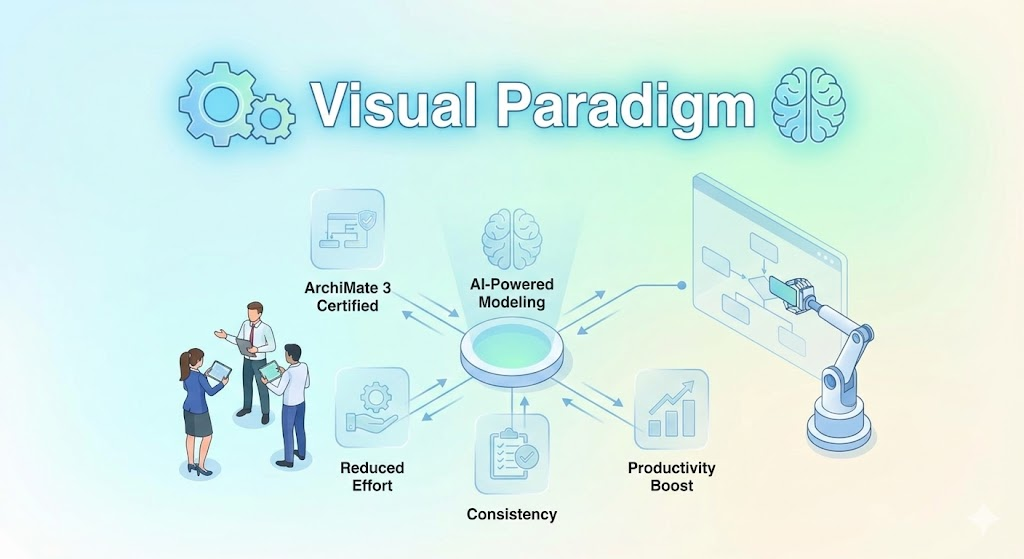
Visual Paradigm ist ein umfassendes Werkzeug für visuelles Modellieren und Agile Projektmanagement entwickelt, um komplexe Prozesse zu vereinfachen. Hier ist, warum es hervorsticht:
-
: Werkzeuge wie Agilian nutzen KI, um Projektpläne, Benutzerstories und sogar UML-Diagramme zu generieren. Dies reduziert den manuellen Aufwand, minimiert Fehler und beschleunigt die Planungsphase. Teams können sich auf die Umsetzung statt auf administrative Aufgaben konzentrieren.
-
: Visual Paradigm ersetzt Jira nicht – es verbessert es. Durch die Synchronisierung von KI-generierten Plänen und Diagrammen direkt in Jira behalten Teams eine einzige Quelle der Wahrheit. Dies beseitigt Silos und stellt sicher, dass alle von denselben aktuellsten Informationen ausgehen.
-
Kooperationsfreundlich: Visual Paradigm unterstützt Echtzeit-Kooperation, sodass Teams gemeinsam Diagramme erstellen, Pläne überprüfen und sich auf Ziele abstimmen können. Dies ist besonders wertvoll für verteilte oder hybride Teams.
-
Flexibilität: Unabhängig davon, ob Sie Scrum, Kanban oder einen hybriden Agile-Ansatz verwenden, passt sich Visual Paradigm Ihrem Workflow an. Seine anpassbaren Vorlagen und KI-gestützten Vorschläge machen es vielseitig für verschiedene Projektarten und Branchen.
2. Die Kraft des visuellen Modellierens
Visuelles Modellieren verwandelt abstrakte Ideen in tatsächliche, leicht verständliche Visualisierungen. Hier ist, warum es eine Umwälzung darstellt:
-
Klarheit und Ausrichtung: UML-Diagramme (z. B. Klassendiagramme, Sequenzdiagramme, Use-Case-Diagramme) bieten eine für technische und nicht-technische Stakeholder. Sie klären Anforderungen, Architektur und Workflows und reduzieren Missverständnisse und Nacharbeit.
-
Bessere Entscheidungsfindung: Visuelle Modelle helfen Teams . Zum Beispiel:
- Ein Klassendiagramm kann fehlende Attribute oder Beziehungen in einer Systemarchitektur aufzeigen.
- Ein Sequenzdiagramm kann Ineffizienzen in einem Workflow aufzeigen, bevor mit der Programmierung begonnen wird.
-
Verbesserte Kommunikation: Diagramme zerlegen komplexe Konzepte in verdauliche Formate. Dies ist entscheidend für:
- Die Einarbeitung neuer Teammitglieder.
- Die Ausrichtung von Entwicklern, Product Owners und Geschäftsstakeholdern.
- Die Dokumentation von Entscheidungen für zukünftige Referenz.
-
Agile Anpassungsfähigkeit: In Agile entwickeln sich die Anforderungen schnell. Visuelle Modelle sind einfacher zu aktualisieren als lange Dokumente. Teams können Diagramme in Echtzeit iterieren und so während der Sprints alle am gleichen Strang halten.
-
Verbesserte Dokumentation: Visuelle Modelle dienen als . Im Gegensatz zu statischem Text können Diagramme zusammen mit dem Codebase aktualisiert werden, wodurch die Dokumentation aktuell und nützlich bleibt.
3. Warum kombinierenVisual Paradigm mit Jira?
-
: Von hohen Ebenen bis hin zu detaillierten Teilaufgaben stellt die Integration von Visual Paradigm mit Jira sicher, dass jedes Arbeitspaket mit seinem visuellen Kontext verknüpft ist. Dadurch wird es einfacher, den Fortschritt zu verfolgen und die „Warum“-Begründung hinter Aufgaben zu verstehen.
-
Geringere kognitive Belastung:Entwickler und Product Owner können (z. B. Systemarchitektur), während man in die Details eindringt (z. B. Details zur Benutzerstory). Diese ganzheitliche Sichtweise reduziert den Kontextwechsel und verbessert die Konzentration.
-
:Visuelle Modelle ermöglichen schnellere Rückmeldungen während Sprint-Reviews und Planungssitzungen. Stakeholder können sehenwie Änderungen das System beeinflussen, was zu fundierteren Diskussionen und schnelleren Iterationen führt.
-
Konsistenz über Teams hinweg:Standardisierte Diagramme und Vorlagen sorgen für Konsistenz, egal ob Sie mit internen Teams, externen Mitarbeitern oder ausländischen Partnern arbeiten.
4. Praxisrelevanz
-
Für Product Owner:Visuelles Modellieren hilft, Funktionen zu priorisieren und Annahmen mit Stakeholdern vor Beginn der Entwicklung zu überprüfen.
-
Für Entwickler:Diagramme wirken als , was die Unklarheiten bei Anforderungen verringert und die Entwicklung beschleunigt.
-
Für Business Analysten:Visuelle Tools schließen die Lücke zwischen Geschäftszielen und technischer Umsetzung und stellen sicher, dass Lösungen den Nutzerbedürfnissen entsprechen.
5. Einsatzfälle, in denen Visual Paradigmhervorsticht
| Szenario | Vorteil |
|---|---|
| Sprint-Planung | KI-generierte Benutzerstories und Diagramme stellen sicher, dass das Backlog detailliert und umsetzbar ist. |
| Systemdesign | UML-Diagramme klären Architektur, APIs und Datenflüsse. |
| Onboarding | Neue Teammitglieder verstehen das System schneller mit visuellen Hilfsmitteln. |
| Überprüfungen durch Stakeholder | Diagramme erleichtern die Erklärung technischer Entscheidungen für nicht-technische Anspruchsgruppen. |
| Modernisierung veralteter Systeme | Visuelle Modelle helfen Teams, komplexe Systeme zu verstehen und zu refaktorisieren. |
Wichtigster Punkt
Visual Paradigm und visuelles Modellieren indem sie siekollaborativer, transparenter und effizienter. Durch die Integration mit Jira können Teams das Beste aus beiden Welten nutzen:
- Jirasrobuste Aufgabenverwaltung und -verfolgung.
- Visual Paradigms KI-getriebenePlanung und visuelle Klarheit.
Das Ergebnis?Schnellere Lieferung, weniger Missverständnisse und qualitativ hochwertigere Produkte.

 English
 Arabic
 Chinese (Simplified)
 Dutch
Dutch French
 German
 Italian
 Japanese
 Korean
 Portuguese
 Russian
 Spanish