


Teil 1: Projekt- und Dateiverwaltung (obere Leiste)
Die rechte obere Leiste bietet wesentliche Aktionen zur Verwaltung Ihres Präsentationsprojekts:
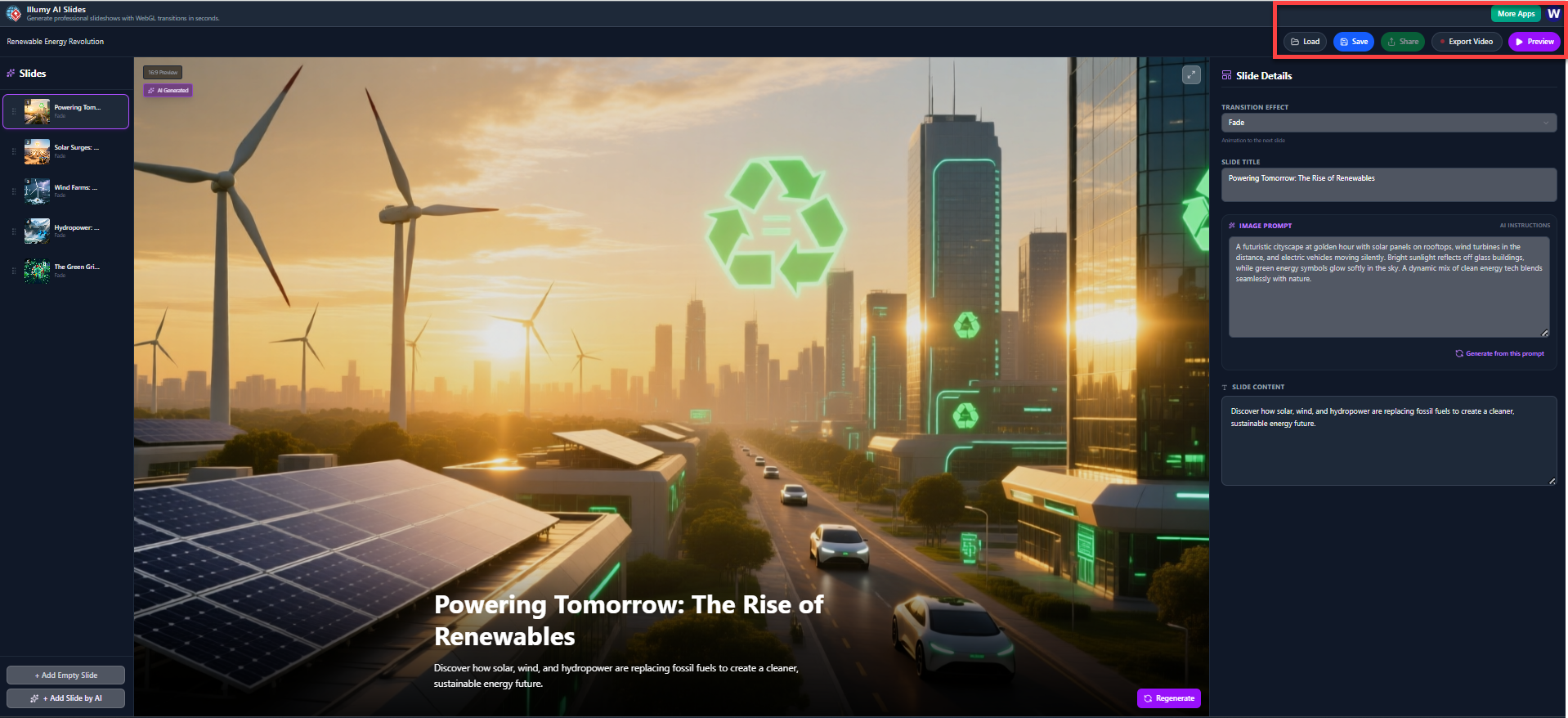
| Schaltfläche | Funktion |
| Laden | Öffnet eine gespeicherte Projektdatei. |
| Speichern | Speichert den aktuellen Zustand Ihres Slideshow-Projekts. |
| Teilen | Erstellt einen Link oder eine Option, um Ihr Projekt zu teilen. |
| Video exportieren | Rendert die gesamte Slideshow in eine Videodatei (das endgültige Ergebnis). |
| Vorschau | Startet eine Vollbild-Wiedergabe der Präsentation mit Anzeige von Übergängen und Timing. |
| Weitere Apps | Greift auf weitere Tools oder Anwendungen des Entwicklers zu. |
Teil 2: Slideshow-Übersicht und Navigation (linke Seitenleiste)
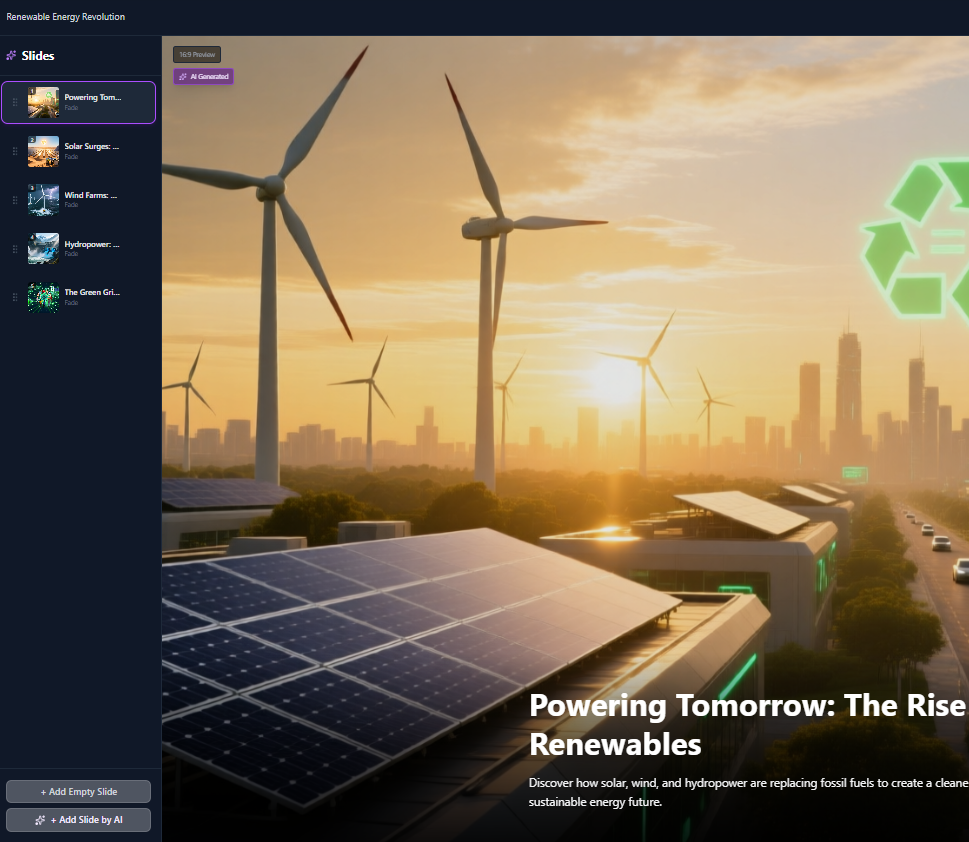
Dieser Bereich zeigt die Struktur Ihrer Präsentation an und ermöglicht das Navigieren zwischen den Folien.
-
Folien anzeigen: Alle generierten Folien werden vertikal mit ihren Miniaturansichten und Titeln aufgelistet. Klicken Sie auf eine Folie, um sie auszuwählen und ihre Details in der Hauptfläche und der rechten Seitenleiste anzuzeigen.
-
(Beachten Sie die
10,0 s VorschauZeit, die auf der aktuellen Folie sichtbar ist und die Dauer der Folie im endgültigen Video angibt.)
-
-
Folien hinzufügen:
-
+ Leere Folie hinzufügen: Fügt eine leere Folie zur Übersicht hinzu, sodass Sie alle Inhalte und Anweisungen manuell eingeben können. -
+ Folie per KI hinzufügen: Dies ist die primäre KI-Funktion. Klicken darauf löst wahrscheinlich eine Generierung einer neuen Folie (einschließlich Titel, Inhalt und anfänglichem Bildprompt) basierend auf dem Thema Ihrer bestehenden Präsentation aus.
-
Teil 3: Bearbeiten von Folien-Details (rechte Seitenleiste)
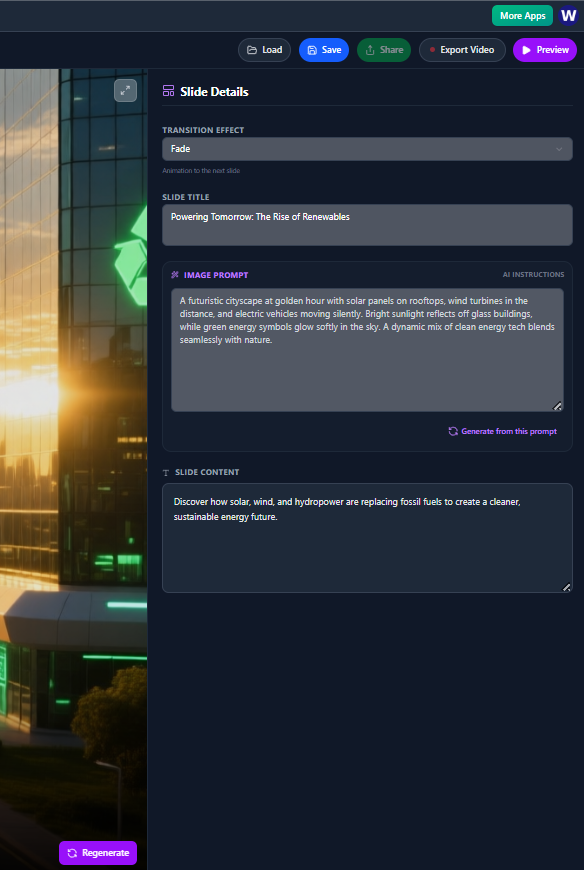
Sobald eine Folie ausgewählt ist, bietet die rechte Seitenleiste detaillierte Steuerungsmöglichkeiten für die Anpassung, insbesondere unter Verwendung von KI für die Visualisierung.
1. Allgemeine Folien-Einstellungen
| Einstellung | Funktion |
| Übergangseffekt | Wählt den visuellen Effekt aus, der beim Wechsel vonder aktuellen Folie zuder nächsten Folie (z. B. Verlaufen). |
| Folientitel | Ermöglicht die direkte Bearbeitung des Haupttitels, der auf der Folienfläche angezeigt wird. |
2. KI-Bildgenerierung (BILD-PROMPT)
Hier wird der visuelle Hintergrund Ihrer Folie durch einen beschreibenden Textprompt gesteuert.
-
Prompt überprüfen:Der große Textbereich zeigt die detaillierten
KI-Anweisungen(den beschreibenden Prompt), der zum Erstellen des aktuellen Folienhintergrundbildes verwendet wurde. -
Bearbeiten/Verfeinern:Sie können diesen Text ändern, um Einstellung, Thema, Beleuchtung oder Stil des Bildes zu verändern.
-
Bild generieren: Klicken Sie auf
Aus diesem Prompt generierenum Ihren aktualisierten Text zu verwenden, um ein neues Hintergrundbild für die Folie zu erstellen.
3. Folieninhalt (FOLIENINHALT)
Dieser Textbereich zeigt die Untertitel- oder Haupttextzeile an, die auf der Folienfläche unter dem Titel erscheint.
-
Bearbeiten: Passen Sie hier manuell den Begleittext für die Folie an.
Teil 4: Bearbeiten auf der Leinwand und Abschließen
1. Leinwandsbearbeitung (Mitte)
-
Direkte Textbearbeitung: Sie können normalerweise direkt auf die Folientitel und Folieninhalt auf der Hauptleinwand klicken, um den Text schnell zu bearbeiten, obwohl auch die Felder in der rechten Seitenleiste verknüpft sind.
-
Visuelle Neuerzeugung: Die
Neu generierenSchaltfläche (unterhalb des Folieninhalts auf der Leinwand) bietet eine schnelle Möglichkeit, einen neuen visuellen Hintergrund für die Folie mithilfe des bestehenden Bildprompt zu generieren, ohne die Schaltfläche in der Seitenleiste anklicken zu müssen.
2. Abschließen der Präsentation
Nachdem alle Folien und visuellen Elemente vorbereitet sind, verwenden Sie die Hauptaktionsschaltflächen in der oberen Leiste, um Ihr Projekt abzuschließen:
-
Klicken Sie auf
Vorschauum die Timing- und Übergangseinstellungen der gesamten Präsentation zu überprüfen. -
Klicken Sie auf
Speichernum sicherzustellen, dass Ihre endgültige Arbeit gesichert ist. -
Klicken Sie auf
Video exportierenum Ihr endgültiges Illumy AI-Präsentationsvideo zu rendern und herunterzuladen.

 English
 Arabic
 Chinese (Simplified)
 Dutch
Dutch French
 German
 Italian
 Japanese
 Korean
 Portuguese
 Russian
 Spanish