


Einführung
Unified Modeling Language (UML) ist ein leistungsfähiges Werkzeug zur Verbesserung der Kommunikation, Dokumentation und Gestaltungsklarheit in agilen Softwareentwicklungsprozessen. Visual Paradigm ist ein führendes Werkzeug für UML-Modellierung und bietet eine umfassende Reihe von Funktionen, die verschiedene Aspekte der Softwaregestaltung und -entwicklung abdecken. Dieser Leitfaden führt Sie Schritt für Schritt durch die Einführung von UML in agilen Projekten mit Visual Paradigm.
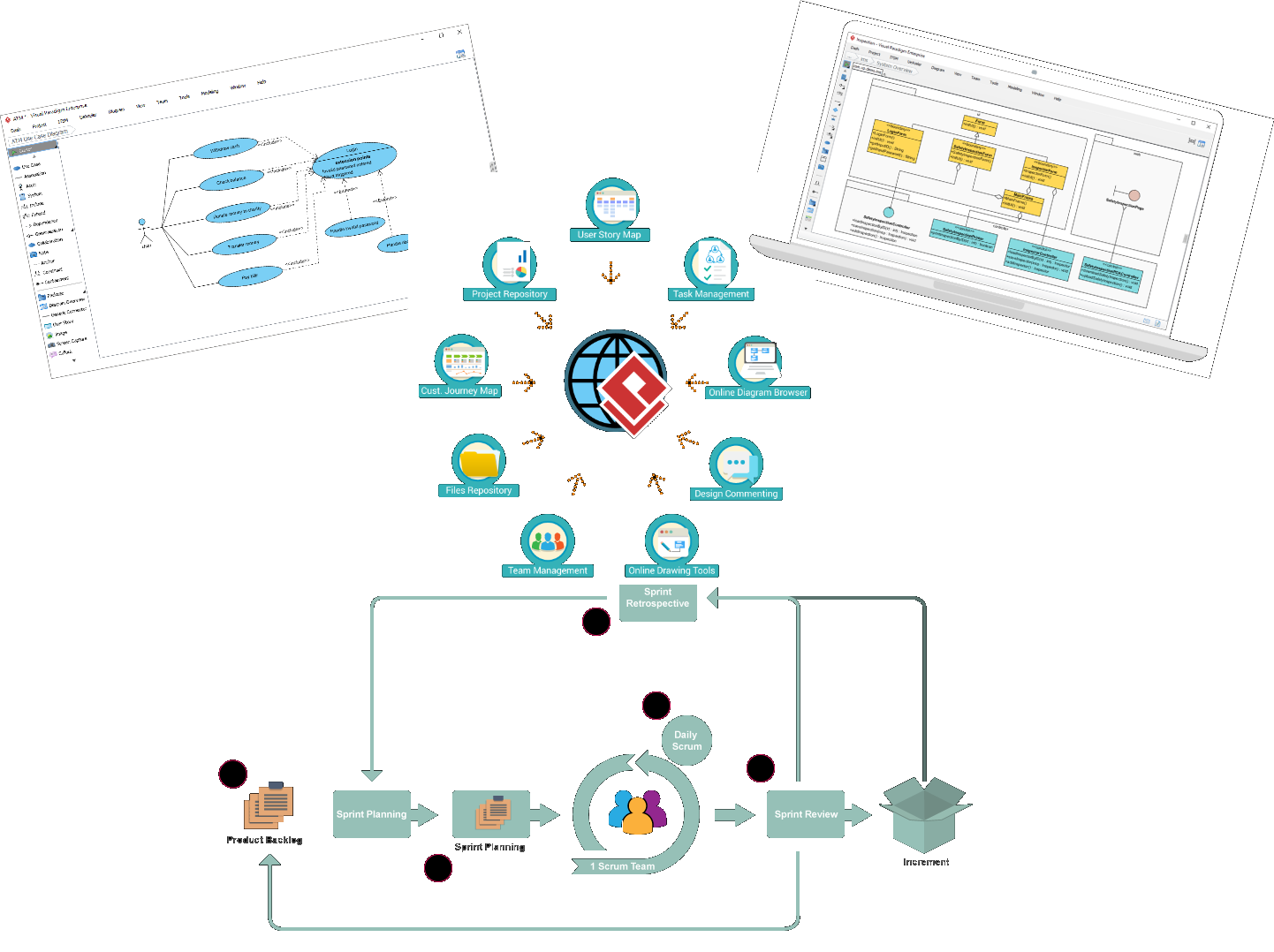
Wichtige Konzepte von UML in agilen Projekten
1. Standardisierte Kommunikation
UML bietet eine standardisierte visuelle Sprache, die Teams hilft, komplexe Systemarchitekturen effektiv zu kommunizieren. Dies ist entscheidend in agilen Umgebungen, in denen Zusammenarbeit und Verständnis zwischen unterschiedlichen Teammitgliedern unerlässlich sind.
2. Visuelle Darstellung von Anforderungen
UML-Diagramme, wie Use-Case-Diagramme, helfen dabei, Projektanforderungen aus der Perspektive des Endbenutzers zu klären. Diese visuelle Unterstützung fördert ein gemeinsames Verständnis der Systemfunktionen und reduziert Unklarheiten sowie Scope Creep.
3. Unterstützung für iterative Entwicklung
Agile Methodologien begrüßen Veränderungen und iterative Entwicklung. UML-Diagramme können kontinuierlich verfeinert werden, um Änderungen in Anforderungen oder der Architektur widerzuspiegeln, sodass die Dokumentation während des gesamten Projektzyklus aktuell bleibt.
4. Unterstützung bei Gestaltung und Architektur
UML unterstützt die Gestaltung modularer, skalierbarer und wartbarer Software-Systeme. Klassendiagramme beispielsweise helfen dabei, Beziehungen zwischen Klassen und deren Attributen zu visualisieren und dienen als Baupläne für Entwickler.
5. Verbesserte Testplanung
Durch die Bereitstellung klarer visueller Modelle von Systeminteraktionen unterstützt UML die Testplanung und Dokumentation. Dadurch wird sichergestellt, dass das Testen mit dem vorgesehenen Systemverhalten übereinstimmt.
6. Zusammenarbeit und Onboarding
UML-Diagramme dienen als effektive Werkzeuge für das Onboarding neuer Teammitglieder, sodass diese die Struktur und Interaktionen des Systems schnell verstehen können. Dies fördert die Zusammenarbeit zwischen Teammitgliedern mit unterschiedlichem Fachwissen.
7. Just-in-Time-Modellierung
Agile Teams können eine Just-in-Time-Modellierung anwenden, indem sie UML-Diagramme erst dann erstellen, wenn sie benötigt werden, anstatt vorab umfangreiche Dokumentation anzulegen. Dies stellt Flexibilität und Reaktionsfähigkeit gegenüber sich ändernden Projektbedingungen sicher.
8. Integration mit User Stories
Die Verknüpfung von UML-Diagrammen mit User Stories liefert zusätzlichen Kontext für Entwicklungsarbeiten und stellt sicher, dass Modellierungsarbeiten direkt zur Erfüllung der Benutzeranforderungen beitragen.
9. Leichte Modellierung
Teams können sich auf die Erstellung leichter UML-Diagramme konzentrieren, die wesentliche Aspekte erfassen, ohne die Dokumentation zu überlasten, was den agilen Prinzipien der Einfachheit und Effizienz entspricht.
10. Kontinuierliche Integration und Bereitstellung
UML-Modelle können in kontinuierliche Integrations- und Bereitstellungspipelines integriert werden, um sicherzustellen, dass Designänderungen automatisch im Codebase widergespiegelt werden, was Konsistenz gewährleistet und manuelle Fehler reduziert.
11. Einbindung von Stakeholdern
UML-Diagramme dienen als Brücke zwischen technischen Teams und nicht-technischen Stakeholdern und bieten eine gemeinsame Sprache für die Diskussion von Systemanforderungen und Gestaltungsentscheidungen.
12. Risikomanagement
Durch die Visualisierung von Systeminteraktionen und Abhängigkeiten hilft UML, potenzielle Risiken und Engpässe früh im Entwicklungsprozess zu erkennen, sodass Teams Probleme proaktiv angehen können.
13. Wissensaustausch
UML-Diagramme fungieren als zentrale Wissensquelle für das System und erleichtern den Austausch von Erkenntnissen und Best Practices innerhalb des Teams und der Organisation.
14. Anforderungsnachverfolgbarkeit
UML-Diagramme können mit Anforderungsdokumenten verknüpft werden, um sicherzustellen, dass alle Anforderungen bestimmten Design-Elementen nachverfolgbar sind, was die Auswirkungsanalyse und Änderungsmanagement erleichtert.
15. Agile Dokumentation
UML unterstützt die Erstellung von lebendiger Dokumentation, die sich mit dem Projekt entwickelt und aktuelle Informationen bereitstellt, die von allen Teammitgliedern leicht zugänglich sind.
Erste Schritte mit Visual Paradigm
Installation und Einrichtung
-
Visual Paradigm herunterladen und installieren:
- Besuchen Sie die Visual Paradigm-Website und laden Sie die Software herunter.
- Befolgen Sie die Installationsanweisungen für Ihr Betriebssystem.
-
Ein neues Projekt erstellen:
- Öffnen Sie Visual Paradigm und erstellen Sie ein neues Projekt.
- Wählen Sie eine Projektvorlage aus, die Ihren Bedürfnissen entspricht, oder beginnen Sie mit einem leeren Projekt.
Erstellen von UML-Diagrammen
1. Klassendiagramme
Zweck: Visualisieren Sie die statische Struktur eines Systems, indem Sie die Klassen, Attribute, Methoden und Beziehungen des Systems darstellen.
Schritte:
- Öffnen Sie das Klassendiagramm-Tool:
- Wählen Sie in Ihrem Projekt
Diagramm>Neu>Klassendiagramm.
- Wählen Sie in Ihrem Projekt
- Klassen und Beziehungen hinzufügen:
- Verwenden Sie die Drag-and-Drop-Oberfläche, um Klassen zum Diagramm hinzuzufügen.
- Definieren Sie Attribute und Methoden für jede Klasse.
- Stellen Sie Beziehungen (Assoziationen, Vererbung usw.) zwischen Klassen dar.
2. Use-Case-Diagramme
Zweck: Erfassen Sie die funktionalen Anforderungen eines Systems aus der Perspektive des Endbenutzers.
Schritte:
- Öffnen Sie das Use-Case-Diagramm-Tool:
- Wählen Sie
Diagramm>Neu>Use-Case-Diagramm.
- Wählen Sie
- Akteure und Use-Cases hinzufügen:
- Fügen Sie Akteure (Benutzer oder externe Systeme) und Use-Cases (funktionale Anforderungen) hinzu.
- Stellen Sie Assoziationen zwischen Akteuren und Use-Cases dar.
3. Sequenzdiagramme
Zweck: Modellieren Sie die Interaktion zwischen Objekten in einer einzelnen Use-Case-Situation.
Schritte:
- Öffnen Sie das Sequenzdiagramm-Tool:
- Auswählen
Diagramm>Neu>Sequenzdiagramm.
- Auswählen
- Lebenslinien und Nachrichten hinzufügen:
- Fügen Sie Lebenslinien für Objekte hinzu, die an der Interaktion beteiligt sind.
- Zeichnen Sie Nachrichten, um den Steuerfluss zwischen Objekten darzustellen.
4. Aktivitätsdiagramme
Zweck: Modellieren Sie den Ablauf schrittweiser Aktivitäten und Aktionen innerhalb eines Systems.
Schritte:
- Öffnen Sie das Werkzeug für Aktivitätsdiagramme:
- Auswählen
Diagramm>Neu>Aktivitätsdiagramm.
- Auswählen
- Aktivitäten und Flüsse hinzufügen:
- Fügen Sie Aktivitäten (Aktionen) und Steuerflüsse (Pfeile) hinzu, um die Reihenfolge der Aktivitäten darzustellen.
- Verwenden Sie Entscheidungsknoten und Verschmelzungsknoten, um Verzweigungen und Verschmelzungen von Flüssen zu behandeln.
5. Zustandsmaschinen-Diagramme
Zweck: Modellieren Sie die Zustände eines Objekts und die Übergänge zwischen Zuständen.
Schritte:
- Öffnen Sie das Werkzeug für Zustandsmaschinen-Diagramme:
- Wählen Sie
Diagramm>Neu>Zustandsmaschinen-Diagramm.
- Wählen Sie
- Zustände und Übergänge hinzufügen:
- Fügen Sie Zustände hinzu und definieren Sie die Übergänge zwischen ihnen.
- Verwenden Sie Ereignisse und Bedingungen, um Zustandsänderungen auszulösen.
Zusammenarbeit und Teamarbeit
Echtzeit-Zusammenarbeit
Zweck: Ermöglichen Sie mehreren Teammitgliedern, gleichzeitig am selben Projekt zu arbeiten.
Schritte:
- Richten Sie den VP-Teamwork-Server ein:
- Konfigurieren Sie den VP-Teamwork-Server, um die Echtzeit-Zusammenarbeit zu ermöglichen.
- Laden Sie Teammitglieder ein, dem Projekt beizutreten.
- Arbeiten Sie in Echtzeit zusammen:
- Arbeiten Sie gleichzeitig mit anderen Teammitgliedern an Diagrammen.
- Verwenden Sie die Chat- und Kommentarfunktionen, um über Änderungen und Aktualisierungen zu diskutieren.
Round-Trip-Engineering
Zweck: Synchronisieren Sie Modelle mit dem Code, um die Konsistenz zwischen Design und Implementierung sicherzustellen.
Schritte:
- Aktivieren Sie das Round-Trip-Engineering:
- Aktivieren Sie im Projekt-Setup das Round-Trip-Engineering.
- Synchronisieren Sie Modelle und Code:
- Importieren Sie bestehenden Code in Visual Paradigm, um UML-Diagramme zu generieren.
- Aktualisieren Sie den Code anhand der UML-Diagramme und synchronisieren Sie die Änderungen zurück in die Codebasis.
Dokumentationserstellung
Zweck: Generieren Sie umfassende Dokumentation aus UML-Modellen.
Schritte:
- Dokumentation generieren:
- Wählen Sie
Werkzeuge>Dokumentation generieren. - Wählen Sie das Format (HTML, PDF) und passen Sie die Dokumentationsvorlage an.
- Wählen Sie
- Überprüfen und teilen:
- Überprüfen Sie die generierte Dokumentation auf Genauigkeit.
- Teilen Sie die Dokumentation mit den Stakeholdern zur Rückmeldung und Genehmigung.
Anpassen von Vorlagen und Stencils
Zweck: Steigern Sie die Produktivität und Konsistenz über alle Projekte hinweg.
Schritte:
- Benutzerdefinierte Vorlagen erstellen:
- Definieren Sie benutzerdefinierte Vorlagen für häufig verwendete Diagrammelemente.
- Speichern Sie die Vorlagen zur Wiederverwendung in zukünftigen Projekten.
- Benutzerdefinierte Stencils verwenden:
- Erstellen Sie benutzerdefinierte Stencils für bestimmte Diagrammelemente.
- Wenden Sie die Stencils an, um Konsistenz im Erscheinungsbild der Diagramme sicherzustellen.
Exportieren von Diagrammen
Zweck: Teilen Sie Diagramme in verschiedenen Formaten für Präsentationen oder Dokumente.
Schritte:
- Diagramme exportieren:
- Wählen Sie aus
Datei>Exportieren>Diagramm. - Wählen Sie das Exportformat (JPG, PNG, SVG) und passen Sie die Exporteinstellungen an.
- Wählen Sie aus
- Exportierte Diagramme teilen:
- Fügen Sie die exportierten Diagramme in Präsentationen, Berichte oder andere Dokumente ein.
- Teilen Sie die Diagramme mit den Stakeholdern zur Überprüfung und Rückmeldung.
Lernressourcen
Zweck: Verbessern Sie Ihr Verständnis von UML-Konzepten und Visual-Paradigm-Funktionen.
Schritte:
- Zugang zum Lernzentrum:
- Besuchen Sie das Visual-Paradigm-Lernzentrum für Tutorials und Anleitungen.
- Erkunden Sie die verfügbaren Ressourcen, um Ihre Fähigkeiten im UML-Modellieren zu verbessern.
- Nehmen Sie an Webinaren und Workshops teil:
- Nehmen Sie an Webinaren und Workshops teil, die von Visual Paradigm angeboten werden.
- Beteiligen Sie sich an der Community, um Best Practices und Tipps für effektives UML-Modellieren zu erlernen.
Fazit
Die Einführung von UML für agile Projekte mit Visual Paradigm kann die Kommunikation, die Klarheit der Gestaltung und die iterative Entwicklung erheblich verbessern. Durch die Nutzung der leistungsstarken Funktionen von Visual Paradigm können Sie standardisierte visuelle Darstellungen von Systemdesigns erstellen, die Zusammenarbeit innerhalb des Teams fördern und die Konsistenz zwischen Design und Implementierung sicherstellen. Nehmen Sie UML als Bestandteil Ihres agilen Werkzeugsatzes auf, um zum Erfolg Ihrer Softwareentwicklungsprojekte beizutragen.
Referenzen
-
Offizielle Website von Visual Paradigm
- Visual Paradigm. (o.J.). Visual Paradigm – UML-Modellierungstool. Abgerufen vonhttps://www.visual-paradigm.com/
-
Von Visual Paradigm unterstützte UML-Diagramme
- Visual Paradigm. (o.J.). UML-Diagramme. Abgerufen vonhttps://www.visual-paradigm.com/features/uml-diagrams/
-
Zusammenarbeitswerkzeuge in Visual Paradigm
- Visual Paradigm. (o.J.). VP Teamwork-Server. Abgerufen vonhttps://www.visual-paradigm.com/features/teamwork-server/
-
Round-Trip-Engineering in Visual Paradigm
- Visual Paradigm. (o.J.). Round-Trip-Engineering. Abgerufen vonhttps://www.visual-paradigm.com/features/round-trip-engineering/
-
Dokumentenerstellung in Visual Paradigm
- Visual Paradigm. (o.J.). Dokumentenerstellung. Abgerufen vonhttps://www.visual-paradigm.com/features/document-generation/
-
Anpassbare Vorlagen und Stencil in Visual Paradigm
- Visual Paradigm. (o. J.). Benutzerdefinierte Vorlagen und Stencil. Abgerufen von https://www.visual-paradigm.com/features/custom-templates/
-
Exportoptionen in Visual Paradigm
- Visual Paradigm. (o. J.). Diagramme exportieren. Abgerufen von https://www.visual-paradigm.com/features/export-diagrams/
-
Lernressourcen für Visual Paradigm
- Visual Paradigm. (o. J.). Lernzentrum. Abgerufen von https://www.visual-paradigm.com/support/learning/
-
Erweiterte Diagrammierfunktionen in Visual Paradigm
- Visual Paradigm. (o. J.). Erweiterte Diagrammierfunktionen. Abgerufen von https://www.visual-paradigm.com/features/advanced-diagramming/
Diese Quellen bieten einen umfassenden Überblick über die Funktionen von Visual Paradigm und die Integration von UML in agilen Projekten.

 English
 Arabic
 Chinese (Simplified)
 Dutch
Dutch French
 German
 Italian
 Japanese
 Korean
 Portuguese
 Russian
 Spanish