


Keine Modellierungs-Erfahrung? Kein Problem. Dieser Leitfaden führt IT-Einsteiger, Studierende und nicht-technische Fachleute Schritt für Schritt durch die fünf einfachen Möglichkeiten von Visual Paradigm, professionelle Diagramme zu erstellen – mit alltäglicher Sprache, echten Beispielen und ohne Fachjargon.
🌟 Einführung: Warum Diagramme wichtig sind (auch wenn Sie kein „Techniker“ sind)
Haben Sie jemals versucht, eine komplexe Idee – wie zum Beispiel, wie ein Online-Shop funktioniert, oder wie ein Team an einem Projekt zusammenarbeitet – zu erklären, und dabei das Gefühl gehabt, dass Worte einfach nicht ausreichen? Genau hier kommen Diagramme ins Spiel.
Diagramme verwandeln abstrakte Gedanken in klare Visualisierungen. Sie helfen Teams, sich zu verständigen, Stakeholder zu informieren und Anfänger, schneller zu lernen. Doch die Erstellung professioneller Diagramme erforderte früher spezialisierte Fähigkeiten, teure Werkzeuge oder Stunden des manuellen Zeichnens.
Visual Paradigm verändert das.Egal, ob Sie ein Student sind, der Software-Design lernt, ein Produktmanager, der Nutzerreisen kartiert, oder ein kleiner Unternehmer, der Prozesse dokumentiert – Visual Paradigm bietet fünf flexible Möglichkeiten, Diagramme zu erstellen – ohne dass Fachkenntnisse erforderlich sind.
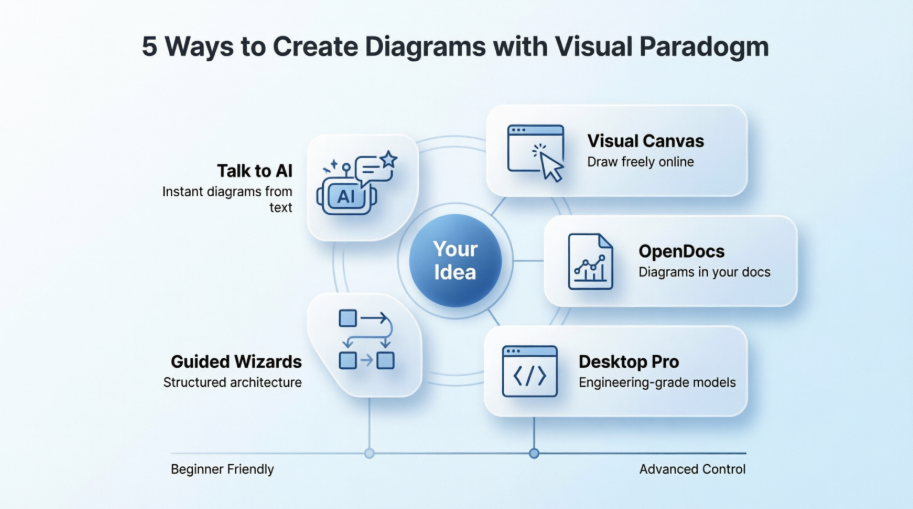
In diesem anfängerfreundlichen Leitfaden werden wir jede Methode Schritt für Schritt erkunden, zeigen, wann Sie welches Werkzeug verwenden sollten, und Ihnen helfen, den richtigen Ausgangspunkt für Ihre Ziele zu finden. Lassen Sie uns Ihre Ideen gemeinsam in visuelle Darstellungen umwandeln.
Methode 1: Sprechen Sie mit der KI, erhalten Sie ein Diagramm 🤖✨
Ideal für: „Ich habe eine Idee, weiß aber nicht, wo ich anfangen soll“
Wo Sie hingehen: chat.visual-paradigm.com
Was Sie benötigen: Nur ein Webbrowser und eine einfache Idee
So funktioniert es (in einfacher Sprache)
Stellen Sie sich das vor wie eine Nachricht an einen hilfsbereiten Freund, der wirklich gut zeichnen kann. Sie tippen Ihre Wünsche in alltäglicher Sprache ein, und die KI erstellt ein Diagramm für Sie.
Beispiel-Formulierungen, die Sie ausprobieren können:
-
„Zeigen Sie mir, wie ein Anmelde-System mit einem Flussdiagramm funktioniert“
-
„Erstellen Sie ein einfaches Klassendiagramm für ein Bibliotheks-Buchsystem“
-
„Zeichnen Sie einen Geschäftsprozess für die Bestellung von Kaffee online“
Die KI versteht Ihre Anfrage, wählt den richtigen Diagrammstil aus und generiert innerhalb von Sekunden eine saubere, bearbeitbare Visualisierung.
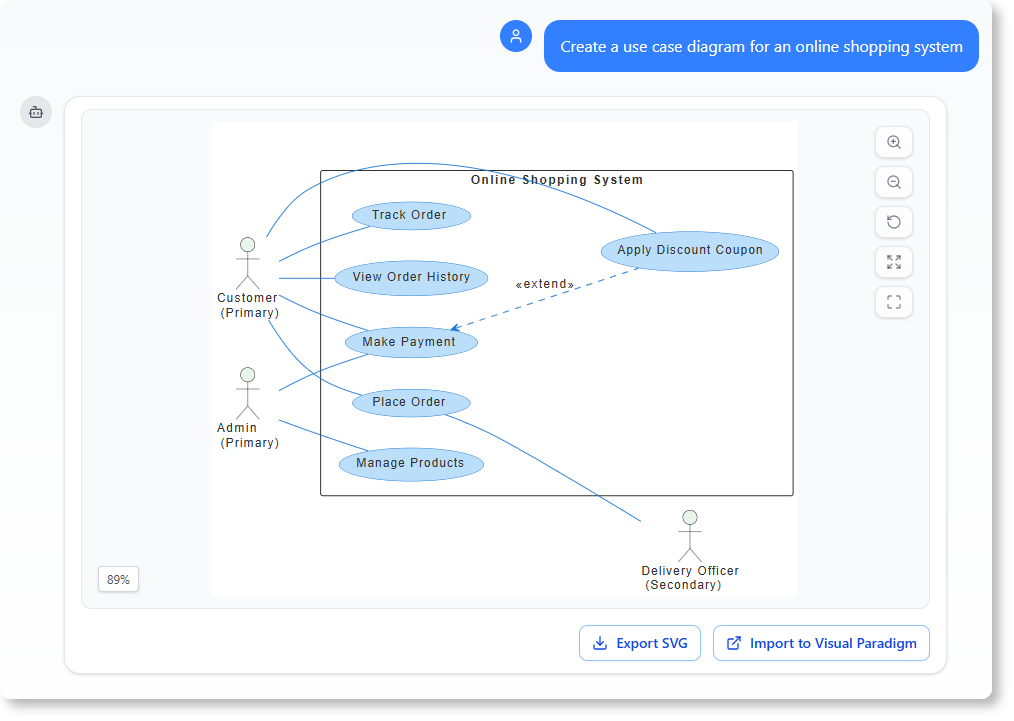
Was Sie erstellen können
-
UML-Diagramme (für Software-Design)
-
Flussdiagramme und Prozesskarten
-
Geschäftsmodelle (SWOT, PESTLE, Strategiematrizen)
-
C4-Architekturdiagramme (für Systemdesign)
-
SysML und ArchiMate (für Unternehmensplanung)
Schnelle Tipps für Anfänger
✅ Beginnen Sie einfach: „Zeig mir einen Benutzerregistrierungsablauf“
✅ Verfeinern Sie mit Nachfragen: „Fügen Sie eine Option zum Zurücksetzen des Passworts hinzu“
✅ Exportieren Sie jederzeit: Als PNG, PDF herunterladen oder über Link teilen
Wichtige Hinweise
⚠️ Hier erstellte Diagramme sind eigenständig – sie aktualisieren sich nicht automatisch in anderen Diagrammen, es sei denn, Sie verschieben sie in ein Desktop-Projekt
⚠️ Um fortgeschrittene Funktionen später zu bearbeiten, benötigen Sie eine Professional-Lizenz für die Desktop-App
⚠️ Sehr komplexe Anfragen funktionieren möglicherweise besser, wenn sie in kleinere Schritte aufgeteilt werden
Ideal für
-
Brainstorming Ihrer ersten App-Idee
-
Erstellen von Visualisierungen für eine Unterrichtspräsentation
-
Erstellen von Prozesskarten für Teambesprechungen
-
Erkunden von „Was wäre wenn“-Szenarien, bevor Sie sich für ein Design entscheiden
💡 Pro-Tipp für Anfänger: Versuchen Sie, ein einfaches „Systemkontext“-Diagramm für Ihre Projektidee zu generieren. Es ist eine hervorragende Möglichkeit, zu visualisieren, wer Ihr System nutzt und welche externen Dienste es mit sich verbindet – bevor Sie in technische Details eintauchen.
Methode 2: Ziehen, Ablegen, Fertig: Die visuelle Leinwand 🎨
Am besten geeignet für: „Ich möchte etwas selbst einfach zeichnen“
Wo Sie hingehen sollen: online.visual-paradigm.com
Was Sie benötigen: Ein Browser – keine Installation erforderlich
So funktioniert es (in einfacher Sprache)
Das ist Ihre digitale Tafel. Wählen Sie Formen aus einer Bibliothek aus (wie Felder für Schritte, Rauten für Entscheidungen), ziehen Sie sie auf die Leinwand, verbinden Sie sie mit Pfeilen und gestalten Sie sie mit Farben. Es ist intuitiv, visuell und nachsichtig.
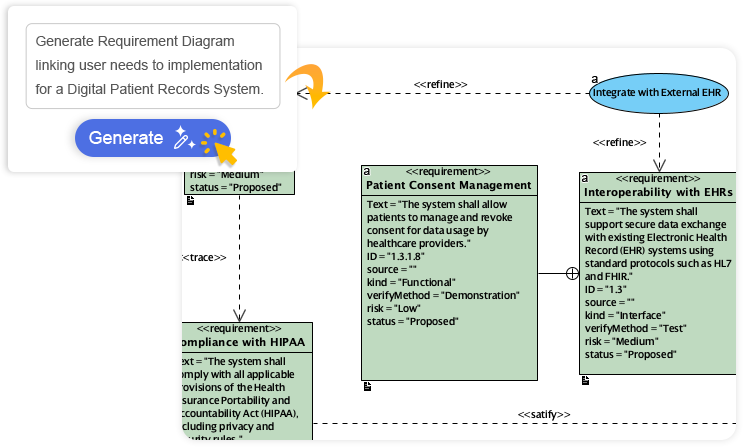
Was Sie erstellen können
-
Flussdiagramme und Entscheidungsbäume
-
Einfache UML-Skizzen
-
Organigramme
-
Mindmaps und Infografiken
-
Wireframes für Apps oder Websites
Tipps für Anfänger
✅ Verwenden Sie die Vorlagengalerie, um von vorgefertigten Beispielen auszugehen
✅ Klicken Sie mit der rechten Maustaste auf eine Form, um ihren Stil zu ändern oder Notizen hinzuzufügen
✅ Laden Sie Kollegen ein, gemeinsam in Echtzeit zu bearbeiten
Wichtige Hinweise
⚠️ Die Formen hier sind „Zeichnungen“, keine intelligenten Modell-Elemente – Änderungen an einer Beschriftung in einem Diagramm werden nicht an anderer Stelle aktualisiert
⚠️ Keine automatische Codeerzeugung oder Datenbank-Synchronisierung (das ist für die Desktop-App)
⚠️ Modellierungsregeln (wie die UML-Syntax) werden nicht durchgesetzt – großartig für Freiheit, weniger ideal für strenge Ingenieurarbeit
Ideal für
-
Skizzieren einer Benutzerreise für eine Design-Überprüfung
-
Visualisieren eines Besprechungsagendas
-
Erstellen von Lernmaterialien oder Schülerprojekten
-
Erstellen schneller Mockups vor der formellen Dokumentation
⚠️ Freundliche Erinnerung: Dieses Werkzeug ist hervorragend fürdie Vermittlung von Ideen, aber wenn Sie Diagramme benötigen, die Code, Datenbanken oder Compliance-Berichte steuern, sollten Sie später zur Desktop-Version wechseln.
Methode 3: Dokumente mit integrierten Diagrammen schreiben 📝➕🖼️
Am besten geeignet für: „Ich schreibe eine Anleitung und möchte Diagramme direkt im Text haben“
Wo Sie hingehen sollen: ai.visual-paradigm.com/tool/opendocs/
Was Sie benötigen: Ein Browser und ein Dokumentationsziel
So funktioniert es (in einfacher Sprache)
Stellen Sie sich vor, Sie schreiben eine Anleitung, in der Sie mit einem Klick ein live-editierbares Diagramm einfügen können – ohne App-Umschaltung, ohne Dateikopieren. OpenDocs ermöglicht es Ihnen, in Markdown (einer einfachen Formatiersprache) zu schreiben und KI-generierte oder hochgeladene Diagramme genau dort einzubetten, wo Sie sie brauchen.
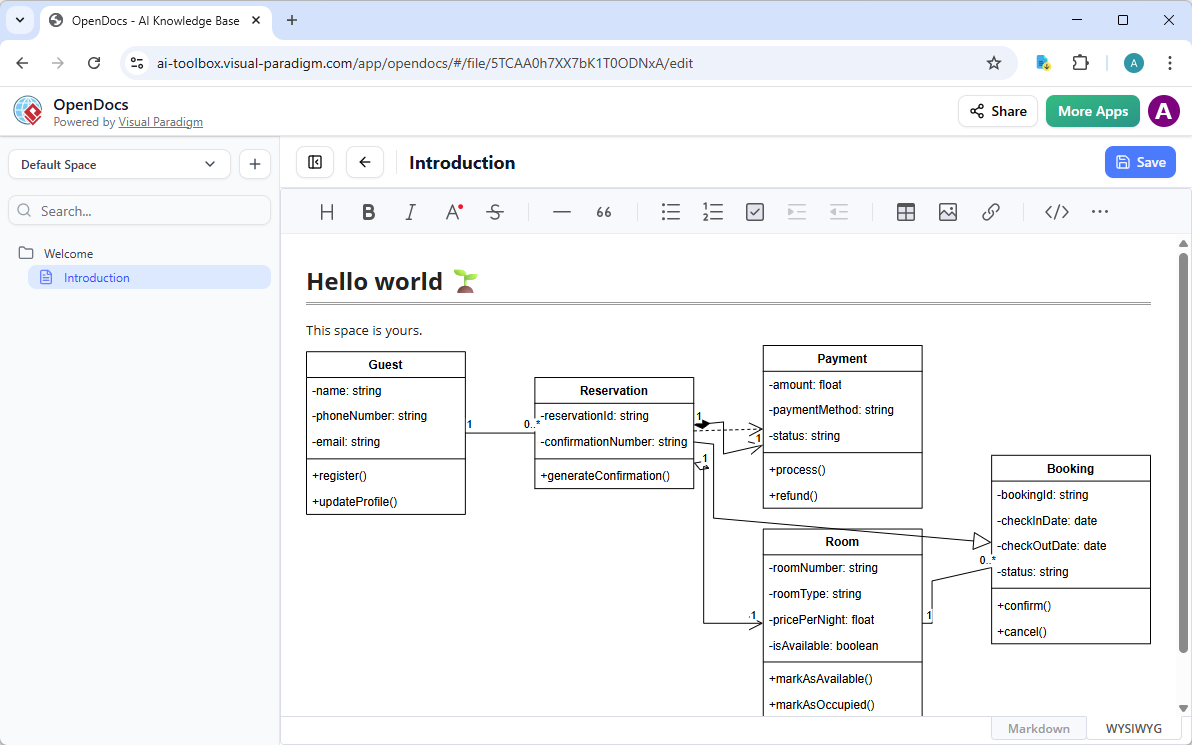
Was Sie erstellen können
-
Technische Anleitungen mit eingebetteten Architekturdiagrammen
-
Produktanforderungsdokumente mit visuellen Workflows
-
Onboarding-Manuale mit Systemübersichten
-
Lebende Entscheidungsprotokolle, die sich mit Ihrem Projekt entwickeln
Tipps für Anfänger
✅ Geben Sie ein /diagramm um die KI-Unterstützung direkt in Ihrem Dokument auszulösen
✅ Verwenden Sie die Vorschauansicht, um zu sehen, wie Ihr Dokument + Diagramm beim Veröffentlichen aussehen wird
✅ Exportieren Sie in freigabefähige Web-Links oder PDFs für Stakeholder
Wichtige Hinweise
⚠️ Diagramme befinden sich innerhalb ihres Dokuments – sie werden nicht automatisch über mehrere Seiten hinweg synchronisiert
⚠️ Keine strenge Modellvalidierung (ideal für Flexibilität, weniger für ingenieurtechnische Genauigkeit)
⚠️ Ideal für digitales Teilen; Druckexporte sind sekundär
Ideal für
-
Aufbau einer Team-Wiki oder Wissensdatenbank
-
Dokumentation von API-Workflows mit visuellen Beispielen
-
Erstellen von Schulungsmaterialien, die Erklärung + Abbildung kombinieren
-
Sichtbarhalten von Architekturentscheidungen zusammen mit ihrer Begründung
💡 Workflow-Hack: Generieren Sie ein Diagramm im KI-Chatbot → fügen Sie es in OpenDocs für Kontext ein → exportieren Sie später die endgültige Version auf den Desktop, falls Sie ingenieurtechnische Funktionen benötigen.
Methode 4: Die leistungsstarke Desktop-App 💻🔧
Ideal für: „Ich brauche ernsthafte, wiederverwendbare, auditfertige Modelle“
Wo Sie es erhalten: Herunterladen von visual-paradigm.com (Windows, Mac oder Linux)
Was Sie benötigen: Eine qualifizierende Lizenz (Professional oder Enterprise)
So funktioniert es (in einfacher Sprache)
Dies ist die voll ausgestattete Desktop-Anwendung von Visual Paradigm. Stellen Sie sich dies als Ihre zentrale „Quelle der Wahrheit“ für alle Diagramme vor. Wenn Sie hier ein Element wie „Kunde“ definieren, wird es zu einem wiederverwendbaren Baustein – aktualisieren Sie es einmal, und jedes Diagramm, das es nutzt, spiegelt die Änderung sofort wider.
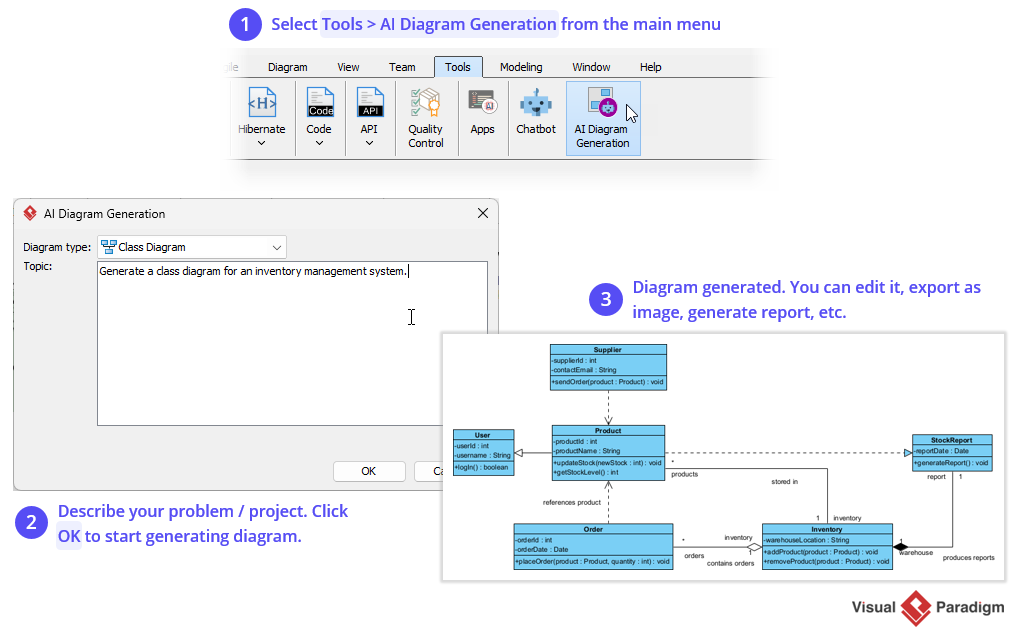
Was Sie erstellen (und tun) können
-
Vollständige UML-, SysML-, BPMN- und ArchiMate-Modelle mit strenger Regelnprüfung
-
Codegenerierung: Wandeln Sie Klassendiagramme in Java-, Python- oder SQL-Skelette um
-
Datenbankdesign: Generieren Sie SQL-Skripte aus Entitätsdiagrammen
-
API-Spezifikationen: Exportieren Sie REST-Entwürfe ins OpenAPI/Swagger-Format
-
Unternehmensrahmenwerke: TOGAF, DoDAF, Zachman-Unterstützung
Tipps für Anfänger
✅ Beginnen Sie mit einer Vorlage, um die Oberfläche schneller zu erlernen
✅ Verwenden Sie das „Modell-Explorer“-Fenster, um sich in den Elementen Ihres Projekts zurechtzufinden
✅ Aktivieren Sie die Cloud-Synchronisierung, um mit Kollegen über VP Online zusammenzuarbeiten
Wichtige Hinweise
⚠️ Erfordert Installation und Lizenzverwaltung (nicht nur im Browser)
⚠️ Hat eine Lernkurve – nutzen Sie die integrierten Tutorials
⚠️ Echtzeit-Zusammenarbeit erfordert die Einrichtung der Cloud-Synchronisierung
Ideal für
-
Erstellung von produktionsreifen Systemarchitekturen
-
Projekte, die Compliance, Audits oder Rückverfolgbarkeit erfordern
-
Teams, die modellgetriebene Entwicklung durchführen (Diagramme → Code)
-
Langfristige Initiativen, bei denen Konsistenz wichtig ist
🔁 Synchronisierungsstrategie: Aktivieren Sie die Cloud-Integration (Werkzeuge > Optionen > Cloud) um Ihre Desktop-Projekte mit VP Online zu synchronisieren – damit Sie das Beste aus beiden Welten erhalten: Leistung + Zugänglichkeit.
Methode 5: Geführte Assistenten für strukturiertes Denken 🧭✨
Am besten geeignet für: „Ich weiß, was ich modellieren möchte, brauche aber Hilfe bei der Organisation“
Wo finden Sie es: Innerhalb von VP Online oder Desktop unter den Menüs „Wizards“ oder „C4-Modell“
Was Sie benötigen: Ein grundlegendes Verständnis der Grenzen Ihres Systems
Wie es funktioniert (in einfacher Sprache)
Assistenten sind wie freundliche Trainer, die Ihnen schrittweise Fragen stellen, um komplexe Diagramme ohne Überforderung zu erstellen. Besonders wirksam für das C4-Modell – eine beliebte Methode, um Softwarearchitekturen auf verschiedenen Detailstufen zu beschreiben.
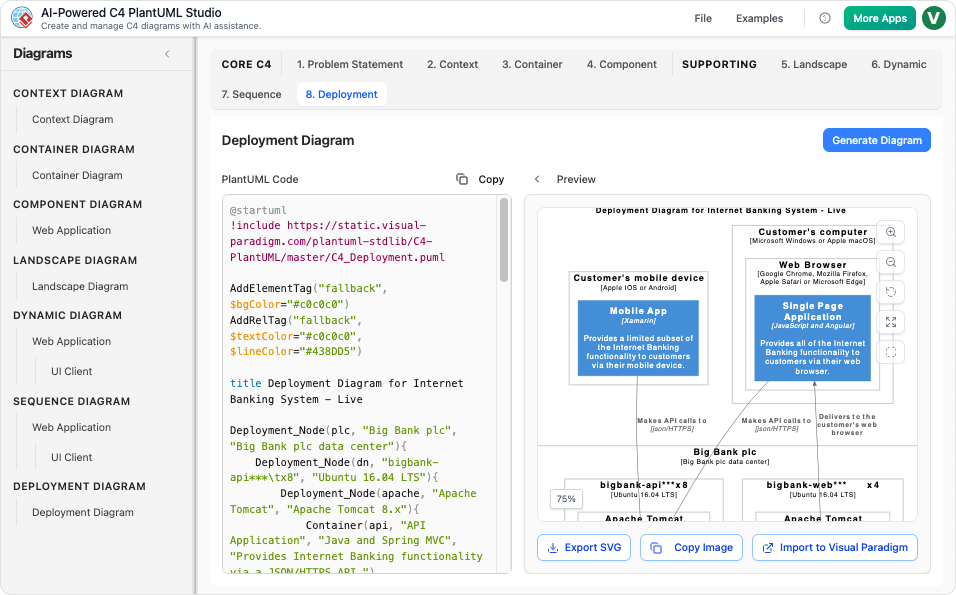
Die C4-Assistenten-Reise (vereinfacht)
-
Systemkontext: Wer nutzt Ihr System? Mit welchen externen Diensten kommuniziert es?
-
Container: Was sind die großen technischen Komponenten? (Webanwendung, Mobile App, Datenbank, API)
-
Komponente: Was befindet sich innerhalb jedes Containers? (Module, Dienste, Bibliotheken)
-
Code: Optional – generieren Sie Klassendiagramme aus Ihrer Komponentenarchitektur
-
Dynamisch: Zeigen Sie, wie die Teile im Laufe der Zeit interagieren (Sequenzdiagramme)
-
Bereitstellung: Wo läuft alles? (Server, Cloud, Geräte)
Tipps für Anfänger
✅ Beginnen Sie mit dem Systemkontext – es ist der einfachste Einstiegspunkt
✅ Verwenden Sie den AI-Chatbot zusammen mit Assistenten, um fehlende Teile vorzuschlagen
✅ Machen Sie sich keine Sorgen um Perfektion in frühen Entwürfen; verfeinern Sie im Laufe der Arbeit
Wichtige Hinweise
⚠️ Assistenten folgen strukturierten Mustern – ideal für Konsistenz, weniger flexibel für unkonventionelle Designs
⚠️ Der Fokus auf C4 bedeutet, dass sie ideal für Softwarearchitekturen sind, weniger geeignet für reine Geschäftsprozesskarten
⚠️ Grundkenntnisse im C4-Modell helfen, aber der Assistent führt Sie während des Lernprozesses
Ideal für
-
Die Aufteilung einer monolithischen Anwendung in handhabbare Dienste
-
Onboarding neuer Ingenieure in die Landschaft Ihres Systems
-
Erstellung von für Führungskräfte geeigneten Architekturportfolios
-
Abstimmung technischer Arbeit auf geschäftliche Ziele
🎯 C4-Einstiegsberatung: Beginnen Sie mit dem Systemkontext-Assistenten, um Zustimmung der Stakeholder zu erhalten. Verwenden Sie anschließend den AI-Chatbot, um Container- oder Komponentenideen schnell zu skizzieren, bevor Sie diese in Desktop formalisieren.
🧭 Schneller Vergleich: Welche Methode sollte man wählen?Siemit welcher Methode sollten Sie beginnen?
| Wenn Sie möchten, dass… | Beginnen Sie mit… | Warum? |
|---|---|---|
| Wandeln Sie eine Textidee in Sekundenschnelle in eine visuelle Darstellung um | AI-Chatbot | Schnellster Weg von der Idee zur Darstellung |
| Zeichnen Sie etwas frei, wie an einer Whiteboard | VP Online-Canvas | Intuitive Zieh-und-Platz-Funktion, keine Einrichtung erforderlich |
| Schreiben Sie Dokumentation mit eingebetteten Diagrammen | OpenDocs | Halten Sie Text und Visualisierungen nahtlos zusammen |
| Erstellen Sie wiederverwendbare, ingenieurtechnisch hochwertige Modelle | VP Desktop | Zentrales Repository, Validierung, Code-Synchronisierung |
| Strukturieren Sie ein komplexes System schrittweise | Web-Zauberer | Geführter Ablauf reduziert Überforderung |
Lizenzierung vereinfacht
| Feature | Kostenlos / Basis | VP Online (Bezahlt) | Desktop Professional | Desktop Enterprise |
|---|---|---|---|---|
| AI-Chatbot ausprobieren | ✅ Begrenzte Eingaben | ✅ Vollzugriff | ✅ Über Cloud-Synchronisierung | ✅ Über Cloud-Synchronisierung |
| AI-Diagramme in Desktop importieren | ❌ | ❌ | ✅ UML, C4, usw. | ✅ + ArchiMate |
| Strenge Modellierungsregeln und Überprüfung | ❌ | ❌ | ✅ Vollständige Standardsunterstützung | ✅ + Unternehmensframeworks |
| C4-Modell-Assistenten | ✅ Basis | ✅ Vollständige Suite | ✅ Vollständige Suite + Export | ✅ + Unternehmensvorlagen |
| Echtzeit-Zusammenarbeit im Team | ❌ | ✅ Mehrbenutzer-Editierung | ✅ Über VP Online-Synchronisierung | ✅ + erweiterte Berechtigungen |
| Code aus Diagrammen generieren | ❌ | ❌ | ✅ 10+ Sprachen | ✅ + erweiterte ORM/API |
ℹ️ Wissenswert: Wenn Sie eine Desktop-Lizenz mit aktiver Wartung besitzen, erhalten Sie VP Online-Funktionen inklusive – was den Wechsel zwischen Leistungsfähigkeit und Komfort erleichtert.
🚀 Erste Schritte: Ihre ersten 30 Minuten mit Visual Paradigm
-
Wählen Sie Ihr Ziel: Brainstormen Sie, dokumentieren Sie oder arbeiten Sie ingenieurmäßig?
-
Wählen Sie Ihren Einstiegspunkt:
-
Einfach nur erkundend? → Probieren Sie die KI-Chatbot mit einer einfachen Eingabe
-
Benötigen Sie ein schnelles Bild? → Öffnen Sie VP Online und wählen Sie eine Vorlage aus
-
Schreiben Sie eine Anleitung? → Beginnen Sie mit einer OpenDocs Seite
-
-
Erstellen Sie Ihr erstes Diagramm: Streben Sie nicht nach Perfektion – konzentrieren Sie sich darauf, die zentrale Idee zu erfassen.
-
Verfeinern oder erweitern: Verwenden Sie Nachfrage-Eingaben, Ziehen-und-Platzieren-Änderungen oder Assistentenschritte, um Details hinzuzufügen.
-
Speichern oder teilen: Exportieren Sie als PNG/PDF, teilen Sie einen Link oder (falls lizenziert) synchronisieren Sie mit dem Desktop für erweiterte Arbeiten.
🌱 Mindset für Anfänger: Ihr erstes Diagramm muss nicht perfekt sein. Ziel ist Klarheit, nicht Komplexität. Iterieren Sie, während Sie lernen.
🌈 Fazit: Ihre Diagrammierungsreise beginnt jetzt
Die Erstellung professioneller Diagramme erfordert kein Informatikstudium oder jahrelange Ausbildung. Mit Visual Paradigms fünf flexiblen Ansätzen können Sie genau dort beginnen, wo Sie sind – mit einer Idee, einer Frage oder einer leeren Seite.
Egal, ob Sie mit der KI über Inspiration sprechen, frei auf einer digitalen Leinwand skizzieren, visuelle Elemente in Ihre Dokumentation einbetten, strenge Modelle auf dem Desktop erstellen oder geführte Assistenten für komplexe Systeme nutzen – Sie erstellen nicht nur Bilder. Sie schaffen Verständnis, Ausrichtung und Dynamik.
Denken Sie daran:
🔹 Beginnen Sie klein. Ein Diagramm. Eine Idee.
🔹 Nutzen Sie die Methode, die Ihrem aktuellen Ziel entspricht – nicht das „mächtigste“ Werkzeug.
🔹 Iterieren Sie. Ihre erste Version ist ein Entwurf, kein Endprodukt.
🔹 Fordern Sie Hilfe an. Die Community von Visual Paradigm, die Tutorials und die KI-Unterstützung stehen Ihnen zur Verfügung.
Das beste Diagramm ist das, das Ihnen hilft, Sie zu denken, zu kommunizieren und zu bauen. Also los – geben Sie einen Prompt ein, ziehen Sie eine Form oder klicken Sie auf „Erstellen“. Ihre visuelle Geschichte wartet auf Sie.
🔗 Referenzressourcen
-
Verbesserte Generierung von AI-Kompositstrukturdiagrammen im Visual Paradigm AI-Chatbot: Kündigt erhebliche Verbesserungen des AI-Kompositstrukturdiagramm-Generators im Visual Paradigm AI-Chatbot an, wodurch die UML-Diagrammerstellung schneller, zuverlässiger und informativer wird mit stabilerer Generierung und reichhaltigeren, logischeren Darstellungen. Der Artikel enthält ein Bild, das ein Beispiel für ein Verkaufsautomaten-Modell eines neu generierten UML-Kompositstrukturdiagramms zeigt, das mit dem aktualisierten KI-Engine erstellt wurde.
-
Verbesserte Unterstützung für AI-Aktivitätsdiagramme im Visual Paradigm AI-Chatbot: Kündigt Verbesserungen der KI-generierten Aktivitätsdiagramme an, darunter die Entfernung von isolierten Entscheidungsformen, ein aktualisiertes visuelles Erscheinungsbild für bessere Lesbarkeit mit helleren, lebendigen Farben sowie eine nahtlose Importfunktion in Visual Paradigm Desktop für erweiterte Bearbeitung. Der Artikel enthält Beispielbilder neu generierter Aktivitätsdiagramme, die eine sauberere Struktur und ein professionelles Farbschema demonstrieren.
-
Entwicklung eines Fahrgastbuchungs-Workflows mit KI-gestützter Präzision: Zeigt, wie der Visual Paradigm AI-Chatbot UML-Sequenzdiagramme für Fahrgast-Teilnahme-Anwendungen über natürliche Sprache generiert, mit conversationalen Verbesserungsmöglichkeiten für dynamische Preisgestaltung und Systeminteraktionen. Der Artikel enthält KI-generierte Sequenzdiagrammbilder, die den Buchungsprozess für Fahrten und Beispiele für Online-Zahlungsabwicklungen zeigen.
-
Visual Paradigm AI-Chatbot: Wandeln Sie Ihre Ideen sofort in Diagramme um: Stellt den AI-Chatbot von Visual Paradigm vor, der natürliche Sprachprompts innerhalb von Sekunden in professionelle Diagramme umwandelt, unterstützt UML, Flussdiagramme, BPMN, ERD und mehr mit sofortigen Ergebnissen, conversationaler Bearbeitung und nahtlosen Exportoptionen.
-
AI-CRC-Karten-Diagramm-Generator von Visual Paradigm: Erläutert, wie Visual Paradigms KI-gestützte Werkzeuge CRC-(Klasse-Verantwortung-Kooperations-)Karten-Diagramme aus natürlichen Sprachprompts generieren, mit Unterstützung für Nachbearbeitung in VP Desktop und Integration im gesamten Visual Paradigm-Ökosystem, einschließlich erweiterter Bearbeitung, Export in Code und Offline-Kooperation.
-
AI-Aktivitätsdiagramm-Generator: Wie Visual Paradigm es einfach macht: Erläutert, wie das KI-Ökosystem von Visual Paradigm professionelle Aktivitätsdiagramme aus einfachen englischen Beschreibungen über VP Desktop, OpenDocs, AI-Chatbot und Web-Apps für Geschäftsabläufe und Systemverhalten generiert. Der Artikel enthält eingebettete YouTube-Tutorial-Videos, die KI-gestützte Arbeitsabläufe zur Generierung von Aktivitätsdiagrammen demonstrieren.
-
AI-Zustandsdiagramm-Generator: Wie Visual Paradigm die Zustandsmaschinen-Diagramm-Erstellung über vier Plattformen ermöglicht: Beschreibt die KI-gestützte Erstellung von Zustandsdiagrammen von Visual Paradigm über VP Desktop, OpenDocs, AI-Chatbot und Web-Apps, die die schnelle Erstellung und Nachbearbeitung von UML-Zustandsmaschinen-Diagrammen mit Nachverfolgbarkeit und Codegenerierung ermöglicht. Der Artikel enthält eingebettete YouTube-Tutorial-Videos, die Schritt-für-Schritt-Anleitungen zur Erstellung von Zustandsmaschinen-Diagrammen mit KI zeigen.
-
Revolutionieren Sie die Unternehmensarchitektur: Der beste AI-ArchiMate-Sichtpunkt-Generator im Jahr 2026: Stellt Visual Paradigm als führendes AI-ArchiMate-Tool vor, das alle 26 offiziellen ArchiMate-Sichtpunkte über natürliche Sprachprompts in VP Desktop und im AI-Chatbot generiert, mit zertifizierter ArchiMate 3.2-Unterstützung. Der Artikel enthält mehrere Beispiel-ArchiMate-Diagramme für Sichtpunkte wie Geschäftsprozess, Strategie, Technologie sowie Umsetzung und Migration.
-
AI-Diagramm-zu-OpenDocs-Pipeline: Vereinfachen Sie die Dokumentation mit Visual Paradigm: Stellt die neue Integration vor, die es Benutzern ermöglicht, KI-generierte Diagramme aus dem Visual Paradigm AI-Chatbot direkt über die Pipeline-Funktion in die OpenDocs-Dokumentation zu senden, wodurch ein nahtloser Arbeitsablauf von der Diagrammerstellung bis zur lebendigen Dokumentation ermöglicht wird. Der Artikel enthält Bilder, die die Einfüge-Schaltfläche im OpenDocs-Editor mit der Pipeline-Option und ein erfolgreich in eine OpenDocs-Seite eingefügtes KI-generiertes UML-Diagramm zeigen.

 English
 Arabic
 Chinese (Simplified)
 Dutch
Dutch French
 German
 Italian
 Japanese
 Korean
 Portuguese
 Russian
 Spanish