


In der sich rasch entwickelnden Landschaft der Softwareentwicklung und Unternehmensarchitektur war die Kluft zwischen technischer Dokumentation und visueller Modellierung schon lange eine Quelle von Spannungen. Traditionelle Wissensmanagement-Plattformen behandeln Diagramme als statische Bilder – Schnappschüsse, die sich schnell veralten, sobald Systeme sich weiterentwickeln. Diese Trennung führt zu Dokumentationsdrift, bei der schriftliche Spezifikationen nicht mehr mit dem tatsächlichen Systemdesign übereinstimmen, was Verwirrung, Ineffizienz und Risiken verursacht.
Visual Paradigm OpenDocs tritt als transformative Lösung für diese Herausforderung auf. Als künstlich-intelligente, webbasierte Wissensmanagement-Plattform vereint es technische Dokumentation mit visueller Modellierung und Diagrammierung in einer einzigen Quelle der Wahrheit. Indem Diagramme als lebendige, interaktive Elemente statt als statische Bilder behandelt werden, stellt OpenDocs sicher, dass Dokumentationen in Echtzeit mit Designänderungen synchronisiert bleiben.
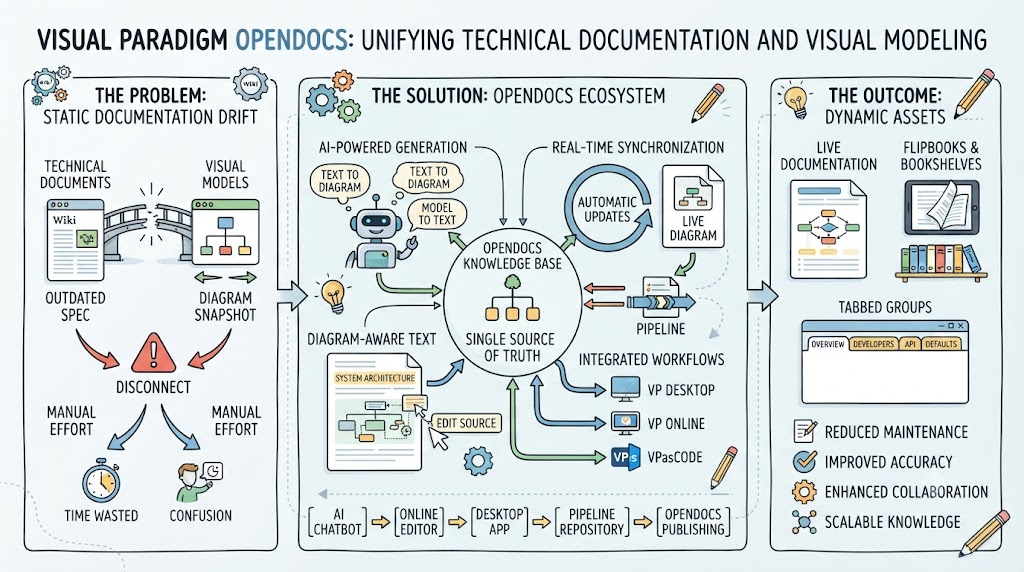
Diese umfassende Anleitung untersucht, wie OpenDocs das Wissensmanagement revolutioniert, und liefert zentrale Konzepte, praktische Beispiele und detaillierte Anleitungen zur Nutzung des Tooling-Ökosystems von Visual Paradigm.
Teil 1: Das Problem – Warum statische Dokumentation scheitert
Die Dokumentationsdrift-Krise
In komplexen Ingenieurökosystemen ist Kommunikationsversagen selten ein Versagen der Sprache – es ist ein Versagen der Übersetzung. Software-Systeme, Geschäftsabläufe und Unternehmensarchitekturen sind mehrdimensionale Realitäten. Doch seit Jahrzehnten versuchen technische Teams, diese Systeme mit zwei völlig getrennten, isolierten Medien zu dokumentieren:
Lineare Prosa (Textdokumente, Wikis, Runbooks) und statische visuelle Modelle (Bildschirmfotos, exportierte Bilder, eingebettete PNGs).
Wenn ein Softwareentwickler ein UML-Diagramm in einer Desktop-Anwendung aktualisiert, wird diese Änderung selten automatisch in Produktanforderungsdokumenten, System-Runbooks oder API-Benutzerhandbüchern übernommen. Stattdessen wird die Dokumentation zu einem Manöver des Nachholens – Text und Bilder geraten aus der Synchronisation, was zu widersprüchlichen Quellen der Wahrheit führt.
Die Kosten fragmentierter Arbeitsabläufe
Diese Trennung verlangsamt die Entwicklungs-Geschwindigkeit, führt zu kostspieligen Bereitstellungsfehlern und erzeugt Frustration über mehrere Fachbereiche hinweg. Betrachten Sie einen typischen „statistischen Schnappschuss“-Workflow:
- Ein Architekt erstellt ein Systemdiagramm in einem Modellierungstool
- Sie exportieren es als PNG oder JPG
- Sie laden es in eine Wiki- oder Dokumentationsplattform hoch
- Sie schreiben erklärenden Text um das Bild herum
- Zwei Wochen später ändert sich das System – der Architekt aktualisiert das Modell
- Sie wiederholen die Schritte 2 bis 4 und ersetzen das Bild manuell
Jede Iteration dauert 15 bis 20 Minuten, und über den gesamten Projektzyklus betrachtet, summieren sich diese Zeiten zu Stunden, die für manuelle Synchronisationsarbeiten verschwendet werden. Das Ergebnis? Veraltete Diagramme, defekte Links und ein Wissensfundament, das der Realität nicht entspricht.
Teil 2: Die Lösung – Visual Paradigm OpenDocs
Grundphilosophie: Text und Modellierung in einem einzigen semantischen Ökosystem
OpenDocs zertrümmert die traditionellen Barrieren zwischen Schreibumgebungen und Diagrammierflächen und schafft eine einzige, integrierte Arbeitsumgebung, in der Text- und visuelle Daten dynamisch interagieren. Die Plattform basiert auf drei architektonischen Säulen:
- Der semantische KI-Engine: Eine integrierte Sprachverarbeitungsmaschine, die Textbefehle verarbeitet, beschreibende Softwareerklärungen generiert und alltägliche Prosa in lebendige strukturelle Diagramme umwandelt.
- Der Kernbaum des Wissensbaums: Ein strukturelles Paradigma, das unübersichtliche Dateimappen durch eine unendlich skalierbare, per Drag-and-Drop zu verwaltende Seitenstruktur zur Organisation von Ingenieursystemen ersetzt.
- Die Desktop-Pipeline: Eine sichere Brücke, die Offline-Visual-Paradigm-Desktop-Modellierungstools direkt mit Online-OpenDocs-Räumen verbindet – wodurch manuelle Exporte entfallen und eine automatische Synchronisierung gewährleistet ist.
Wichtige Konzepte
Diagramm-orientierter Text
Im Gegensatz zu Standard-Textplattformen wie Confluence oder Google Docs, bei denen Bilder statische Aufnahmen sind, bleiben eingebettete Visualisierungen in OpenDocs lebendige Vektoren. Benutzer können direkt in dem Dokument auf ein Element klicken, um das Quellmodell zu öffnen und es zu aktualisieren. Diese Interaktivität verwandelt die Dokumentation von einer passiven Referenz in einen aktiven Arbeitsbereich.
Was dies in der Praxis bedeutet: Ein in Ihre API-Dokumentation eingebettetes Sequenzdiagramm ist nicht nur ein Bild – es ist ein Fenster in das eigentliche Modell. Wenn Sie darauf klicken, öffnet sich die bearbeitbare Quelle, und Änderungen werden über die Pipeline zurückgespielt.
Baumstrukturierte Räume
Die Dokumentation wird mithilfe einer tiefen, hierarchischen verschachtelten Ordnerbaumstruktur organisiert. Benutzer können Seiten oder Diagramme einfach per Drag-and-Drop verschieben, um wachsende Wissensspeicher neu zu strukturieren. Die Baumstruktur spiegelt die logische Organisation komplexer Systeme wider und macht die Navigation und Pflege großer Dokumentationsmengen intuitiv für Teams.
Automatisierte Synchronisation und Revisionen
Wenn ein Quell-Diagramm in Visual Paradigm geändert wird, erscheint ein Indikator im Pipeline-Panel des Dokuments. Benutzer können Revisionen gezielt überprüfen und Elemente mit einem Klick. Dadurch bleibt die Dokumentation aktuell, ohne dass manuelle Eingriffe erforderlich sind, während Autoren dennoch die Kontrolle darüber behalten, wann und wie Änderungen integriert werden.
Wesentlicher Vorteil: Jede Revision wird erhalten. Sie können rückgängig machen, Versionen vergleichen und eine vollständige Prüfungs- und Nachverfolgungsspur Ihrer Dokumentationsentwicklung aufrechterhalten.
KI-gestützte Generierung von Text aus Modellen
Das KI-System kann Strukturdarstellungsabläufe analysieren und automatisch entsprechende beschreibende Textnarrative generieren, wodurch funktionale Dokumentation nicht aus dem Takt mit den Modellen gerät. Diese zweiseitige Synchronisation bedeutet, dass Änderungen entweder im Diagramm oder im Text Updates für das andere Element verursachen können.
Teil 3: Die Pipeline – Architektur und Arbeitsablauf
Was ist die Pipeline?
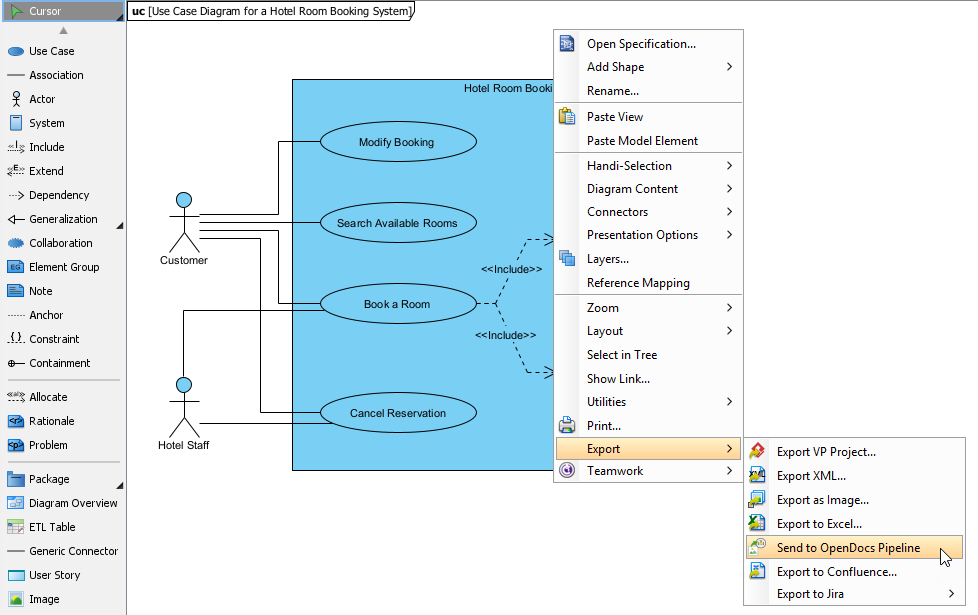
Die Pipeline ist das Hochgeschwindigkeits-Verbindungsgefüge des Visual-Paradigm-Ökosystems – einer sicheren, cloudbasierten zentralen Datenbank, die entwickelt wurde, um Artefakte (visuelle Assets, die über verschiedene Plattformen erstellt wurden) zu speichern, zu verwalten und zu übertragen.
Stellen Sie sich vor, es handelt sich um eine sichere, zentrale Datenbank für „Artefakte“ – alle Assets, die Sie im Visual-Paradigm-Ökosystem erstellen, von KI-generierten UML-Diagrammen bis hin zu professionellen Desktop-Modellen.
Die Fünf Ausführungs-Umgebungen
Die Pipeline verbindet fünf unterschiedliche Erstellungsumgebungen, jeweils geeignet für verschiedene Phasen des Modellierungslebenszyklus:
| Quellplattform | Art der Modellierung | Empfohlen für | Versionsverhalten |
|---|---|---|---|
| KI-Chatbot | Codegesteuert / promptbasiert | Schnelles Brainstorming, Text-zu-Diagramm-Generierung | Statische Schnappschüsse; sofortiger Export |
| Online-Editor | Visualer Leinwand-ansatz | Stilistische Anpassungen, Präsentationsgrafiken | Manuelle Verfolgung; jeder Push erstellt eine isolierte Version |
| Desktop-Anwendung | Modellgetrieben und validiert | Unternehmensarchitektur, validierte Ingenieurmodelle | Automatische Versionen beim Projektcommit; vollständige relationale Integrität |
| Web-Anwendungen (C4-Wizard) | Kontextgesteuert | Komplexe Framework-Modellierung, mehrschichtige Architekturen | Strukturelles Streaming mit Abhängigkeitsbewahrung |
| OpenDocs | Verbraucher- und native Autorisierung | Endgültige Dokumentationszusammenstellung, Veröffentlichungsworkflows | Live-Link-Einfügung; selektive Aktualisierungen |
Der Pipeline-Fluss: Von der Idee zur Dokumentation
Der moderne Dokumentationslebenszyklus ist eine spezialisierte, mehrstufige Werkzeugkette, bei der jede Plattform eine unterschiedliche Phase der Reifung von Artefakten verwaltet:
[KI-Chatbot] ➔ [Online-Editor] ➔ [Desktop-Anwendung] ➔ [Pipeline-Repository] ➔ [OpenDocs]
(Schnellentwurf)  (Visuelle Aufbereitung)  (Semantische Prüfung)  (Versioniertes Artefakt)  (Veröffentlichte Dokumentation)
Schritt für Schritt:
- KI-Chatboterzeugt rohe strukturelle Gliederungen und konzeptuelle Kartierung auf Basis von Prompt-Steuerung
- Online-Editorverarbeitet webformatierten Inhalt, stilisierte Tabellen und schnelle UI-Anpassungen
- Desktop-Anwendungführt tiefgehende Logikprüfungen, Abhängigkeitsprüfungen und lokale Darstellung durch
- Pipeline-Repositorybietet Versionskontrolle, CI/CD-Auslöser und automatisierte Build-Artifacts
- OpenDocsliefert die benutzerfreundliche, durchsuchbare, versionierte Dokumentationsseite
Die goldene Regel: Quelländerung auf Abruf (Just-in-Time, JIT)
Ein verbreiteter Anti-Pattern in mehrplattformigen Workflows istNachschub-Patching—wenn ein Diagramm in einer Desktop-Umgebung die Validierung nicht besteht, bearbeiten Ingenieure das generierte Asset direkt manuell. Dies bricht die Herkunftslinie zwischen dem Quell-Prompt und der veröffentlichten Ausgabe, was eine stille Datenabweichung verursacht.
Der JIT-Ansatz zur Quelländerung:
- Patches im Nachlauf niemals vornehmen: Behandle kompilierte Artefakte als unveränderliche Ausgaben
- Zurück zur Quelle: Verwende Ökosystem-Verknüpfungen oder eingebettete Quellen-Verweise, um genau die AI-Chatbot-Sitzung oder den Online-Editor-Kontext zu starten, in dem das Artefakt entstanden ist
- Neu generieren und übertragen: Passen Sie den Prompt, die Parameter oder den Quelltext stromaufwärts an. Erlauben Sie es der KI, das Artefakt neu zu erstellen, und fügen Sie es anschließend erneut in die Pipeline ein
Dies verwandelt die Dokumentation von einem zerbrechlichen manuellen Prozess in ein widerstandsfähiges, nachvollziehbares System.
Teil 4: Werkzeugrichtlinien – Schritt-für-Schritt-Abläufe
Workflow 1: Desktop-Anwendung zu OpenDocs
Empfohlen für: Unternehmensarchitekten, die validierte UML-, SysML- oder BPMN-Modelle erstellen.
Schritt 1: Bereiten Sie Ihr Diagramm vor
Öffnen Sie in Visual Paradigm Desktop das Diagramm, das Sie senden möchten – egal ob manuell erstellt oder mit dem AI-Generierungstool von Visual Paradigm.
Schritt 2: Export starten
Klicken Sie mit der rechten Maustaste auf das Diagramm und wählen Sie ausExportieren > An OpenDocs-Pipeline sendenaus dem Popup-Menü.
Schritt 3: Speichern und Kontext hinzufügen
Wenn Sie dazu aufgefordert werden, speichern Sie Ihr Projekt, indem Sie auf OK klicken. Geben Sie einen optionalen Kommentar ein (z. B. „Auth-Flow v2.1 – Refresh-Token-Verarbeitung hinzugefügt“). Dieser erscheint im Pipeline-Fenster innerhalb von OpenDocs und hilft, die Version oder den Zweck des Artefakts zu identifizieren.
Schritt 4: Bestätigen und Hochladen
Bestätigen Sie den Export; Ihr Diagramm wird in weniger als 30 Sekunden in die Cloud hochgeladen.
Schritt 5: Einfügen in OpenDocs
- Öffnen Sie Ihre Dokumentseite in OpenDocs und klicken Sie auf Bearbeiten
- Stellen Sie den Cursor an die Stelle, an der Sie das Diagramm einfügen möchten
- Klicken Sie aufEinfügen > Pipelineaus der Symbolleiste
- Durchsuchen Sie die gemeinsam genutzte Teamkollektion; filtern Sie nach Kommentar, Datum oder Quellplattform
- Wählen Sie Ihr Diagramm aus – es wird sofort mit voller Auflösung und interaktiven Funktionen gerendert
Workflow 2: AI-Chatbot zu OpenDocs
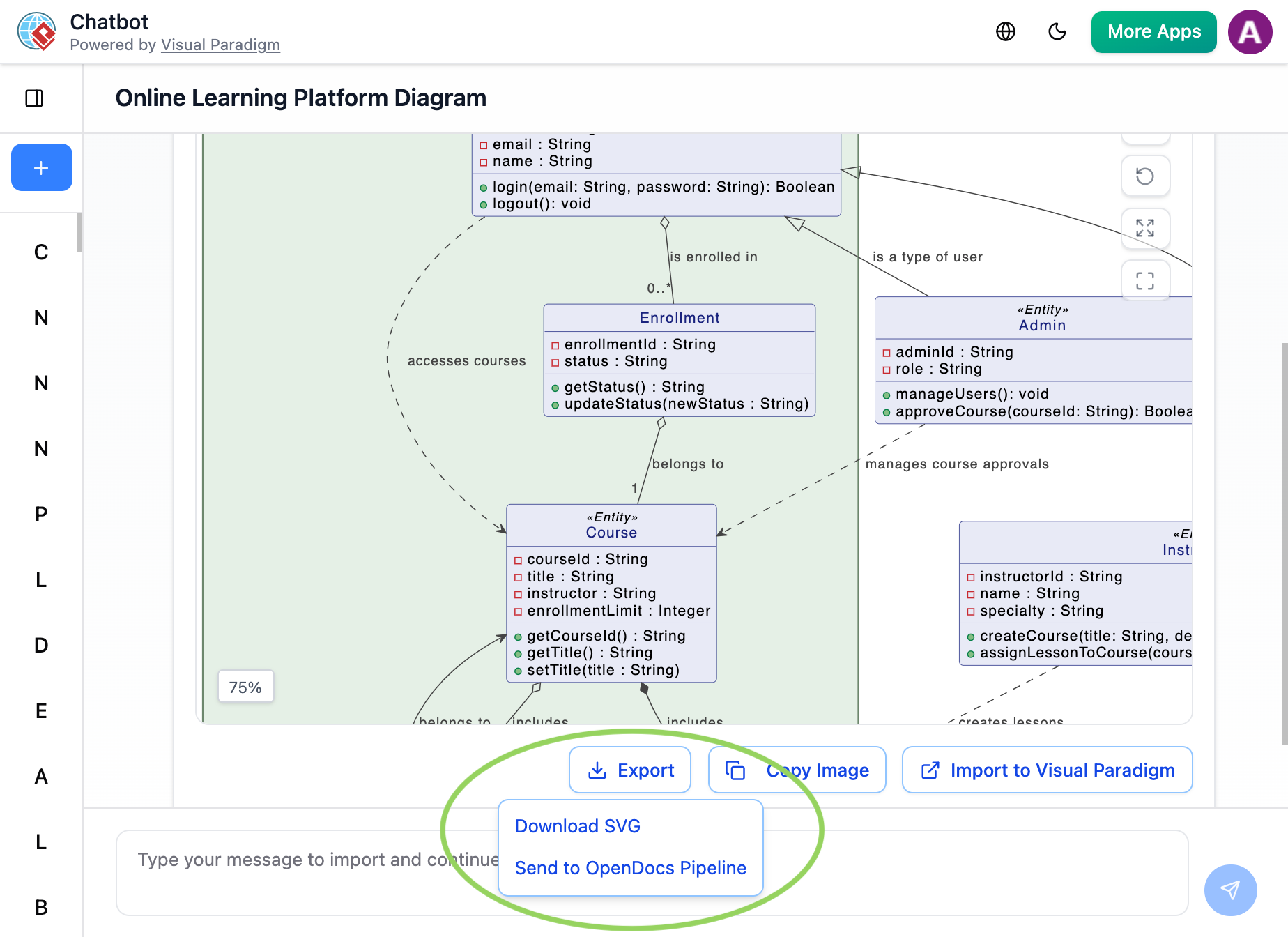
Empfohlen für: Schnelles Prototyping und Brainstorming.
Schritt 1: Ihr Diagramm generieren
Öffnen Sie den AI-Chatbot und geben Sie ihn mit natürlicher Sprache oder strukturiertem DSL an:
"Generieren Sie ein Sequenzdiagramm für unseren Microservices-Authentifizierungsfluss"
"Erstellen Sie ein C4-Systemkontextdiagramm für eine E-Commerce-Plattform"
"Erstellen Sie ein Flussdiagramm für einen Rückerstattungsprozess"
Schritt 2: Überprüfen und Verfeinern
Überprüfen Sie die generierte Diagrammstruktur; verwenden Sie Nachfragen, um Stil oder Inhalt anzupassen.
Schritt 3: Exportieren in die Pipeline
Klicken Sie auf das Export-Symbol (oben rechts) → Wählen Sie ausAn OpenDocs-Pipeline senden .
Schritt 4: Metadaten hinzufügen
Fügen Sie einen beschreibenden Kommentar wie „Grundlegender Auth-Flow-Entwurf – Q2 2026“ hinzu, um die Versionsidentifikation zu erleichtern.
Schritt 5: Einfügen in OpenDocs
Navigieren Sie zu Ihrer OpenDocs-Seite und klicken Sie aufEinfügen > Pipeline, und wählen Sie Ihr künstlich-intelligentes Diagramm aus der Asset-Liste aus.
Workflow 3: Visual Paradigm VPasCode zu OpenDocs (Diagramm als Code)
Empfohlen für: Entwickler, die diagrammatische Arbeit auf Basis von Text bevorzugen.
VPasCode ermöglicht Ihnen, Diagramme mithilfe einer einfachen Textsyntax (PlantUML, Mermaid.js, Graphviz) zu erstellen. Die Magie geschieht, wenn Sie es über die Pipeline mit OpenDocs verbinden.
Schritt 1: Erstellen Sie Ihr Diagramm im Code
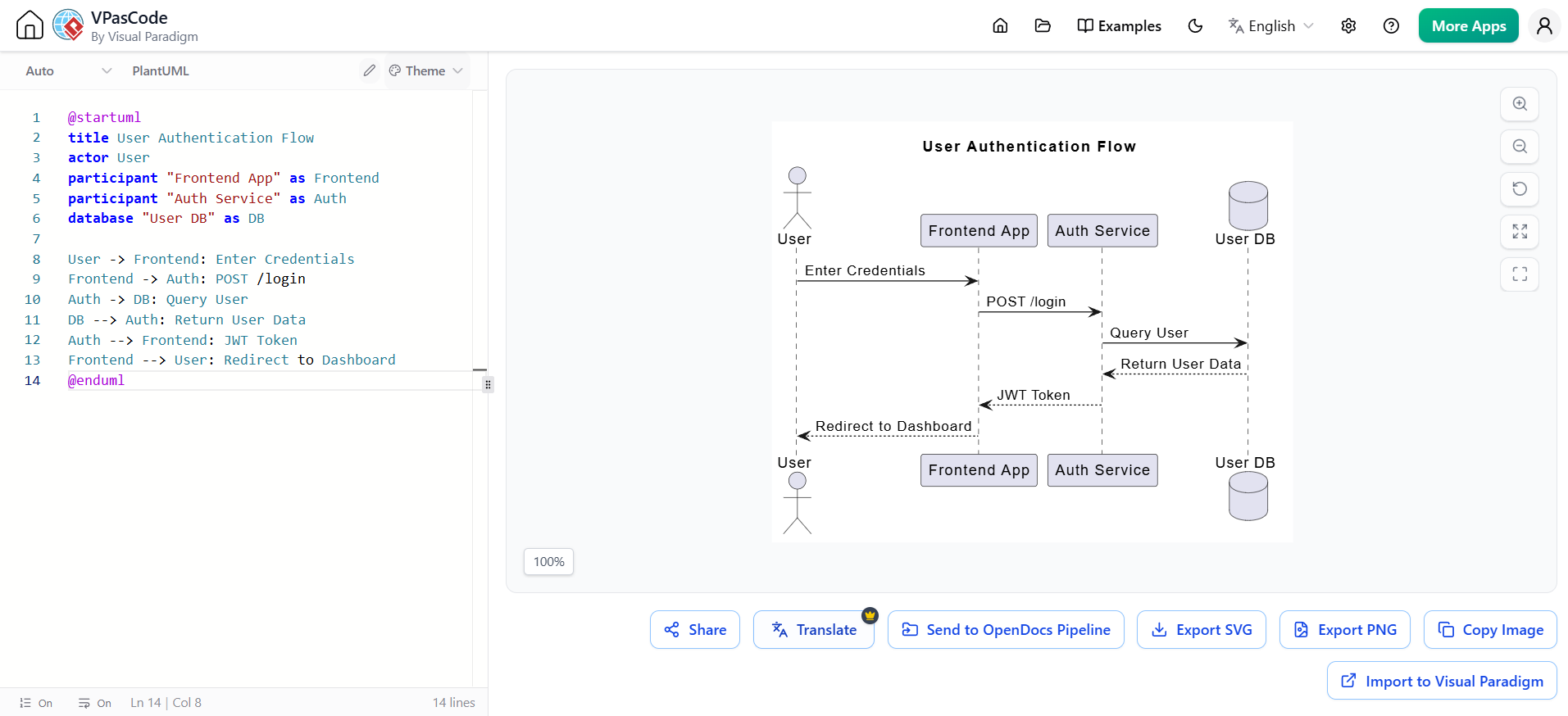
Erstellen Sie Ihr Diagramm in VPasCode mithilfe der PlantUML-Syntax. Hier ein Beispiel für ein Sequenzdiagramm:
@startuml
title Benutzer-Authentifizierungsablauf
aktor Benutzer
Teilnehmer "Frontend-App" als Frontend
Teilnehmer "Authentifizierungsdienst" als Auth
datenbank "Benutzer-Datenbank" als DB

Benutzer -> Frontend: Anmeldeinformationen eingeben
Frontend -> Auth: POST /login
Auth -> DB: Benutzer abfragen
DB --> Auth: Benutzerdaten zurückgeben
Auth --> Frontend: JWT-Token
Frontend --> Benutzer: Weiterleitung zur Dashboard-Seite
@enduml
Schritt 2: An Pipeline senden
Sobald das Diagramm gerendert ist, klicken Sie auf„An OpenDocs-Pipeline senden“ -Schaltfläche in VPasCode. Das Diagramm wird sicher an Ihren OpenDocs-Arbeitsbereich weitergeleitet.
Schritt 3: Einfügen und iterieren
Verwenden Sie in OpenDocs die Pipeline-Leiste, um das Diagramm einzufügen. Möchten Sie es aktualisieren? Klicken Sie auf das Stift-Symbol in OpenDocs, um es erneut in VPasCode zu öffnen, Änderungen vorzunehmen, erneut zu senden und die alte Version nahtlos zu ersetzen.
Teil 5: Beispiele in der Praxis
Beispiel 1: Modernisierung der Finanztechnologie
Wer: Ein Lead Enterprise Architect und ein Senior Business Analyst bei einem Finanztechnologie-Unternehmen.
Szenario: Eine große Modernisierungsinitiative für Anwendungen, bei der veraltete Kern-Mikrodienste neu gestaltet werden.
Workflow:
- Brainstorming: Der Business Analyst spricht mit dem integrierten KI-Assistenten innerhalb von OpenDocs, um sofort Benutzerpfade zu kartieren und grundlegende Ablaufdiagramme für eine Zahlungssequenz zu generieren
- Verfeinerung: Der Enterprise Architect verknüpft OpenDocs mit Visual Paradigm Desktop, um den generierten Workflow in hochpräzise, strenge UML-Sequenz- und Architekturdiagramme zu verfeinern
- Die Pipeline-Brücke: Anstatt Bilder zu exportieren, überträgt der Architekt die Diagramme direkt in die OpenDocs-Pipeline, wodurch eine Live-Verbindung zwischen Quellmodell und Dokumentation hergestellt wird
- Dokumentationserstellung: Das Team schreibt technische Spezifikationen neben live Systemelementen
- Verwaltung von Änderungen: Zwei Wochen später ändert die Entwicklung eine Compliance-Route. Der Architekt bearbeitet den Diagrammblock in Desktop. OpenDocs markiert eine Synchronisierungsänderung für das Autorenteam, das die Live-Dokumentansicht auf die neue letzte Version umstellt, ohne die manuelle Formatierung zu stören
- Bereitstellung: Der dynamische Arbeitsbereich wird als sicherer, schreibgeschützter Link für die Bereitstellungsbeteiligten veröffentlicht, um ihn zu prüfen
Beispiel 2: Dokumentation einer Mikrodienstarchitektur
Szenario: Dokumentation einer Mikrodienstarchitektur mithilfe des C4-Modells.
VPasCode-Eingabe:
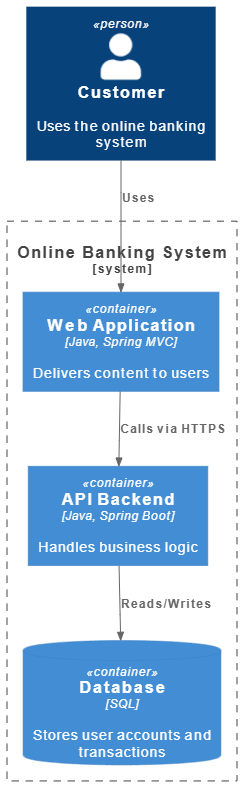
@startuml
!include <C4/C4_Context>
!include <C4/C4_Container>

Person(user, "Kunde", "Nutzt das Online-Banking-System")

System_Boundary(bank, "Online-Banking-System") {
    Container(web_app, "Web-Anwendung", "Java, Spring MVC", "Stellt Inhalte für Benutzer bereit")
    Container(api, "API-Backend", "Java, Spring Boot", "Verarbeitet Geschäftslogik")
    ContainerDb(db, "Datenbank", "SQL", "Speichert Benutzerkonten und Transaktionen")
}

Rel(user, web_app, "Nutzt")
Rel(web_app, api, "Ruft über HTTPS auf")
Rel(api, db, "Liest/Schreibt")
@enduml
Diese Visualisierung hilft den Stakeholdern, Systemgrenzen zu verstehen, ohne sich in Code-Details zu verlieren. Sobald sie durch die Pipeline gesendet wird, wird sie zu einem Live-Artefakt, der sich automatisch aktualisiert, wenn die Architektur sich weiterentwickelt.
Beispiel 3: Datenmodell für Produktkatalog
Szenario: Modellierung eines Produktkatalogs mit Klassenbeziehungen.
VPasCode-Eingabe:
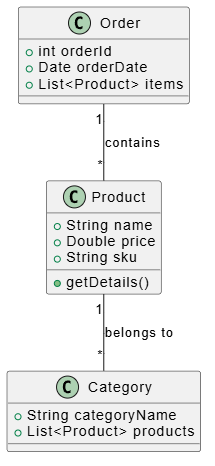
@startuml
class Product {
    +String name
    +Double price
    +String sku
    +getDetails()
}

class Category {
    +String categoryName
    +List<Product> products
}

class Order {
    +int orderId
    +Date orderDate
    +List<Product> items
}

Product "1" -- "*" Category : gehört zu
Order "1" -- "*" Product : enthält
@enduml
Teil 6: KI-gestützte Funktionen
AI-Code-Fehlerbehebung
Machen Sie einen Syntaxfehler in PlantUML? Die KI kann Fehler erkennen und Korrekturen vorschlagen, was Zeit beim Debuggen spart.
KI-Übersetzung
Benötigen Sie eine Lokalisierung der Dokumentation? Verwenden Sie die KI, um Diagrammbezeichnungen oder Beschreibungen in mehrere Sprachen zu übersetzen.
Prompt-zu-Diagramm-Generierung
Verwenden Sie in OpenDocs den KI-Chatbot, um ein Diagramm aus einem natürlichsprachlichen Prompt zu generieren. Geben Sie beispielsweise „Erstellen Sie ein Sequenzdiagramm für einen Zahlungsabwicklungsablauf“ ein, und die KI generiert den PlantUML-Code, den Sie anschließend weiter verfeinern können.
KI-unterstützte Diagrammerstellung
Benutzer können Diagramme just-in-time mithilfe natürlichsprachlicher Prompts erstellen – beispielsweise durch Eingabe von/erstellen Sie ein Sequenzdiagramm für die Benutzerauthentifizierung—um sofort Layoutoptionen zu entwerfen. Die KI schlägt strukturell solide Vorlagen vor, was die Ideenfindung beschleunigt, ohne die Modellierungsstruktur zu vernachlässigen.
Modell-zu-Text-KI-Generierung
Das KI-System kann strukturelle Diagrammabläufe analysieren und automatisch entsprechende beschreibende Textnarrative generieren, wodurch die funktionale Dokumentation nicht aus dem Gleichgewicht mit den Modellen gerät.
Teil 7: Synchronisieren der Dokumentation – der Game-Changer
Verwaltung von Überarbeitungen
Hier zeigt sich die Integration wirklich in ihrem vollen Glanz. Wenn sich Ihre Modelle weiterentwickeln, hier ist, wie Sie die Dokumentation synchron halten:
- Öffnen Sie das Quelldiagramm: In OpenDocs klicken Sie auf das Bearbeitungs-Symbol in der rechten oberen Ecke des Diagrammbildes. Kopieren Sie den bereitgestellten Diagrammlink. Gehen Sie in Visual Paradigm Desktop zu Projekt > Öffnen, fügen Sie den Link ein, und die Software öffnet das Quellmodell automatisch
- Bearbeiten und erneut senden: Führen Sie Änderungen am Diagramm in Visual Paradigm Desktop durch. Klicken Sie mit der rechten Maustaste auf das Diagramm und wählen Sie Export > Nochmals an OpenDocs-Pipeline senden. Alternativ können Sie Ihre Änderungen in VP Online committen, wodurch automatisch eine neue Überarbeitung erstellt wird
- Zu der neuesten Überarbeitung wechseln: Zurück im OpenDocs-Editor klicken Sie oben rechts auf Pipeline. Wenn Sie Ihr Diagramm auswählen, erscheint eine Liste der Überarbeitungen. Mit einem Klick auf die neueste Überarbeitung wird das alte Diagramm sofort durch die aktualisierte Version ersetzt
Gesparte Zeit: Was früher 15 bis 20 Minuten dauerte (Export, Hochladen, Ersetzen, Neuaufbereitung) dauert jetzt weniger als eine Minute.
Überarbeitungsindikator
Ein schwebender Überarbeitungsindikator (🔄) erscheint neben eingebetteten Diagrammen, wenn neuere Pipeline-Versionen vorhanden sind. Durch Klicken darauf können Sie chronologische Zeitstempel, Commit-Notizen und die Quellplattform nebeneinander anzeigen. Sie können die bevorzugte Überarbeitung auswählen, um Ihr Masterdokument sofort zu aktualisieren.
Teil 8: Verteilung – von Dokumentation zu veröffentlichtem Asset
Flipbooks
Flipbooks sind interaktive, seitenumschlagende digitale Publikationen, die herkömmliche flache Layouts in ansprechende Broschüren, E-Books oder technische Handbücher verwandeln. Wann Flipbooks verwenden:
- Produktkataloge
- Schulungshandbücher
- Portfolio-Präsentationen
- Jahresberichte
Das Erstellen eines Flipbooks in Visual Paradigm Online und dessen Übertragung über die Pipeline in OpenDocs fügt hochwertige Leseeindrücke direkt in Dokumentationsseiten hinzu. Leser können durch den Inhalt blättern, ohne Ihre Wissensbasis zu verlassen.
Bücherregale
Ein Bücherregal ist eine virtuelle Vitrine, die verwendet wird, um mehrere Flipbooks gemeinsam zu katalogisieren und darzustellen. Für Teams, die umfangreiche Dokumentationspakete verwalten – Produkttrainingsreihen, Compliance-Ressourcenbibliotheken oder mehrbändige technische Handbücher – löst die Bücherregal-Funktion Organisationsprobleme, indem mehrere Dokumente in eine einzige, visuell geordnete Bibliotheks-Oberfläche zusammengefasst werden.
Registergruppen
Eine Registergruppe ist ein struktureller Layout-Container-Element im OpenDocs-Editor, das komplexe, verwandte Informationen in horizontale oder vertikale Registerkarten zusammenfasst, um visuelle Unübersichtlichkeit zu reduzieren und die Übersichtlichkeit zu verbessern.
Praktische Anwendungen:
- Inhalte nach Zielgruppe trennen (z. B. „Entwickler“ gegenüber „Endnutzern“)
- Verwandte Diagramme und erläuternden Text gemeinsam gruppieren
- Flipbooks, Bücherregale und Standardinhalte innerhalb derselben Registerstruktur kombinieren
Teilen
Das Klicken auf die Schaltfläche „Teilen“ in der oberen Navigationsleiste von OpenDocs generiert sofort öffentliche oder private Links, Einbettungs-Codes für externe Websites oder direkte Exporte auf WordPress-Seiten. Optionen umfassen:
- Live-Updates: Dokumentation, die automatisch die neuesten Änderungen an Artefakten widerspiegelt
- Statische Schnappschüsse: Eingefrorene Versionen für formelle Releases oder Compliance-Dokumentation
- Passwortschutz: Sicheren Zugriff für sensible Inhalte
WordPress-Integration
Sichere Funktionen für das Live-Publizieren umfassen:
- Sicheres Einbetten über HTML-iframe: Dokumentation direkt in externe Plattformen wie WordPress-Websites oder interne Unternehmensportale veröffentlichen
- Revisionssynchronisation: Wenn ein Diagramm aktualisiert wird, markiert ein zentraler Indikatorsystem die Änderung sofort
- Automatisierte globale Aktualisierungen: Das System verteilt die angegebenen Änderungs-Updates weltweit – es ist nicht mehr nötig, Bild-Links manuell zu ersetzen, Dateien erneut zu exportieren oder Bereitstellungszeiträume abzustimmen
Teil 9: Best Practices und Richtlinien
Verwenden Sie beschreibende Titel
Fügen Sie Titel zu Ihren PlantUML-Diagrammen hinzu (z. B. title Benutzeranmeldefluss) zur Klarheit in der Dokumentation .
Nutzen Sie das Pipeline-Fenster
Verwenden Sie im OpenDocs das Pipeline-Fenster, um gesendete Diagramme zu organisieren. Bewegen Sie die Maus über Miniaturansichten, um sie schnell einzufügen .
Iterieren Sie mit der Bleistiftschaltfläche
Wenn ein Diagramm aktualisiert werden muss, klicken Sie auf das Bleistiftsymbol in OpenDocs, um es in VPasCode erneut zu öffnen. Nehmen Sie Änderungen vor, senden Sie erneut und ersetzen Sie die alte Version nahtlos .
Textbasierte Formate anstelle von Rasterbildern
Speichern Sie Diagramme als Code (Mermaid.js, PlantUML, D2, Structurizr) anstelle von Raster- oder Vektorbildern. Dadurch wird das Vergleichen, Versionskontrolle, AI-Parser und plattformübergreifende Rendern ermöglicht .
Quell-Metadaten einbetten
Fügen Sie jeder Artefakt einen kryptografischen Hash, eine kurze UUID oder eine Deep-Link-URL in die Fußzeile hinzu, um eine sofortige Rückverfolgbarkeit zum ursprünglichen Prompt/Editor-Kontext für JIT-Reparaturen zu gewährleisten .
Spätere Berechtigungen sperren
Konfigurieren Sie das Pipeline-Repository und OpenDocs als schreibgeschützte Spiegel für kompilierte Assets, um Bearbeitungen ausschließlich von oben zu erzwingen und unbefugte nachgelagerte Patches zu verhindern .
Verwenden Sie beschreibende Commit-Nachrichten
Fügen Sie bei jedem manuellen Push Absicht, Umfang und Beteiligte hinzu (z. B. „Authentifizierungsfluss v2.1 – Hinzugefügte MFA-Zweig für Sicherheitsüberprüfung“) .
Nutzen Sie die automatisierte Desktop-Synchronisierung
Führen Sie große architektonische Änderungen im Desktop aus; lassen Sie Cloud-Commits eingebettete Dokumente automatisch aktualisieren .
Strukturieren Sie Pipeline-Repositories nach Projekt/Team
Konfigurieren Sie frühzeitig Ordnerberechtigungen, um versehentliche Überschreibungen zu verhindern .
Zu vermeidende Anti-Patterns
| Anti-Pattern | Risiko |
|---|---|
| Manuelle Screenshot-Exporte | Verliert Bearbeitbarkeit, Versionsverfolgung und semantische Beziehungen |
| Überspringen der Desktop-Validierung für Produktionsmodelle | Bietet das Risiko, nicht erkannte Modellierungsfehler in die Dokumentation einzuführen |
| Übermäßige Verwendung statischer Snapshots für sich entwickelnde Systeme | Verursacht Dokumentationsdrift, da Diagramme aus dem Takt geraten |
| Generische Exportkommentare („aktualisieren“, „beheben“) | Macht die Auswahl der Revision während der Dokumentaktualisierung mehrdeutig |
Teil 10: Vorteile und Auswirkungen
Für technische Teams
- Geringerer Wartungsaufwand: Automatische Synchronisierung beseitigt die Notwendigkeit manueller Diagrammaktualisierungen
- Verbesserte Genauigkeit: Live-Verbindungen stellen sicher, dass die Dokumentation stets das aktuelle Systemdesign widerspiegelt
- Verbesserte Zusammenarbeit: Der gemeinsame Arbeitsbereich ermöglicht Echtzeit-Zusammenarbeit zwischen Architekten, Entwicklern und Analysten
Für Geschäftsbeteiligte
- Besseres Verständnis: Interaktive Diagramme machen komplexe Systeme für nicht-technische Zielgruppen zugänglicher
- Schnelleres Entscheidungsfinden: Aktuelle Dokumentation unterstützt fundierte Entscheidungsfindung
- Geringeres Risiko: Genau dokumentierte Informationen reduzieren das Risiko von Missverständnissen und Fehlern
Für Organisationen
- Einzelquelle der Wahrheit: Eine integrierte Plattform beseitigt Informationsinseln
- Skalierbares Wissensmanagement: Baumstrukturierte Organisation unterstützt wachsende Dokumentationsanforderungen
- KI-getriebene Effizienz: Automatisierte Generierung und Synchronisierung reduzieren manuellen Aufwand
Messbarer ROI
- Zeitersparnis: Manuelle Export-/Upload-Zyklen schrumpfen von Minuten auf Sekunden pro Artefakt
- Geringerer Werkzeug-Overhead: Konsolidieren Sie Diagrammierung, Schreiben, Zusammenarbeit und Veröffentlichung in einer einzigen Plattform
- Schnellerer Onboarding-Prozess: Neue Teammitglieder gewinnen schneller Kontext durch visuell reichhaltige, interaktive Dokumentation
Teil 11: Lizenzierung und Zugangsvoraussetzungen
| Funktion | Erforderliche Edition |
|---|---|
| AI-Chatbot → Pipeline-Export | Online-Kombo oder Professional |
| Online-Editor → Pipeline | Online-Standard oder höher |
| Desktop-App → Pipeline (manuell) | Professional oder Enterprise |
| Desktop-App → Pipeline (Auto-Sync) | Professional oder Enterprise |
| C4-Web-App-Wizard → Pipeline | Professional oder Enterprise |
| OpenDocs-Pipeline-Einfügung | Jeder OpenDocs-Abonnement |
| Erweiterte Berechtigungen und Audit-Protokolle | Enterprise |
Sicherheitshinweis: Alle Pipeline-Artefakte sind während der Übertragung und im Ruhezustand verschlüsselt. Enterprise-Kunden können SSO und IP-Beschränkungen konfigurieren.
Fazit
Visual Paradigm OpenDocs stellt eine grundlegende Entwicklung dar, wie Organisationen technisches Wissen verwalten. Indem es die Lücke zwischen visueller Modellierung und textueller Dokumentation schließt, löst es eine der anhaltendsten Herausforderungen in der Softwareentwicklung und Unternehmensarchitektur: die Dokumentation in Einklang mit sich entwickelnden Systemen zu halten.
Der einzigartige Ansatz der Plattform – Diagramme als lebendige, interaktive Elemente statt statische Bilder zu behandeln – verwandelt Dokumentation von einer Wartungsaufgabe in ein dynamisches Gut. Die Integration in das umfassendere Visual-Paradigm-Ökosystem, angetrieben durch die Pipeline-Infrastruktur, gewährleistet nahtlose Synchronisation, während Versionenkontrolle und Änderungsmanagement erhalten bleiben.
Für Teams, die an komplexen Projekten mit mehreren Beteiligten, sich verändernden Anforderungen und komplexen Systemarchitekturen arbeiten, bietet OpenDocs eine überzeugende Lösung. Die Kombination aus künstlicher Intelligenz-gestützter Generierung, automatischer Synchronisierung und interaktiver Visualisierung schafft ein Wissensmanagement-Umfeld, das sich an die Bedürfnisse der Organisation anpasst und gleichzeitig die traditionellen Aufwände reduziert, die mit der Pflege genauer Dokumentation verbunden sind.
Da Unternehmen weiterhin mit wachsender Systemkomplexität und der Notwendigkeit einer agilen Reaktion auf sich ändernde Anforderungen kämpfen, werden Plattformen wie OpenDocs, die Modellierung und Dokumentation vereinen, zunehmend unverzichtbar. Die Zukunft der technischen Wissensverwaltung liegt nicht in separaten Werkzeugen für unterschiedliche Zwecke, sondern in integrierten Umgebungen, in denen visuelle und textuelle Informationen als ergänzende Aspekte einer einzigen, lebendigen Wissensbasis koexistieren.

 English
 Arabic
 Chinese (Simplified)
 Dutch
Dutch French
 German
 Italian
 Japanese
 Korean
 Portuguese
 Russian
 Spanish