


W szybko się zmieniającym środowisku rozwoju oprogramowania i architektury przedsiębiorstw, przerwa między dokumentacją techniczną a modelowaniem wizualnym od dawna stanowi źródło napięć. Tradycyjne platformy zarządzania wiedzą traktują schematy jako statyczne obrazy – zrzuty, które szybko stają się przestarzałe wraz z rozwojem systemów. Ta rozłączenie prowadzi do rozłączenia dokumentacji, gdzie zapisane specyfikacje już nie odpowiadają rzeczywistemu projektowi systemu, powodując zamieszanie, nieefektywność i ryzyko.
Visual Paradigm OpenDocs pojawia się jako przełomowe rozwiązanie tego wyzwania. Jako platforma zarządzania wiedzą oparta na technologii AI i działająca w przeglądarce internetowej, łączy dokumentację techniczną z modelowaniem wizualnym i rysowaniem schematów w jednym niezawodnym źródle informacji. Przyjmując schematy jako żywe, interaktywne elementy zamiast statycznych obrazów, OpenDocs zapewnia, że dokumentacja pozostaje zsynchronizowana z zmianami projektu w czasie rzeczywistym.
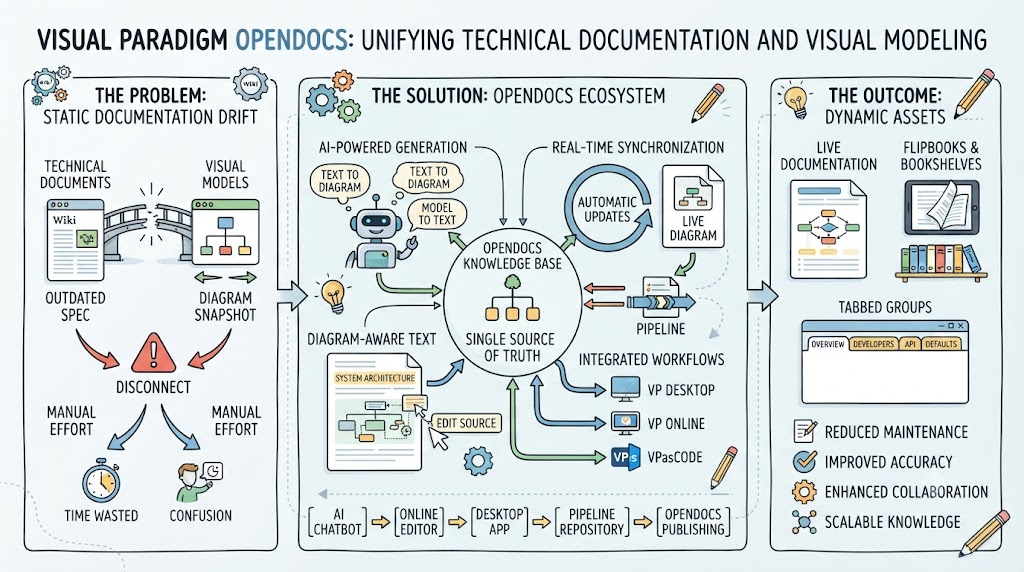
Ten kompleksowy przewodnik bada, jak OpenDocs rewolucjonizuje zarządzanie wiedzą, oferując kluczowe koncepcje, praktyczne przykłady i szczegółowe wytyczne dotyczące wykorzystania ekosystemu narzędzi Visual Paradigm.
Część 1: Problem – Dlaczego statyczna dokumentacja zawodzi
Kryzys rozłączenia dokumentacji
W złożonych ekosystemach inżynieryjnych niepowodzenie komunikacji rzadko wynika z braku języka – wynika z niepowodzenia tłumaczenia. Systemy oprogramowania, przepływy pracy biznesowej i architektury przedsiębiorstw to zjawiska wielowymiarowe. A jednak przez dekady zespoły techniczne próbowali dokumentować te systemy za pomocą dwóch zupełnie oddzielnych, izolowanych środków:
Liniowy tekst (dokumenty tekstowe, wiki, przewodniki działania) oraz statyczne modele wizualne (zrzuty ekranu, wyeksportowane obrazy, osadzone pliki PNG).
Gdy inżynier oprogramowania aktualizuje schemat UML w aplikacji na komputerze stacjonarnym, ta zmiana rzadko jest przekazywana do dokumentów wymagań produktu, przewodników działania systemu lub przewodników użytkownika API. Zamiast tego dokumentacja staje się grą w doganianie ręczne – tekst i obrazy rozchodzą się w czasie, tworząc sprzeczne źródła prawdy.
Koszt rozdrobnionych przepływów pracy
Ta rozłączenie spowalnia prędkość rozwoju, wprowadza kosztowne błędy wdrażania i powoduje frustrację w zespołach wielodyscyplinarnych. Rozważ typowy przepływ pracy „statycznego zrzutu”:
- Architekt tworzy schemat systemu w narzędziu modelowania
- Eksportują go jako plik PNG lub JPG
- Przesyłają go do wiki lub platformy dokumentów
- Dopisują wyjaśniający tekst wokół obrazu
- Dwa tygodnie później system ulega zmianie – architekt aktualizuje model
- Powtarzają kroki 2–4, ręcznie zastępując obraz
Każda iteracja trwa 15–20 minut, a w ciągu całego cyklu projektu to sumuje się do godzin poświęconych ręcznej synchronizacji. Wynik? Przestarzałe schematy, uszkodzone linki i baza wiedzy, która nie odzwierciedla rzeczywistości.
Część 2: Rozwiązanie – Visual Paradigm OpenDocs
Kluczowa filozofia: tekst i modelowanie w jednym ekosystemie semantycznym
OpenDocs niszczy tradycyjne bariery między środowiskami tworzenia treści a płatniami do rysowania schematów, tworząc jedno zintegrowane środowisko pracy, w którym tekst i dane wizualne interaktywnie się wzajemnie wpływają. Platforma oparta jest na trzech filarach architektonicznych:
- Silnik AI semantyczny: Wbudowany silnik przetwarzający język naturalny, który przetwarza polecenia tekstowe, generuje opisowe wyjaśnienia oprogramowania i przekształca dialogowy tekst w żywe schematy strukturalne.
- Jądro Drzewa Wiedzy: Paradigma strukturalne, które zastępuje chaotyczne foldery plików nieskończenie skalowalną hierarchią stron do przeciągania i upuszczania, służącą do organizowania systemów inżynieryjnych.
- Desktopowy Pipeline: Bezpieczny most łączący narzędzia do modelowania Visual Paradigm Desktop w trybie offline bezpośrednio z przestrzeniami online OpenDocs — eliminuje ręczne eksporty i zapewnia automatyczne zsynchronizowanie.
Kluczowe koncepcje
Tekst świadomy diagramów
W przeciwieństwie do standardowych platform tekstowych takich jak Confluence lub Google Docs, gdzie obrazy są statycznymi zdjęciami, zagnieżdżone wizualizacje w OpenDocs pozostają żywe wektory. Użytkownicy mogą kliknąć element bezpośrednio w dokumencie, aby otworzyć źródłowy model i go zaktualizować. Ta interaktywność przekształca dokumentację z pasywnego źródła informacji w aktywne środowisko pracy.
Co to oznacza w praktyce: Diagram sekwencji zagnieżdżony w dokumentacji API to nie tylko obraz — to okno do rzeczywistego modelu. Kliknięcie w niego otwiera edytowalny źródłowy model, a zmiany są przekazywane z powrotem przez pipeline.
Przestrzenie struktury drzewiastej
Dokumentacja jest organizowana przy użyciu głębokiej, hierarchicznej struktury zagnieżdżonych folderów drzewiastych. Użytkownicy mogą łatwo przeciągać i upuszczać strony lub diagramy, aby przeorganizować rosnące repozytoria wiedzy. Struktura drzewiasta odzwierciedla logiczną organizację złożonych systemów, co czyni ją intuicyjną dla zespołów w nawigacji i utrzymaniu dużych zestawów dokumentacji.
Automatyczne zsynchronizowanie i wersje
Gdy diagram źródłowy zmienia się w Visual Paradigm, w panelu Pipeline dokumentu pojawia się wskaźnik. Użytkownicy mogą wybiórczo przeglądać wersje i wymieniać elementy za pomocą jednego kliknięcia. Zapewnia to, że dokumentacja pozostaje aktualna bez konieczności ręcznego interwencjonowania, jednocześnie dając autorom kontrolę nad momentem i sposobem wprowadzania zmian.
Główna zaleta: Każda wersja jest zachowywana. Możesz cofnąć zmiany, porównać wersje i utrzymać kompletny ślad audytowy ewolucji Twojej dokumentacji.
Generowanie AI z modelu do tekstu
System AI może analizować przepływy diagramów strukturalnych i automatycznie generować odpowiadające im opisowe narracje tekstowe, zapobiegając rozłączeniu dokumentacji funkcjonalnej z modelami. To dwukierunkowe zsynchronizowanie oznacza, że zmiany w diagramie lub tekście mogą informować o aktualizacjach w drugim elemencie.
Część 3: Pipeline — architektura i przepływ pracy
Czym jest Pipeline?
Pipeline to wysokoszybka tkanka łączna ekosystemu Visual Paradigm — bezpieczne, oparte na chmurze, centralne repozytorium przeznaczone do przechowywania, zarządzania i przekazywania artefaktów (wizualnych zasobów tworzonych na różnych platformach).
Wyobraź sobie to jako bezpieczne, centralne repozytorium dla „artefaktów” — wszystkie zasoby, które tworzysz w ekosystemie Visual Paradigm, od diagramów UML generowanych przez AI po profesjonalne modele na komputerze stacjonarnym.
Pięć środowisk wykonania
Pipeline łączy pięć różnych środowisk tworzenia, z których każde jest odpowiednie dla innych etapów cyklu życia modelowania:
| Platforma źródłowa | Charakter modelowania | Najlepsze do | Zachowanie wersji |
|---|---|---|---|
| Chatbot AI | Kodowane / oparte na podpowiedziach | Szybkie przetwarzanie myśli, generowanie diagramów z tekstu | Statyczne zrzuty; natychmiastowa eksportacja |
| Edytor online | Kierowane przez wizualny płótno | Dostosowania stylu, grafika prezentacyjna | Ręczne śledzenie; każdy push tworzy izolowaną wersję |
| Aplikacja stacjonarna | Kierowane modelem i zweryfikowane | Architektura przedsiębiorstwa, zweryfikowane modele inżynieryjne | Automatyczne wersje po zatwierdzeniu projektu; pełna integralność relacyjna |
| Aplikacje internetowe (C4 Wizards) | Kierowane kontekstem | Złożone modelowanie frameworków, architektury wielowarstwowe | Strukturalne przesyłanie z zachowaniem zależności |
| OpenDocs | Tworzenie przez użytkownika końcowego i natywnie | Ostateczna kompilacja dokumentacji, przepływy publikacji | Wstawianie żywych linków; wybiórcze uaktualnienia |
Przepływ Pipeline: od koncepcji do dokumentacji
Nowoczesny cykl życia dokumentacji to specjalizowany, wieloetapowy zestaw narzędzi, w którym każda platforma obsługuje odrębny etap dojrzewania artefaktu:
[Chatbot AI] ➔ [Edytor online] ➔ [Aplikacja stacjonarna] ➔ [Repozytorium Pipeline] ➔ [OpenDocs]
(Szybki szkic)  (Wizualne dopracowanie)  (Sprawdzenie znaczeniowe)  (Wersjonowany artefakt)  (Opublikowany dokument)
Krok po kroku:
- Chatbot AIgeneruje surowe szkice strukturalne i mapowanie koncepcyjne sterowane promptem
- Edytor onlineobsługuje zawartość sformatowaną w formacie web, sformatowane tabele i szybkie modyfikacje interfejsu użytkownika
- Aplikacja stacjonarnawykonuje głębokie testy logiki, weryfikację zależności i lokalne renderowanie
- Repozytorium potokuzapewnia kontrolę wersji, wyzwalacze CI/CD oraz automatyczne artefakty budowy
- OpenDocsdostarcza użytkownika, wyszukiwalny, wersjonowany portal dokumentacji
Złote prawo: modyfikacja źródła w ostatniej chwili (JIT)
Powszechnym antypatologią w przepływach wieloplatformowych jestnaprawianie w dalszej części przepływu—gdy schemat nie przechodzi weryfikacji w środowisku stacjonarnym, inżynierowie ręcznie edytują wygenerowany zasób bezpośrednio. Powoduje to zerwanie łańcucha pochodzenia między promptem źródłowym a opublikowanym wyjściem, tworząc ciche przesunięcie danych.
Podejście do modyfikacji źródła w ostatniej chwili:
- Nigdy nie naprawiaj w dalszej części przepływu: Traktuj skompilowane artefakty jako niezmienne wyjścia
- Powróć do źródła: Użyj hiperłączy ekosystemu lub osadzonych wskaźników źródła, aby uruchomić dokładną sesję chatbotu AI lub kontekst edytora online, w którym powstał zasób
- Ponownie wygeneruj i prześlij: Dostosuj prompt, parametry lub tekst źródłowy w górnej części przepływu. Pozwól AI na ponowne zbudowanie zasobu, a następnie ponownie wstrzyknij go do przepływu
To przekształca dokumentację z kruchej ręcznej procedury w wytrzymałą, audytowalną system.
Część 4: Zasady narzędzia — krok po kroku przepływy pracy
Przepływ pracy 1: Aplikacja stacjonarna do OpenDocs
Najlepsze dla: Architekci przedsiębiorstw tworzący zwalidowane modele UML, SysML lub BPMN.
Krok 1: Przygotuj swój schemat
W Visual Paradigm Desktop otwórz schemat, który chcesz wysłać — niezależnie od tego, czy został stworzony ręcznie, czy za pomocą narzędzia generowania AI Visual Paradigm.
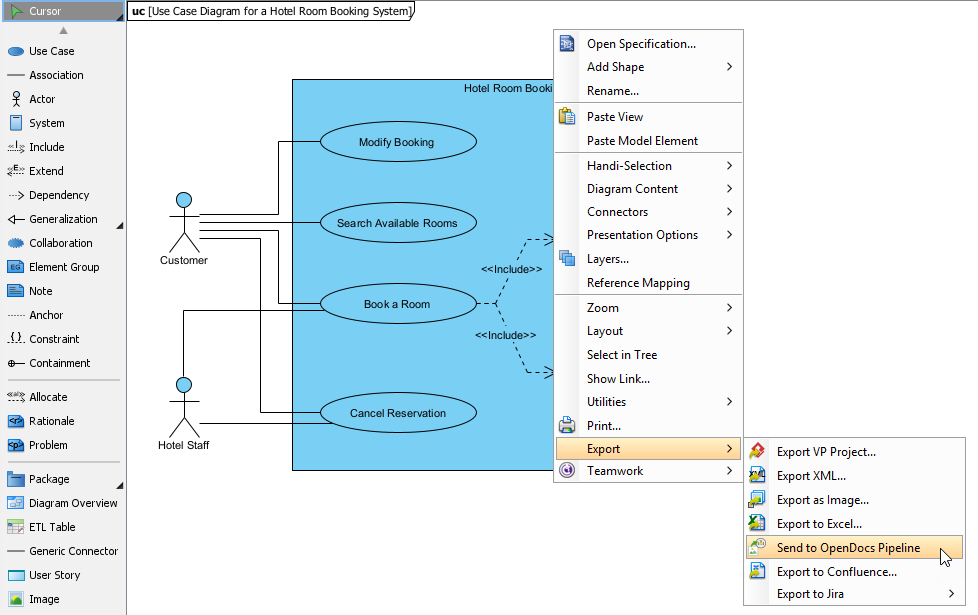
Krok 2: Rozpocznij eksport
Kliknij prawym przyciskiem myszy na schemat i wybierzEksportuj > Wyślij do potoku OpenDocsz menu podręcznego.
Krok 3: Zapisz i dodaj kontekst
Po wyświetleniu monitu zapisz projekt, klikając OK. Wprowadź opcjonalny komentarz (np. „Przepływ uwierzytelniania wersja 2.1 – Dodano obsługę tokena odświeżania”). Pojawi się on w oknie potoku w OpenDocs i pomaga zidentyfikować wersję lub cel artefaktu.
Krok 4: Potwierdź i prześlij
Potwierdź eksport; twój schemat zostanie przesłany do chmury w mniej niż 30 sekund.
Krok 5: Wstaw w OpenDocs
- Otwórz stronę dokumentu w OpenDocs i kliknij Edytuj
- Umieść kursor w miejscu, gdzie chcesz umieścić schemat
- KliknijWstaw > Potokz paska narzędzi
- Przeglądaj współdzieloną kolekcję zespołu; filtrowanie według komentarza, daty lub platformy źródłowej
- Wybierz swój schemat — zostanie natychmiast wyrenderowany w pełnej rozdzielczości i z pełnymi możliwościami interaktywnymi
Przepływ pracy 2: Chatbot AI do OpenDocs
Najlepsze dla: Szybkie prototypowanie i mózgowe sesje.
Krok 1: Wygeneruj swój schemat
Otwórz chatbot AI i zasugeruj go przy użyciu języka naturalnego lub strukturalnego DSL:
"Wygeneruj diagram sekwencji dla przepływu uwierzytelniania naszych mikroserwisów"
"Stwórz diagram kontekstu systemu C4 dla platformy e-commerce"
"Stwórz schemat przepływu dla procesu zwrotu płatności"
Krok 2: Przejrzyj i dopasuj
Przejrzyj układ wygenerowanego schematu; użyj dodatkowych poleceń, aby dostosować styl lub treść.
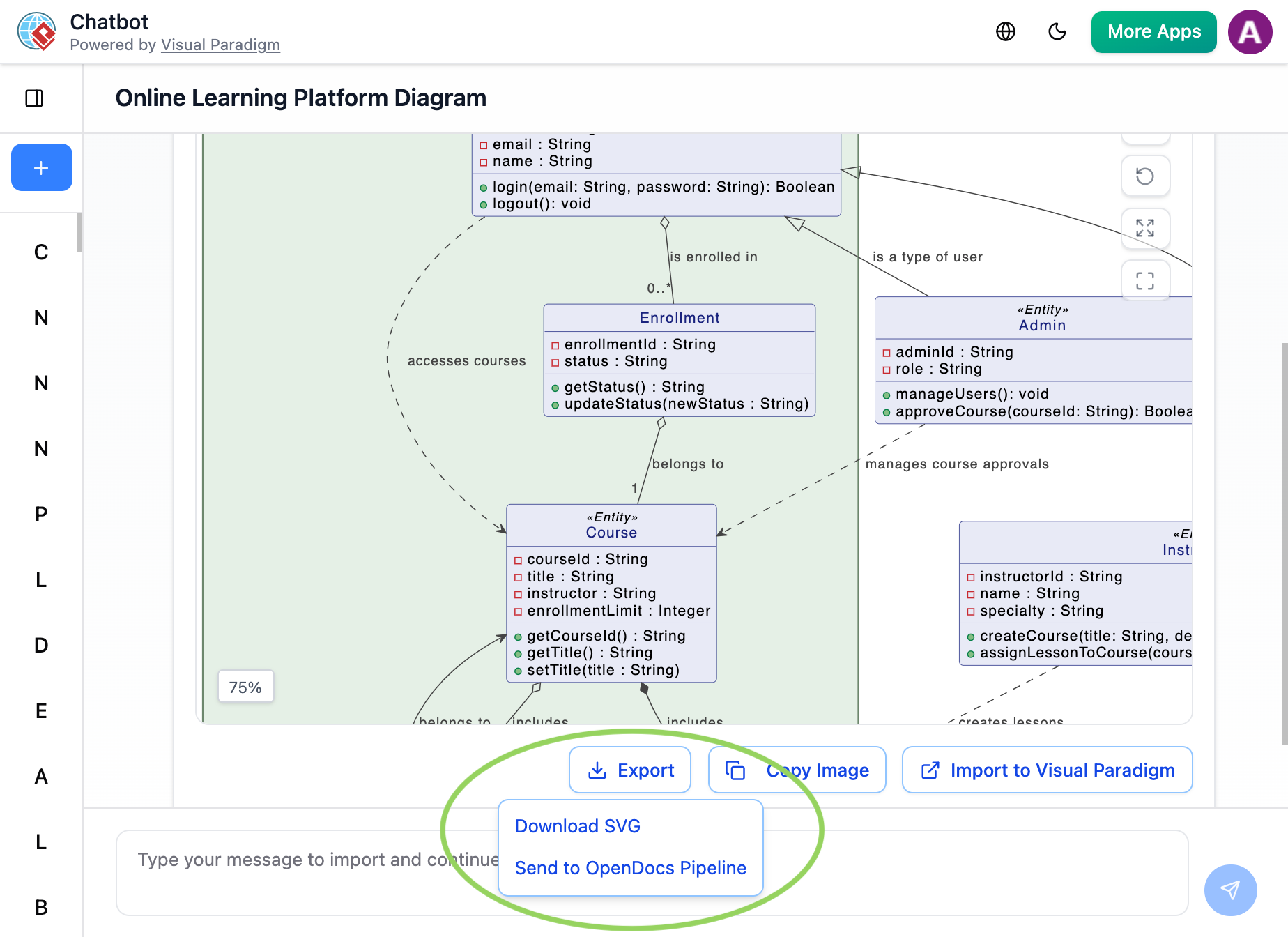
Krok 3: Eksportuj do potoku
Kliknij ikonę eksportu (prawo-góra) → WybierzWyślij do potoku OpenDocs .
Krok 4: Dodaj metadane
Dodaj opisowy komentarz, np. „Pierwotny projekt przepływu uwierzytelniania – Q2 2026”, aby ułatwić identyfikację wersji.
Krok 5: Wstaw w OpenDocs
Przejdź do strony OpenDocs, kliknij Wstaw > Pipeline, a wybierz swój wygenerowany przez AI diagram z listy zasobów .
Przepływ pracy 3: Visual Paradigm VPasCode do OpenDocs (Diagram jako kod)
Najlepsze dla: Deweloperów, którzy preferują diagramowanie oparte na tekście.
VPasCode pozwala tworzyć diagramy przy użyciu prostego składni tekstu (PlantUML, Mermaid.js, Graphviz). Magia dzieje się, gdy połączysz ją z OpenDocs przez Pipeline .
Krok 1: Utwórz swój diagram w kodzie
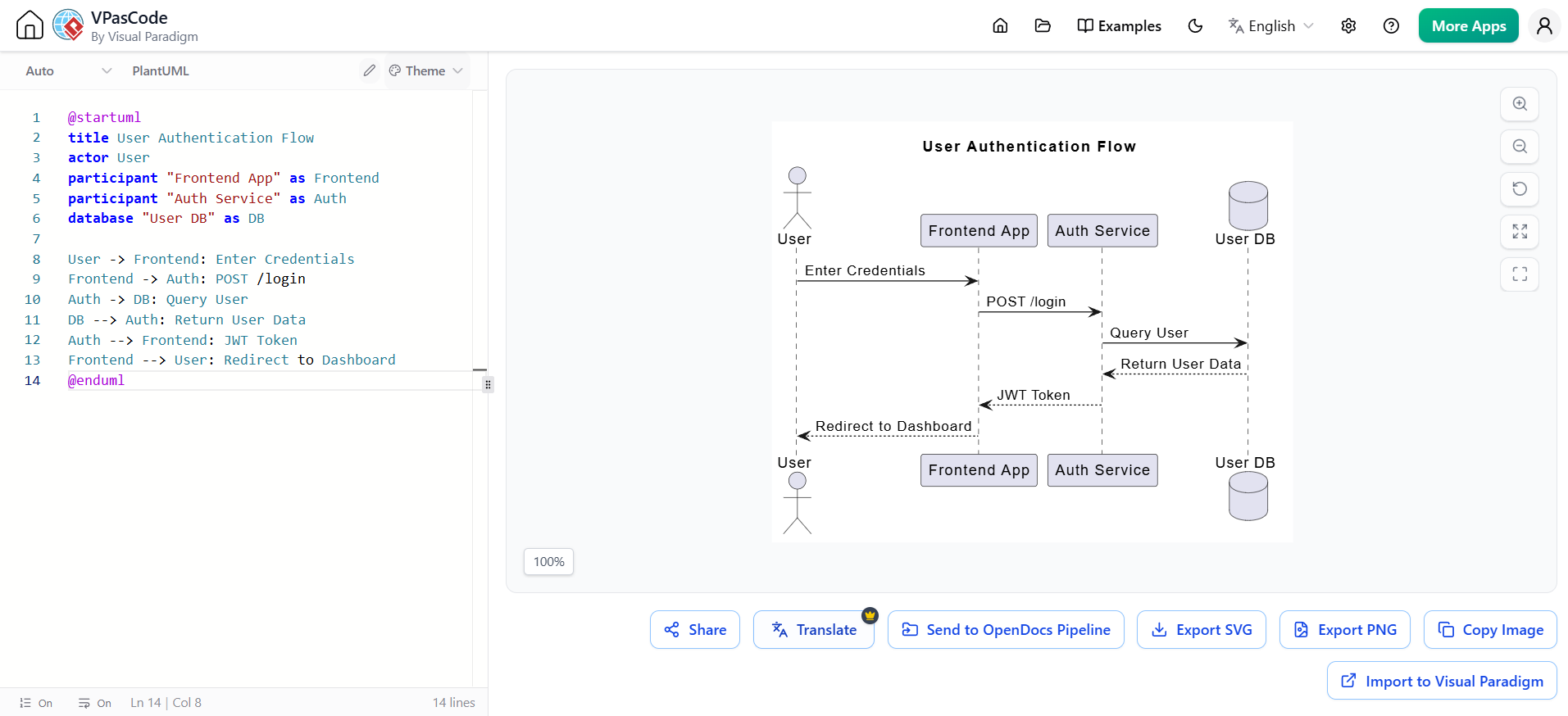
W VPasCode napisz swój diagram przy użyciu składni PlantUML. Oto przykład diagramu sekwencji:
@startuml
tytuł Przepływ uwierzytelniania użytkownika
aktor Użytkownik
uczestnik "Aplikacja frontendowa" jako Frontend
uczestnik "Usługa uwierzytelniania" jako Auth
baza danych "Baza danych użytkowników" jako DB

Użytkownik -> Frontend: Wprowadź dane logowania
Frontend -> Auth: POST /login
Auth -> DB: Zapytanie o użytkownika
DB --> Auth: Zwróć dane użytkownika
Auth --> Frontend: Token JWT
Frontend --> Użytkownik: Przekierowanie do pulpitu
@enduml
Krok 2: Wyślij do Pipeline
Po wyrenderowaniu, kliknij „Wyślij do Pipeline OpenDocs” przycisk w VPasCode. Diagram jest bezpiecznie przekierowywany do Twojego obszaru roboczego OpenDocs .
Krok 3: Wstaw i iteruj
W OpenDocs użyj okna Pipeline, aby wstawić diagram. Chcesz go zaktualizować? Kliknij ikonę ołówka w OpenDocs, aby ponownie otworzyć go w VPasCode, wprowadzić zmiany, ponownie wysłać i bezproblemowo zastąpić poprzednią wersję .
Część 5: Przykłady w praktyce
Przykład 1: Modernizacja technologii finansowych
Kto: Lider architektury przedsiębiorstwa i starszy analityk biznesowy w firmie technologii finansowej .
Scenariusz: Wielka inicjatywa modernizacji aplikacji, w której przestarzałe podstawowe mikroserwisy są przebudowywane.
Przepływ pracy:
- Brainstorming: Analityk biznesowy rozmawia z zintegrowanym asystentem AI wewnątrz OpenDocs, aby natychmiast wykonać mapowanie przejść użytkownika i stworzyć podstawowe schematy przepływu dla sekwencji płatności
- Dokładanie: Architekt przedsiębiorstwa łączy OpenDocs z Visual Paradigm Desktop, aby dopracować wygenerowany przepływ pracy do bardzo dokładnych, ścisłych diagramów sekwencji UML i architektury
- Most przepływu: Zamiast eksportować obrazy, Architekt przesyła diagramy bezpośrednio do przepływu OpenDocs, tworząc żywe połączenie między modelem źródłowym a dokumentacją
- Kompilacja dokumentacji: Zespół tworzy specyfikacje techniczne równolegle z elementami systemu w czasie rzeczywistym
- Zarządzanie wersjami: Dwa tygodnie później inżynierowie zmieniają trasę zgodności. Architekt edytuje blok diagramu w Desktop. OpenDocs oznacza zmianę synchronizacji dla zespołu tworzącego dokumenty, który zmienia widok dokumentu w czasie rzeczywistym na nową najnowszą wersję bez naruszania ręcznego formatowania
- Dostarczanie: Przestrzeń robocza dynamiczna jest publikowana jako bezpieczny, tylko do odczytu link dla stakeholderów wdrożenia do analizy
Przykład 2: Dokumentacja architektury mikroserwisów
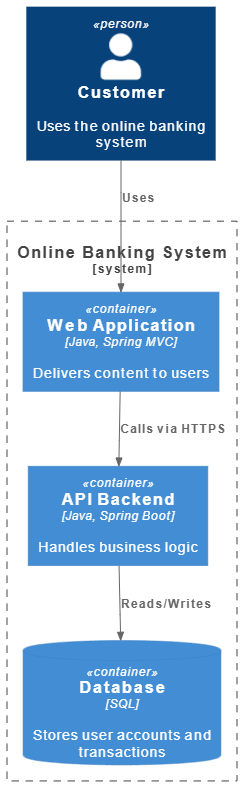
Scenariusz: Dokumentowanie architektury mikroserwisów przy użyciu modelu C4.
Wejście VPasCode:
@startuml
!include <C4/C4_Context>
!include <C4/C4_Container>

Person(user, "Klient", "Używa systemu bankowości internetowej")

System_Boundary(bank, "System bankowości internetowej") {
    Container(web_app, "Aplikacja internetowa", "Java, Spring MVC", "Dostarcza zawartość użytkownikom")
    Container(api, "Backend API", "Java, Spring Boot", "Obsługuje logikę biznesową")
    ContainerDb(db, "Baza danych", "SQL", "Przechowuje konta użytkowników i transakcje")
}

Rel(user, web_app, "Używa")
Rel(web_app, api, "Wywołuje przez HTTPS")
Rel(api, db, "Odczytuje/Zapisuje")
@enduml
Ten wizualizacja pomaga stakeholderom zrozumieć granice systemu bez zagłębiania się w szczegóły kodu. Po przesłaniu przez przepływ staje się żywym artefaktem, który automatycznie aktualizuje się, gdy architektura się zmienia.
Przykład 3: Model danych katalogu produktów
Scenariusz: Modelowanie katalogu produktów z relacjami klas.
Wejście VPasCode:
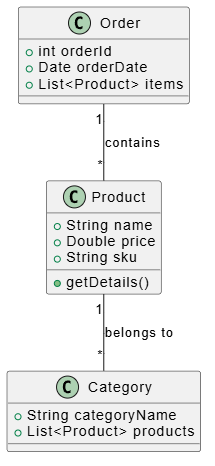
@startuml
class Product {
    +String name
    +Double price
    +String sku
    +getDetails()
}

class Category {
    +String categoryName
    +List<Product> products
}

class Order {
    +int orderId
    +Date orderDate
    +List<Product> items
}

Product "1" -- "*" Category : należy do
Order "1" -- "*" Product : zawiera
@enduml
Część 6: Funkcje wspierane przez AI
Poprawianie błędów kodu przez AI
Zrobiłeś błąd składni w PlantUML? AI może wykryć błąd i zaproponować poprawki, oszczędzając czas na debugowanie.
Tłumaczenie przez AI
Potrzebujesz lokalizować dokumentację? Użyj AI do przetłumaczenia etykiet diagramów lub opisów na wiele języków.
Generowanie diagramu z promptu
W OpenDocs użyj czatbotu AI, aby wygenerować diagram na podstawie naturalnego języka. Na przykład wpisz „Stwórz diagram sekwencji dla przepływu przetwarzania płatności”, a AI wygeneruje kod PlantUML, który możesz następnie dopracować.
Generowanie diagramów wspomagane przez AI
Użytkownicy mogą tworzyć diagramy w ostatniej chwili przy użyciu promptów w języku naturalnym – na przykład wpisując/create diagram sekwencji dla uwierzytelniania użytkownika—aby natychmiast stworzyć opcje układu. AI proponuje strukturalnie poprawne szablony, przyspieszając proces generowania pomysłów, zachowując przy tym rygor modelowania.
Generowanie tekstu przez AI na podstawie modelu
System AI może analizować przepływy strukturalne diagramów i automatycznie generować odpowiadające im opisowe narracje tekstowe, zapobiegając rozbieżnościom między dokumentacją funkcjonalną a modelami.
Część 7: Synchronizacja dokumentacji – przewaga
Zarządzanie wersjami
Oto gdzie integracja naprawdę błyszczy. Gdy Twoje modele się rozwijają, oto jak możesz utrzymać dokumentację zsynchronizowaną:
- Otwórz diagram źródłowy: W OpenDocs kliknij ikonę Edytuj w prawym górnym rogu obrazu diagramu. Skopiuj podany link do diagramu. W Visual Paradigm Desktop przejdź do Projekt > Otwórz, wklej link i oprogramowanie automatycznie otworzy model źródłowy
- Edytuj i ponownie wyślij: Wprowadź zmiany w diagramie w Visual Paradigm Desktop. Kliknij prawym przyciskiem myszy diagram i wybierz Eksport > Wyślij ponownie do potoku OpenDocs. Alternatywnie, zatwierdź zmiany w VP Online, co automatycznie tworzy nową wersję
- Zamień na najnowszą wersję: Wróć do edytora OpenDocs, kliknij Pipeline w prawym górnym rogu. Po wybraniu diagramu pojawi się lista wersji. Jednym kliknięciem na najnowszą wersję, stary diagram natychmiast zostanie zastąpiony aktualizowaną wersją
Oszczędzony czas: To, co kiedyś zajmowało 15–20 minut (eksport, przesłanie, zamiana, ponowne formatowanie), teraz trwa mniej niż minutę.
Wskaźnik wersji
Pływający wskaźnik wersji (🔄) pojawia się obok osadzonych diagramów, gdy istnieją nowsze wersje potoku. Kliknięcie go pozwala wyświetlić chronologiczne znaczniki czasu, notatki commitów i platformę źródłową obok siebie. Możesz wybrać preferowaną wersję, aby natychmiast zaktualizować dokument główny.
Część 8: Dystrybucja – od dokumentacji do opublikowanego zasobu
Flipbooki
Flipbooki to interaktywne, cyfrowe publikacje z możliwością przewijania stron, które przekształcają standardowe płaskie układy w angażujące broszury, e-booki lub podręczniki techniczne. Kiedy używać flipbooków:
- Katalogi produktów
- Podręczniki szkoleniowe
- Prezentacje portfela
- Raporty roczne
Tworzenie Flipbooka w Visual Paradigm Online i wysyłanie go przez Pipeline do OpenDocs dodaje odczucie wysokiej jakości czytania bezpośrednio na stronach dokumentacji. Czytelnicy mogą przewijać treści bez opuszczenia swojej bazy wiedzy.
Półki
Półka to wirtualna szafka wystawowa używana do katalogowania i prezentowania wielu Flipbooków jednocześnie. Dla zespołów zarządzających dużymi zestawami dokumentacji – seriami szkoleń produktowych, bibliotekami zasobów zgodności lub wielotomowymi podręcznikami technicznymi – funkcja Półki rozwiązuje problemy z organizacją, łącząc wiele dokumentów w jedno, wizualnie uporządkowane interfejs biblioteki.
Grupy z kartami
Grupa z kartami to składnik strukturalny układu w edytorze OpenDocs, który grupuje skomplikowane, powiązane informacje w karty poziome lub pionowe, aby zmniejszyć zamieszanie wizualne i poprawić czytelność.
Zastosowania praktyczne:
- Oddziel zawartość według odbiorców (np. „Deweloperzy” vs. „Końcowi użytkownicy”)
- Grupuj powiązane schematy i objaśniające teksty razem
- Połącz Flipbooky, półki i standardową zawartość w tej samej strukturze z kartami
Udostępnianie
Kliknięcie przycisku Udostępnij w górnym pasku nawigacyjnym OpenDocs generuje natychmiastowe publiczne lub prywatne linki, kody do osadzania na zewnętrznych stronach internetowych lub bezpośredni eksport do stron WordPress. Opcje obejmują:
- Aktualizacje na żywo: Dokumentacja, która automatycznie odzwierciedla najnowsze zmiany artefaktów
- Statyczne zrzuty: Zamarznięte wersje dla oficjalnych wydań lub dokumentacji zgodności
- Ochrona hasłem: Bezpieczny dostęp do wrażliwej zawartości
Integracja z WordPress
Bezpieczne możliwości publikowania na żywo obejmują:
- Bezpieczne osadzanie za pomocą HTML iframe: Publikuj dokumentację bezpośrednio na zewnętrznych platformach, takich jak strony WordPress lub wewnętrzne portale firmy
- Synchronizacja wersji: Gdy schemat jest aktualizowany, system centralnych wskaźników natychmiast oznacza zmianę
- Automatyczne globalne aktualizacje: System przesyła określone aktualizacje wersji globalnie – nie ma potrzeby ręcznego zastępowania linków do obrazów, ponownego eksportowania plików ani koordynowania okien wdrożenia
Część 9: Najlepsze praktyki i wytyczne
Używaj opisowych tytułów
Dodaj tytuły do diagramów PlantUML (np. title Przepływ logowania użytkownika) dla jasności w dokumentacji .
Wykorzystaj panel Pipeline
W OpenDocs użyj panelu Pipeline do organizowania wysłanych diagramów. Najedź kursorem na miniature, aby szybko je wstawić .
Iteruj za pomocą przycisku ołówka
Jeśli diagram wymaga aktualizacji, kliknij ikonę ołówka w OpenDocs, aby ponownie otworzyć go w VPasCode. Wprowadź zmiany, ponownie wyślij i zastąp stary wersję bezproblemowo .
Formaty oparte na tekście zamiast obrazów rastrowych
Przechowuj diagramy jako kod (Mermaid.js, PlantUML, D2, Structurizr) zamiast obrazów rastrowych lub wektorowych. Dzięki temu możliwe jest porównywanie zmian, kontrola wersji, analiza przez AI oraz renderowanie na różnych platformach .
Zagnieżdżaj metadane źródła
Dołącz skrót kryptograficzny, krótki UUID lub URL do głębokiego linku do stopki każdego artefaktu, aby zapewnić natychmiastową śledzenie do oryginalnego kontekstu promptu/edytora dla poprawek JIT .
Zablokuj uprawnienia w dół potoku
Skonfiguruj repozytorium Pipeline i OpenDocs jako odbicia tylko do odczytu dla złożonych zasobów, aby wymusić edycje tylko z góry i zapobiec nieautoryzowanemu patchowaniu w dół potoku .
Używaj opisowych komunikatów commitów
Dołącz cel, zakres i stakeholdera w każdym ręcznym wysłaniu (np. „Przepływ uwierzytelniania v2.1 – Dodano gałąź MFA do przeglądu bezpieczeństwa”) .
Wykorzystaj automatyczne synchronizowanie na komputerze stacjonarnym
Wprowadzaj istotne zmiany architektoniczne na komputerze stacjonarnym; pozwól commitom w chmurze automatycznie aktualizować zagnieżdżone dokumenty .
Strukturyzuj repozytoria Pipeline według projektu/zespołu
Wczesno skonfiguruj uprawnienia do folderów, aby zapobiec przypadkowemu nadpisywaniu .
Anty-wzorce do unikania
| Anty-wzorzec | Ryzyko |
|---|---|
| Ręczne eksporty zrzutów ekranu | Traci możliwość edycji, śledzenie wersji i relacje semantyczne |
| Pomijanie weryfikacji na komputerze stacjonarnym dla modeli produkcyjnych | Zwiększa ryzyko wprowadzenia niezauważonych błędów modelowania do dokumentacji |
| Zbyt częste używanie statycznych zrzutów dla systemów się zmieniających | Powoduje rozbieżność dokumentacji, gdy diagramy wyprzedzają się |
| Ogólne komentarze do eksportu („aktualizacja”, „naprawa”) | Powoduje niejasność przy wyborze wersji podczas aktualizacji dokumentu |
Część 10: Korzyści i wpływ
Dla zespołów technicznych
- Zmniejszony nakład utrzymania: Automatyczna synchronizacja eliminuje potrzebę ręcznych aktualizacji diagramów
- Poprawiona dokładność: Połączenia na żywo zapewniają, że dokumentacja zawsze odzwierciedla aktualny projekt systemu
- Zwiększone współdziałanie: Udostępniony obszar pracy umożliwia współdziałanie w czasie rzeczywistym między architektami, programistami i analitykami
Dla stakeholderów biznesowych
- Lepsze zrozumienie: Interaktywne diagramy czynią złożone systemy bardziej dostępne dla odbiorców niebędących specjalistami technicznymi
- Szybsze podejmowanie decyzji: Aktualna dokumentacja wspiera podejmowanie świadomych decyzji
- Zredukowany ryzyko: Dokładna dokumentacja zmniejsza ryzyko nieporozumień i błędów
Dla organizacji
- Jedyna wiarygodna źródło informacji: Zintegrowana platforma eliminuje izolowane źródła informacji
- Skalowalne zarządzanie wiedzą: Organizacja w strukturze drzewa wspiera rosnące potrzeby dokumentacji
- Efektywność wspierana przez sztuczną inteligencję: Automatyczne generowanie i synchronizacja zmniejszają nakład pracy ręcznej
Mierzalny zwrot inwestycji
- Oszczędność czasu: Ręczne cykle eksportu/ściania skracają się z minut do sekund na każdy artefakt
- Zmniejszona rozprzestrzenienie narzędzi: Zintegruj rysowanie diagramów, pisanie, współpracę i publikację w jednej platformie
- Szybsze włączanie do pracy: Nowi członkowie zespołu szybciej nabywają kontekst dzięki wizualnie bogatym, interaktywnym dokumentom
Część 11: Wymagania licencyjne i dostęp
| Funkcja | Wymagana edycja |
|---|---|
| AI Chatbot → eksport do Pipeline | Online Combo lub Professional |
| Online Editor → Pipeline | Online Standard lub wyższy |
| Aplikacja stacjonarna → Pipeline (ręcznie) | Professional lub Enterprise |
| Aplikacja stacjonarna → Pipeline (synchronizacja automatyczna) | Professional lub Enterprise |
| C4 Web App Wizards → Pipeline | Professional lub Enterprise |
| Wstawienie Pipeline OpenDocs | Dowolny abonament OpenDocs |
| Zaawansowane uprawnienia i dzienniki audytu | Enterprise |
Uwaga bezpieczeństwa: Wszystkie artefakty Pipeline są szyfrowane podczas przesyłania i w trakcie przechowywania. Klienci Enterprise mogą skonfigurować SSO i ograniczenia IP.
Wnioski
Visual Paradigm OpenDocs reprezentuje podstawową ewolucję w sposób zarządzania wiedzą techniczną przez organizacje. Łącząc wizualne modelowanie z dokumentacją tekstową, rozwiązuje jedno z najbardziej trwających wyzwań w rozwoju oprogramowania i architekturze przedsiębiorstw: utrzymanie dokumentacji zgodnej z rozwijającymi się systemami.
Unikalny podejście platformy — traktowanie diagramów jako żyjących, interaktywnych elementów zamiast statycznych obrazów — przekształca dokumentację z obciążenia utrzymania w dynamiczny zasób. Integracja z szeroko rozumianym ekosystemem Visual Paradigm, wspierana przez infrastrukturę Pipeline, zapewnia bezproblemową synchronizację przy jednoczesnym zachowaniu kontroli wersji i zarządzania zmianami.
Dla zespołów zajmujących się złożonymi projektami z udziałem wielu stakeholderów, zmieniającymi się wymaganiami i skomplikowanymi architekturami systemów, OpenDocs oferuje przekonującą rozwiązanie. Połączenie generowania opartego na AI, automatycznej synchronizacji i interaktywnej wizualizacji tworzy środowisko zarządzania wiedzą, które rośnie wraz z potrzebami organizacji, jednocześnie zmniejszając obciążenie związane z tradycyjnym utrzymaniem dokładnej dokumentacji.
W miarę jak przedsiębiorstwa nadal zmagały się z rosnącą złożonością systemów i potrzebą szybkiej odpowiedzi na zmieniające się wymagania, platformy takie jak OpenDocs, które łączą modelowanie i dokumentację, będą coraz bardziej istotne. Przyszłość zarządzania wiedzą techniczną nie leży w osobnych narzędziach przeznaczonych do różnych celów, ale w zintegrowanych środowiskach, w których informacje wizualne i tekstowe współistnieją jako uzupełniające się aspekty jednej żywej bazy wiedzy.

 English
 Arabic
 Chinese (Simplified)
 Dutch
Dutch French
 German
 Italian
 Japanese
 Korean
 Portuguese
 Russian
 Spanish