


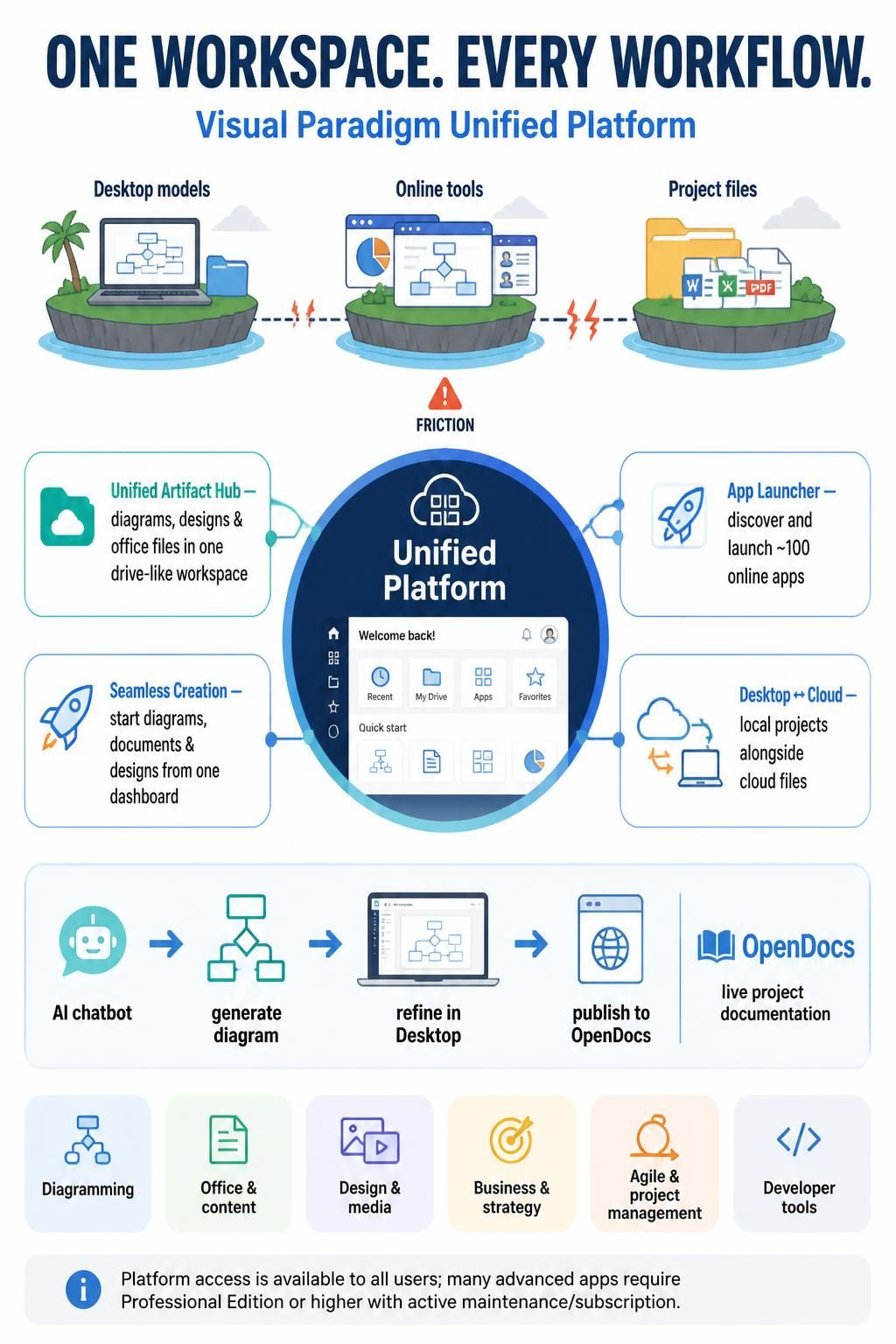
Die Visual Paradigm Unified Platform ist ein zentralisierter Arbeitsbereich zum Verbinden von Visual Paradigm Desktop-Modellierungsprojekten mit Online-Tools für Diagramme, Dokumentation, Design und Geschäftsplanung. Ihr Ziel ist es, Artefakte, die sonst in separaten Desktop-Apps, Web-Apps und Dateien existieren würden, in eine einzige, datenbankähnliche Umgebung zu bringen. Stellen Sie es sich als eine gemeinsame Kommandozentrale für das Erstellen, Auffinden und Bearbeiten von Projektmaterialien vor.
Was es vereint
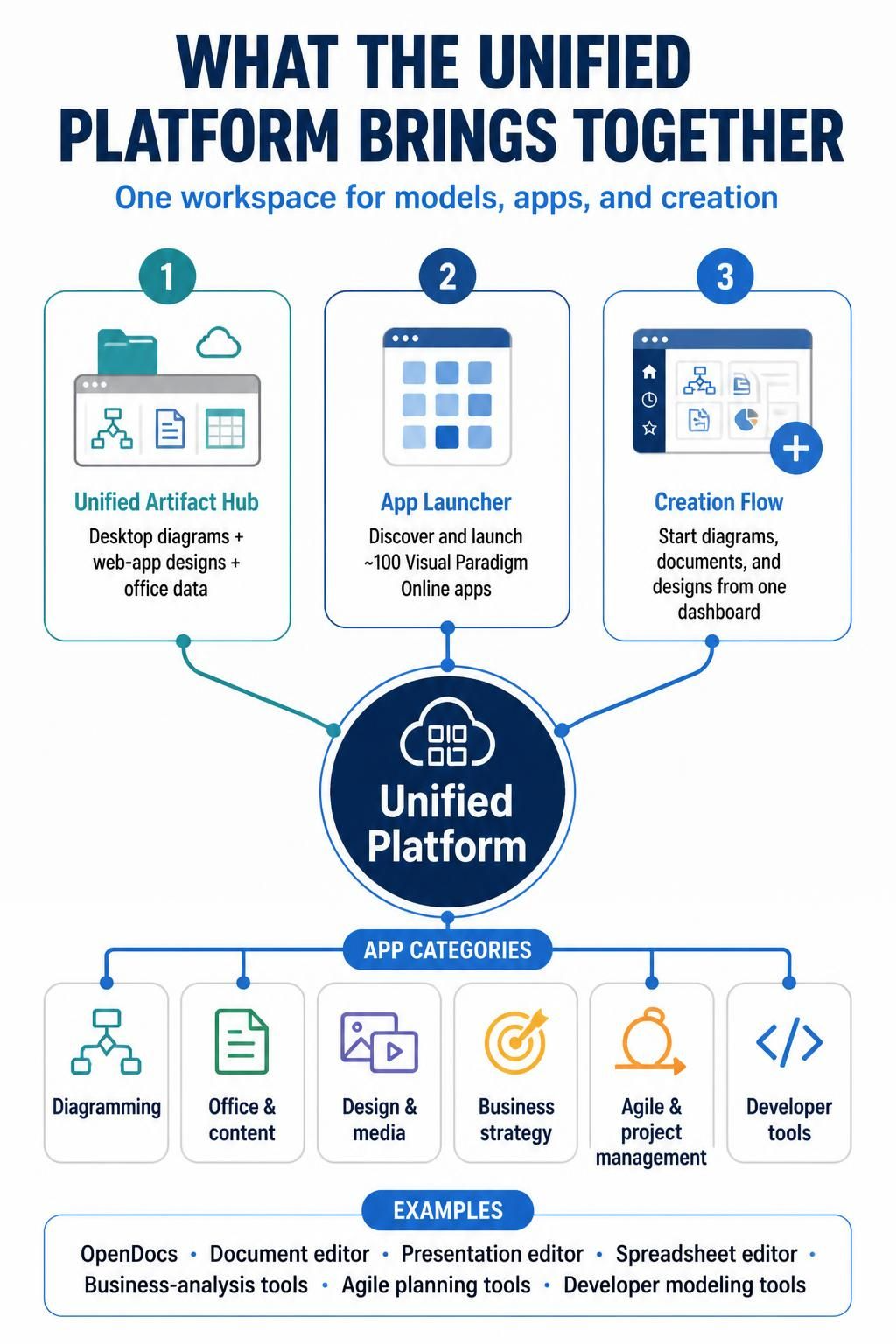
Die Plattform konzentriert sich auf drei Bereiche:
-
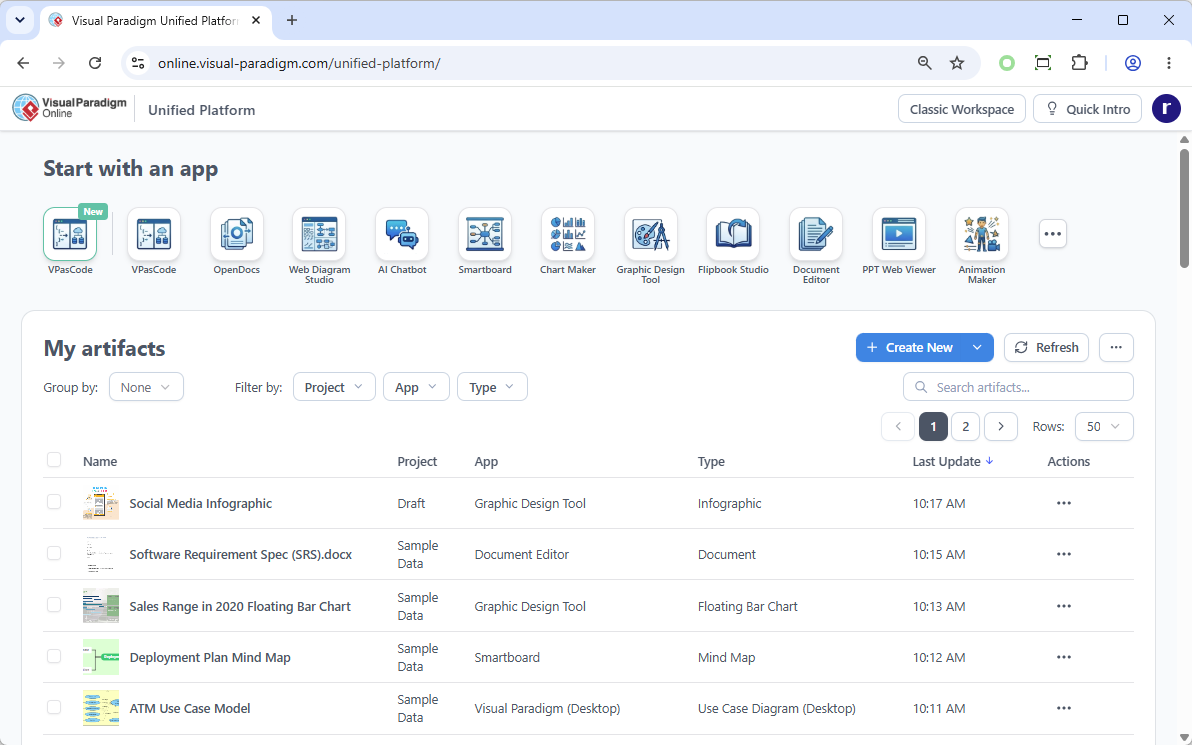
Zentrale Artefakt-Hub:Diagramme aus der Desktop-Umgebung sowie Designs, die in Web-Apps erstellt wurden, und Daten aus Büroanwendungen anzeigen und verwalten.
-
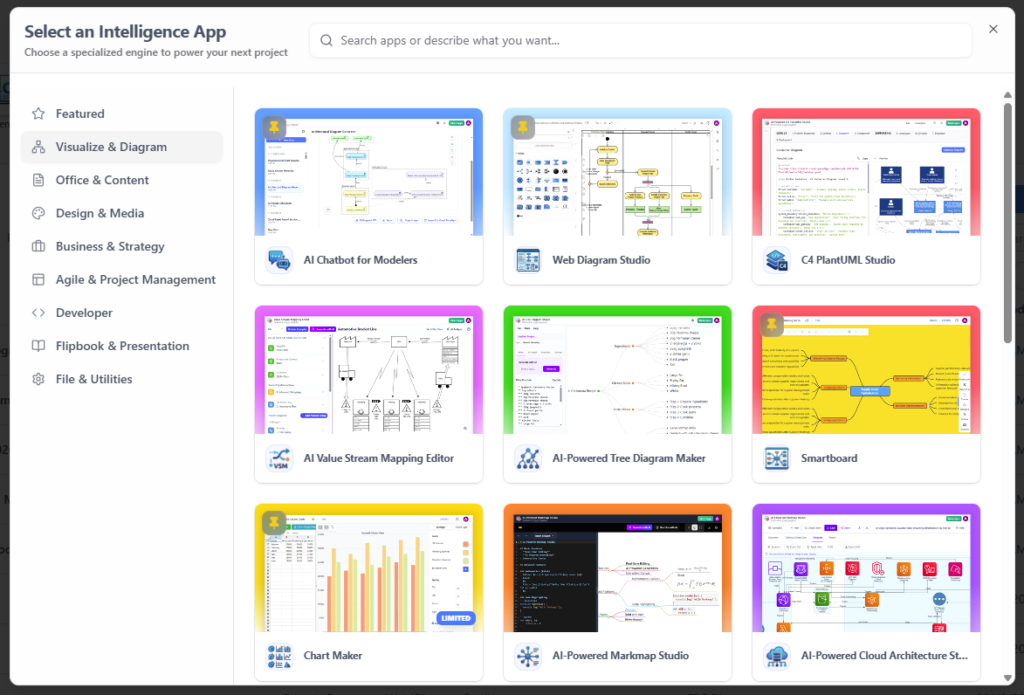
App-Startprogramm:Visual Paradigm Online-Apps an einem organisierten Ort entdecken und starten. Der Artikel beschreibt die Sammlung als etwa 100 Apps, die weiter wachsen.
-
Erstellungsablauf:Ein neues Diagramm, Dokument oder Design direkt vom zentralen Dashboard aus starten, anstatt zunächst ein separates Tool zu suchen.
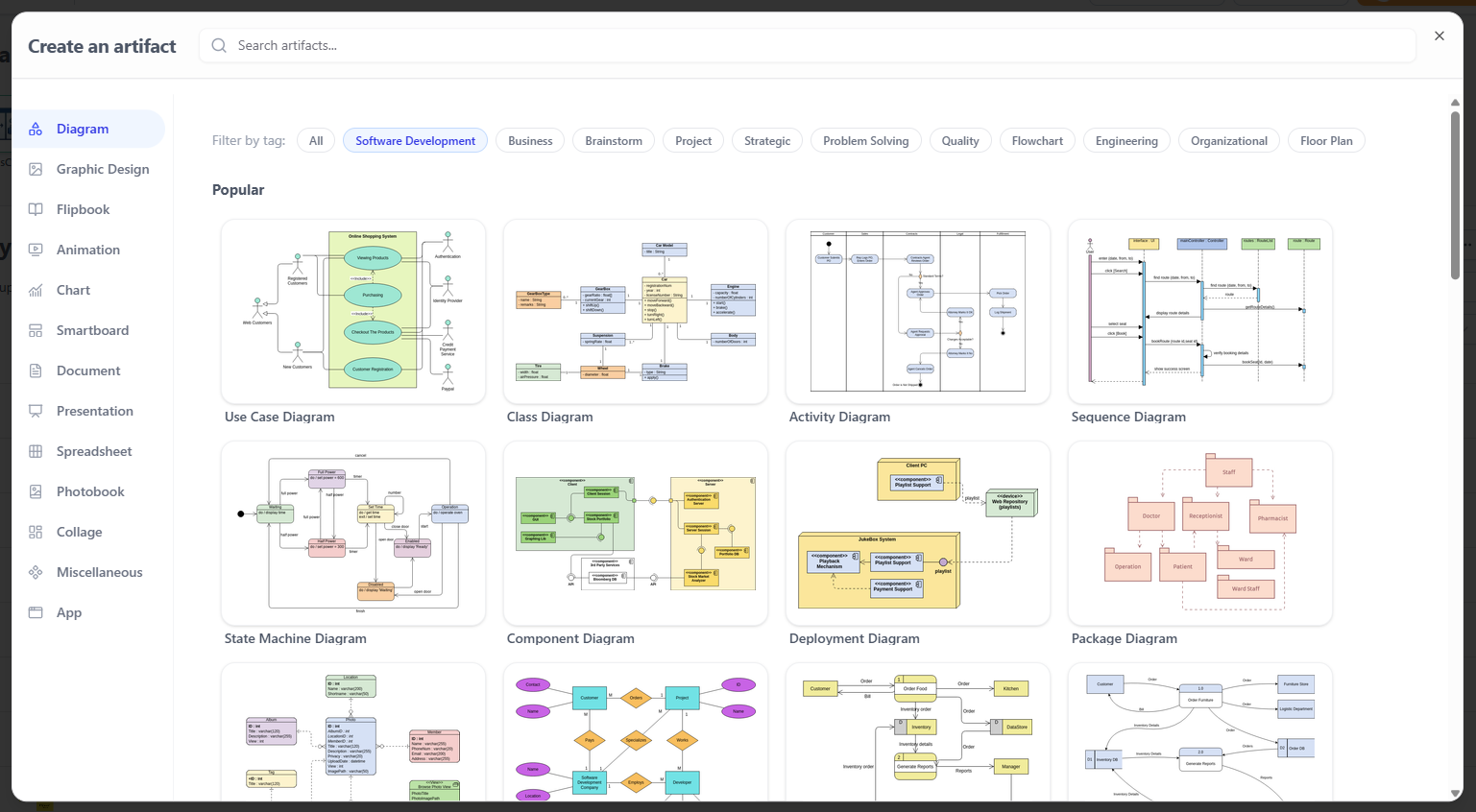
Die Apps decken ein breites Spektrum an Arbeiten ab, einschließlich Diagrammerstellung, Büro- und Inhaltserstellung, Design und Medien, Geschäftsstrategie, agiles und Projektmanagement, Entwickler-Tools, Präsentationen und Dateidienste. Im Artikel aufgeführte Beispiele sind OpenDocs, ein Dokumenteneditor, ein Präsentationseditor, ein Tabellenkalkulationseditor, Business-Analyse-Tools, agile Planungs-Tools und modellierungsfokussierte Entwickler-Tools.
Wie es in einen Projektarbeitsablauf integriert werden kann
Ein nützlicher Ansatz für die Plattform ist, sie als Weg von der ersten Idee bis zur gemeinsamen Projektdokumentation zu betrachten:
-
Beginnen Sie mit der aktuellen Arbeit.Öffnen Sie die Plattform und wählen Sie ein bestehendes Artefakt aus oder erstellen Sie ein neues Diagramm, Dokument oder Design über das Dashboard.
-
Erstellen Sie gegebenenfalls einen ersten Entwurf.Der Artikel beschreibt die Verwendung des VPP-Chatbots, um Diagramme aus natürlichen Sprachanweisungen zu generieren.
-
Modelle in der Desktop-Umgebung verfeinern.Importieren Sie ein vom Chatbot generiertes Diagramm in Visual Paradigm Desktop, wenn Sie es weiter bearbeiten oder in ein Desktop-Projekt integrieren möchten.
-
Desktop-Arbeit in den Arbeitsbereich einbringen.Desktop-Benutzer können die Plattform über Team → Unified PlatformDer Artikel besagt, dass lokal gespeicherte Diagramme dann in der zentralen Artefaktliste neben Cloud-basierten Dateien erscheinen.
-
Dokumentieren und teilen Sie das Ergebnis.Senden Sie Desktop-Diagramme über die integrierte Pipeline zu OpenDocs und erläutern Sie das Modell anschließend in einem webbasierten Projektdokument.
Ein Team könnte beispielsweise ein UML-Diagramm aus einer Textbeschreibung entwerfen, es in der Desktop-Umgebung verfeinern und es dann in OpenDocs mit Kontext über das Design und seine Rolle im Projekt einbeziehen. Das Diagramm wird Teil eines größeren, lesbaren Protokolls, anstatt isoliert zu stehen.
Eine einfache Möglichkeit, Ihre Arbeit zu organisieren
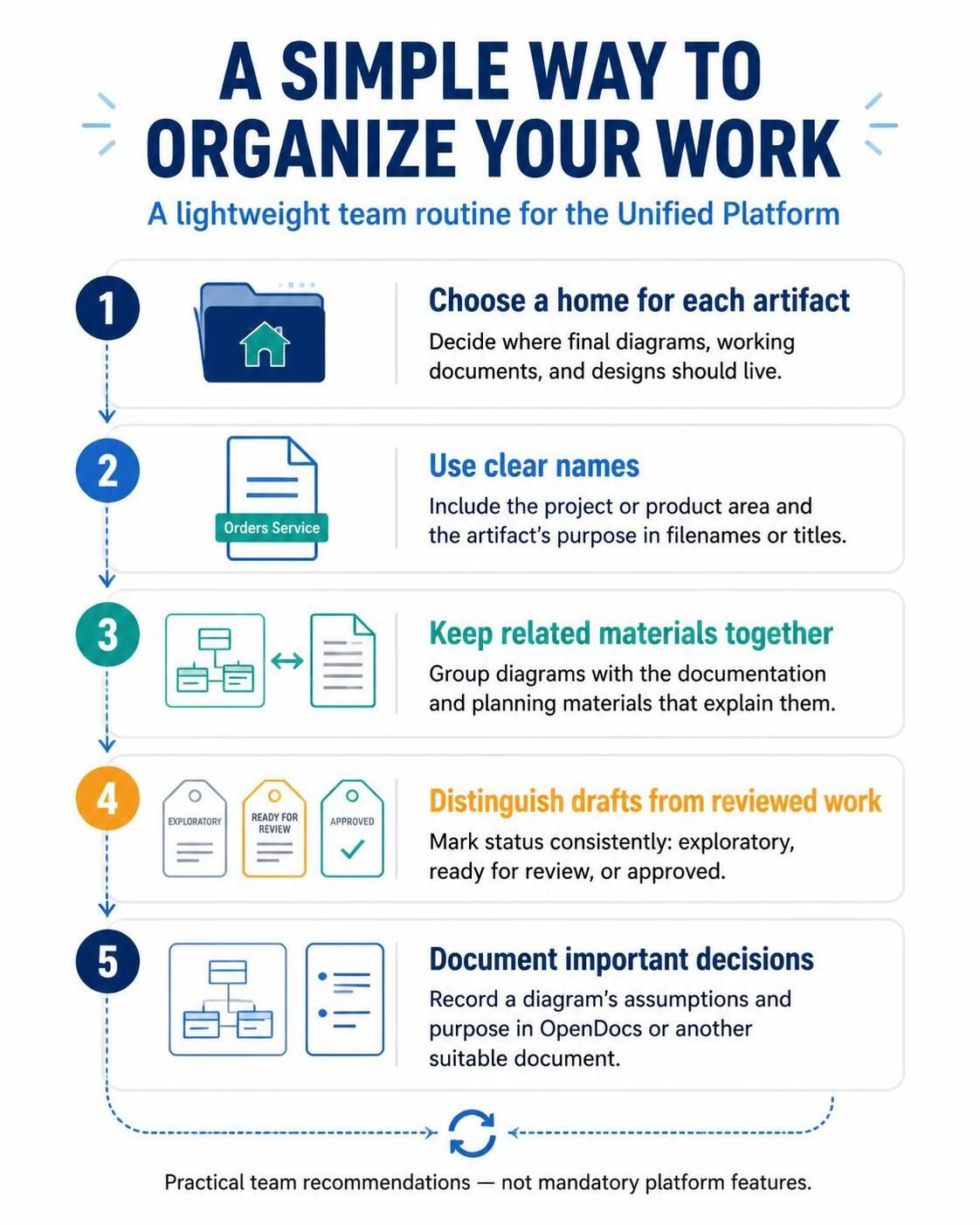
Ein zentraler Arbeitsbereich ist am nützlichsten, wenn das Team sich darauf einigt, wie er genutzt wird. Erwägen Sie eine leichte Routine:
-
Wählen Sie einen Speicherort für jedes Artefakt.Entscheiden Sie, wo endgültige Diagramme, Arbeitsdokumente und Designs abgelegt werden sollen.
-
Verwenden Sie klare Namen.Nennen Sie den Projekt- oder Produktbereich sowie den Zweck des Artefakts in Dateinamen oder Titeln.
-
Bewahren Sie zusammengehörende Materialien gemeinsam auf.Gruppieren Sie Diagramme mit der Dokumentation und den Planungsmaterialien, die sie erläutern.
-
Unterscheiden Sie Entwürfe von überprüften Arbeiten.Kennzeichnen Sie den Status konsistent, damit Mitwirkende erkennen können, ob ein Artefakt explorativ ist, zur Überprüfung bereit oder genehmigt wurde.
-
Dokumentieren Sie wichtige Entscheidungen.Ein Diagramm ist später leichter zu verstehen, wenn seine Annahmen und sein Zweck in OpenDocs oder einem anderen geeigneten Dokument festgehalten sind.
Dies sind praktische organisatorische Empfehlungen, keine zwingenden Plattformfunktionen.
Für wen dies nützlich sein kann
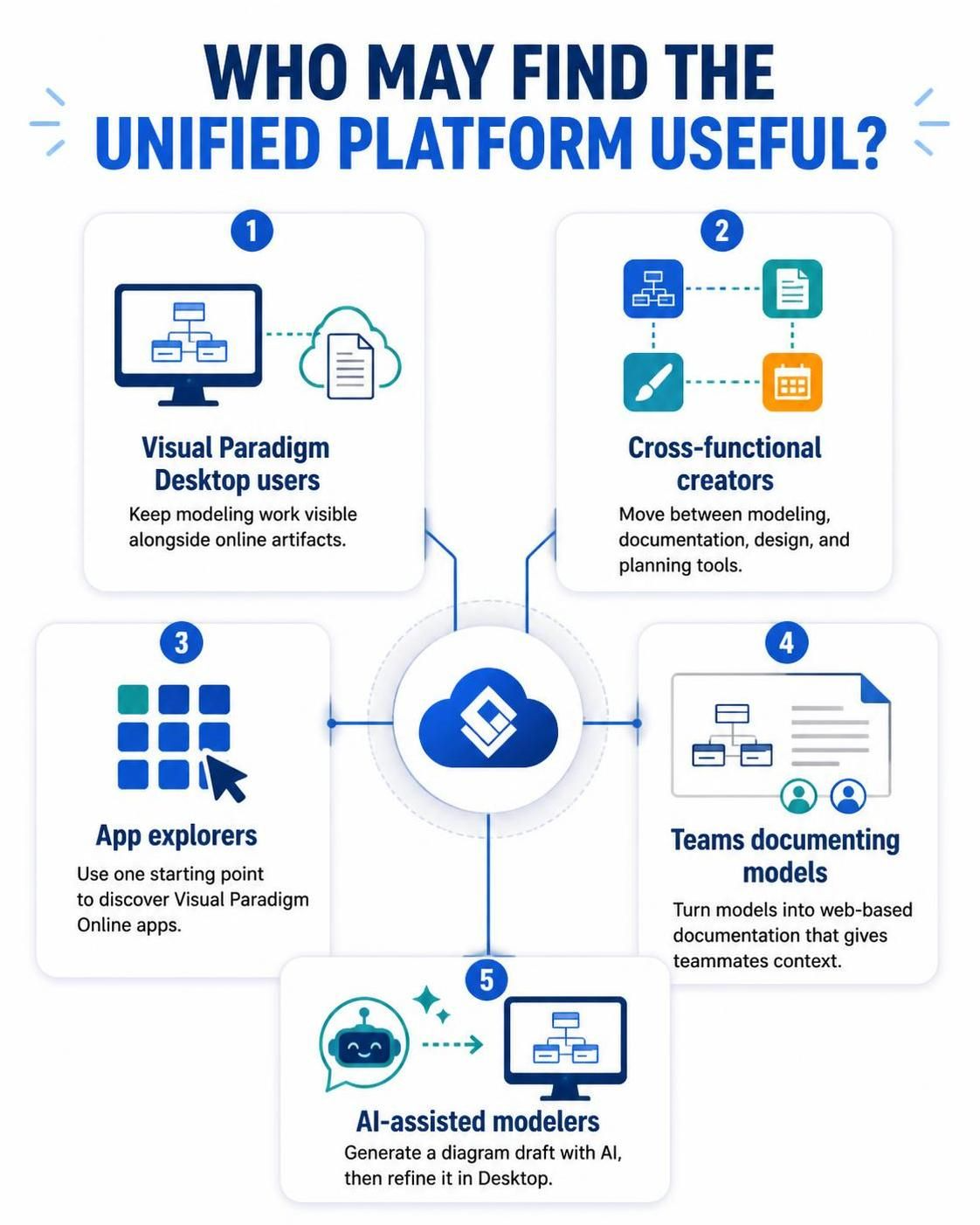
Die Plattform kann besonders hilfreich sein, wenn Sie:
-
Visual Paradigm Desktop verwenden und Ihre Modellierungsarbeit neben Online-Artefakten sichtbar haben möchten.
-
Regelmäßig zwischen Modellierungs-, Dokumentations-, Design- und Planungstools wechseln.
-
Einen einzigen Ausgangspunkt für die Entdeckung verfügbarer Visual Paradigm Online-Apps wünschen.
-
Modelle in webbasierte Dokumentation umwandeln müssen, die Teammitgliedern Kontext bietet.
-
Die KI-gestützte Diagrammerstellung als Ausgangspunkt nutzen und das Ergebnis anschließend in Desktop verfeinern möchten.
Zugriff und Lizenzierung
Der Artikel besagt, dass der Zugriff auf die Unified Platform und ihre Kernfunktionen allen Benutzern zur Verfügung steht. Allerdings,viele fortschrittliche Online-Anwendungen die Visual Paradigm Professional Edition oder eine höhere Version mit aktiver Softwarewartung oder einem Abonnementplan erfordern. Prüfen Sie die Anforderungen für die spezifische App, die Sie verwenden möchten, bevor Sie einen Workflow darum herum aufbauen.
Was Sie beachten sollten
Die Plattform bietet einen zentralen Ort zum Zugriff auf und zur Verwaltung von Artefakten, aber ein einheitlicher Arbeitsbereich garantiert nicht automatisch eine konsistente Projektorganisation. Teams profitieren weiterhin von gemeinsamen Namenskonventionen, klarer Zuständigkeit und der Gewohnheit, Dokumentation aktuell zu halten. Bestätigen Sie zudem die Lizenzberechtigung für einzelne Apps: Der Plattformzugang und der Zugriff auf jede fortschrittliche Anwendung sind nicht dasselbe.
Erste Schritte
Beginnen Sie damit, die Unified Platform zu öffnen und den Artefakt-Hub sowie den App-Launcher zu erkunden. Wenn Sie Visual Paradigm Desktop verwenden, öffnen Sie die Plattform über Team → Unified Platform und prüfen Sie, ob Ihre lokalen Diagramme in der Artefaktliste erscheinen. Versuchen Sie dann einen kleinen End-to-End-Workflow: Erstellen oder wählen Sie ein Diagramm, verfeinern Sie es bei Bedarf in Desktop und veröffentlichen Sie es in OpenDocs mit einer kurzen Erklärung.

 English
 Arabic
 Chinese (Simplified)
 Dutch
 French
 German
 Italian
 Japanese
 Korean
 Portuguese
 Russian
 Spanish