


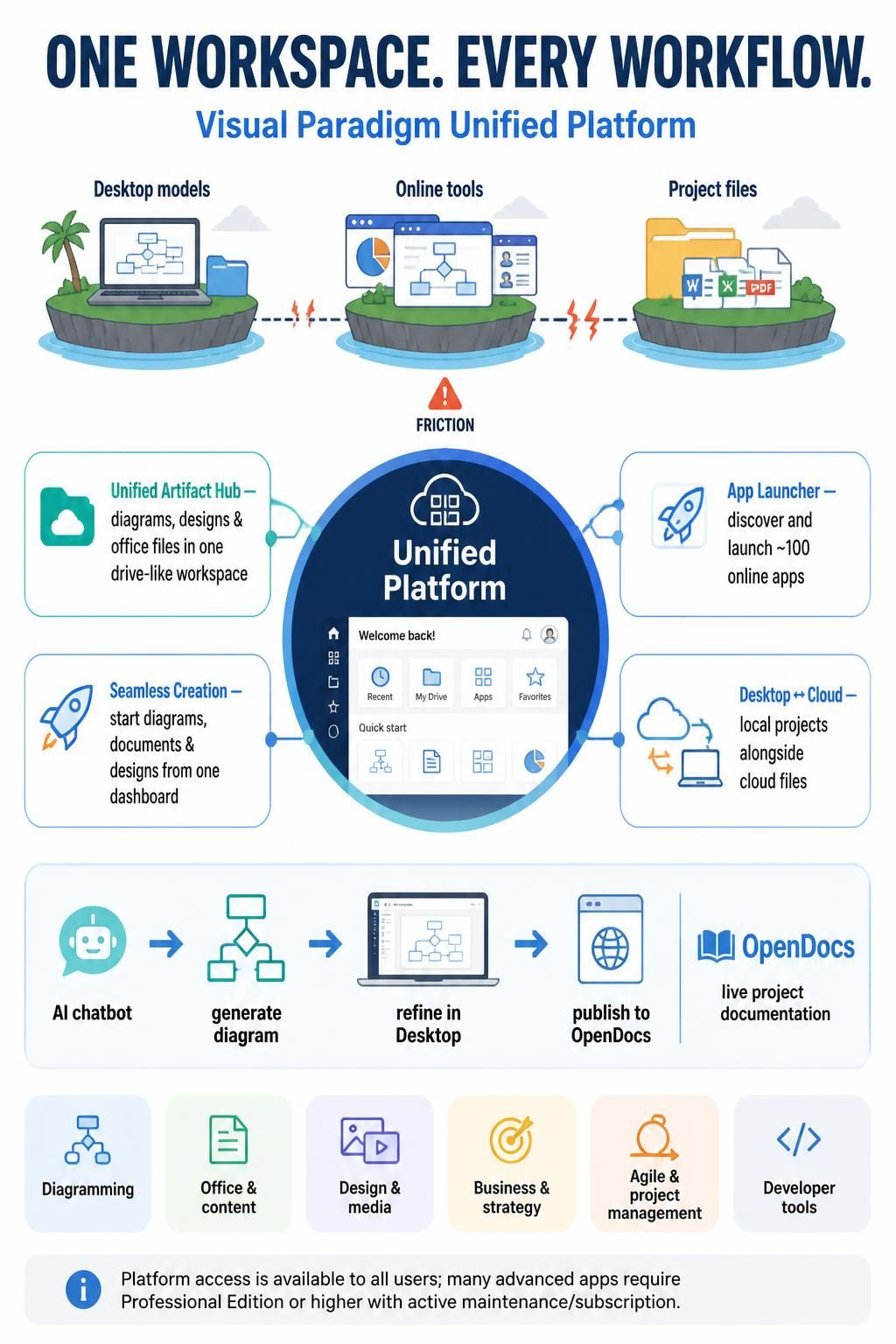
「Visual Paradigm 統合プラットフォーム」は、Visual Paradigm Desktop のモデリングプロジェクトと、図、ドキュメント、デザイン、ビジネスプランニングのためのオンラインツールを接続するための集中型ワークスペースです。その目的は、本来別々のデスクトップアプリ、Web アプリ、ファイルに存在する可能性のある成果物を、1 つのドライブのような環境に集めることにあります。プロジェクト資料の作成、検索、作業のための共有コマンドセンターと捉えてください。
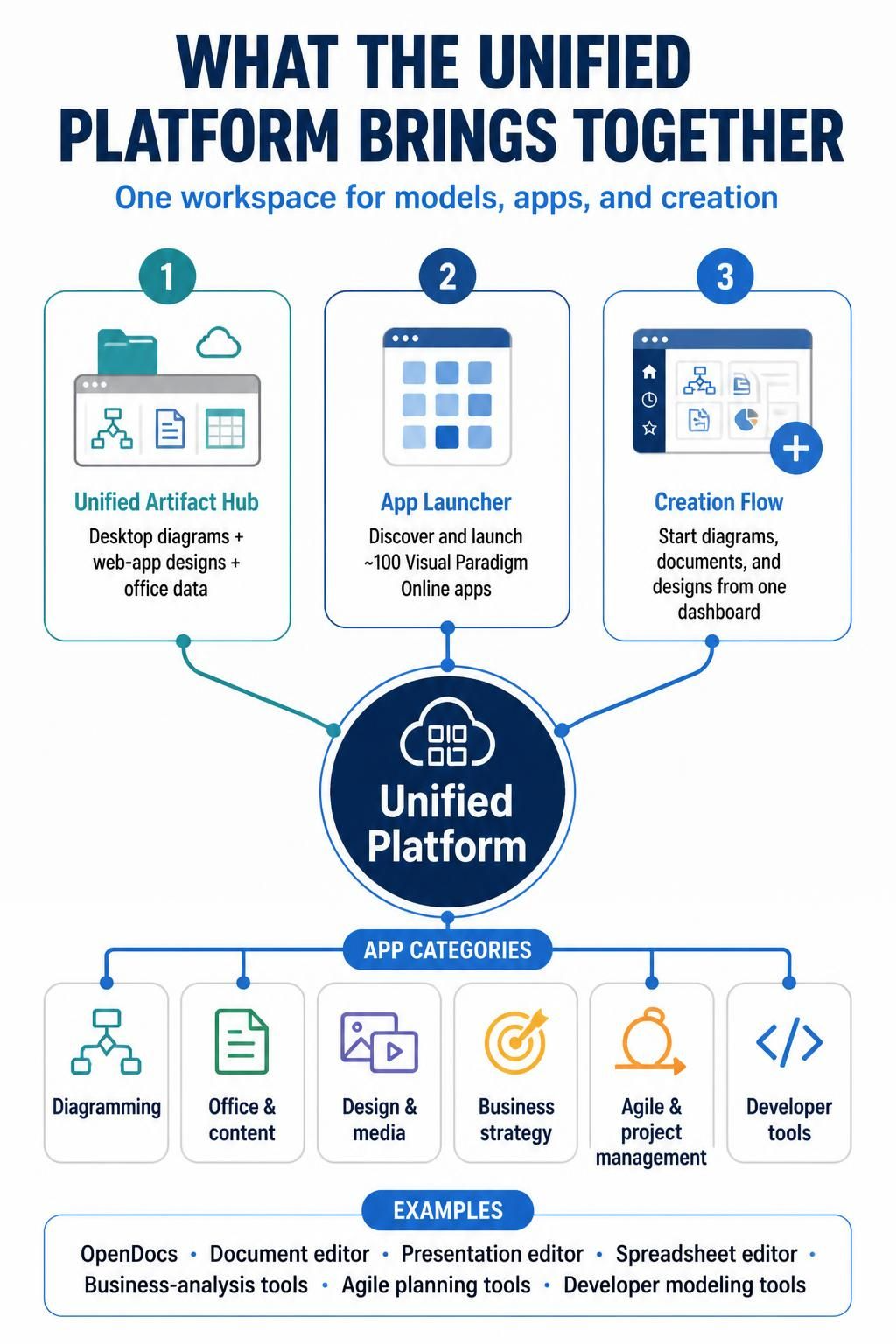
統合されるもの
このプラットフォームは3つの部分を中心に構成されています:
-
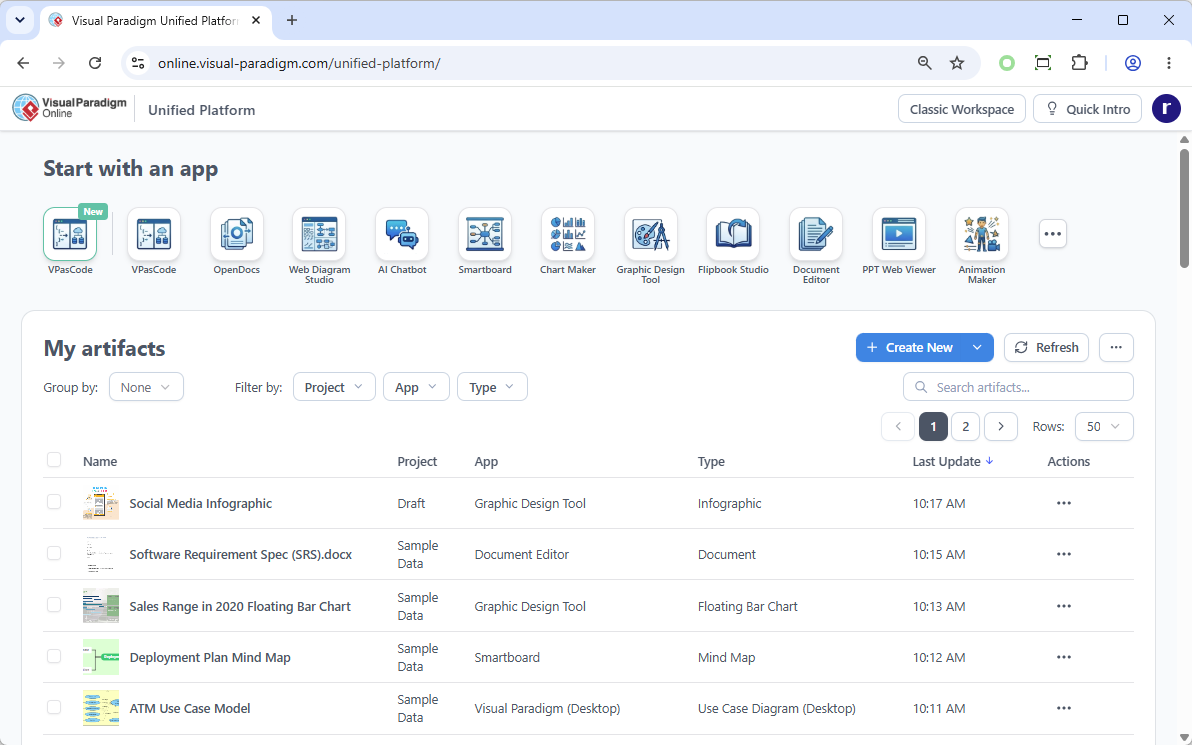
統合アーティファクトハブ:Web アプリで作成されたデザインやオフィスツールのデータとともに、Desktop の図を表示および管理します。
-
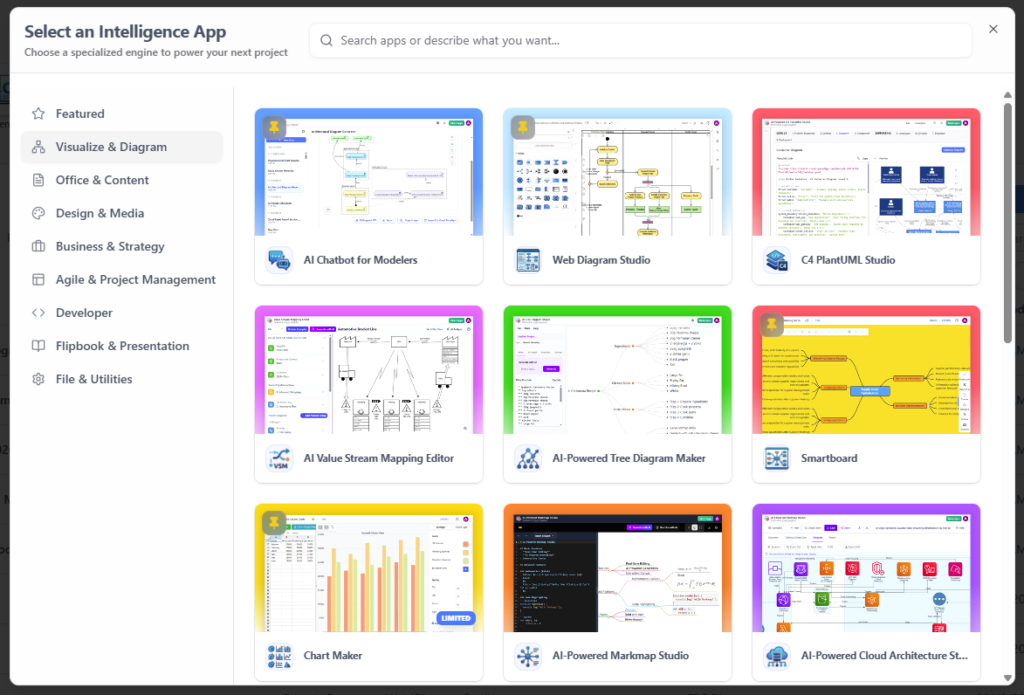
アプリランチャー:整理された1か所から Visual Paradigm Online アプリを検索して起動します。記事によると、このコレクションは約100のアプリで構成されており、さらに増加しているとのことです。
-
作成フロー:個別のツールを探すのではなく、中央ダッシュボードから新しい図、ドキュメント、またはデザインを開始します。
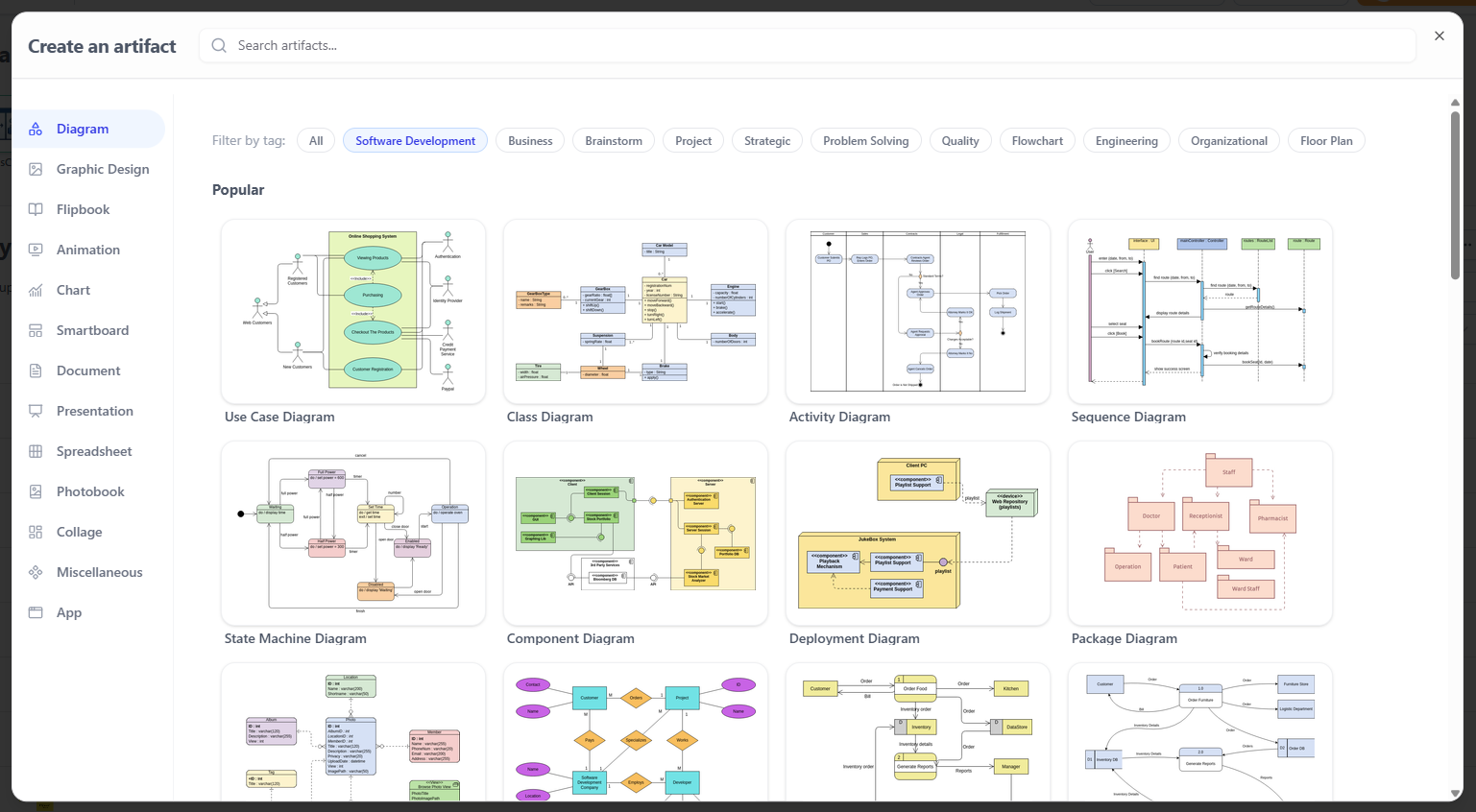
これらのアプリは、図作成、オフィスおよびコンテンツ作成、デザインおよびメディア、ビジネス戦略、アジャイルおよびプロジェクト管理、開発者向けツール、プレゼンテーション、ファイルユーティリティなど、幅広い業務をカバーしています。記事に記載されている例には、ドキュメントエディタ、プレゼンテーションエディタ、スプレッドシートエディタ、ビジネス分析ツール、アジャイル計画ツール、開発者向けモデリングツールである OpenDocs などがあります。
プロジェクトワークフローへの組み込み方法
このプラットフォームに取り組む有用な方法は、初期のアイデアから共有プロジェクトドキュメントへの道筋として捉えることです:
-
目の前の作業から始めます。プラットフォームを開き、既存のアーティファクトを選択するか、ダッシュボードから新しい図、ドキュメント、またはデザインを作成します。
-
適切であれば、最初のドラフトを生成します。記事では、VPP チャットボットを使用して自然言語のプロンプトから図を生成する方法が説明されています。
-
Desktop でモデルを洗練させます。さらに編集したり、デスクトッププロジェクトに統合したりしたい場合は、チャットボットが生成した図を Visual Paradigm Desktop にインポートします。
-
Desktop の作業をワークスペースに取り込みます。Desktop ユーザーは「チーム → 統合プラットフォーム」と使用してプラットフォームを開くことができます。記事によると、ローカルに保存された図はその後、クラウドベースのファイルとともに中央のアーティファクトリストに表示されます。
-
結果をドキュメント化して共有します。組み込みパイプラインを通じて Desktop の図を OpenDocs に送信し、Web ベースのプロジェクトドキュメントでモデルを説明します。
例えば、チームはテキスト記述から UML 図の草案を作成し、Desktop でそれを洗練させた後、デザインとそのプロジェクトにおける役割に関するコンテキストとともに OpenDocs に含めることができます。図は単独で存在するのではなく、より大きく読みやすい記録の一部となります。
作業を整理する簡単な方法
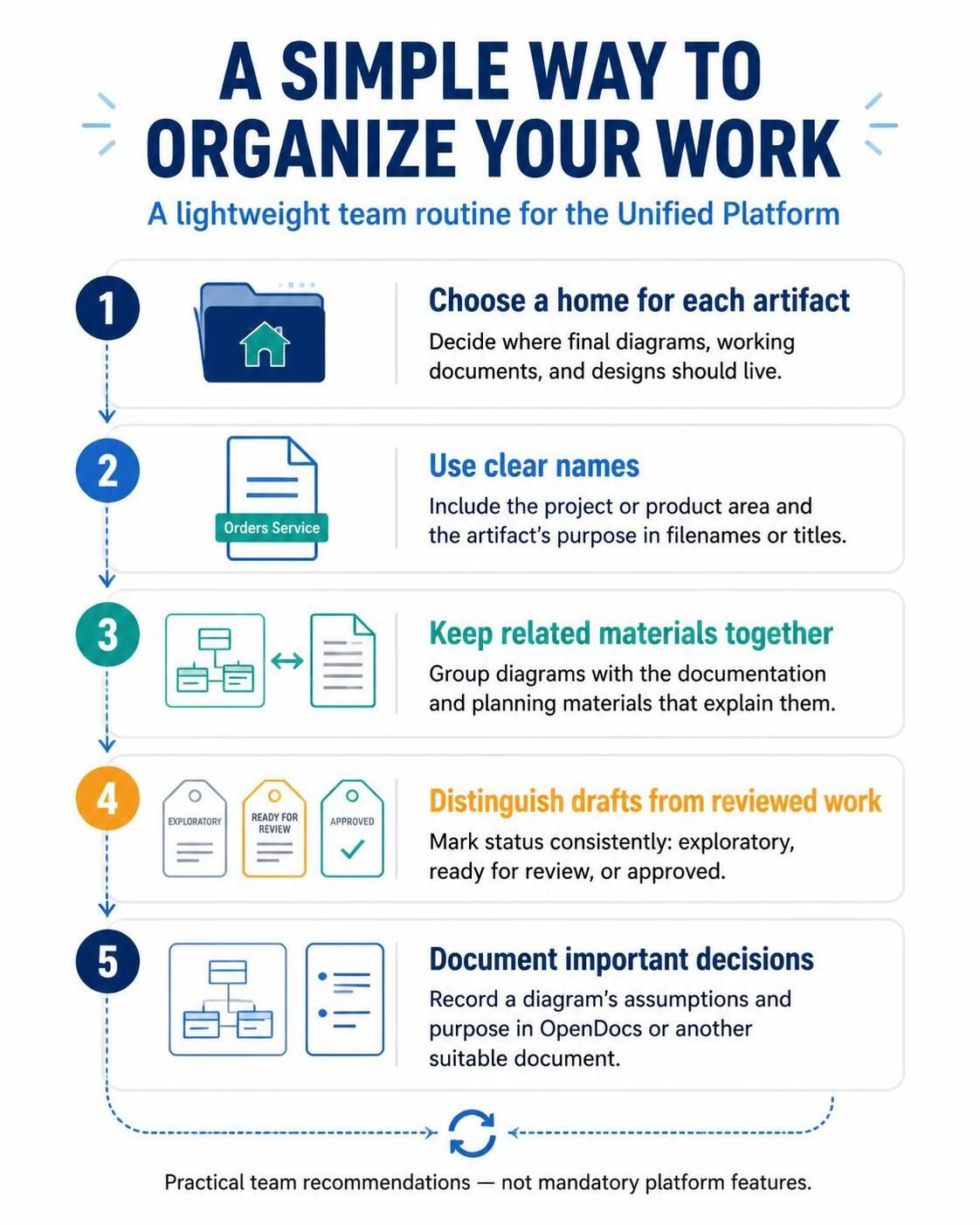
中央ワークスペースは、チームがその使用方法に合意している場合に最も有用です。軽量なルーティンを検討してください:
-
各アーティファクトに保管場所を割り当ててください。最終的な図、作業文書、および設計資料をどこに保管すべきかを決定してください。
-
明確な名前を使用してください。ファイル名またはタイトルに、プロジェクトまたは製品領域、およびアーティファクトの目的を含めてください。
-
関連する資料はまとめて保管してください。図は、それらを説明する文書や計画資料と一緒にグループ化してください。
-
ドラフトとレビュー済みの作業を区別してください。ステータスを一貫してマークし、共同作業者がアーティファクトが探索段階か、レビュー準備完了か、承認済みかを識別できるようにしてください。
-
重要な決定を文書化してください。図の前提条件と目的がOpenDocsまたは他の適切な文書に記録されていれば、後で理解しやすくなります。
これらは実用的な組織化の推奨事項であり、必須のプラットフォーム機能ではありません。
誰にとって有用か
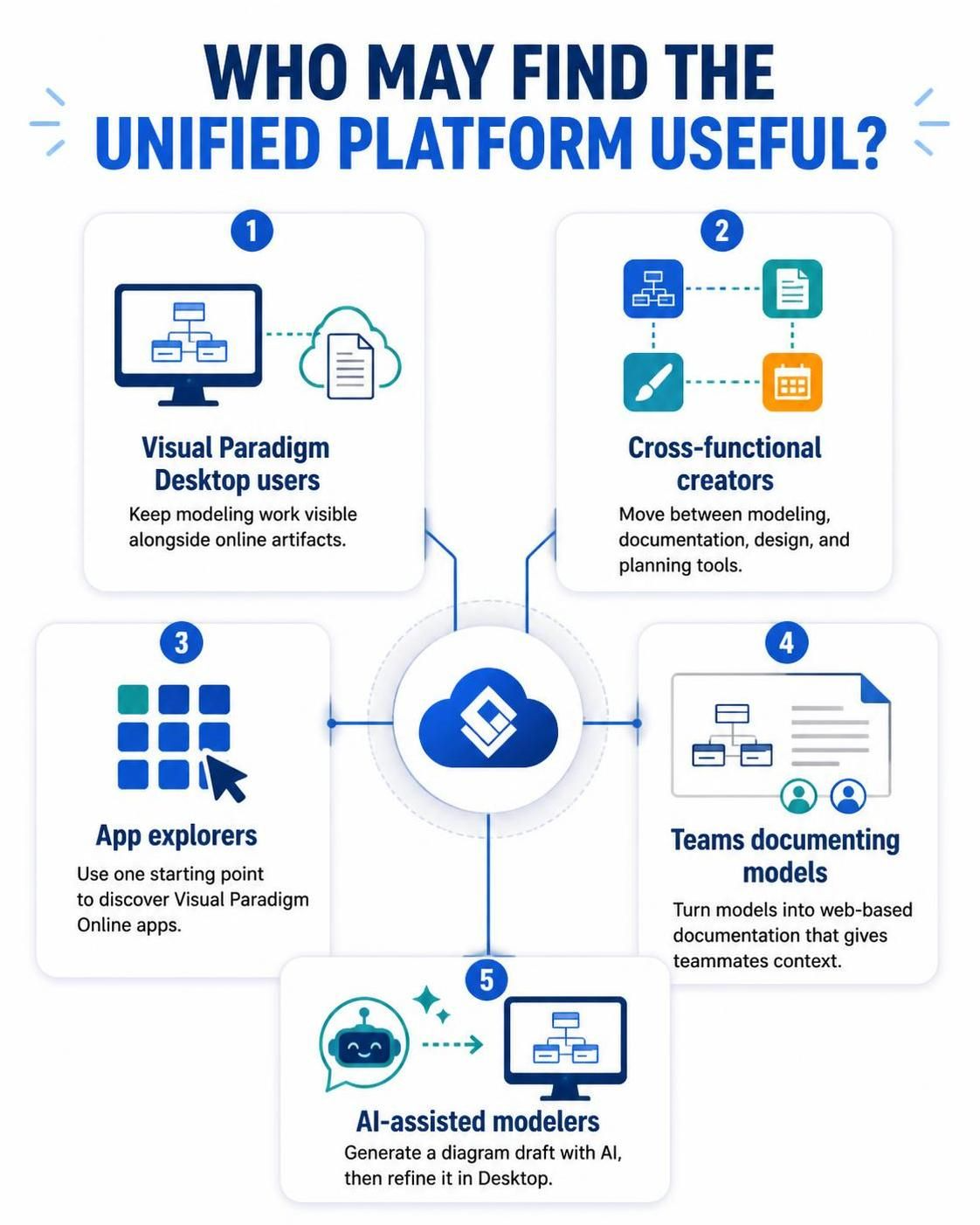
以下のような場合は、プラットフォームが特に役立つ可能性があります:
-
Visual Paradigm Desktopを使用しており、モデリング作業をオンラインアーティファクトと一緒に表示したい場合。
-
モデリング、文書作成、設計、および計画ツールを頻繁に切り替える場合。
-
利用可能なVisual Paradigm Onlineアプリを見つけるための単一のスタート地点を求めている場合。
-
チームメンバーに文脈を提供するウェブベースのドキュメントに変換する必要がある場合。
-
AI支援による図の生成をスタートポイントとして使用し、その後Desktopで結果を洗練させたい場合。
アクセスとライセンス
この記事では、統一プラットフォームおよびそのコア機能へのアクセスはすべてのユーザーに利用可能であると記載されています。ただし、多くの高度なオンラインアプリケーションには、アクティブなソフトウェアメンテナンスまたはサブスクリプションプランを備えたVisual Paradigm Professional Edition以上が必要です。ワークフローを構築する前に、使用する特定のアプリの要件を確認してください。
心に留めておくべきこと
プラットフォームはアーティファクトへのアクセスと管理のための中央場所を提供しますが、統一されたワークスペースが自動的に一貫したプロジェクト組織を保証するわけではありません。チームは依然として、共通の名前付け規則、明確な所有権、および文書を最新に保つ習慣から恩恵を受けます。また、個々のアプリのライセンス適格性を確認してください:プラットフォームへのアクセスとすべての高度なアプリケーションへのアクセスは同じものではありません。
始め方
統一プラットフォームを開き、アーティファクトハブとアプリランチャーを探ることから始めます。Visual Paradigm Desktopを使用している場合は、プラットフォームを「チーム → 統一プラットフォーム」から開き、ローカルの図がアーティファクトリストに表示されるか確認してください。その後、小さなエンドツーエンドのワークフローを試してください:図を作成または選択し、必要に応じてDesktopで洗練させ、短い説明とともにOpenDocsに公開します。

 English
 Arabic
 Chinese (Simplified)
 Dutch
 French
 German
 Italian
 Japanese
 Korean
 Portuguese
 Russian
 Spanish