


Die Erstellung von Sequenzdiagrammen bedeutete früher Stunden des Ziehens von Lebenslinien, der Ausrichtung von Nachrichten und der Feinabstimmung von Layouts, nur um zu erfassen, wie Objekte in einem System interagieren. Es war mühsam, besonders wenn man Entwürfe iteriert oder komplexe Verhaltensweisen schnell dokumentieren musste. Was wäre, wenn Sie die Szene in einfacher Sprache beschreiben und sofort ein professionelles UML-Sequenzdiagramm erhalten könnten? Genau das kann ein AI-Sequenzdiagramm-Generator tut – und Visual Paradigm geht dabei weiter als jeder andere.
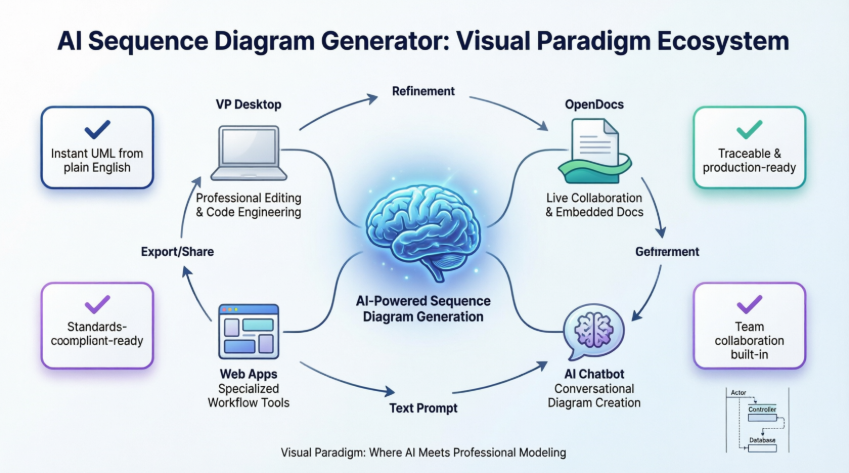
Als führendes Werkzeug für visuelle Modellierung seit 2002 versorgt Visual Paradigm nun sein Ökosystem mit KI über vier integrierte Plattformen. Egal, ob Sie nach dem besten KI-Werkzeug zur Erstellung von Sequenzdiagrammen, einer kostenlosen Online-Option oder einer enterprise-orientierten Verbesserung – unsere Lösung umfasst Erstellung, Bearbeitung, Zusammenarbeit und vieles mehr. Sie werden entdecken, wie VP Desktop, OpenDocs, der KI-gestützte Visual-Modellierungs-Chatbot und spezialisierte Web-Apps zusammenarbeiten, um eine vollständige Lösung zu liefern. Lassen Sie uns jeden einzelnen Aspekt erkunden.
VP Desktop: Professionelle, KI-gestützte Erstellung und Bearbeitung von Sequenzdiagrammen
VP Desktop ist Ihre erste Wahl für ernsthafte Modellierungsarbeiten. Diese Hauptanwendung bringt KI-Diagrammerstellung gerade in eine voll ausgestattete, offline-fähige Umgebung, die für Präzision und Skalierbarkeit entwickelt wurde. Brauchen Sie schnell ein Sequenzdiagramm? Starten Sie einfach das KI-Tool, geben Sie eine Beschreibung wie „Benutzer authentifiziert sich mit 2FA in einer Banking-App“ ein und beobachten Sie, wie es ein sauberes, standardskonformes Diagramm mit Lebenslinien, Nachrichten und Aktivitätsbalken erstellt.
Doch die Erstellung ist erst der Anfang. Sobald die KI das Ausgangsdiagramm erstellt hat, springen Sie direkt in die erweiterte Bearbeitung – fügen Sie Notizen, Fragmente, Schleifen, Alternativen oder sogar Nachverfolgbarkeitsverknüpfungen zu Anforderungen hinzu. Generieren Sie Berichte oder integrieren Sie die Versionenkontrolle für Teamprojekte. Es ist ideal für Entwickler und Architekten, die KI-Geschwindigkeit ohne Verzicht auf Kontrolle wünschen. Im Gegensatz zu einfachen Online-Generatoren stellt VP Desktop sicher, dass Ihre Modelle nachverfolgbar und produktionsbereit bleiben.
Beispiel aus der Praxis: Stellen Sie sich vor, Sie entwerfen einen Zahlungsabwicklungsvorgang. Die KI erstellt innerhalb von Sekunden das Grundsequenzdiagramm. Anschließend verfeinern Sie es mit Bedingungen, parallelen Nachrichten und Selbstnachrichten und übertragen es anschließend in die Code-Engineering-Phase zur Erstellung von Implementierungs-Skeletten. Zeitersparnis? Riesig. Qualität? Unternehmensniveau.
Visual Paradigm hier herunterladen
So erstellen Sie ein Sequenzdiagramm mit KI in VP Desktop
-
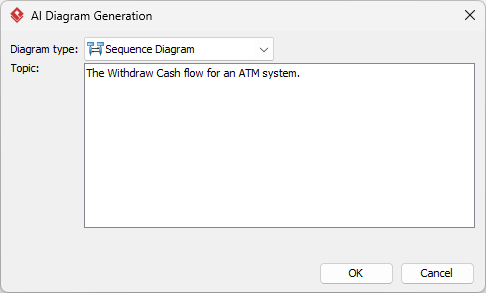
Wählen Sie im Hauptmenü Werkzeuge > KI-Diagrammerstellung. Dadurch öffnet sich das Fenster KI-Diagrammerstellung Fenster.
-
Wählen Sie im Fenster Ihren gewünschten Diagrammtyp aus der Dropdown-Liste aus. In diesem Fall, Sequenzdiagramm.
-
Geben Sie im Textfeld Ihre Projektbeschreibung, Ihr Problem, Ihr System oder Ihre Szene ein.
-
Klicken Sie auf OK , um die Erstellung zu starten.
-
Die KI erstellt das Diagramm automatisch.
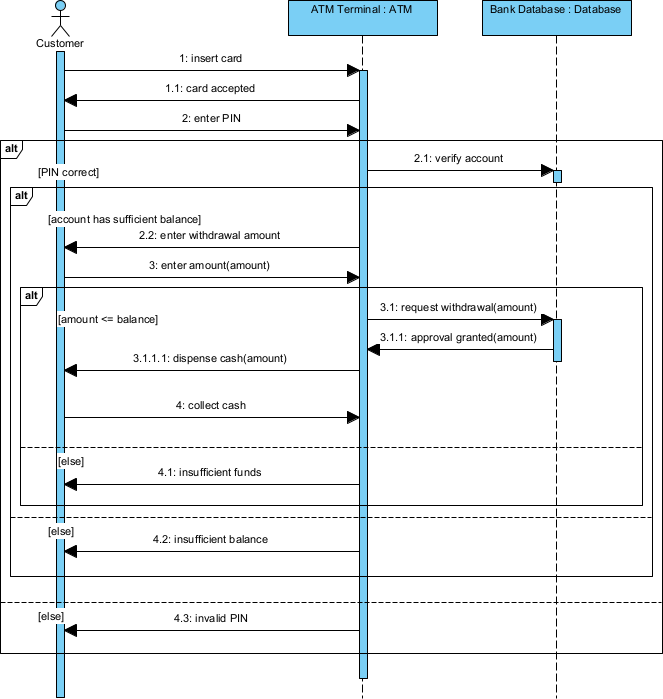
Es erscheint als vollständig bearbeitbares, natives Visual Paradigm-Diagramm (kein bloßes Bild). Sie können nun:
-
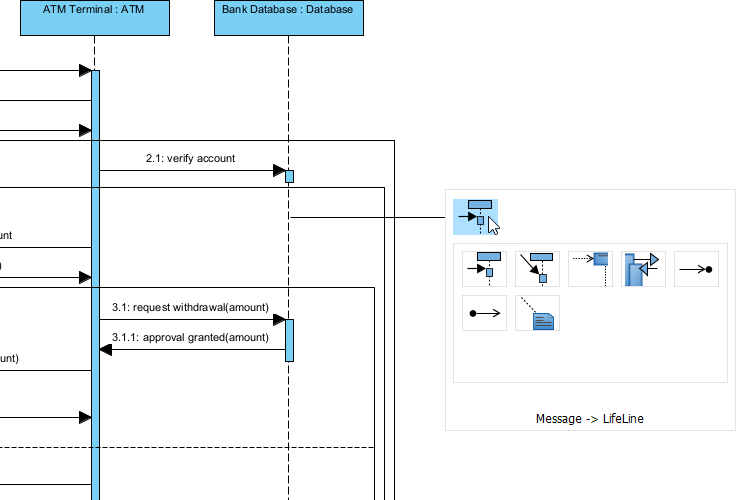
Elemente, Beziehungen, Layout oder Eigenschaften bearbeiten
-
Manuell weitere Details hinzufügen
-
Als Bild (PNG, SVG usw.), PDF exportieren oder in Berichten verwenden
-
Code oder Dokumentation generieren, falls zutreffend
-
OpenDocs: AI-generierte Sequenzdiagramme einbetten und gemeinsam bearbeiten
Diagramme sind großartig, aber sie strahlen am meisten, wenn sie Teil lebendiger Dokumentation sind. Genau hier kommt OpenDocs ins Spiel—unser Wissensmanagementsystem, das sich wie eine aufgepepptete Notion oder GitBook anfühlt, aber mit wirklich dynamischen, bearbeitbaren Visualisierungen.
Generieren Sie Ihr Sequenzdiagramm in einem unserer AI-Tools und betten Sie es direkt auf OpenDocs-Seiten ein. Das Diagramm bleibt aktiv: Teammitglieder klicken zum Vergrößern, bearbeiten inline (falls Berechtigungen erlauben) oder sehen Aktualisierungen automatisch propagieren. Es eignet sich ideal für Wikis, technische Spezifikationen, Onboarding-Anleitungen oder Architektur-Entscheidungsprotokolle, bei denen Sie Interaktionen neben Text erklären müssen.
Stellen Sie sich folgendes vor: Ihr Team erstellt eine Wissensbasis für ein Mikroservices-System. Jede Dienstinteraktion erhält ein künstlich intelligente generiertes Sequenzdiagramm, das in die entsprechende Dokumentseite eingebettet wird. Stakeholder überprüfen, kommentieren und fordern sogar Verbesserungen über die integrierte Chat-Funktion an – alles ohne die Dokumentseite zu verlassen. Die Zusammenarbeit wird nahtlos, und Ihre Diagramme entwickeln sich mit dem Projekt weiter, anstatt veraltete Screenshots zu werden.
Erfahren Sie mehr über OpenDocs und sehen Sie, wie es statische Dokumente in interaktive Wissenszentren verwandelt.
So fügen Sie ein künstlich intelligente generiertes Sequenzdiagramm auf Ihrer OpenDocs-Seite ein
-
Öffnen oder erstellen Sie eine Seite in OpenDocs: Melden Sie sich in Ihrer Visual Paradigm Online-Arbeitsumgebung an, navigieren Sie zu OpenDocs und öffnen Sie entweder eine bestehende Seite oder erstellen Sie eine neue Seite (über + Neue Dokumentseite oder Ähnliches).
-
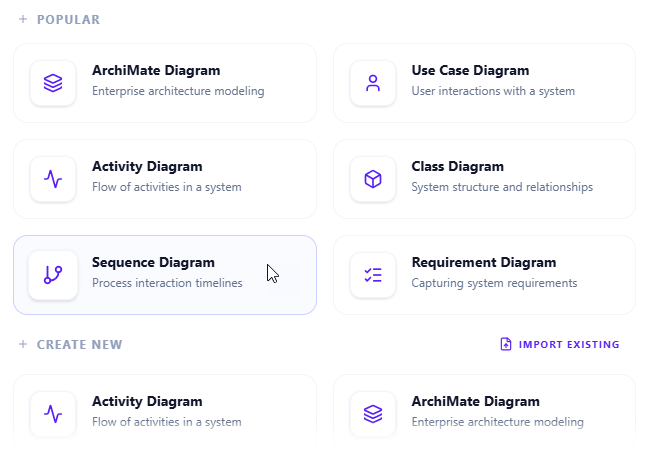
Ein Diagramm einfügen: Im Seiten-Editor suchen Sie in der oberen Symbolleiste (oder der schwebenden Symbolleiste) und klicken auf Einfügen. Wählen Sie im Popup-Fenster Diagramm > Sequenzdiagramm.
-
Beginnen Sie mit der Erstellung des Diagramms mit KI: Dies öffnet das Diagramm-Editor-Fenster. Sie können es manuell erstellen, indem Sie Elemente per Ziehen und Ablegen hinzufügen, falls Sie das bevorzugen. Um stattdessen KI zu verwenden: Suchen Sie nach Mit KI erstellen in der rechten oberen Ecke des Editor-Fensters und klicken Sie darauf.
-
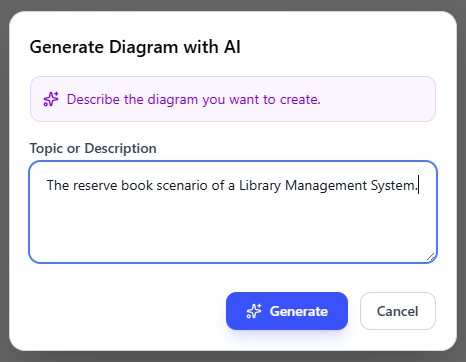
Beschreiben Sie Ihr Problem und generieren Sie: Geben Sie im erscheinenden Texteingabebereich eine klare, detaillierte Beschreibung Ihres Systems oder Szenarios ein. Klicken Sie auf Generieren.
-
Überprüfen, verfeinern und das Diagramm einbetten: Die KI generiert sofort ein professionelles Sequenzdiagramm.
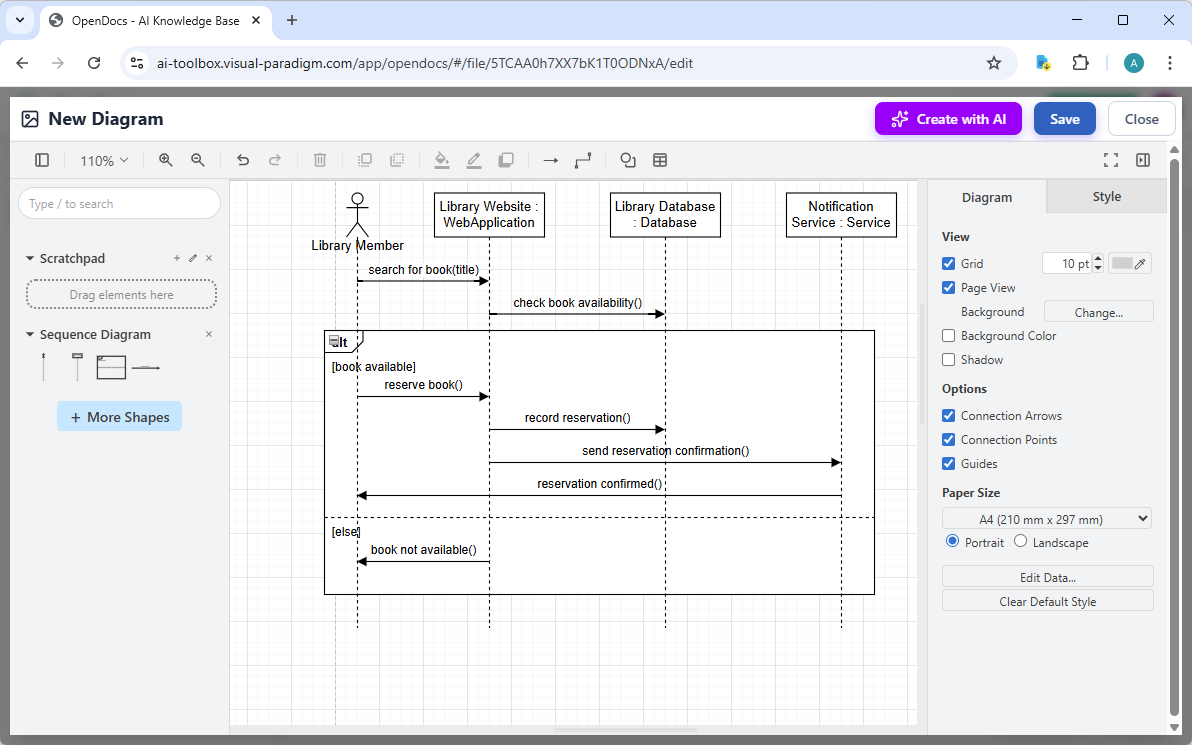
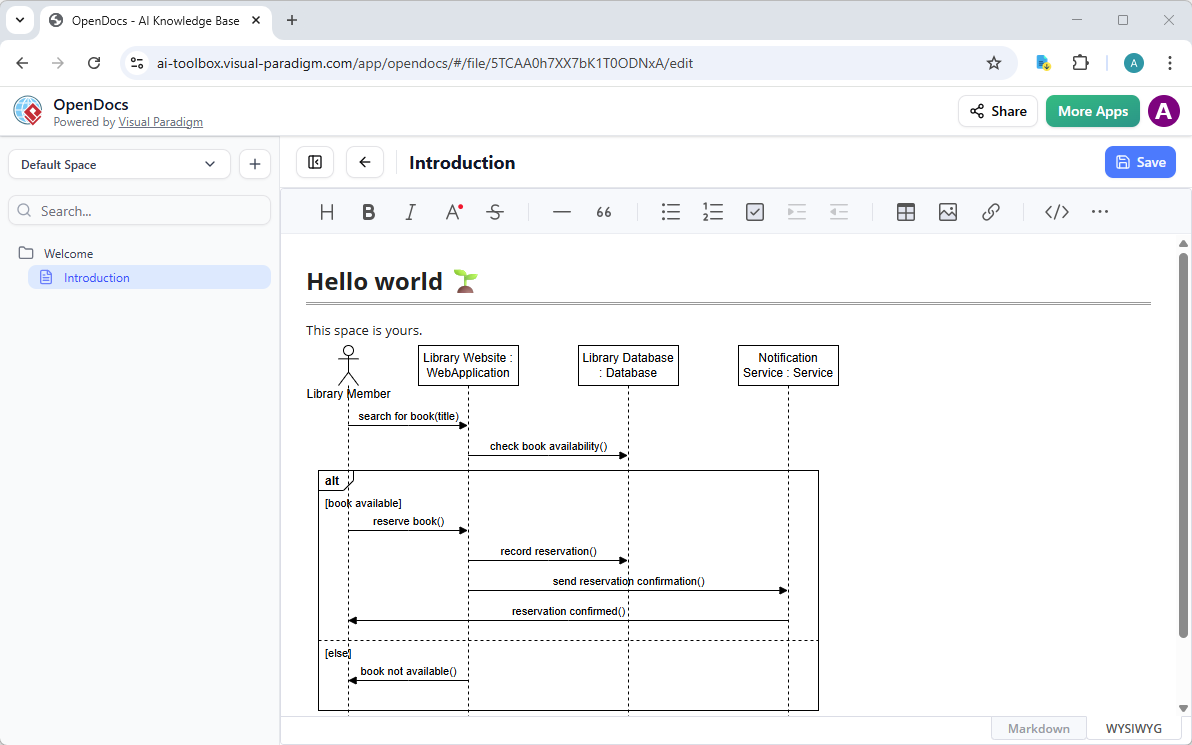
Verwenden Sie den intuitiven Drag-and-Drop-Editor, um alles nachzubessern: Elemente verschieben, Beschriftungen anpassen, Notizen hinzufügen, Stile ändern usw. Klicken Sie, wenn Sie zufrieden sind, auf Speichern. Klicken Sie dann auf Schließen. Das Diagramm ist nun direkt in Ihrer OpenDocs-Seite als interaktiver, editierbarer visueller Block eingebettet. Sie können es inline anzeigen, ohne das Dokument zu verlassen.
KI-gestützter visueller Modellierungs-Chatbot: konversationelle Generierung und Verfeinerung von Sequenzdiagrammen
Manchmal möchte man einfach darüber reden. Unser KI-gestützter visueller Modellierungs-Chatbot macht dies möglich. Er ist als eigenständige Anwendung oder mit Ihrem Desktop-Projekt verknüpft verfügbar, dieser KI-gestützte visuelle Modellierungs-Chatbot lässt Sie Sequenzdiagramme über natürliche Gespräche generieren und iterieren.
Beginnen Sie mit: „Zeigen Sie mir die Sequenz für die Platzierung einer Online-Bestellung mit Bestandsprüfung und Zahlung.“ Der Chatbot generiert das Diagramm sofort. Verfeinern Sie danach: „Fügen Sie einen alternativen Pfad für eine fehlgeschlagene Zahlung hinzu“ oder „Erklären Sie die Nachrichten zwischen OrderService und PaymentGateway.“ Es aktualisiert das Diagramm, beantwortet Fragen, generiert Berichte oder schreibt sogar erklärende Texte – alles innerhalb des Chats.
Es ist hervorragend für Brainstorming, schnelle Prototypen oder die Überwindung der leeren-Seite-Syndrom. Exportieren Sie die endgültige Version in VP Desktop für tiefgreifendere Arbeit oder integrieren Sie sie in OpenDocs. Die Flexibilität beschleunigt agile Teams, sodass Anfänger professionelle Ergebnisse erzielen und Experten schneller prototypen können. Keine andere Plattform bietet dieses Maß an interaktiven, conversationalen KI-Diagramm-Tool mit echter Modellierungstiefe.
So erstellen Sie ein Sequenzdiagramm mit dem KI-Chatbot
-
AI-Chatbot öffnen:
-
Webzugang: Gehen Sie zu https://chat.visual-paradigm.com/ (oder https://ai-toolbox.visual-paradigm.com/app/chatbot/ als alternativer Einstiegspunkt).
-
VP Desktop-Zugang: Wählen Sie in Visual Paradigm Desktop Werkzeuge > Chatbot im Hauptmenü aus. (Dies öffnet denselben KI-Assistenten, der in Ihrer Desktop-Umgebung integriert ist.)
-
-
Neue Chat-Sitzung starten: Klicken Sie auf Neues Gespräch (in der linken Seitenleiste oder als auffälliger Button) um ein neues Gespräch zu beginnen.
-
Beschreiben Sie, was Sie möchten: Geben Sie im Eingabefeld unten eine klare Beschreibung Ihres Projekts, Systems oder Szenarios ein (z. B. „Erstellen Sie ein Sequenzdiagramm für einen Versicherungsanspruchprozess.“). Drücken Sie Eingabe (oder klicken Sie auf das Sendesymbol), um Ihre Nachricht abzusenden.
-
Diagramm anzeigen und verfeinern: Die KI generiert das Diagramm fast sofort.
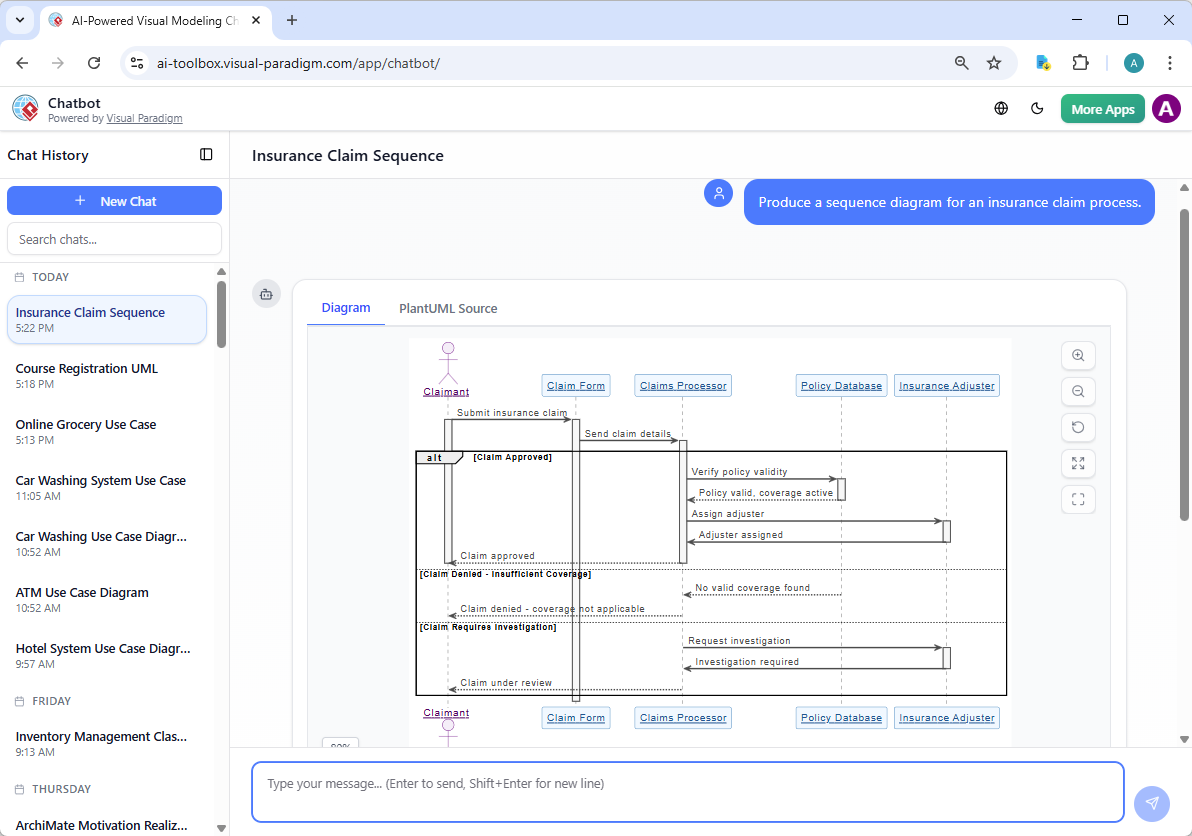
Hier zeigt sich die Stärke des Chatbots: Führen Sie das Gespräch fort! Nachfolgende Beispiele:
-
„Fügen Sie ein Element hinzu…“
-
„Erklären Sie das Diagramm…. “
-
„Erstellen Sie einen kurzen Bericht zur Zusammenfassung ….“
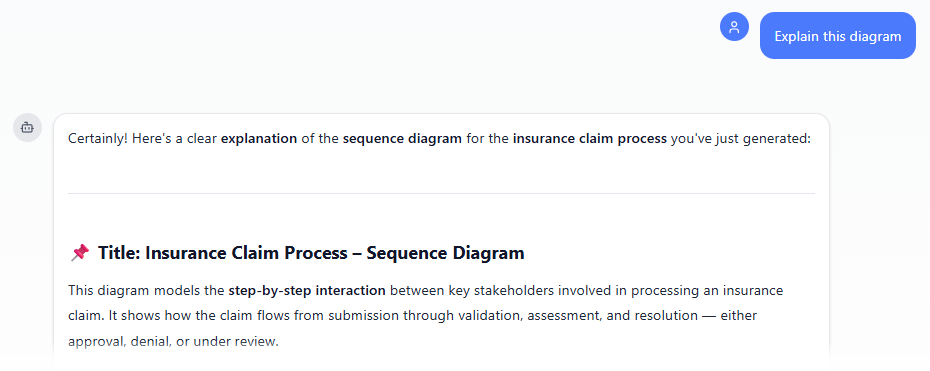
-
Web-Apps: Spezialisierte KI-Tools für geführte Sequenzdiagramm-Workflows
Für strukturierte, best-practice-basierte Erstellung liefern unsere browserbasierten Web-Apps gezielte Leistung.
-
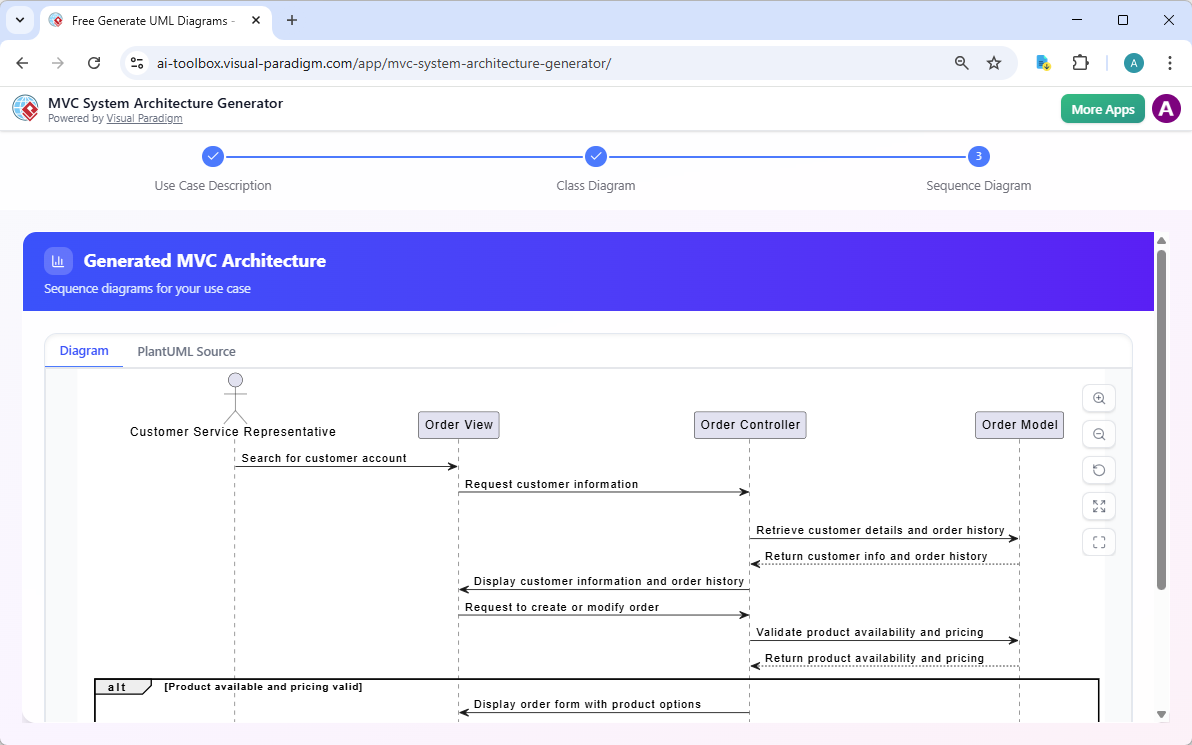
MVC-Systemarchitektur-Generator: Diese App unterstützt die Generierung von KI-Sequenzdiagrammen, indem sie eine natürlichsprachliche Anwendungsfalldeskription verarbeitet, um automatisch ein MVC-Sequenzdiagramm zu erstellen, das die Interaktionen zwischen den Komponenten Model, View und Controller für den angegebenen Anwendungsfall visualisiert, mit Optionen zum Export als SVG oder Import in Visual Paradigm Online.
-
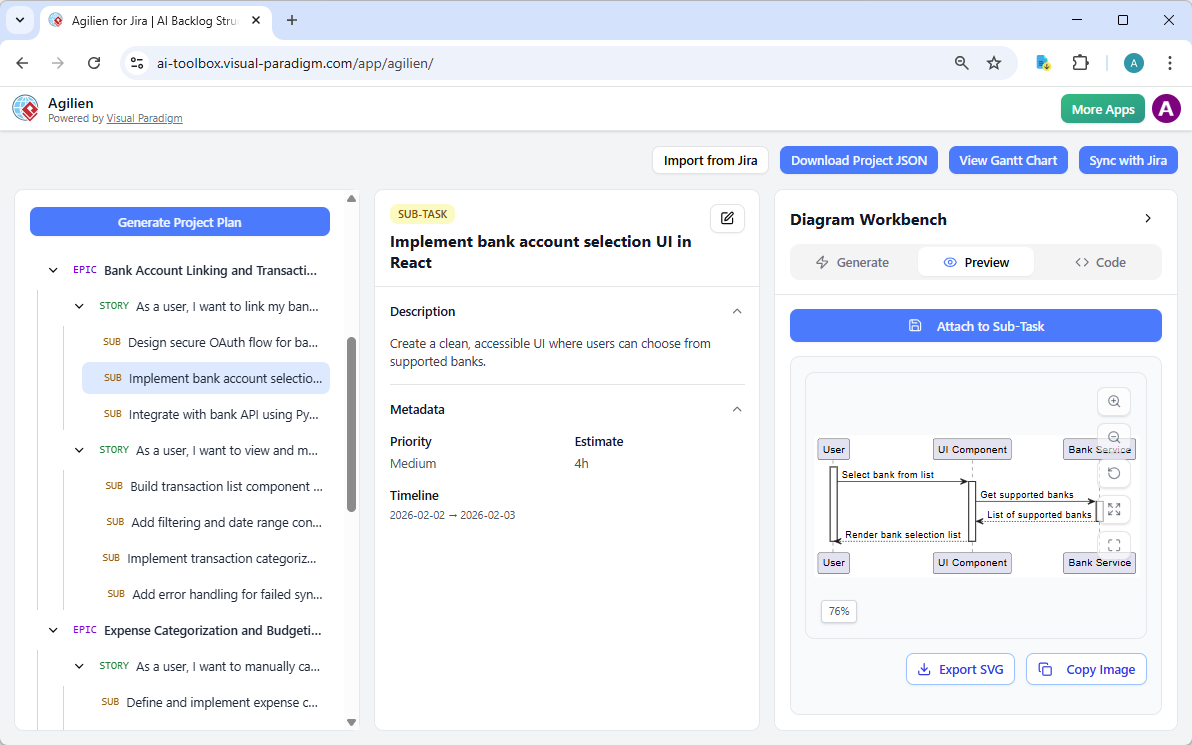
Agilien: Diese App unterstützt die Generierung von KI-Sequenzdiagrammen, indem sie Benutzern erlaubt, eine Benutzerstory oder ein Arbeitspaket in der agilen Projektstruktur auszuwählen und über das AI-Diagramm-Workbench ein Sequenzdiagramm zu generieren, wobei PlantUML-Code verwendet wird, der live bearbeitet und an Elemente zur Dokumentation angehängt werden kann.
-
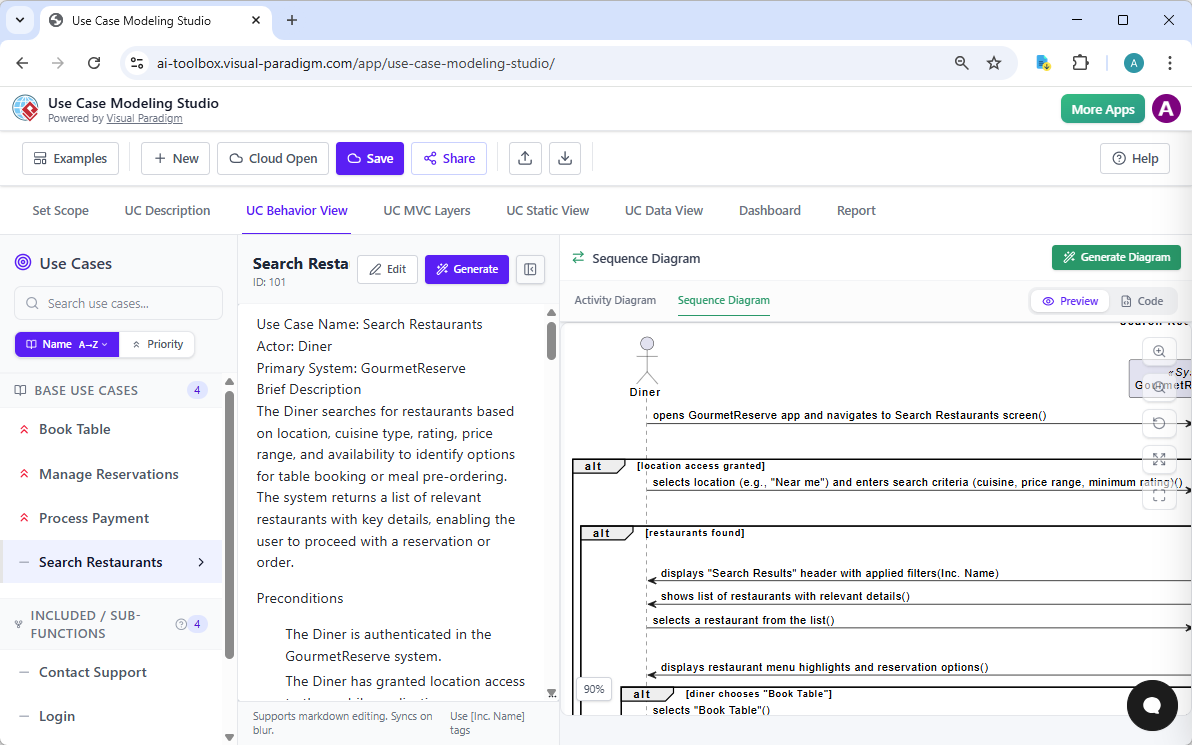
Use-Case-Modellierungs-Studio: Diese App ermöglicht die Generierung von KI-Sequenzdiagrammen, indem sie detaillierte Use-Case-Beschreibungen analysiert, um Sequenzdiagramme zu erstellen, die Objektinteraktionen zeigen, einschließlich spezialisierter MVC-Sequenzdiagramme, mit PlantUML-Vorschauen, Code-Editierung und Integration in vollständige SDD-Berichte.
-
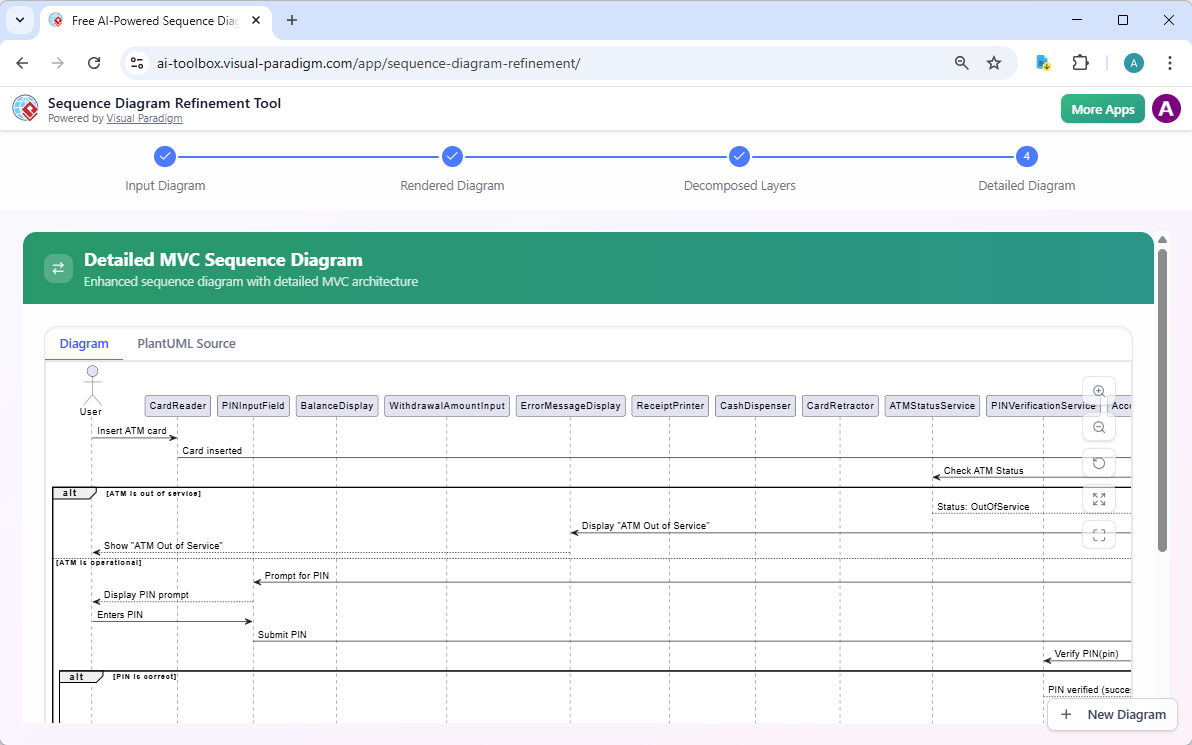
Werkzeug zur Verfeinerung von Sequenzdiagrammen: Diese App spezialisiert sich auf die Generierung von KI-Sequenzdiagrammen, indem sie ein ursprüngliches PlantUML- oder Mermaid-Sequenzdiagramm als Eingabe nimmt, es über KI in architektonische Schichten zerlegt und ein verfeinertes, detailliertes Sequenzdiagramm (häufig im MVC-Stil) generiert, mit Echtzeit-Rendering und SVG-/VP-Online-Export.
-
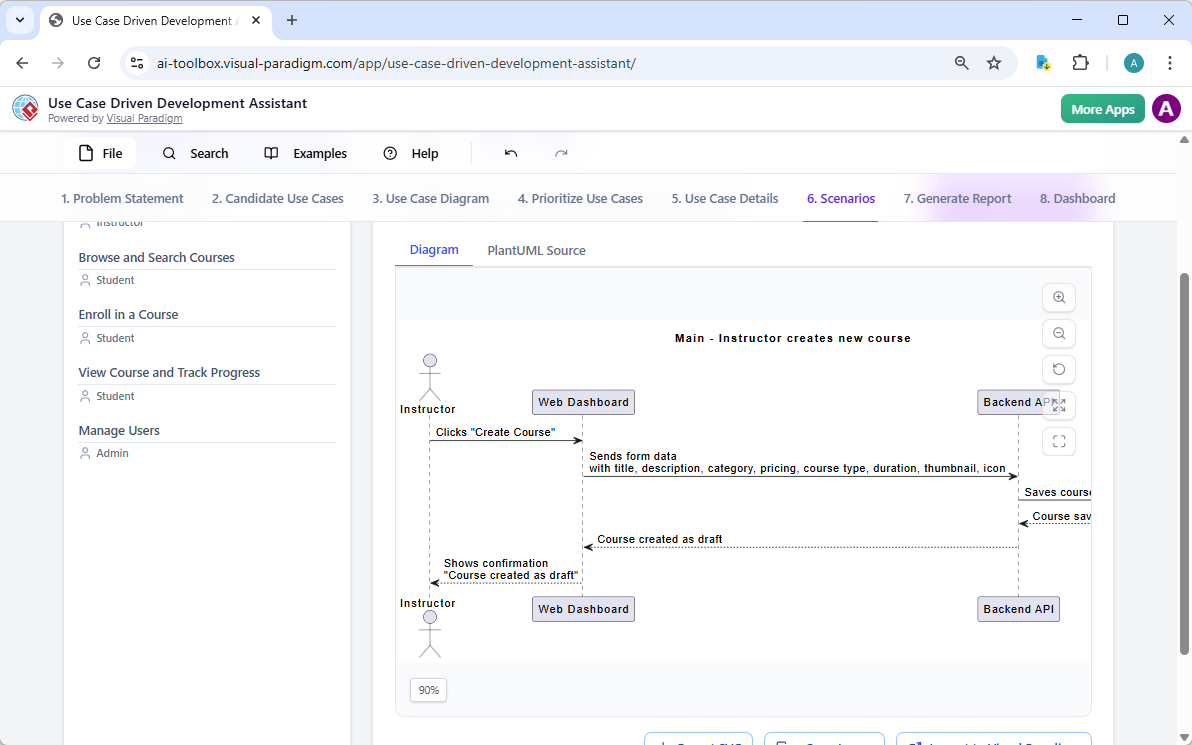
Assistent für use-case-getriebene Entwicklung: Dieser Assistent unterstützt die Generierung von KI-Sequenzdiagrammen innerhalb seines strukturierten UCDD-Workflows. In der Registerkarte „Use-Case-Details“ kann die KI nach der Erzeugung einer detaillierten Use-Case-Vorlage (Hauptablauf + Alternativen) ein Sequenzdiagramm erstellen, um den schrittweisen Ablauf und die Steuerungsflüsse des ausgewählten Use Cases darzustellen, wodurch Teams die Verhaltensweise direkt aus Anforderungen visualisieren können.
Warum Visual Paradigm sich als der ultimative KI-Sequenzdiagramm-Generator abhebt
Viele Tools behaupten, der beste KI-UML-Diagrammersteller oder kostenlose KI-Sequenzdiagramm-Generator. Die meisten bieten Einzelschuss-Generierung – praktisch für schnelle Skizzen, aber dort hören sie auf. Visual Paradigm ist anders.
Unsere vier Plattformen verbinden sich nahtlos: generieren Sie conversationell im Chatbot, verfeinern Sie präzise in den Web-Apps, bearbeiten Sie professionell in VP Desktop und teilen Sie gemeinsam in OpenDocs. Sie erhalten echte Rückverfolgbarkeit, Versionskontrolle, Code-Engineering und die umfangreichste Diagrammabdeckung mit echter KI-Integration – nicht nur hübsche Bilder, sondern miteinander verbundene, implementierungsfertige Modelle.
Wettbewerber isolieren oft ihre Funktionen. Wir bauen ein Ökosystem, das Zeit spart, Fehler reduziert, sich für Teams skalieren lässt und alles professionell hält. Egal, ob Sie ein Einzelentwickler, ein agiles Team oder ein Unternehmensarchitekt sind – dieser Ansatz liefert Ergebnisse, die halten.
Bereit, die KI-gestützte Sequenzdiagramm-Erstellung zu erleben?
Hören Sie auf, sich mit manuellen Werkzeugen oder halbfertigen Generatoren abzumühen. Visual Paradigm bietet Ihnen das komplette Paket: sofortige KI-Generierung, leistungsstarke Verfeinerung, nahtlose Zusammenarbeit und professionelle Ausgaben – alles in einem Ökosystem.
Probieren Sie es heute aus. Laden Sie VP Desktop herunter, chatten Sie mit unserem KI-Assistenten, erkunden Sie die Web-Apps oder richten Sie OpenDocs ein. Sehen Sie selbst, warum wir die führende Wahl für KI-gestützte Diagramm-Software und visuelle Modellierung.
Beginnen Sie jetzt mit Visual Paradigm und treten Sie in die Zukunft der Diagramm-Erstellung ein. Ihr nächstes Sequenzdiagramm wartet – beschreiben Sie es einfach.
Wichtige Funktionen für KI-gestützte Sequenzdiagramme
-
Text-zu-Generierungs-Engine: Wandelt einfache Texteingaben (z. B. „Erstellen Sie ein Sequenzdiagramm für einen Benutzer, der sich auf einer Website anmeldet“) in strukturierte UML-Sequenzdiagramme mit Akteuren, Aktionen und zeitlichen Abläufen um.
-
KI-Verfeinerungswerkzeug: Wandelt einfache, hochstufige Diagramme in detaillierte, mehrschichtige Darstellungen um. Es kann einen grundlegenden Ablauf automatisch in spezifische architektonische Schichten wie MVC (Model-View-Controller) zerlegen.
-
Konversationelle Bearbeitung: Erlaubt Benutzern, generierte Diagramme mit natürlichen Sprachbefehlen zu verfeinern, z. B. „Fügen Sie eine Zahlungs-Gateway hinzu“ oder „Benennen Sie Benutzer in Kunden um“.
-
Automatisches Layout und Formatieren: Der KI-Engine sorgt dafür, dass Diagramme sauber und lesbar sind, indem sie automatisch Abstände, Ausrichtung sowie die Anordnung von Lebenslinien und Nachrichten verwalten.
-
Intelligente Design-Rückmeldung: Die KI fungiert als „Design-Partner“ und kann Diagramme analysieren, um Engpässe zu erkennen oder Übergänge von synchronen zu asynchronen Aufrufen zur besseren Leistung vorzuschlagen.
-
Code-zu-Diagramm-Unterstützung: Unterstützt das Importieren und Verfeinern von Diagrammen basierend auf PlantUML- oder Mermaid-Code, den die KI dann in detaillierte Modelle erweitert. [1, 2, 5, 6, 7, 8, 9, 10, 11]
Erweiterte Modellierungsfunktionen
Über die KI-Generierung hinaus integriert Visual Paradigm diese Diagramme in seine professionelle Suite: [12, 13]
-
Standardkonformität: Generiert Diagramme, die den UML 2.x-Standards entsprechen, einschließlich komplexer Fragmente wie alt, loop, opt und break.
-
Nahtlose Integration: Künstlich generierte Diagramme können in SVG oder JSON exportiert oder direkt im Visual Paradigm Online oder Desktop-Editor zur weiteren manuellen Nachbearbeitung.
-
Querverweis-Diagramm-Synchronisierung: Benutzer können Sequenzdiagramme mit Kommunikationsdiagrammen synchronisieren, um Konsistenz über verschiedene Modellansichten hinweg zu gewährleisten. [3, 9, 14, 15, 16, 17]
Referenzen
-
AI-Diagrammerzeugungs-Funktionen: Übersicht über die künstlich intelligenten Diagrammerzeugungsfunktionen von Visual Paradigm über mehrere Plattformen hinweg.
-
AI-Tool zur Verbesserung von Sequenzdiagrammen: Details zur Umwandlung einfacher Diagramme in detaillierte, mehrschichtige architektonische Darstellungen.
-
Artikel zur künstlich intelligenten Verbesserung von Sequenzdiagrammen: Fallstudie, die untersucht, wie die künstliche Intelligenz die Entwicklung von Sequenzdiagrammen verbessert.
-
E-Learning-Kursinhalte mit künstlich intelligenten Sequenzdiagrammen: Praktisches Beispiel für die Verwendung von künstlich intelligenten Werkzeugen für Sequenzdiagramme zur Erstellung von Lerninhalten.
-
Umfassende Bewertung: AI-Funktionen von Visual Paradigm für Diagramme: Analyse durch Dritte der künstlich intelligenten Diagramm-Funktionen von Visual Paradigm.
-
Visual Paradigm AI-Chatbot: Zugangspunkt für den conversationalen AI-Assistenten für visuelles Modellieren und Diagrammerzeugung.
-
Portal für das Werkzeug zur Verbesserung von Sequenzdiagrammen: Spezielle Webanwendung zur Verbesserung von PlantUML/Mermaid-Diagrammen zu detaillierten MVC-artigen Sequenzen.
-
Übersicht über die Funktionen des AI-Chatbots: Dokumentation der Fähigkeiten des conversationalen AI-Assistenten für die Erstellung und Verbesserung von Diagrammen.
-
UML-Sequenzdiagramm: Der definitive Leitfaden mit KI: Umfassender Leitfaden zur Modellierung von Interaktionen mit künstlich intelligenten, verbesserten Sequenzdiagrammen.
-
Beispiel für ein künstlich intelligentes Sequenzdiagramm: Ablauf der Softwareaktualisierung: Praktisches Beispiel, das die künstliche Intelligenz-gestützte Erzeugung eines Diagramms für den Ablauf der Softwareinstallation zeigt.
-
PlantUML-Sequenzdiagramm-Builder: Werkzeuge zum Importieren, Bearbeiten und Verbessern von auf PlantUML basierenden Sequenzdiagrammen.
-
KI-Generator für zusammengesetzte Strukturdiagramme: Leitfaden zur Erzeugung von zusammengesetzten Strukturdiagrammen mit KI über alle Visual Paradigm-Plattformen hinweg.
-
Fallstudie: Modellierung eines künstlich intelligenten Online-Einkaufssystems: End-to-End-Beispiel zur Erstellung eines vollständigen UML-Modells für ein E-Commerce-System mithilfe von KI.
-
Was ist ein Ablaufdiagramm? UML-Leitfaden: Grundlegendes Nachschlagewerk zu Konzepten und Notationen von UML-Ablaufdiagrammen.
-
Klicken Sie auf Start AI: Technischer Support-Leitfaden: Technische Dokumentation zur Einführung in die KI-Funktionen von Visual Paradigm.
-
UML-Ablaufdiagramm-Tool-Lösung: Produktseite, die die professionellen Fähigkeiten von Visual Paradigm zur Erstellung von Ablaufdiagrammen beschreibt.
-
Synchronisieren von Ablauf- und Kommunikationsdiagrammen: Diskussion im Community-Forum zu Funktionen zur Synchronisierung zwischen Diagrammen.
Pro-Tipp: Unabhängig davon, ob Sie eine Mikrodienstarchitektur dokumentieren, ein neues Feature prototypisch erstellen oder systematische Entwurfskonzepte vermitteln – die KI-Ablaufdiagramm-Tools von Visual Paradigm passen sich Ihrer Arbeitsweise an. Beginnen Sie mit einem einfachen Prompt, verfeinern Sie ihn im Gespräch und exportieren Sie produktionsfertige Modelle – alles ohne den Wechsel in Ihre bevorzugte Umgebung.
Visual Paradigm: Wo KI auf professionelle visuelle Modellierung trifft. 🚀

 English
 Arabic
 Chinese (Simplified)
 Dutch
Dutch French
 German
 Italian
 Japanese
 Korean
 Portuguese
 Russian
 Spanish