Introducción
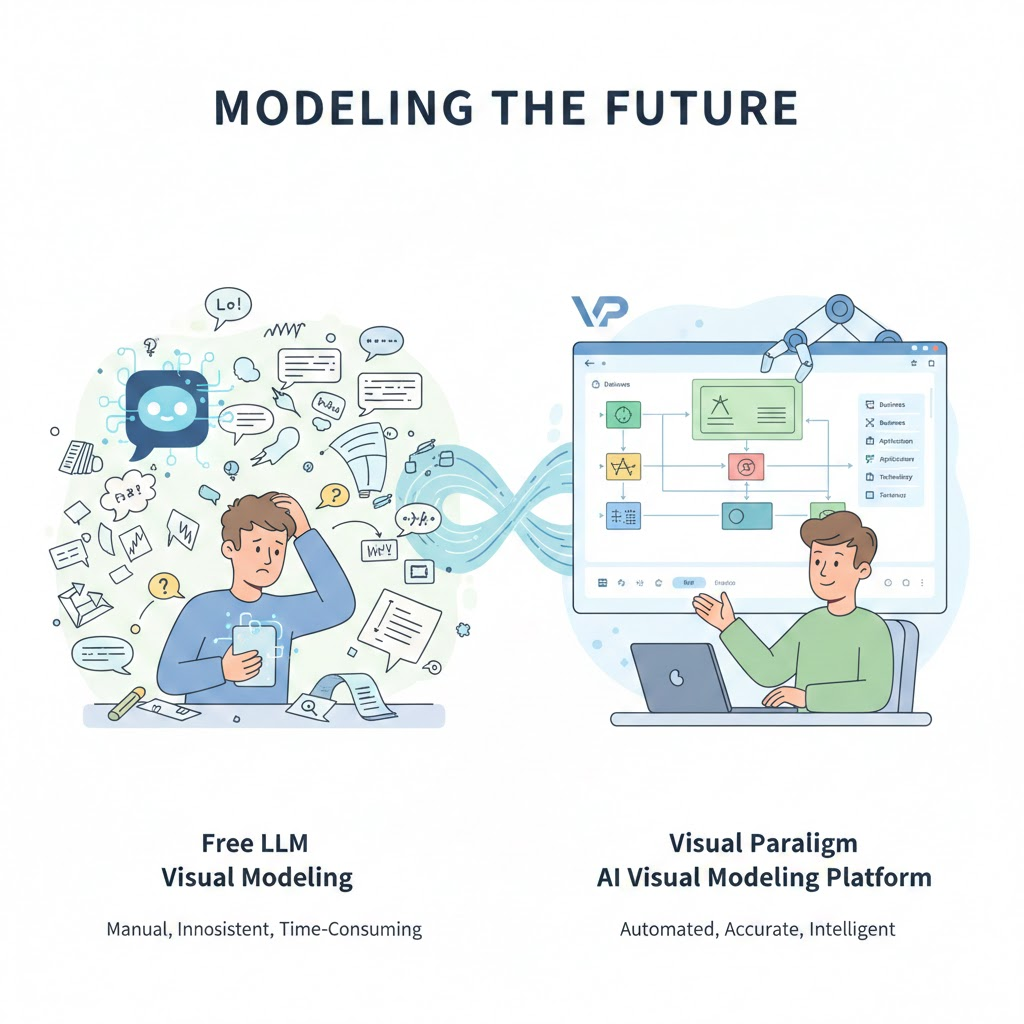
Los diagramas de casos de uso son esenciales para visualizar la funcionalidad del sistema, pero a menudo requieren documentación textual detallada para garantizar claridad y comprensión entre los interesados. Crear manualmente estos informes es laborioso y propenso a errores. El de Visual Paradigm es una herramienta impulsada por IA que automatiza este proceso, transformando en informes estructurados y detallados.
Esta guía cubre:
- Conceptos clave de los diagramas de casos de uso y la generación de informes con IA
- Guías paso a paso para usar la herramienta
- Consejos y trucos para optimizar tu flujo de trabajo
- Ejemplos prácticos para ilustrar el proceso
Conceptos clave
1. Diagramas de casos de uso
- Propósito: Visualizar las interacciones entre actores (usuarios o sistemas) y casos de uso (funcionalidades del sistema).
- Componentes:
- Actores: Entidades que interactúan con el sistema (por ejemplo, usuarios, sistemas externos).
- Casos de uso: Funcionalidades o acciones específicas que realiza el sistema.
- Relaciones: Conexiones entre actores y casos de uso (por ejemplo, asociaciones, inclusiones, extensiones).
2. PlantUML
- Un lenguaje basado en texto para crear diagramas UML.
- Ejemplo:
@startuml

actor Usuario

Usuario -> (Iniciar sesión)

Usuario -> (Cerrar sesión)

@enduml
3. Generación de informes impulsada por IA
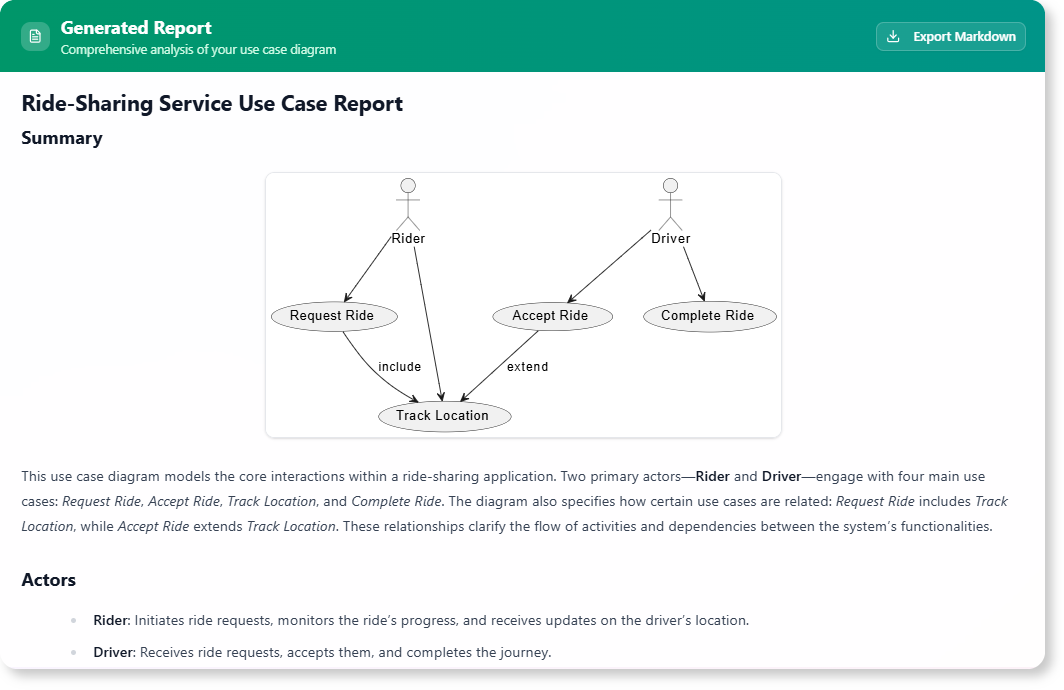
- ¿Cómo funciona: La , representa el diagrama y genera un informe textual que detalla actores, casos de uso y relaciones.
- Beneficios:
- Automatización:Reduce el esfuerzo manual y garantiza la consistencia.
- Claridad:Proporciona explicaciones estructuradas para stakeholders técnicos y no técnicos.
- Representación visual:Muestra el diagrama junto con el informe.
Guías paso a paso
1. Acceso a la herramienta
- Para :
- Navegue hasta: Generador de informes de diagramas de casos de uso
- Para usuarios de Visual Paradigm de escritorio:
- Abra la aplicación de escritorio.
- Vaya a Herramientas > Aplicación y seleccione Generador de informes de diagramas de casos de uso.
2. Generación de un informe
-
Introduzca su diagrama PlantUML:
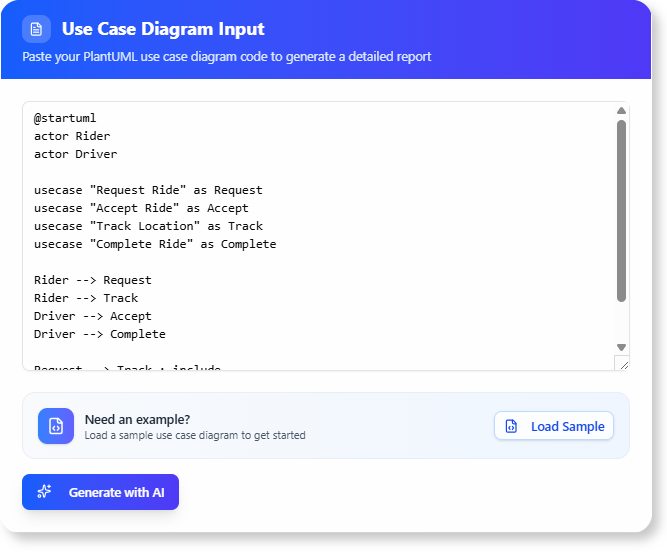
- Pegue su código PlantUML en el área de entrada.
- Ejemplo:
@startuml

actor Cliente

Cliente -> (Realizar pedido)

Cliente -> (Ver historial de pedidos)

@enduml - La herramienta representará visualmente el diagrama.
-
Generar el informe:
- Haga clic en el botón“Generar con IA” botón.
- La IA analizará el diagrama y generará un informe detallado.
-
Revisar y exportar:
- Revise el informe generado.
- Exporte como Markdown para su uso posterior.
Consejos y trucos
1. Optimización del código PlantUML
- Use nombres claros: Nombre a los actores y casos de uso de forma descriptiva (por ejemplo,
Administradoren lugar deUsuario1). - Aproveche las relaciones: Usa
incluyeyextiendepara mostrar dependencias entre casos de uso. - Añadir notas: Usa notas de PlantUML (
nota) para proporcionar contexto adicional.
2. Mejorar la calidad del informe
- Revisar el contenido generado automáticamente:Asegúrese de que la IA interprete correctamente las relaciones.
- Personalizar informes: Edite el informe generado para agregar .
- Usar visualizaciones:Incluya el diagrama renderizado en presentaciones o documentación.
3. Colaboración y compartición
- Compartir informes:Exporte los informes como Markdown y compártalos con los interesados.
- Integrar con la documentación:Incrustar informes en la documentación del proyecto o wikis.
Ejemplo práctico
Código de ejemplo de PlantUML
@startuml

actor Estudiante

actor Profesor
Estudiante -> (Inscribirse en un curso)
Estudiante -> (Ver calificaciones)
Profesor -> (Enviar calificaciones)
(Inscribirse en curso) .> (Ver calificaciones) : incluye
@enduml
Informe generado (extracto)
- Actores:
- Estudiante: Interactúa con el sistema para inscribirse en cursos y ver calificaciones.
- Profesor: Envía calificaciones para cursos.
- Casos de uso:
- Inscribirse en curso: Permite a los estudiantes registrarse en cursos.
- Ver calificaciones: Permite a los estudiantes verificar su desempeño académico.
- Enviar calificaciones: Permite a los profesores ingresar las calificaciones de los estudiantes.
- Relaciones:
- Inscribirse en curso (los estudiantes deben inscribirse antes de ver calificaciones).
Conclusión
El Generador de informes de diagramas de casos de uso simplifica el proceso de documentación, garantizando precisión y claridad. Siguiendo esta guía, puedes:
- Automatizar la generación de informes a partir de diagramas PlantUML.
- Mejorar la colaboración con .
- Ahorrar tiempo y reducir errores manuales.
¿Listo para probarlo?

 English
 Arabic
 Chinese (Simplified)
 Dutch
Dutch French
 German
 Italian
 Japanese
 Korean
 Portuguese
 Russian
 Spanish