


Introduction
Les diagrammes de Modélisation et de notation des processus métier (BPMN) sont excellents pour visualiser le « comment » d’un flux de travail — en montrant la séquence des tâches, des décisions et des flux. Cependant, ils ont souvent du mal à clarifier le « qui » nuancé. Bien qu’une voie de nage indique qui exécute une tâche, elle ne montre pas explicitement qui doit être consulté pour des conseils, qui détient la responsabilité finale, ou qui doit simplement être tenu informé.
C’est ici que le diagramme RACI devient essentiel. En comblant l’écart entre la visualisation des processus et la responsabilité basée sur les rôles, les équipes peuvent éliminer les ambiguïtés et garantir une exécution fluide du projet. Dans ce guide, nous explorerons comment utiliserVisual Paradigm pour générer automatiquement un diagramme RACI directement à partir de vos diagrammes de processus métier BPMN (BPD) existants, affiner les responsabilités et exporter les résultats dans un rapport PDF professionnel pour l’alignement des parties prenantes.
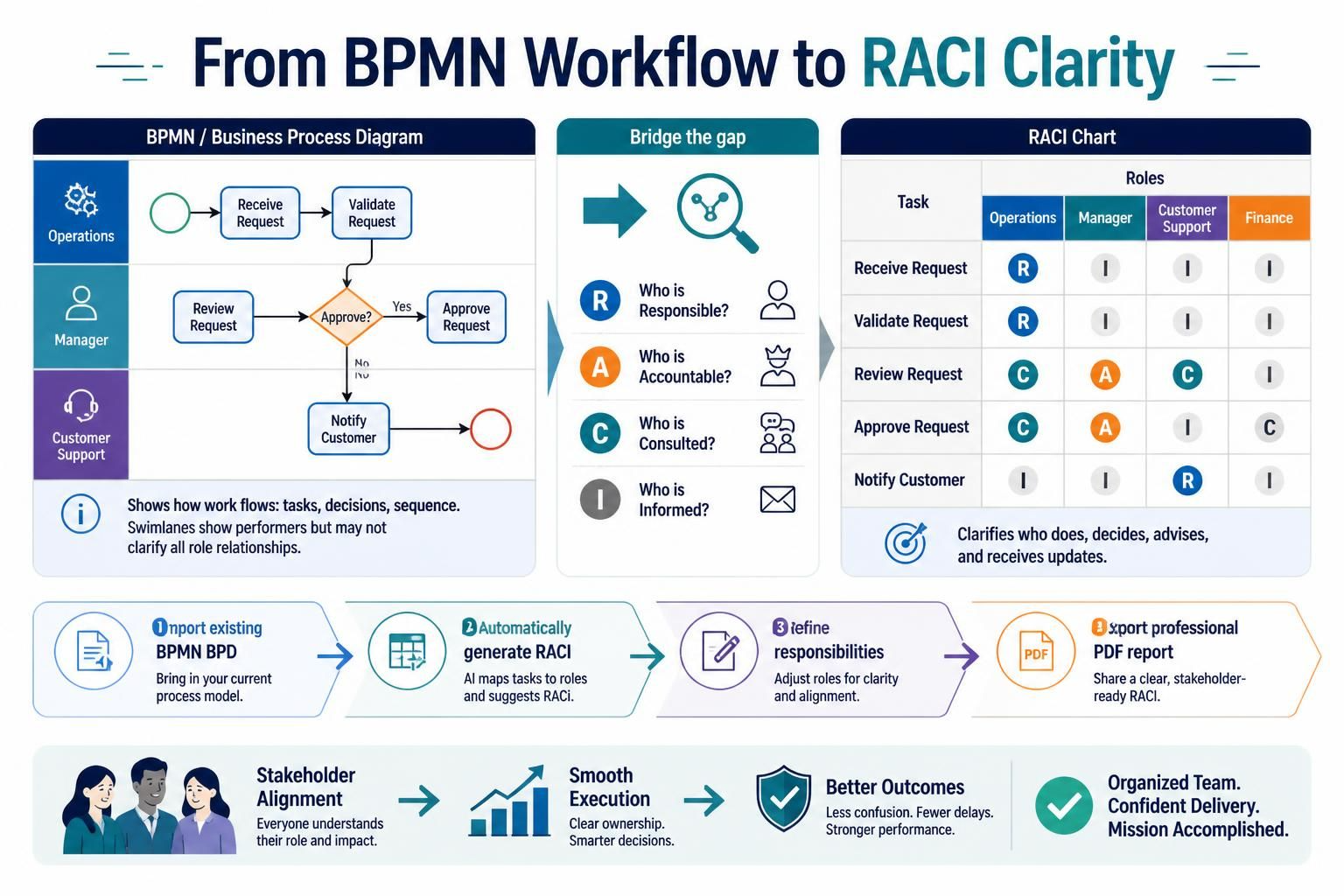
Concepts clés : Comprendre RACI
Avant de plonger dans les outils, il est crucial de comprendre les quatre piliers de la matrice RACI. Ce cadre garantit que chaque tâche de votre processus métier possède une propriété claire et des lignes de communication définies.
| Lettre | Rôle | Définition |
|---|---|---|
| R | Responsable | Le participant qui exécute réellement la tâche ou l’activité. Il effectue le travail. |
| A | Responsable ultime | L’autorité ultime d’approbation. Cette personne vérifie l’exhaustivité et la correction de l’activité. Il ne devrait généralement y avoir qu’un seul « A » par tâche. |
| C | Consulté | Experts du domaine ou parties prenantes qui fournissent des avis, des retours ou une communication bidirectionnelle avant l’achèvement de la tâche. |
| I | Informé | Participants qui doivent être tenus informés de l’avancement ou des résultats, mais qui ne contribuent pas activement à l’exécution. Il s’agit généralement d’une communication unidirectionnelle. |
Guide étape par étape : Génération de RACI à partir de BPMN
Visual Paradigm offre un moyen fluide de convertir vos modèles de flux de travail visuels en matrices de responsabilité exploitables. Voici le flux de travail complet pour générer, personnaliser et partager ces diagrammes.
Phase 1 : Préparation
Pour suivre ce guide, assurez-vous d’avoirVisual Paradigm installé. Vous pouvez utiliser les éditions Entreprise, Professionnelle ou Standard. Pour cette démonstration, nous utiliserons un projet d’exemple contenant un diagramme de processus métier « Boutique en ligne » impliquant trois participants clés :Agent des ventes, Responsable, et Équipe de livraison.
Phase 2 : Génération automatique
La force de Visual Paradigm réside dans sa capacité à lire les éléments structurels de votre diagramme BPMN — en particulier les pools et les couloirs — afin d’inférer les responsabilités initiales.
-
Ouvrez votre fichier de projet (par exemple,
online_shop.vpp). Localisez votre diagramme de processus métier.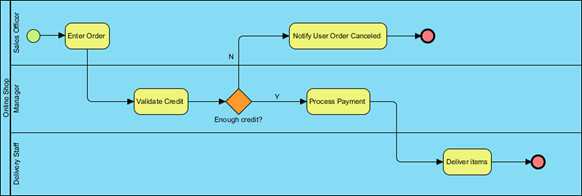
-
Pour lancer la génération, faites un clic droit sur l’arrière-plan vide du diagramme de processus métier. Dans le menu contextuel, accédez à Utilitaires > Générer un diagramme RACI.
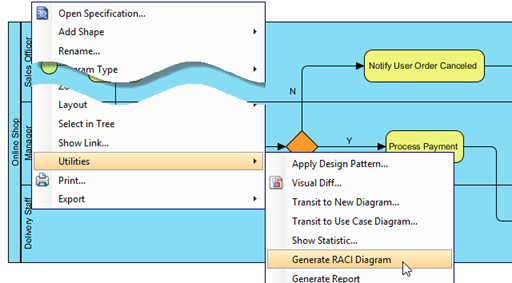
-
Visual Paradigm créera instantanément un diagramme RACI. Il évalue le flux de travail et marque un participant comme Responsable (R)si le pool ou le couloir correspondant contient la tâche. Cela fournit une base solide pour votre matrice.
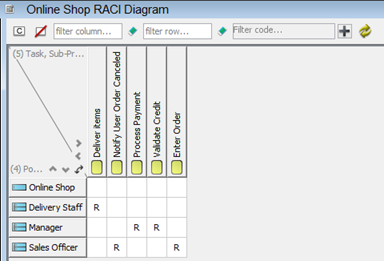
Phase 3 : Affinement des responsabilités
Bien que le rôle « Responsable » soit mappé automatiquement en fonction des couloirs, les autres rôles (Responsable ultime, Consulté, Informé) nécessitent une saisie manuelle pour refléter les dynamiques de collaboration réelles.
-
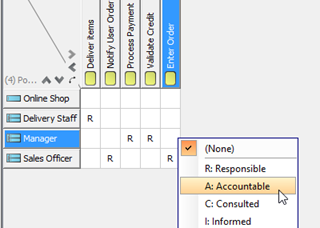
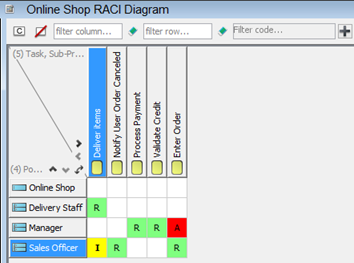
Ajout de la responsabilité ultime :Supposons que la Saisie de commande nécessite une approbation finale du Responsable. Faites un clic droit sur la cellule spécifique où la ligne du Responsable croise la colonne Saisie de commande, puis sélectionnez Responsable ultime dans le menu contextuel. Cela marque la cellule d’un « A ».
-
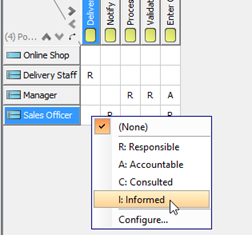
Ajout de lignes de communication :Si l’« Équipe de livraison doit informer le Agent des ventes une fois les commandes expédiées, il s’agit d’une relation « Informé ». Faites un clic droit sur la cellule concernée et sélectionnez “Informé. Cela marque la cellule d’un « I ».
-
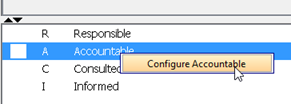
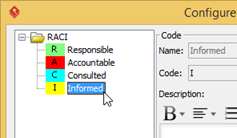
Amélioration de la lisibilité par la couleur : Pour rendre le tableau plus facile à parcourir lors des réunions, vous pouvez attribuer des couleurs spécifiques à chaque code de responsabilité. Faites un clic droit sur la légende des codes située en bas du tableau (par exemple, le symbole « R ») et sélectionnez “Configurer %code%.
-
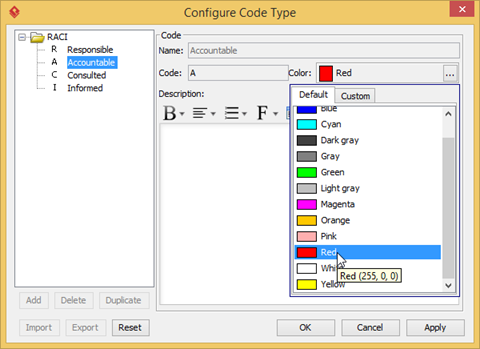
Dans le Configurer le type de code boîte de dialogue, cliquez sur “… bouton à côté de “Couleur champ pour choisir une couleur distincte pour ce type de responsabilité.
-
Répétez cette opération pour les codes Responsable, Consulté et Informé afin de créer une légende visuellement distincte.
-
Cliquez sur “OK pour finaliser votre configuration. Votre tableau RACI affiche désormais clairement à la fois les responsabilités du flux de travail et la hiérarchie de communication à l’aide d’indicateurs codés par couleur.
Phase 4 : Exportation et partage via un rapport PDF
Un tableau RACI est le plus efficace lorsqu’il est partagé avec toute l’équipe. L’outil Doc. Composer de Visual Paradigm vous permet de regrouper votre diagramme BPMN et le nouveau tableau RACI en un seul document PDF professionnel.
-
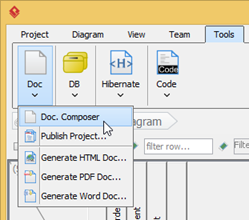
Accédez à “Outils > Doc > Doc. Composer pour ouvrir l’interface de reporting.
-
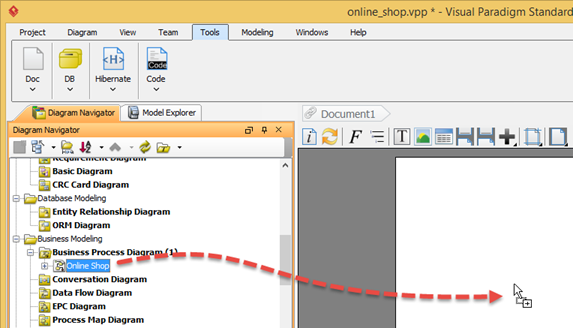
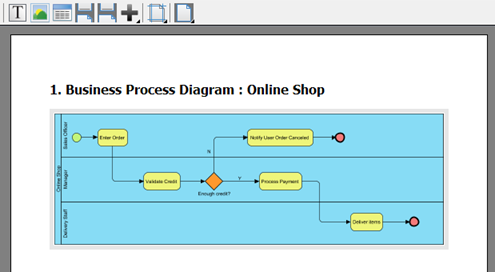
Dans le Navigateur de diagrammes panneau, localisez votre carte de processus originale sous “Modélisation des affaires > Diagramme de processus d’affaires. Faites glisser “Boutique en ligne diagramme et déposez-le dans la zone de travail du Report Composer.
-
La représentation visuelle de votre processus métier apparaîtra désormais dans l’ébauche du document.
-
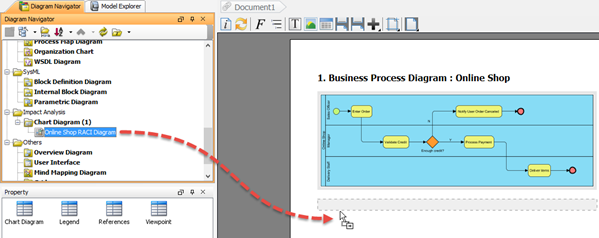
Ensuite, trouvez votre nouveau diagramme RACI sousAnalyse d’impact > Diagramme de tableau dans le Navigateur. Faites glisser leDiagramme RACI de la boutique en ligne et déposez-le en dessous de la carte du processus dans le Composer.
-
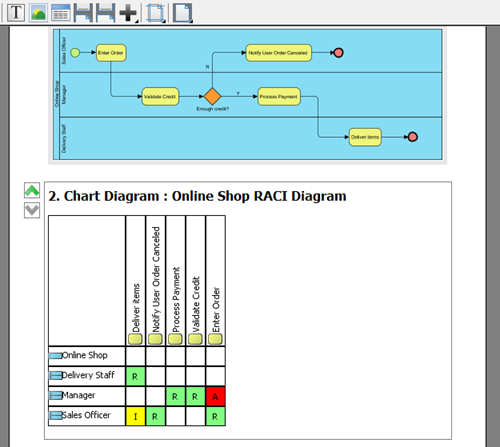
Votre rapport contient désormais à la fois le contexte du flux de travail et la matrice de responsabilités, offrant une vue complète du processus.
-
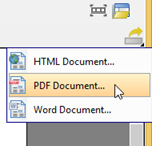
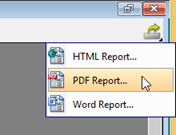
Pour finaliser le document, cliquez surExporter > Rapport PDF… situé dans le coin supérieur droit de la fenêtre du Report Composer.
-
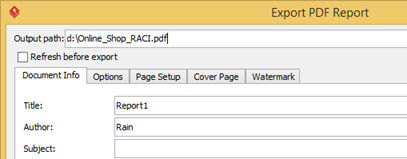
Dans la boîte de dialogue d’exportation, spécifiez le dossier de destination dans leChemin de sortie champ.
-
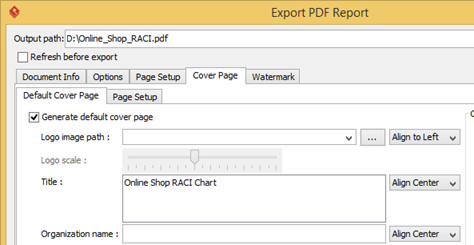
Passez à l’ongletPage de couverture pour personnaliser les métadonnées du document. Modifiez leTitre par quelque chose de descriptif, tel queDiagramme RACI de la boutique en ligne.
-
Appuyez sur le boutonExporter Visual Paradigm générera le PDF, que vous pouvez désormais envoyer par e-mail aux parties prenantes ou télécharger dans votre référentiel de projet.
Méthodes alternatives de création d’un diagramme RACI
Bien que la génération à partir de BPMN soit efficace pour les flux de travail existants, Visual Paradigm propose d’autres méthodes pour créer des matrices RACI selon vos besoins :
-
Diagrammes de tableaux personnalisés : Si vous n’utilisez pas BPMN, vous pouvez créer une matrice à partir de zéro en sélectionnantModélisation > Analyse d’impact > Tableau. Cela vous permet de définir des lignes personnalisées (par exemple, membres de l’équipe) et des colonnes (par exemple, exigences du projet) et d’attribuer manuellement les codes RACI.
-
Application Matrice RACI : Pour des matrices rapides et autonomes sans modélisation complexe, vous pouvez utiliser l’application intégrée via Outils > Applications > Matrice RACI. Cette interface de style web permet une saisie rapide des données et des exports vers JSON ou HTML.
Conclusion
L’intégration des diagrammes RACI avec les diagrammes BPMN transforme les cartes de processus statiques en outils dynamiques pour la clarté organisationnelle. En utilisant Visual Paradigm pour automatiser la cartographie initiale des parties « Responsables », puis en affinant manuellement les rôles « Responsable », « Consulté » et « Informé », vous vous assurez que chaque partie prenante comprend sa part dans le flux de travail. L’exportation de ces informations vers un rapport PDF partagé renforce davantage cette compréhension, réduisant les goulots d’étranglement et améliorant la collaboration interfonctionnelle. Que vous gériez un processus simple de boutique en ligne ou un flux de travail d’entreprise complexe, cette approche garantit que la responsabilité n’est jamais laissée à l’assomption.
Ressources recommandées
Voici quelques articles et guides pertinents pour explorer davantage les capacités de Visual Paradigm :
- Comment créer un diagramme RACI: Un guide concis sur la construction de matrices RACI personnalisées à partir de zéro en utilisant la fonctionnalité Diagramme de graphique.
- Aperçu de l’outil Matrice RACI: Un aperçu de l’application autonome Matrice RACI, détaillant ses fonctionnalités pour un alignement rapide des équipes et l’export de données.
- Diagramme BPMN et outils: Un aperçu complet des capacités BPMN de Visual Paradigm, incluant les couloirs, les pools et l’intégration avec d’autres outils de modélisation.
- Développement de rapports ad hoc avec Report Composer: En savoir plus sur la personnalisation des rapports PDF, l’ajout de pages de couverture et l’organisation de plusieurs diagrammes pour une documentation professionnelle.

 English
 Arabic
 Chinese (Simplified)
 Dutch
 French
 German
 Italian
 Japanese
 Korean
 Portuguese
 Russian
 Spanish