1. Introduction : Pourquoi BPMN + Visual Paradigm ?
Dans l’environnement commercial actuel, rapide et dynamique, clarté, cohérence et automatisation sont essentielles pour le succès opérationnel. Modèle et notation des processus métiers (BPMN) fournit un langage universel pour visualiser les flux de travail, tandis que Visual Paradigm offre l’outil le plus intuitif, le plus puissant et prêt à l’emploi pour donner vie à ces modèles.
Ce guide vous accompagne tout au long du processus bout-en-bout de conception, de validation et d’optimisation d’un processus métier en utilisant normes BPMN 2.0.2 et les fonctionnalités avancées de Visual Paradigm—du concept initial à un flux de travail exécutable.
Que vous soyez professionnel des ressources humaines, analyste de processus, gestionnaire ou développeur, ce guide vous fournit les outils pour modéliser, simuler et améliorer les processus du monde réel avec confiance.
✅ Pourquoi Visual Paradigm ?
Conformité complète à BPMN 2.0.2
Interface glisser-déposer avec routage automatique
Validation et détection d’erreurs intégrées
Simulation de processus et analyse des performances
Génération de matrices RACI/CRUD
Collaboration d’équipe et synchronisation cloud
2. Concept fondamental : L’architecture « piscine » dans BPMN
BPMN utilise un métaphore visuelleinspiré par les piscines pour organiser les responsabilités et améliorer la lisibilité.
🏊♂️ Lignes de nage : Qui fait quoi ?
| Élément | Objectif | Exemple |
|---|---|---|
| Piscine | Représente un participant majeur ou organisation. | Société ABC, Boutique en ligne, Client |
| Piscine boîte noire | Une piscine avec aucun détail interne—utilisée pour les entités externes (par exemple, Client). | Client piscine (externe, aucune tâche interne affichée) |
| Ligne | Sous-division d’une piscine pour représenter rôles, départements ou systèmes. | Employé, Gérant, RH, Entrepôt, Passerelle de paiement |
🎯 Meilleure pratique:
Utilisez un pool par organisation.
Utilisez les lignes pour refléter les rôles réels, pas les organigrammes.
Évitez le sur-nesting des lignes — gardez-le simple et aligné avec le flux du processus.
3. Guide de notation BPMN : symboles, rôles et logique
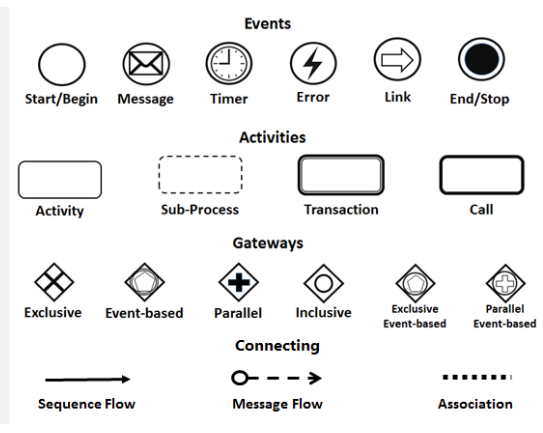
Le langage visuel de BPMN est à la fois intuitif et précis. Maîtrisez ces éléments pour créer des diagrammes professionnels et exécutables.
🔹 Événements (cercles)
Représentent les occurrences qui déclenchent ou concluent un processus.
| Type | Symbole | Cas d’utilisation |
|---|---|---|
| Événement de départ | Cercle à bordure fine | « Demande de congé soumise » |
| Événement de départ par message | Icône de message à l’intérieur du cercle | « Bon de commande reçu » |
| Événement de fin | Cercle à bordure épaisse (souvent rouge) | « Congé pris » ou « Commande livrée » |
💡 Utilisez les événements de démarrage par message pour les déclencheurs externes (par exemple, appels API, e-mails).
🔹 Activités (rectangles arrondis)
Représentent les unités de travail effectuées par des individus ou des systèmes.
| Type | Symbole | Description |
|---|---|---|
| Tâche/Activité | Rectangle arrondi | Action atomique : par exemple, « Évaluer la demande » |
| Sous-processus | Rectangle arrondi avecbordure pointilléeousigne plus | Tâche complexe avec étapes internes (par exemple, « Traiter le paiement ») |
📌 Développez les sous-processus en diagrammes enfants pour une analyse plus approfondie.
🔹 Passerelles (losanges)
Contrôlez lalogique de fluxdu processus.
| Type | Symbole | Comportement |
|---|---|---|
| Exclusif (XOR) | Losange avecX | Un seul chemin est suivi (par exemple : « Approuvé ? Oui/Non ») |
| Parallèle (+) | Losange avec+ | Tous les chemins sortants s’exécutent simultanément |
| Inclusif (OU) | Losange avecOU | Un ou plusieurs chemins peuvent s’exécuter |
| Basé sur un événement | Losange avecicône d’événement | Attends un événement externe (par exemple : « Paiement reçu ») |
⚠️ Utilisez les passerelles exclusives pour les décisions, parallèles pour les tâches concurrentes.
🔹 Objets de connexion (lignes et flèches)
Définissez la manière dont les éléments sont liés.
| Objet | Symbole | Cas d’utilisation |
|---|---|---|
| Flot de séquence | Ligne pleine avec flèche | Flot interne à l’intérieur d’un pool (par exemple : Employé → Manager) |
| Flot de message | Ligne pointillée avec flèche | Communication entre pools (par exemple : Manager → RH) |
| Association | Ligne pointillée | Lien les données, annotations ou artefacts aux éléments |
✅ Règle de base:
Flux de séquence = À l’intérieur du pool (même participant)
Flux de message = Entre les pools (participants différents)
N’utilisez jamais les deux ensemble—cela rompt la sémantique BPMN.
4. Étude de cas : Processus de demande de congé de l’entreprise ABC
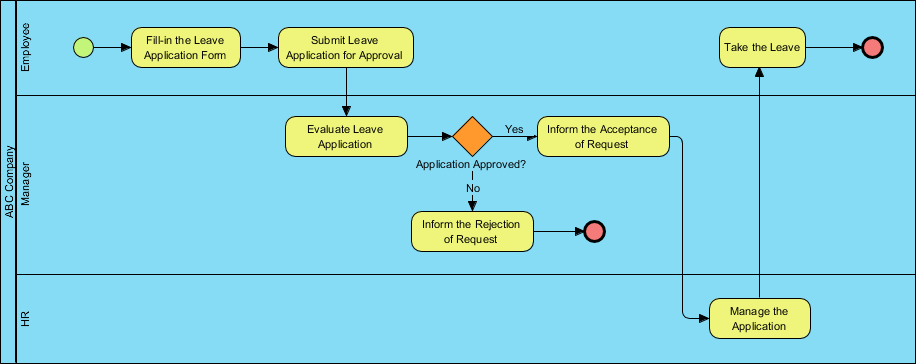
Cet exemple du monde réel montre comment BPMN clarifie les flux de travail transverses.
🔄 Résumé du flux de processus
| Étape | Acteur | Action |
|---|---|---|
| 1 | Employé | Soumet la demande de congé |
| 2 | Gestionnaire | Évalue la demande |
| 3 | Passerelle exclusive | « Approuvé ? » → Oui → RH ; Non → Fin |
| 4 | RH | Gère l’application (mise à jour des enregistrements) |
| 5 | Employé | Prend des congés →Événement de fin |
📌 Il s’agit d’un exemple classique d’unprocessus privé, interneavec une propriété claire et un état final défini.
5. Étape par étape : création du processus de congés dans Visual Paradigm
Suivez cetteflux de travail professionnelpour créer un diagramme BPMN entièrement conforme et interactif.
✅ Étape 1 : Lancer Visual Paradigm
-
OuvrirVisual Paradigm DesktopouVP Online.
-
Se connecter (essai gratuit de 30 jours disponible surhttps://www.visual-paradigm.com/download/).
✅ Étape 2 : Créer un nouveau diagramme BPMN
-
Aller àDiagramme > Nouveau.
-
SélectionnerDiagramme de processus métier (BPD).
-
Nommez-le :
Processus_de_demande_de_congé.
✅ Étape 3 : Configurer les pools et les voies
-
Faites glisser un Pool de la barre d’outils → Nommez-le :
Société ABC. -
Cliquez avec le bouton droit sur le pool → Ajouter une voie → Ajouter :
-
Employé -
Gérant -
RH
-
-
Pour le Client, créez un Pool en boîte noire (entité externe) et étiquetez-le
Client.
🎯 Utilisez les pools en boîte noire pour les participants externes dont les processus internes sont sans importance.
✅ Étape 4 : Ajouter l’événement de départ
-
Faites glisser un Événement de départ de la palette.
-
Déposez-le dans le Employé voie.
-
Double-cliquez pour renommer :
Demande de congé soumise.
✅ Étape 5 : Ajouter la première activité
-
Faites glisser un Tâche (rectangle arrondi) et connectez-le à l’événement de départ à l’aide de Flot de séquence.
-
Libellez-le :
Remplir le formulaire de demande de congé.
✅ Étape 6 : Ajouter la tâche du gestionnaire
-
Faites glisser une autre Tâche dans le Gestionnaire voie.
-
Connectez-le via Flot de séquence.
-
Libellé :
Évaluer la demande de congé.
✅ Étape 7 : Insérer la passerelle exclusive
-
Faites glisser unPasserelle exclusive (XOR)dans leGestionnairerubrique.
-
Connectez la tâche « Évaluer » à la passerelle.
-
Depuis la passerelle, dessinez deuxFlux de séquence:
-
Un étiqueté« Oui »→ vers RH
-
Un étiqueté« Non »→ versÉvénement final
-
📌 Étiquetez clairement tous les flux sortants des passerelles (Oui/Non, Approuvé/Rejeté).
✅ Étape 8 : Ajouter la tâche RH et l’événement final
-
Faites glisser unTâchedans leRHrubrique → Étiquette :
Gérer la demande. -
Connectez-le à partir du flux « Oui ».
-
Faites glisser unÉvénement de fin (cercle rouge) dans le Employé rangée.
-
Connectez-le à partir de la tâche RH → Libellé :
Prendre les congés.
✅ Étape 9 : Ajouter des flux de message (facultatif)
-
Utilisez Flux de message (flèche pointillée) depuis Gestionnaire vers RH pour afficher la communication.
-
Utilisez Flux de message de RH vers Employé pour informer de l’approbation.
✅ Étape 10 : Valider et affiner
-
Cliquez sur Outils > Valider le diagramme.
-
Corrigez toutes les erreurs (par exemple, événements de fin manquants, flux non valides).
-
Utilisez Mise en page automatique pour nettoyer le diagramme.
✅ Étape 11 : Simuler et analyser
-
Aller à Outils > Simulation du processus.
-
Attribuer :
-
Ressources : par exemple, « Responsable (1) », « RH (1) »
-
Temps : par exemple, « Évaluer » = 1 jour, « Gérer » = 2 heures
-
Coûts : par exemple, 5 $ par approbation
-
-
Exécuter la simulation → Visualiser :
-
Durée du processus
-
Utilisation des ressources
-
Analyse des goulets d’étranglement
-
✅ Étape 12 : Exporter et partager
-
Exporter vers :
-
PDF (pour la documentation)
-
HTML (pour le partage web)
-
PNG/SVG (pour les présentations)
-
-
Générer :
-
Matrice RACI (générée automatiquement à partir des voies)
-
Matrice CRUD
-
Document de spécification du processus
-
📤 Partagez via VP Online ou l’espace de travail d’équipe pour une revue collaborative.
6. Astuces et bonnes pratiques professionnelles pour une modélisation efficace
| Astuce | Pourquoi cela importe |
|---|---|
| Utilisez le format verbe + nom | Par exemple, « Soumettre le formulaire », « Approuver la demande » → Clair et cohérent |
| Toujours étiqueter les flux | Évitez l’ambiguïté : étiquetez « Oui », « Non », « Approuvé », « Rejeté » |
| Modélisez de gauche à droite | Améliore la lisibilité et l’alignement avec les normes BPMN |
| Utilisez les sous-processus pour la complexité | Masquez les étapes internes (par exemple, « Vérifier le solde de congés ») pour garder le diagramme principal propre |
| Évitez les croisements de flux de séquence | Utilisez les flux de messages pour la communication entre pools |
| Validez avant de partager | Assurez-vous de respecter la norme BPMN 2.0.2 |
| Simulez tôt et souvent | Découvrez les inefficacités avant mise en œuvre |
✅ Aperçu professionnel:
« Un diagramme bien étiqueté et validé n’est pas seulement une image : c’est un document vivant qui guide les décisions. »
7. Au-delà des demandes de congés : appliquer BPMN à d’autres processus
Les mêmes principes s’appliquent à d’autres flux critiques. Voici comment adapter BPMN avec Visual Paradigm :
| Processus | Application BPMN |
|---|---|
| Processus de paiement en ligne | Modélisez : Panier → Paiement → Confirmation de commande → Livraison |
| Demande d’approvisionnement | Montrez : Demande → Approbation → Sélection du fournisseur → Bon de commande → Facture |
| Gestion des tickets de support client | Carte : Ticket créé → Assigné → Résolu → Fermé |
| Intégration des nouveaux embauchés | Visualiser : RH → IT → Département → Formation |
🛠️ Utilisez la bibliothèque de modèles de Visual Paradigmbibliothèque de modèlespour commencer rapidement avec des modèles de processus prédéfinis.
8. Conclusion et étapes suivantes
LeProcessus de demande de congé de l’entreprise ABCdémontre commentBPMNtransforme les workflows complexes et interfonctionnels endiagrammes clairs, exécutables et analysables.
AvecVisual Paradigm, vous obtenez la capacité de :
-
Concevoir des diagrammes BPMN professionnels facilement,
-
Valider la conformité,
-
Simuler les performances,
-
Générer des rapports et des matrices,
-
Collaborer en temps réel.
✅ Votre prochain pas:
Téléchargez Visual Paradigm (essai gratuit de 30 jours) :https://www.visual-paradigm.com/download/
Suivez le guide étape par étapeci-dessus pour recréer le processus de congé.
Appliquez BPMN à votre propre processus—commencez par un workflow simple comme l’inscription d’un client ou l’approbation d’un achat.
Explorez les tutoriels: https://www.visual-paradigm.com/tutorials/
📌 Dernière réflexion:
« Si vous ne pouvez pas le modéliser, vous ne pouvez pas l’améliorer. »
Avec BPMN et Visual Paradigm, vous ne dessinez pas seulement des diagrammes — vous construisez la base del’excellence des processus, de l’automatisation et de la transformation numérique.
Articles BPMN
- Qu’est-ce que BPMN ? – Guide Visual Paradigm: Un guide d’introduction expliquant lebut, la structure et les avantagesdu BPMN dans la conception des processus métier.
- Aperçu de la notation BPMN – Guide Visual Paradigm: Un aperçu complet deséléments de notation BPMN, y compris les événements, les activités, les passerelles et les artefacts utilisés dans la modélisation des processus.
- Comment dessiner un diagramme BPMN – Tutoriel Visual Paradigm: Un tutoriel étape par étape sur la création dediagrammes BPMN professionnelsà l’aide d’une interface intuitive et des meilleures pratiques de l’industrie.
- Comprendre les pools et les voies dans BPMN – Guide utilisateur Visual Paradigm: Une explication détaillée sur la manière d’utiliserles pools et les voiespour représenter différents départements, organisations ou rôles au sein d’un processus.
- Tutoriel de modélisation des processus métiers As-Is à To-Be: Un guide sur l’analyse des processus commerciaux actuels (As-Is)processus commerciaux actuels (As-Is)et la conception deprocessus futurs améliorés (To-Be)à l’aide d’outils BPMN.
- Comment créer un diagramme de conversation BPMN dans Visual Paradigm: Un guide complet pour modéliserles interactions entre partenaires commerciauxà l’aide de diagrammes de conversation spécialisés.
- Comment générer un tableau RACI à partir de modèles BPMN: Des instructions sur la manière degénérer automatiquement une matrice RACIà partir de diagrammes BPMN existants pour clarifier les rôles et responsabilités.
- Comment animer les processus commerciaux avec Visual Paradigm: Un tutoriel sur la création dediagrammes dynamiques et animés de processus commerciauxafin d’améliorer la visualisation et la communication au sein de l’équipe.
- Libérer l’efficacité : effectuer une analyse des écarts avec BPMN: Un article expliquant comment BPMN peut être utilisé pourvisualiser et analyser les lacunesdans les processus commerciaux afin d’optimiser.
- Outil d’amélioration des processus commerciaux basé sur l’IA – Mises à jour du produit Visual Paradigm: Un communiqué concernant un outil qui utilise l’IA pour passer directement d’un énoncé de problème à des diagrammes, des indicateurs clés de performance et une analyseénoncé de problème directement à des diagrammes, des indicateurs clés de performance et une analyse.

 English
 Arabic
 Chinese (Simplified)
 Dutch
Dutch French
 German
 Italian
 Japanese
 Korean
 Portuguese
 Russian
 Spanish