


Część 1: Zarządzanie projektem i plikami (pasek górny)
Pasek u góry po prawej stronie zapewnia istotne funkcje do zarządzania projektem prezentacji:
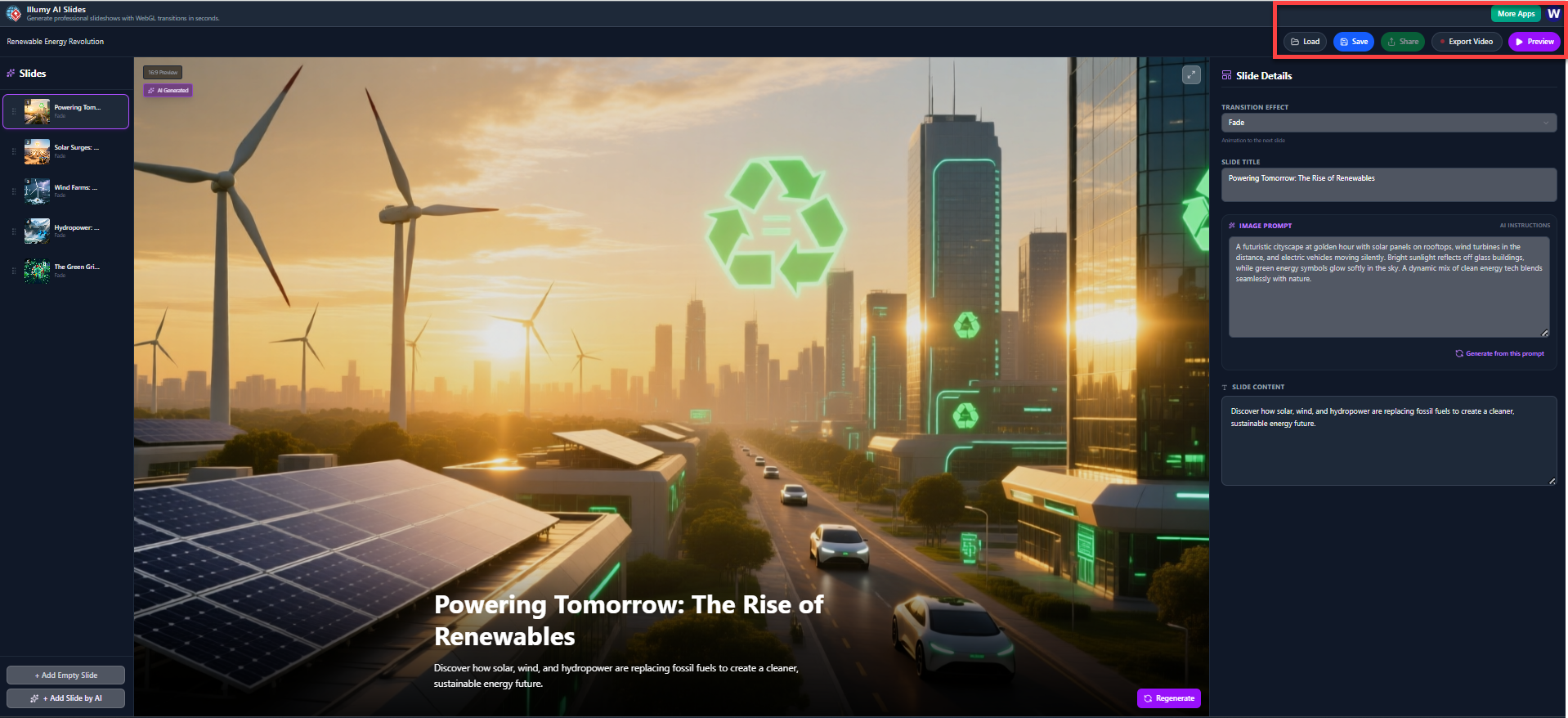
| Przycisk | Funkcja |
| Wczytaj | Otwiera zapisany plik projektu. |
| Zapisz | Zapisuje bieżący stan projektu slajdów. |
| Udostępnij | Tworzy link lub opcję udostępnienia projektu. |
| Eksportuj wideo | Renderuje pełną prezentację w plik wideo (ostateczny wynik). |
| Podgląd | Uruchamia odtwarzanie prezentacji w pełnym ekranie, pokazując przejścia i czas trwania. |
| Więcej aplikacji | Dostępu do innych narzędzi lub aplikacji od twórcy. |
Część 2: Zarys prezentacji i nawigacja (lewy pasek boczny)
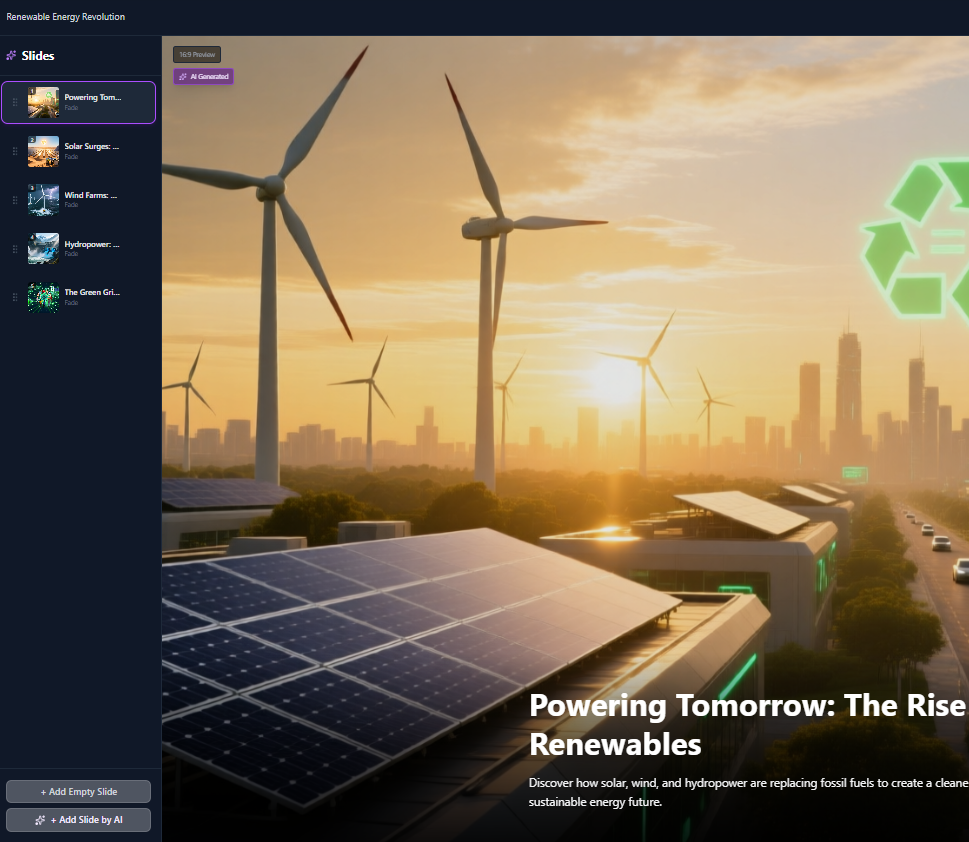
Ten obszar pokazuje strukturę prezentacji i pozwala na przemieszczanie się między slajdami.
-
Przeglądaj slajdy: Wszystkie wygenerowane slajdy są wyświetlane pionowo z miniaturami i tytułami. Kliknij dowolny slajd, aby go wybrać i wyświetlić jego szczegóły na głównym obszarze roboczym oraz w prawym pasku bocznym.
-
(Zwróć uwagę na
10,0 s Podglądczas widoczny na bieżącym slajdzie, wskazujący czas trwania slajdu w ostatecznym wideo.)
-
-
Dodaj slajdy:
-
+ Dodaj pusty slajd: Dodaje pusty slajd do struktury, umożliwiając ręczne wprowadzenie całego treści i podpowiedzi. -
+ Dodaj slajd za pomocą AI: Jest to główną funkcją AI. Kliknięcie tego przycisku prawdopodobnie spowoduje, że AI wygeneruje nowy slajd (z tytułem, treścią i początkowym podpowiedzią obrazu) na podstawie tematu Twojej istniejącej prezentacji.
-
Część 3: Edycja szczegółów slajdu (prawy pasek boczny)
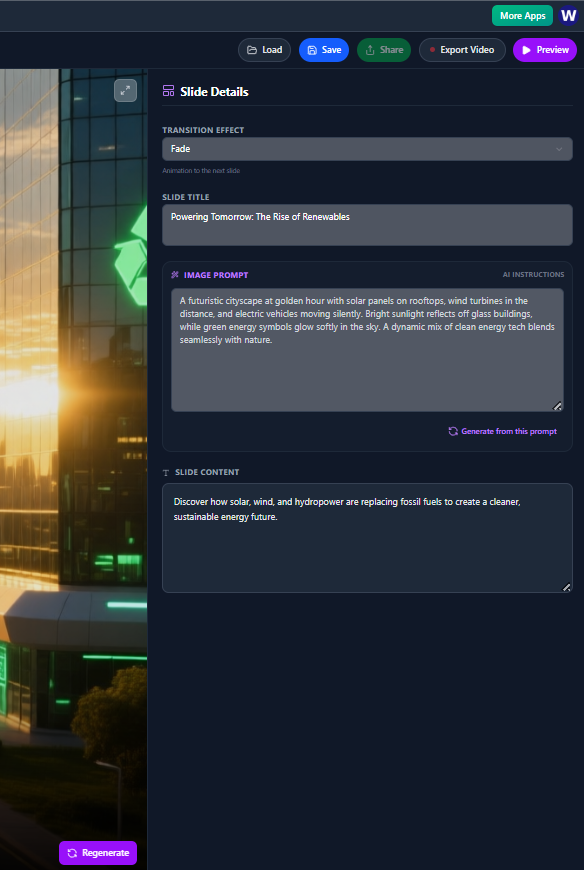
Po wybraniu slajdu, prawy panel boczny zapewnia szczegółowe opcje dostosowania, szczególnie wykorzystując AI do wizualizacji.
1. Ogólne ustawienia slajdu
| Ustawienie | Funkcja |
| Efekt przejścia | Wybiera efekt wizualny, który odtwarza się podczas przejściaod aktualnego slajdu do następnego (np. Zanik). |
| Tytuł slajdu | Zezwala na bezpośredni edytowanie głównego tytułu, który pojawia się na kanwie slajdu. |
2. Generowanie obrazu za pomocą AI (PROMPT DO OBRAZU)
To jest miejsce, w którym tło wizualne slajdu jest kontrolowane przez opisowy prompt tekstowy.
-
Przejrzyj prompt: Duży obszar tekstowy wyświetla szczegółowe
Instrukcje AI(opisowy prompt) używany do wygenerowania obecnego obrazu tła slajdu. -
Edytuj/Popraw: Możesz zmodyfikować ten tekst, aby zmienić ustawienia, temat, oświetlenie lub styl obrazu.
-
Wygeneruj obraz: Kliknij
Wygeneruj na podstawie tego promptuaby użyć Twojego zaktualizowanego tekstu do stworzenia nowego obrazu tła slajdu.
3. Zawartość slajdu (ZAWARTOŚĆ SLAJDU)
To pole tekstowe wyświetla podtytuł lub główny tekst, który pojawia się na kanwie slajdu, pod tytułem.
-
Edytuj:Ręcznie dostosuj tekst pomocniczy dla slajdu tutaj.
Część 4: Edytowanie na kanwie i finalizacja
1. Edytowanie na kanwie (środek)
-
Edycja tekstu bezpośrednio: Zazwyczaj możesz kliknąć bezpośrednio naTytuł slajdu iZawartość slajdu na głównym kanwie, aby szybko edytować tekst, choć pola w pasku bocznym są również powiązane.
-
Ponowne generowanie wizualne: Przycisk
Ponownie wygeneruj(położony pod zawartością slajdu na kanwie) oferuje szybki sposób na wygenerowanie nowego tła wizualnego dla slajdu przy użyciuistniejącego Zaproszenia do obrazu bez konieczności klikania przycisku w pasku bocznym.
2. Finalizacja slajdów
Po przygotowaniu wszystkich slajdów i wizualizacji użyj głównych przycisków akcji w pasku górnym, aby zakończyć projekt:
-
Kliknij
Podglądaby przejrzeć czas trwania i przejścia pełnej prezentacji. -
Kliknij
Zapiszaby upewnić się, że Twoja końcowa praca została zapisana. -
Kliknij
Eksportuj wideoaby wyrenderować i pobrać ostateczne wideo slajdów Illumy AI.

 English
 Arabic
 Chinese (Simplified)
 Dutch
Dutch French
 German
 Italian
 Japanese
 Korean
 Portuguese
 Russian
 Spanish