


Wprowadzenie
Język modelowania jednolity (UML) to potężne narzędzie wspomagające komunikację, dokumentację i jasność projektowania w rozwoju oprogramowania Agile. Visual Paradigm to wiodące narzędzie do modelowania UML, oferujące kompleksowy zestaw funkcji dostosowanych do różnych aspektów projektowania i rozwoju oprogramowania. Ten poradnik pomoże Ci w wdrażaniu UML w projektach Agile za pomocą Visual Paradigm.
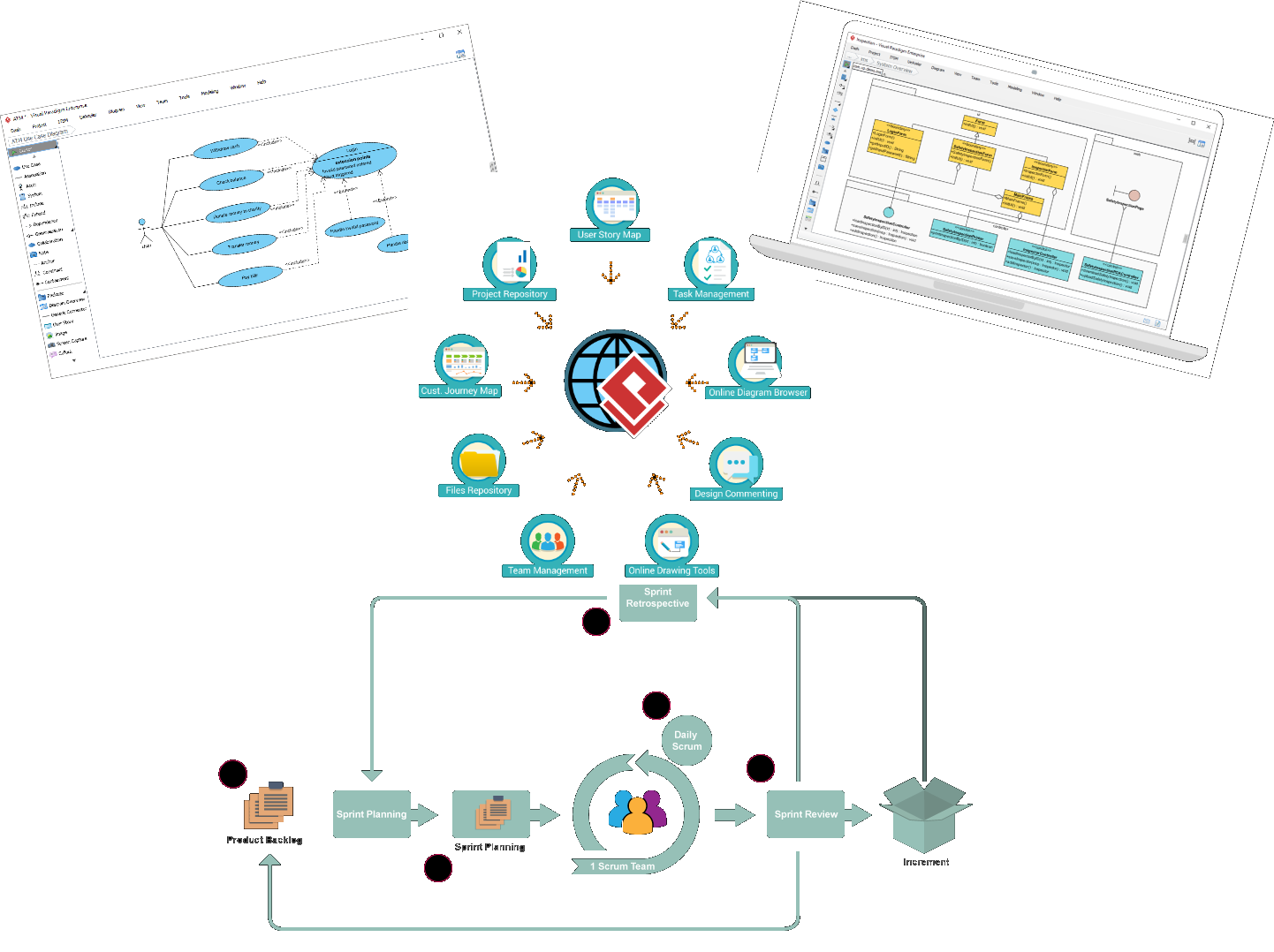
Kluczowe koncepcje UML w projektach Agile
1. Znormalizowana komunikacja
UML zapewnia znormalizowany język wizualny, który pomaga zespołom skutecznie komunikować złożone projekty systemów. Jest to kluczowe w środowiskach Agile, gdzie współpraca i zrozumienie między różnorodnymi członkami zespołu są niezbędne.
2. Wizualne przedstawienie wymagań
Diagramy UML, takie jak diagramy przypadków użycia, pomagają wyjaśnić wymagania projektu z perspektywy użytkownika końcowego. Ten element wizualny wspiera wspólną rozumienie funkcjonalności systemu, zmniejszając niejasności i rozrost zakresu.
3. Wsparcie dla rozwoju iteracyjnego
Metodyki Agile przyjmują zmiany i rozwój iteracyjny. Diagramy UML mogą być ciągle doskonalone w celu odzwierciedlenia zmian w wymaganiach lub projektowaniu, zapewniając, że dokumentacja pozostaje aktualna przez cały cykl życia projektu.
4. Ułatwienie projektowania i architektury
UML wspomaga projektowanie modułowych, skalowalnych i utrzymywalnych systemów oprogramowania. Diagramy klas, na przykład, pomagają wizualizować relacje między klasami i ich atrybutami, pełniąc rolę projektów dla programistów.
5. Ulepszona planowanie testów
Poprzez zapewnianie jasnych modeli wizualnych interakcji systemu, UML wspiera planowanie testów i dokumentację. Zapewnia to, że testy są zgodne z zamierzonym zachowaniem systemu.
6. Współpraca i wdrażanie nowych członków zespołu
Diagramy UML są skutecznymi narzędziami do wdrażania nowych członków zespołu, pozwalając im szybko zrozumieć strukturę i interakcje systemu. Wspiera to współpracę między członkami zespołu o różnym poziomie doświadczenia.
7. Modelowanie w ostatniej chwili
Zespoły Agile mogą przyjąć podejście modelowania w ostatniej chwili, tworząc diagramy UML w momencie potrzeby zamiast wstępnej szczegółowej dokumentacji. To priorytetowo uwzględnia elastyczność i reaktywność na zmieniające się dynamiki projektu.
8. Integracja z historiami użytkownika
Łączenie diagramów UML z historiami użytkownika dostarcza dodatkowego kontekstu dla zadań rozwojowych, zapewniając, że prace modelowania bezpośrednio przyczyniają się do wymagań użytkownika.
9. Lekkie modelowanie
Zespoły mogą skupić się na tworzeniu lekkich diagramów UML, które oddają istotne aspekty bez nadmiernego obciążenia dokumentacją, zgodnie z zasadami Agile prostoty i efektywności.
10. Ciągła integracja i dostarczanie
Modele UML mogą być zintegrowane z procesami ciągłej integracji i dostarczania, aby zapewnić, że zmiany w projektowaniu są automatycznie odzwierciedlane w kodzie, utrzymując spójność i redukując błędy ręczne.
11. Zaangażowanie stakeholderów
Diagramy UML pełnią rolę mostu między zespołami technicznymi a niefachowymi stakeholderami, zapewniając wspólny język do dyskusji o wymaganiach systemu i decyzjach projektowych.
12. Zarządzanie ryzykiem
Poprzez wizualizację interakcji i zależności systemu, UML pomaga w wykrywaniu potencjalnych ryzyk i zatorów na wczesnym etapie rozwoju, pozwalając zespołom proaktywnie rozwiązywać problemy.
13. Współdzielenie wiedzy
Diagramy UML działają jako centralny magazyn wiedzy o systemie, ułatwiając dzielenie się wiedzą i najlepszymi praktykami między zespołem i organizacją.
14. Śledzenie wymagań
Diagramy UML mogą być powiązane z dokumentami wymagań, zapewniając, że wszystkie wymagania są śledzone do konkretnych elementów projektu, co ułatwia analizę wpływu i zarządzanie zmianami.
15. Dokumentacja agilna
UML wspiera tworzenie dokumentacji żywej, która ewoluuje wraz z projektem, zapewniając aktualne informacje, które są łatwo dostępne dla wszystkich członków zespołu.
Wprowadzenie do Visual Paradigm
Instalacja i konfiguracja
-
Pobierz i zainstaluj Visual Paradigm:
- Odwiedź stronę stronę Visual Paradigm i pobierz oprogramowanie.
- Postępuj zgodnie z instrukcjami instalacji dla swojego systemu operacyjnego.
-
Utwórz nowy projekt:
- Otwórz Visual Paradigm i utwórz nowy projekt.
- Wybierz szablon projektu, który odpowiada Twoim potrzebom, lub rozpocznij od pustego projektu.
Tworzenie diagramów UML
1. Diagramy klas
Cel: Wizualizacja struktury statycznej systemu poprzez przedstawienie klas systemu, atrybutów, metod i relacji.
Kroki:
- Otwórz narzędzie do tworzenia diagramów klas:
- W swoim projekcie wybierz
Diagram>Nowy>Diagram klas.
- W swoim projekcie wybierz
- Dodaj klasy i relacje:
- Użyj interfejsu przeciągania i upuszczania, aby dodać klasy do diagramu.
- Zdefiniuj atrybuty i metody dla każdej klasy.
- Narysuj relacje (powiązania, dziedziczenie itp.) między klasami.
2. Diagramy przypadków użycia
Cel: Zbierz wymagania funkcjonalne systemu z perspektywy użytkownika końcowego.
Kroki:
- Otwórz narzędzie do tworzenia diagramów przypadków użycia:
- Wybierz
Diagram>Nowy>Diagram przypadków użycia.
- Wybierz
- Dodaj aktorów i przypadki użycia:
- Dodaj aktorów (użytkowników lub systemy zewnętrzne) i przypadki użycia (wymagania funkcjonalne).
- Narysuj powiązania między aktorami a przypadkami użycia.
3. Diagramy sekwencji
Cel: Zamodeluj interakcję między obiektami w jednym scenariuszu przypadku użycia.
Kroki:
- Otwórz narzędzie do tworzenia diagramów sekwencji:
- Wybierz
Diagram>Nowy>Diagram sekwencji.
- Wybierz
- Dodaj linie życia i komunikaty:
- Dodaj linie życia dla obiektów uczestniczących w interakcji.
- Narysuj komunikaty, aby przedstawić przepływ sterowania między obiektami.
4. Diagramy działań
Cel: Modele działanie krok po kroku i działania w ramach systemu.
Kroki:
- Otwórz narzędzie do tworzenia diagramów działań:
- Wybierz
Diagram>Nowy>Diagram działań.
- Wybierz
- Dodaj działania i przepływy:
- Dodaj działania (czynności) i przepływy sterowania (strzałki), aby przedstawić sekwencję działań.
- Użyj węzłów decyzyjnych i węzłów scalających do obsługi rozgałęziania i łączenia przepływów.
5. Diagramy maszyn stanów
Cel: Modeluj stany obiektu oraz przejścia między stanami.
Kroki:
- Otwórz narzędzie do rysowania diagramów maszyn stanów:
- Wybierz
Diagram>Nowy>Diagram maszyn stanów.
- Wybierz
- Dodaj stany i przejścia:
- Dodaj stany i zdefiniuj przejścia między nimi.
- Użyj zdarzeń i warunków, aby wyzwolić zmiany stanów.
Współpraca i praca zespołowa
Współpraca w czasie rzeczywistym
Cel: Pozwól wielu członkom zespołu pracować nad tym samym projektem jednocześnie.
Kroki:
- Skonfiguruj serwer VP Teamwork:
- Skonfiguruj serwer VP Teamwork w celu włączenia współpracy w czasie rzeczywistym.
- Zaproś członków zespołu do dołączenia do projektu.
- Współpracuj w czasie rzeczywistym:
- Pracuj nad diagramami równolegle z innymi członkami zespołu.
- Użyj funkcji czatu i komentarzy, aby omawiać zmiany i aktualizacje.
Inżynieria dwukierunkowa
Cel: Synchronizuj modele z kodem, aby zapewnić spójność między projektowaniem a realizacją.
Kroki:
- Włącz inżynierię dwukierunkową:
- W ustawieniach projektu włącz inżynierię dwukierunkową.
- Synchronizuj modele i kod:
- Importuj istniejący kod do Visual Paradigm w celu wygenerowania diagramów UML.
- Zaktualizuj kod na podstawie diagramów UML i zsynchronizuj zmiany z powrotem do kodu źródłowego.
Generowanie dokumentacji
Cel: Generuj kompleksową dokumentację na podstawie modeli UML.
Kroki:
- Generuj dokumentację:
- Wybierz
Narzędzia>Generuj dokumentację. - Wybierz format (HTML, PDF) i dostosuj szablon dokumentacji.
- Wybierz
- Przejrzyj i udostępnij:
- Przejrzyj wygenerowaną dokumentację pod kątem poprawności.
- Udostępnij dokumentację stakeholderom w celu uzyskania opinii i zatwierdzenia.
Dostosowywanie szablonów i szablonów elementów
Cel: Popraw produktywność i spójność w projektach.
Kroki:
- Tworzenie niestandardowych szablonów:
- Zdefiniuj niestandardowe szablony dla często używanych elementów diagramów.
- Zapisz szablony w celu ponownego użycia w przyszłych projektach.
- Używanie niestandardowych szablonów elementów:
- Utwórz niestandardowe szablony dla konkretnych elementów diagramów.
- Zastosuj szablony, aby zapewnić spójność wyglądu diagramów.
Eksportowanie diagramów
Cel: Udostępnij diagramy w różnych formatach do prezentacji lub dokumentów.
Kroki:
- Eksportuj diagramy:
- Wybierz
Plik>Eksportuj>Diagram. - Wybierz format eksportu (JPG, PNG, SVG) i dostosuj ustawienia eksportu.
- Wybierz
- Udostępnij eksportowane diagramy:
- Dołącz wyeksportowane diagramy do prezentacji, raportów lub innych dokumentów.
- Udostępnij diagramy interesantom w celu ich przeglądu i uzyskania opinii.
Zasoby do nauki
Cel: Popraw swoje zrozumienie koncepcji UML oraz funkcji Visual Paradigm.
Kroki:
- Uzyskaj dostęp do Centrum nauki:
- Odwiedź Centrum nauki Visual Paradigm, aby uzyskać poradniki i instrukcje.
- Zbadaj dostępne zasoby, aby poprawić swoje umiejętności modelowania UML.
- Ucz się w webinarach i warsztatach:
- Weź udział w webinarach i warsztatach organizowanych przez Visual Paradigm.
- Włącz się w społeczność, aby poznać najlepsze praktyki i porady dotyczące skutecznego modelowania UML.
Wnioski
Wprowadzenie UML do projektów Agile za pomocą Visual Paradigm może znacząco poprawić komunikację, przejrzystość projektowania i rozwój iteracyjny. Wykorzystując potężne funkcje Visual Paradigm, możesz tworzyć standardowe wizualne reprezentacje projektów systemów, wspierać współpracę między członkami zespołu i zapewnić zgodność między projektem a jego realizacją. Przyjmij UML jako część swojego zestawu narzędzi Agile, aby przyczynić się do sukcesu swoich projektów oprogramowania.
Bibliografia
-
Oficjalna strona Visual Paradigm
- Visual Paradigm. (n.d.). Visual Paradigm – Narzędzie do modelowania UML. Pobrano z https://www.visual-paradigm.com/
-
Diagramy UML obsługiwane przez Visual Paradigm
- Visual Paradigm. (n.d.). Diagramy UML. Pobrano z https://www.visual-paradigm.com/features/uml-diagrams/
-
Narzędzia współpracy w Visual Paradigm
- Visual Paradigm. (n.d.). Serwer VP Teamwork. Pobrano z https://www.visual-paradigm.com/features/teamwork-server/
-
Inżynieria dwukierunkowa w Visual Paradigm
- Visual Paradigm. (n.d.). Inżynieria dwukierunkowa. Pobrano z https://www.visual-paradigm.com/features/round-trip-engineering/
-
Generowanie dokumentacji w Visual Paradigm
- Visual Paradigm. (n.d.). Generowanie dokumentacji. Pobrano z https://www.visual-paradigm.com/features/document-generation/
-
Dostosowywalne szablony i nakładki w Visual Paradigm
- Visual Paradigm. (n.d.). Niestandardowe szablony i naklejki. Pobrano z https://www.visual-paradigm.com/features/custom-templates/
-
Opcje eksportu w Visual Paradigm
- Visual Paradigm. (n.d.). Eksport diagramów. Pobrano z https://www.visual-paradigm.com/features/export-diagrams/
-
Zasoby do nauki dla Visual Paradigm
- Visual Paradigm. (n.d.). Centrum nauki. Pobrano z https://www.visual-paradigm.com/support/learning/
-
Zaawansowane funkcje tworzenia diagramów w Visual Paradigm
- Visual Paradigm. (n.d.). Zaawansowane funkcje tworzenia diagramów. Pobrano z https://www.visual-paradigm.com/features/advanced-diagramming/
Te odniesienia zapewniają kompleksowy przegląd funkcji Visual Paradigm oraz integracji UML w projektach Agile.

 English
 Arabic
 Chinese (Simplified)
 Dutch
Dutch French
 German
 Italian
 Japanese
 Korean
 Portuguese
 Russian
 Spanish