


UML (Zjednoczony Język Modelowania) to wspólny język wizualny służący do opisywania struktury i zachowania systemu. Używaj go do podejmowania konkretnych decyzji, wyjaśniania złożonych interakcji lub dokumentowania wyborów architektonicznych – nie po to, by tworzyć diagram dla każdej części bazy kodu. Diagramy UML są ogólnie podzielone na strukturalne (to, z czego składa się system) oraz zachowania (to, co robi i jak się zmienia).
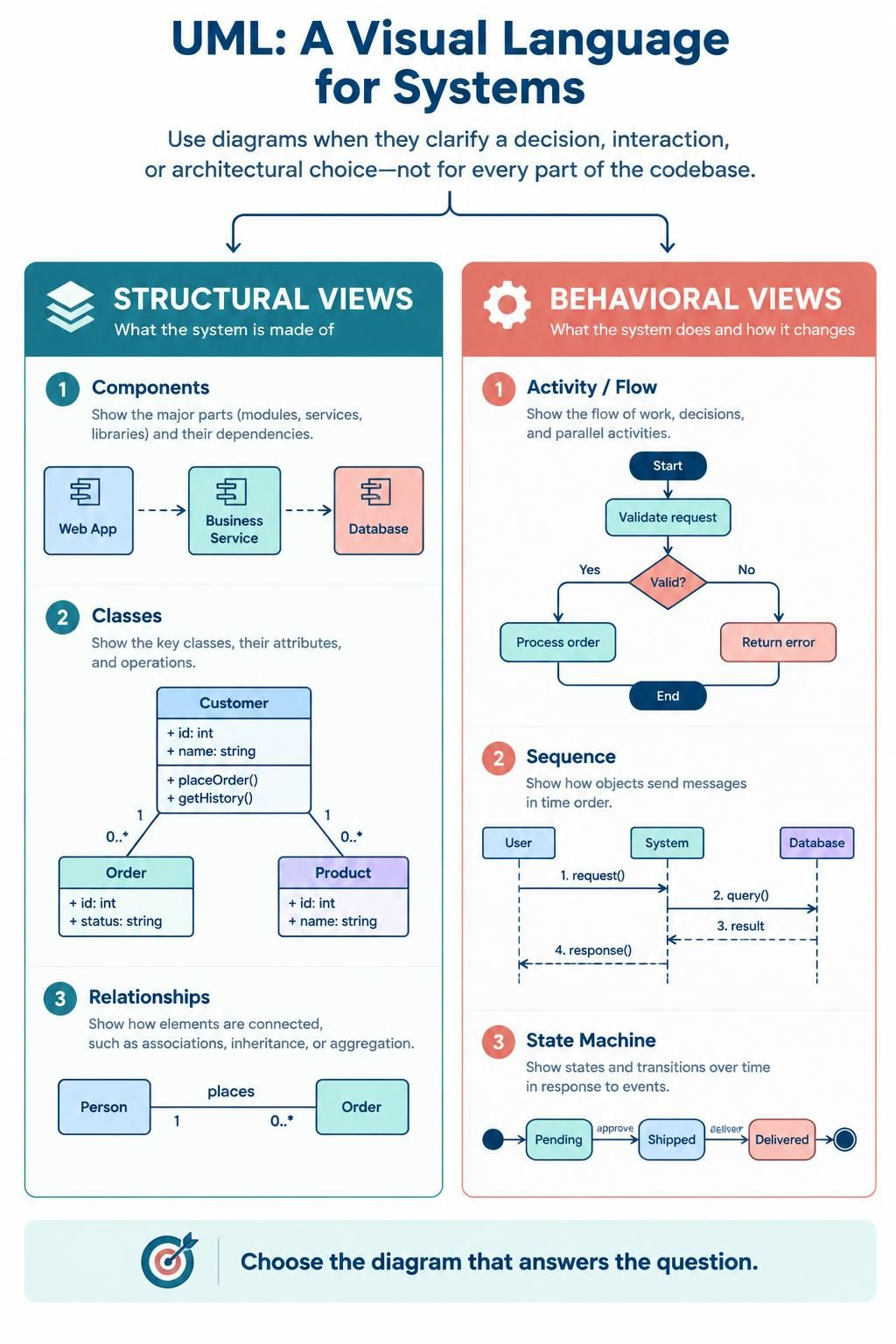
Wybierz diagram w zależności od pytania, na które musisz odpowiedzieć
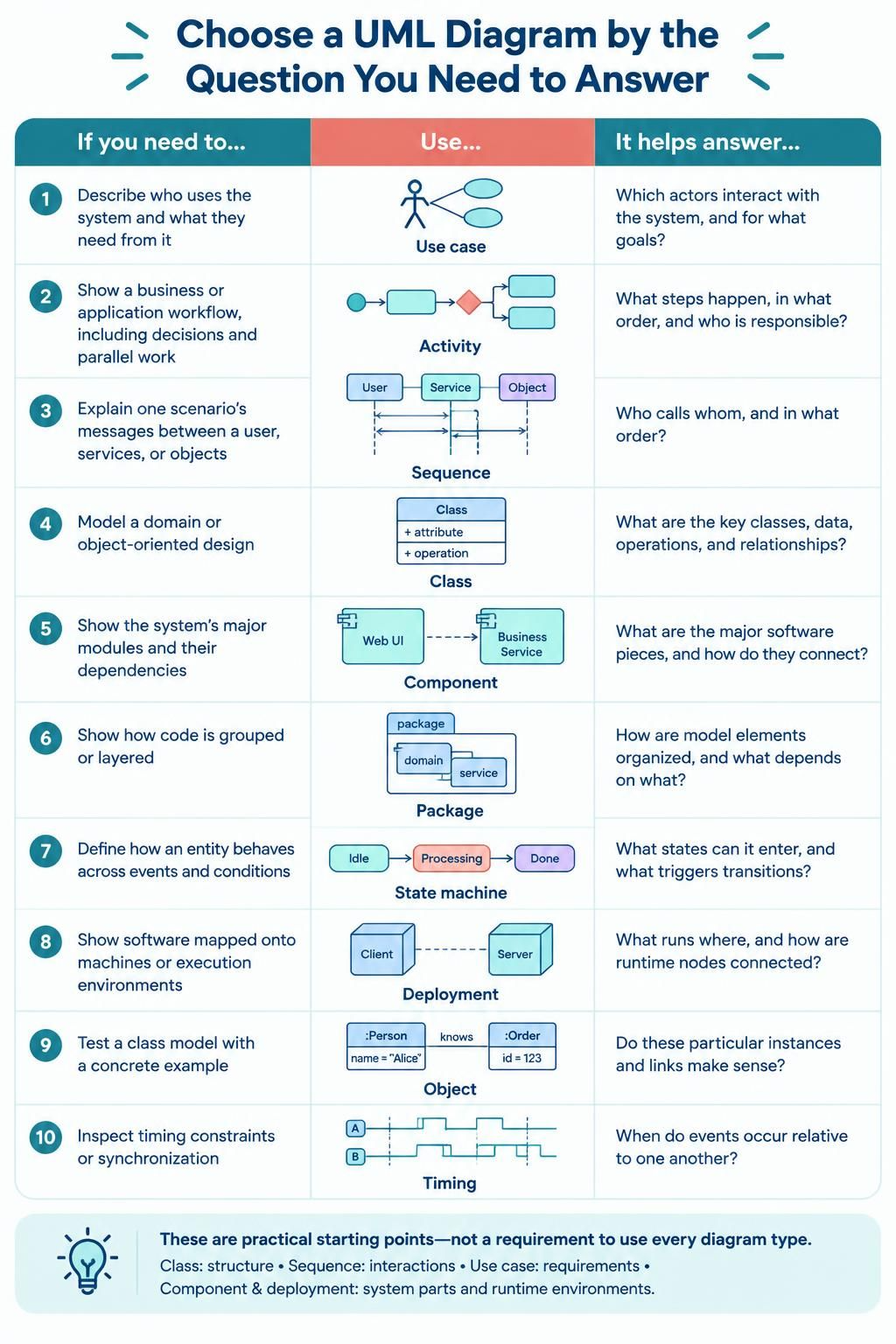
| Jeśli musisz… | Użyj… | Pomaga odpowiedzieć na… |
|---|---|---|
| Opisz, kto używa systemu i czego od niego potrzebuje | Scenariusz użycia | Którzy aktorzy wchodzą w interakcję z systemem i z jakimi celami? |
| Pokaż przepływ pracy biznesowej lub aplikacji, w tym decyzje i prace równoległe | Aktywność | Które kroki się odbywają, w jakiej kolejności i kto jest za nie odpowiedzialny? |
| Wyjaśnij komunikaty w ramach jednego scenariusza między użytkownikiem, usługami lub obiektami | Sekwencja | Kto kogo wywołuje i w jakiej kolejności? |
| Zamodeluj domenę lub projektowanie obiektowe | Klasa | Jakie są kluczowe klasy, dane, operacje i relacje? |
| Pokaż główne moduły systemu i ich zależności | Komponent | Jakie są główne części oprogramowania i jak się łączą? |
| Pokaż, jak kod jest grupowany lub warstwowy | Pakiet | Jak są zorganizowane elementy modelu i co od czego zależy? |
| Zdefiniuj, jak encja zachowuje się w różnych zdarzeniach i warunkach | Maszynę stanów | W jakich stanach może się znaleźć i co uruchamia przejścia? |
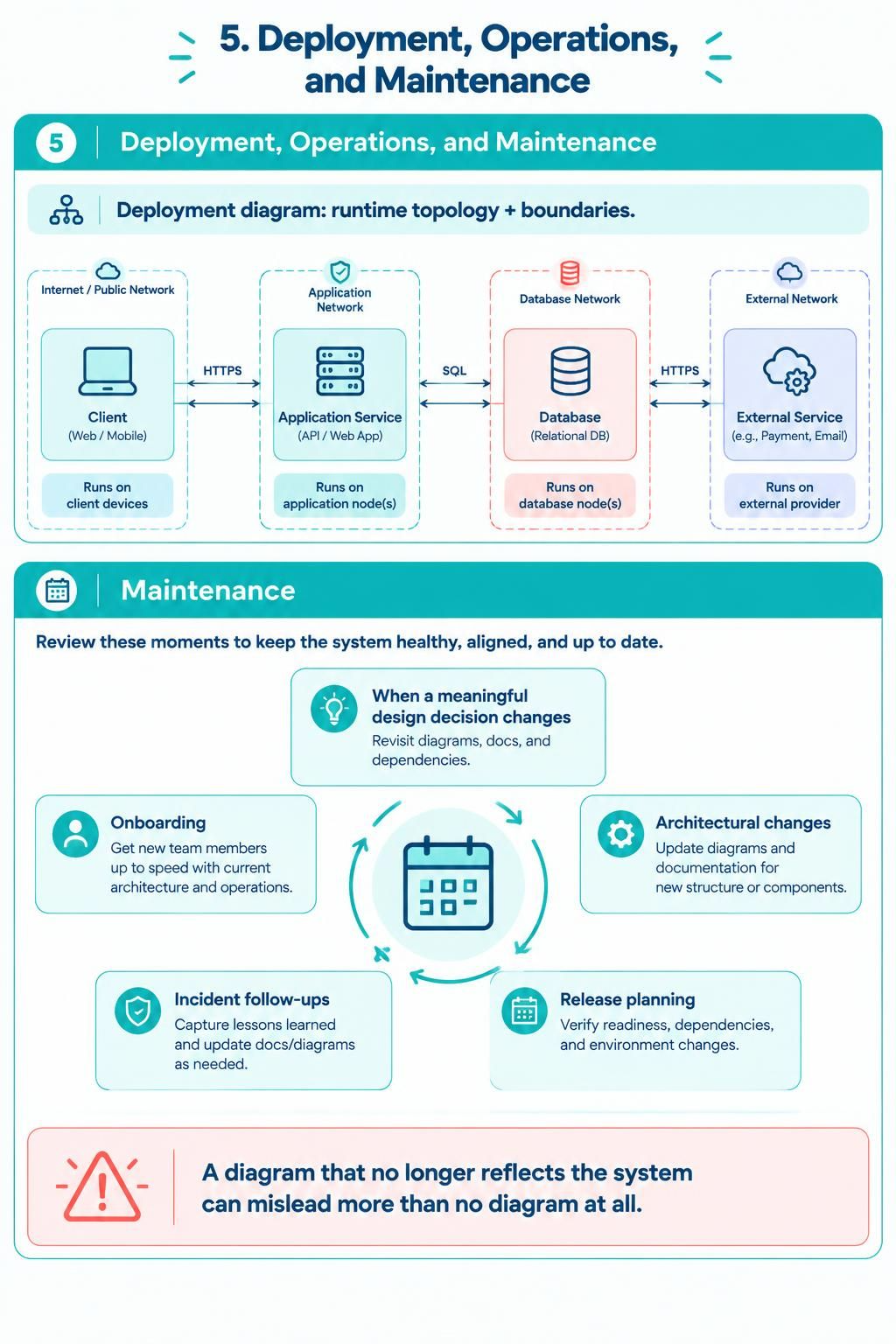
| Pokaż oprogramowanie przypisane do maszyn lub środowisk wykonawczych | Wdrożenie | Co działa gdzie i jak są połączone węzły czasu wykonania? |
| Przetestuj model klas na konkretnym przykładzie | Obiekt | Czy te konkretne instancje i połączenia mają sens? |
| Sprawdź ograniczenia czasowe lub synchronizację | Czasowanie | Kiedy zdarzenia występują względem siebie? |
Są to praktyczne punkty wyjścia, a nie wymóg stosowania każdego typu diagramu. Diagramy klas są przydatne dla struktur obiektowych; diagramy sekwencji wyjaśniają interakcje; a diagramy przypadków użycia pomagają sformułować wymagania systemu. Diagramy komponentów i wdrożenia są szczególnie przydatne, gdy system składa się z wielu części lub środowisk wykonawczych.
Stosuj UML przez cały cykl życia
1. Wykrywanie i wymagania
Zacznij od sprecyzowania granic systemu, użytkowników i wyników. Diagram przypadków użycia może podsumować aktorów i ich cele. Użyj diagramów aktywnościgdy proces zawiera istotne decyzje, wyjątki lub przekazania między rolami.
Przechowuj wymagania zarówno w języku prostym, jak i w formie diagramów. Diagram przypadków użycia to przegląd, a nie szczegółowa specyfikacja wymagań: dokumentuj kryteria odbioru, reguły i przypadki błędów oddzielnie.
2. Architektura i projektowanie
Użyj diagramu komponentów aby uzgodnić główne usługi, moduły i zależności. Dodaj diagram wdrożenia gdy istotna jest infrastruktura, granice sieci lub rozmieszczenie komponentów czasu wykonania. Dla większej bazy kodu diagramy pakietów mogą ułatwić dyskusję na temat warstwowania i kierunku zależności.
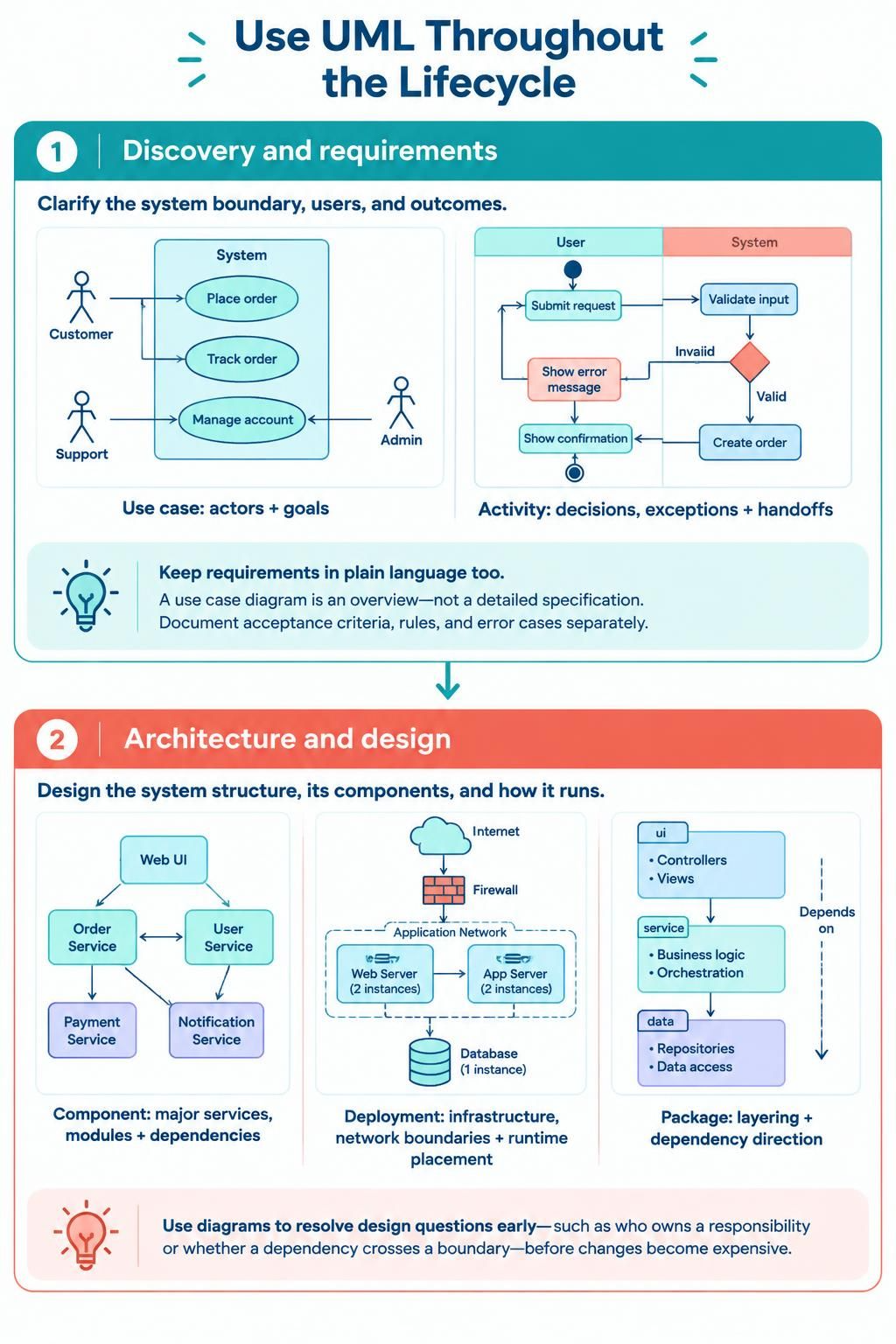
Na tym etapie diagramy powinny pomóc w rozwiązaniu pytań – takich jak, który komponent odpowiada za daną odpowiedzialność lub czy zależność przekracza granicę – zanim te decyzje staną się kosztowne do zmiany.
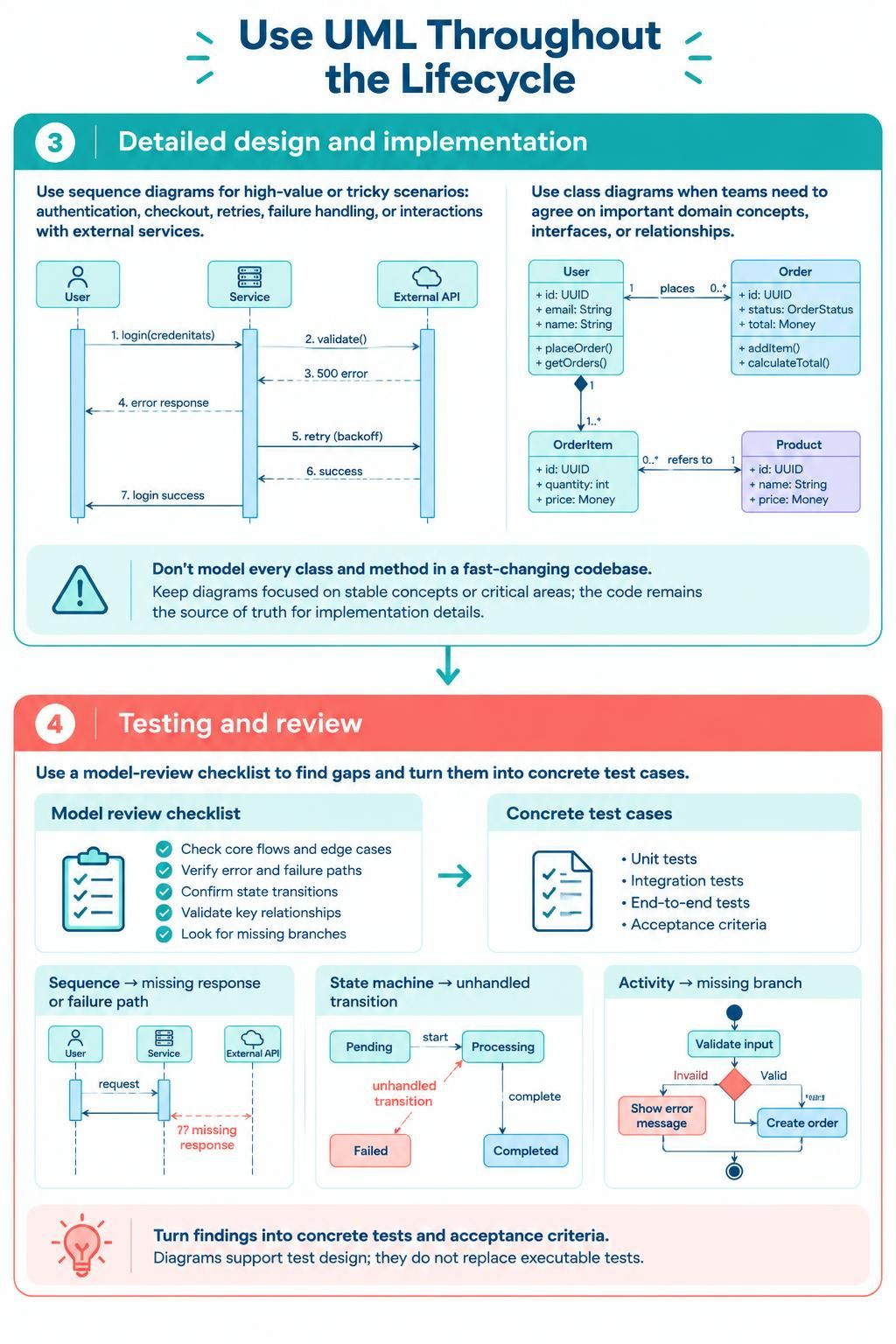
3. Szczegółowe projektowanie i implementacja
Użyj diagramy sekwencyjne dla scenariuszy o wysokiej wartości lub trudnych: uwierzytelnianie, finalizacja zamówienia, ponawianie operacji, obsługa błędów lub interakcje z usługami zewnętrznymi. Użyj diagramy klas gdy zespoły muszą uzgodnić kluczowe koncepcje domenowe, interfejsy lub relacje.
Nie próbuj modelować każdej klasy i metody w szybko zmieniającej się bazie kodu. Zachowaj szczegółowe diagramy skupione na stabilnych koncepcjach lub krytycznych obszarach, a kod pozostaw jako źródło prawdy dla szczegółów implementacji.
4. Testowanie i przeglądy
Porównaj modele z oczekiwanym zachowaniem. Diagram sekwencyjny może pomóc ujawnić brakującą odpowiedź lub ścieżkę błędu; maszyna stanów może wykryć nieobsługiwane przejście; diagram aktywności może uwypuklić brakującą gałąź. Zamień te przypadki na konkretne testy i kryteria akceptacji – diagram wspiera projektowanie testów, ale nie zastępuje wykonywalnych testów.
5. Wdrożenie, eksploatacja i utrzymanie
Używaj diagramów wdrożenia do komunikowania topologii i granic środowiska uruchomieniowego. Aktualizuj diagramy, gdy zmienia się istotna decyzja projektowa, i przeglądaj je podczas zmian architektonicznych, śledzenia incydentów, wdrażania nowych pracowników oraz planowania wydań. Diagram, który przestał odzwierciedlać system, może wprowadzać w błąd bardziej niż brak diagramu.
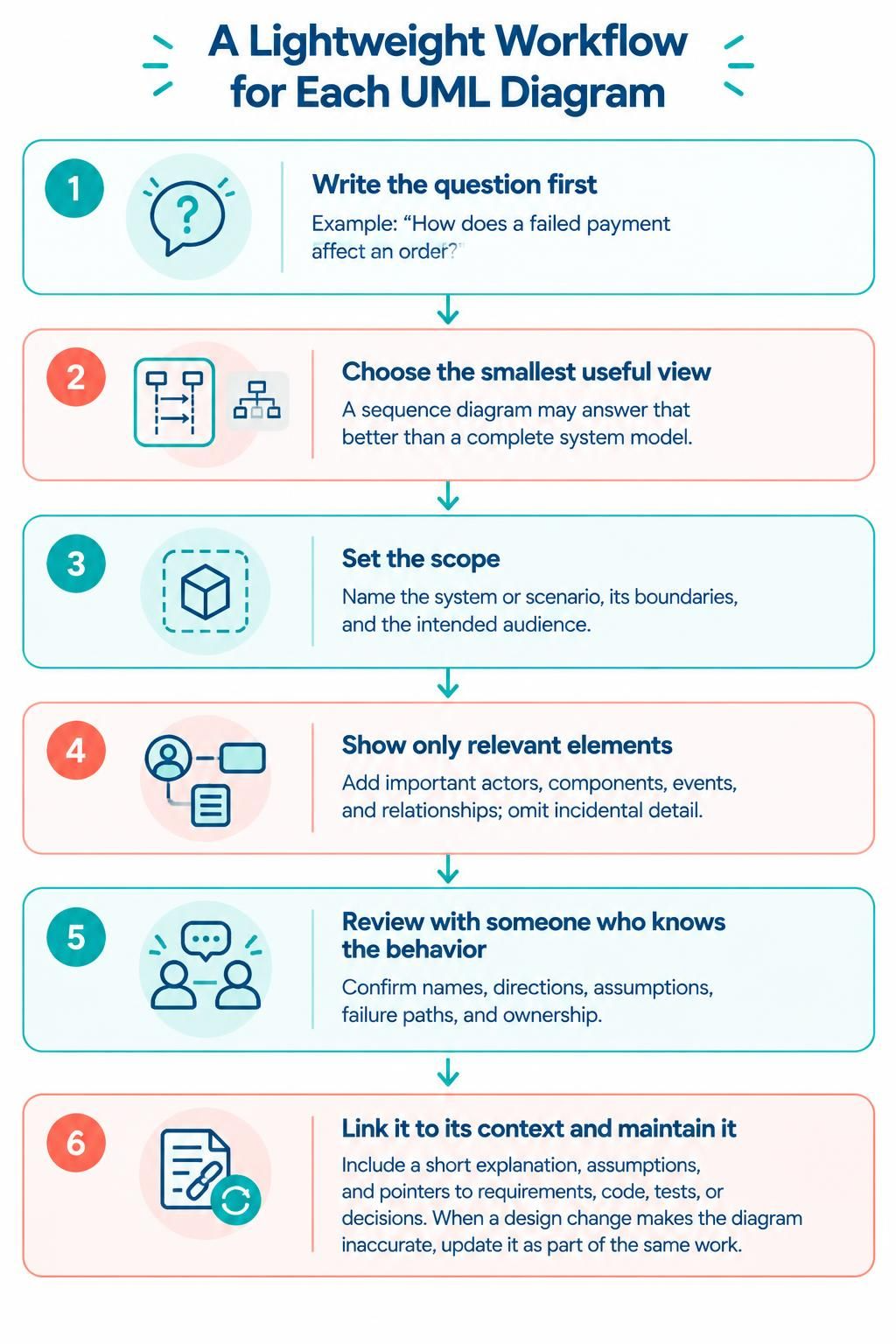
Lekki proces pracy dla każdego diagramu
-
Najpierw sformułuj pytanie. Na przykład: „Jak nieudana płatność wpływa na zamówienie?”
-
Wybierz najmniejszy użyteczny widok. Diagram sekwencyjny może odpowiedzieć na to lepiej niż kompletny model systemu.
-
Określ zakres. Nazwij system lub scenariusz, jego granice oraz zamierzoną grupę odbiorców.
-
Pokaż tylko istotne elementy. Dodaj istotnych aktorów, komponentów, zdarzeń i relacji; pomiń szczegóły poboczne.
-
Przejrzyj z osobą, która zna zachowanie systemu. Potwierdź nazwy, kierunki, założenia, ścieżki błędów i odpowiedzialność.
-
Powiąż je z kontekstem. Dołącz krótkie wyjaśnienie, założenia oraz odniesienia do wymagań, kodu, testów lub decyzji.
-
Utrzymuj go wraz ze zmianą. Gdy zmiana projektowa sprawia, że diagram jest nieaktualny, zaktualizuj go jako część tej samej pracy.
Zastosowanie zestawu narzędzi Visual Paradigm
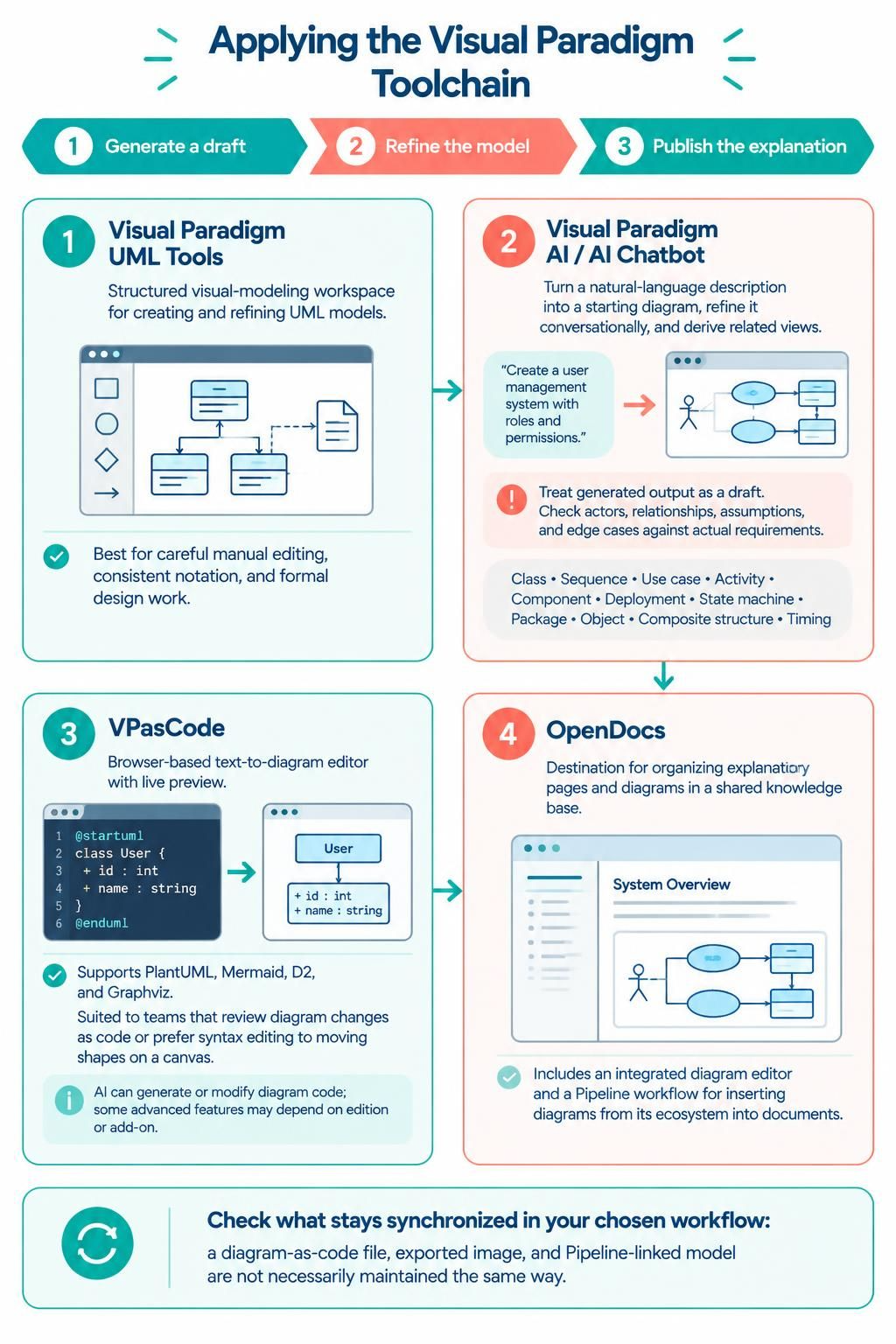
Przydatny sposób organizacji narzędzi to: wygeneruj szkic → dopracuj model → opublikuj wyjaśnienie.
-
Narzędzia UML Visual Paradigm są lepszym wyborem, gdy potrzebujesz strukturalnego środowiska pracy do modelowania wizualnego w celu tworzenia i dopracowywania modeli UML. Użyj tej ścieżki dla diagramów wymagających starannego ręcznego edytowania, spójnej notacji lub bardziej formalnej pracy projektowej.
-
Visual Paradigm AI / Bot czatowy AImoże przekształcić opis w języku naturalnym w początkowy diagram, wspierać konwersacyjną dopracowywanie i pomagać w wyodrębnianiu powiązanych widoków. Traktuj wygenerowane wyniki jako szkic: sprawdź, czy jego aktorzy, relacje, założenia i przypadki brzegowe odpowiadają rzeczywistym wymaganiom. Visual Paradigm wymienia typy UML, w tym diagramy: klas, sekwencji, przypadków użycia, aktywności, komponentów, wdrożenia, maszyn stanów, pakietów, obiektów, struktur złożonych oraz czasowych.
-
VPasCodeto przeglądarkowy edytor tekstu do diagramów obsługujący formaty takie jak PlantUML, Mermaid, D2 i Graphviz, z podglądem na żywo. Jest przeznaczony dla zespołów, które chcą definiować diagramy w formie tekstu, mogą przeglądać zmiany jako kod lub preferują edycję składni zamiast przesuwania kształtów na płótnie. Jego funkcje AI mogą generować lub modyfikować kod diagramów; niektóre zaawansowane funkcje mogą zależeć od wersji lub dodatku.
-
OpenDocsjest miejscem przeznaczenia dla dokumentacji: użyj go do organizowania stron objaśniających i diagramów w udostępnionej bazie wiedzy. Visual Paradigm opisuje zarówno zintegrowany edytor diagramów, jak i przepływ pracy Pipeline do wstawiania diagramów z jego ekosystemu do dokumentów. Dokładne zachowanie zależy od użytej ścieżki: plik diagramu jako kodu, wyeksportowany obraz oraz model powiązany z Pipeline nie są koniecznie utrzymywane w ten sam sposób. Potwierdź, co pozostaje zsynchronizowane w wybranym przepływie pracy.
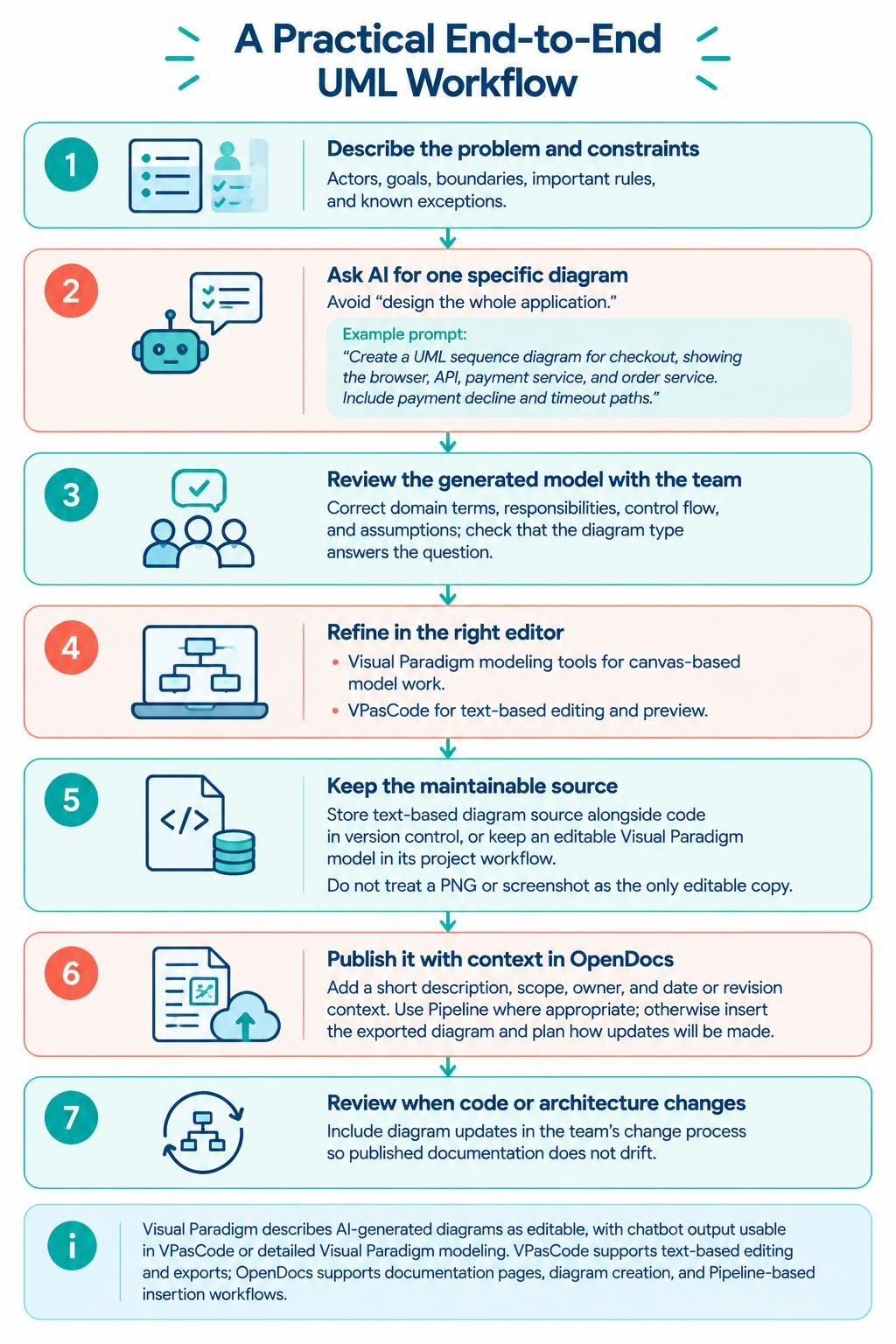
Praktyczny przepływ pracy od początku do końca wygląda następująco:
-
Opisz problem i ograniczenia—aktorzy, cele, granice, ważne reguły oraz znane wyjątki.
-
Poproś AI o jeden konkretny diagramzamiast szerokiego żądania „zaprojektuj całą aplikację”. Na przykład: „Stwórz diagram sekwencji UML dla procesu finalizacji zamówienia, pokazujący przeglądarkę, API, usługę płatności i usługę zamówień. Uwzględnij ścieżki odrzucenia płatności i przekroczenia czasu oczekiwania.”
-
Przejrzyj wygenerowany model z zespołem.Popraw terminy domenowe, odpowiedzialności, przepływ sterowania i założenia; następnie sprawdź, czy wybrany typ diagramu faktycznie odpowiada na pytanie.
-
Dopracuj w odpowiednim edytorze.Użyj narzędzi modelowania Visual Paradigm do pracy z modelami opartymi na płótnie lub przenieś diagram tekstowy do VPasCode w celu edycji kodu i podglądu.
-
Zachowaj źródło, które można utrzymywać.Jeśli diagram jest oparty na tekście, przechowuj jego źródło obok kodu w systemie kontroli wersji. Jeśli jest to model Visual Paradigm, zachowaj edytowalny model w jego przepływie pracy projektu. Unikaj traktowania pliku PNG lub zrzutu ekranu jako jedynego edytowalnego kopii.
-
Opublikuj go z kontekstem w OpenDocs.Dodaj krótki opis, zakres, właściciela oraz datę lub kontekst wersji. Użyj przepływu Pipeline tam, gdzie to odpowiednie; w przeciwnym razie wstaw wyeksportowany diagram i zaplanuj, jak będą wprowadzane aktualizacje.
-
Przejrzyj diagramy, gdy zmienia się odpowiedni kod lub architektura.Włącz aktualizacje diagramów w proces zmian zespołu, aby opublikowana dokumentacja nie ulegała rozbieżnościom.
Visual Paradigm opisuje diagramy wygenerowane przez AI jako edytowalne i obsługuje przekazywanie wyników z bota czatowego do VPasCode lub do bardziej szczegółowego modelowania w Visual Paradigm; VPasCode również obsługuje edycję opartą na tekście i eksport. OpenDocs obsługuje strony dokumentacji, tworzenie diagramów oraz przepływy pracy oparte na wstawianiu za pomocą Pipeline.
Dobre nawyki – i częste błędy
-
Jeden diagram, jedno przeznaczenie.Podziel zatłoczony mapę systemu na skoncentrowane widoki, takie jak przegląd komponentów i osobny diagram sekwencji finalizacji zamówienia.
-
Jasno nazwij relacje.Strzałka z etykietą jest łatwiejsza do zinterpretowania niż linia, której znaczenie jest implikowane.
-
Pokazuj wyjątki, gdy mają znaczenie.Dla ważnych przepływów uwzględnij błędy, ponowienia, przekroczenia czasu oczekiwania i ścieżki alternatywne.
-
Utrzymuj spójność abstrakcji.Nie mieszaj ról na poziomie biznesowym z szczegółami implementacji na niskim poziomie w jednym widoku, chyba że ten kontrast jest zamierzony.
-
Nie myl typów UML.Diagram aktywności pokazuje przepływ pracy; diagram sekwencji pokazuje kolejność wiadomości; maszyna stanów pokazuje przejścia stanów encji.
-
Unikaj projektowania od diagramu bez walidacji.Prawdopodobnie wyglądający model może nadal wymyślać wymagania lub pomijać ograniczenia. Potwierdź go z zespołem produktu, inżynierii i operacji, w zależności od potrzeb.
-
Nie nadmiernie dokumentuj.Modeluj te części, gdzie wspólna wiedza, redukcja ryzyka lub przyszłe utrzymanie uzasadniają wysiłek.
-
Uczyń odpowiedzialność jasną.Wymieniony opiekun i wyzwalacz przeglądu pomagają utrzymać ważne diagramy w aktualnym stanie.
Rozsądny zestaw startowy
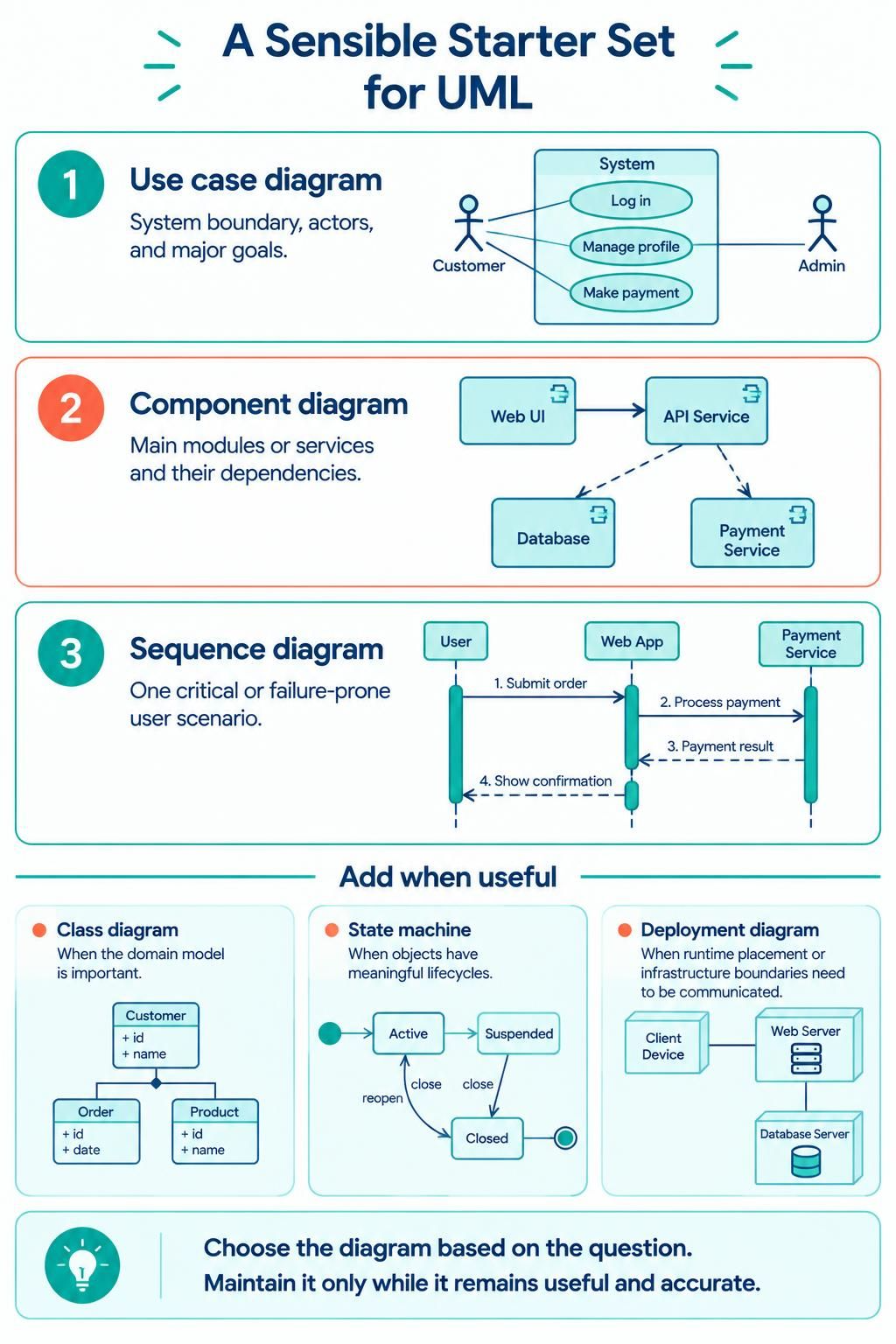
Dla wielu projektów oprogramowania zacznij od tylko trzech widoków:
-
Diagram przypadków użycia — granica systemu, aktorzy i główne cele.
-
Diagram komponentów — główne moduły lub usługi i ich zależności.
-
Diagram sekwencji — jeden krytyczny lub podatny na błędy scenariusz użytkownika.
Dodaj diagram klas, jeśli model domenowy jest ważny, maszynę stanów, jeśli obiekty mają znaczące cykle życia, oraz diagram wdrożenia, jeśli należy przekazać rozmieszczenie w czasie wykonania lub granice infrastruktury. Prosta zasada przewodnia brzmi:wybierz diagram na podstawie pytania i utrzymuj go tylko dopóki pozostaje użyteczny i dokładny.

 English
 Arabic
 Chinese (Simplified)
 Dutch
 French
 German
 Italian
 Japanese
 Korean
 Portuguese
 Russian
 Spanish