


Visual Paradigm’s Scrum Process Canvas to potężna, oparta na przeglądarce, jednostronicowa platforma Agile przeznaczona do wizualizacji, zarządzania i automatyzacji całego cyklu Scrum. Służy jako zintegrowane środowisko dla zespołów Agile do planowania, realizacji, śledzenia i raportowania procesów Scrum — ułatwiając przepływy pracy, poprawiając współpracę i zmniejszając rozproszenie narzędzi. Niezależnie od tego, czy jesteś małym startupem, czy zespołem dużego przedsiębiorstwa, kanwa procesu Scrum oferuje intuicyjne, jednolite rozwiązanie do szybszego i bardziej reaktywnego dostarczania wysokiej jakości oprogramowania.
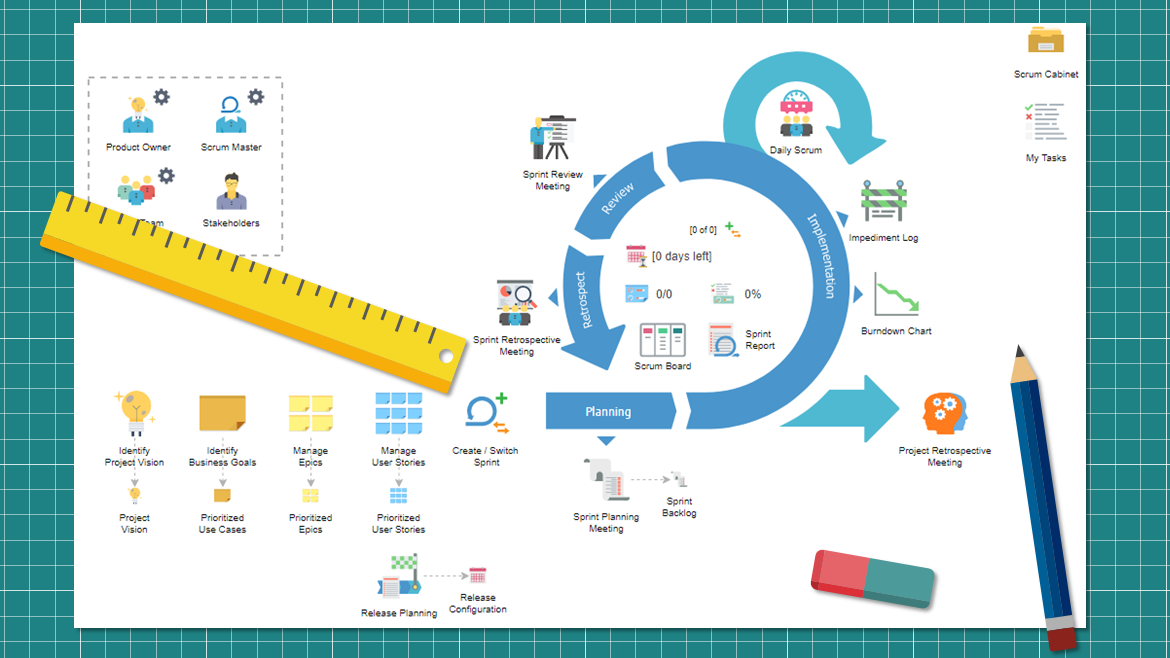
Ten kompletny przewodnik prowadzi Cię przez wszystko, co musisz wiedzieć o kanwie procesu Scrum: jej podstawowych funkcji, korzyści, krok po kroku sposobu użytkowania, użytkowników docelowych oraz jak przekształca tradycyjne praktyki Scrum w dynamiczne, oparte na danych i wspólne doświadczenie.
🔷 Czym jest kanwa procesu Scrum?
Kanwa Scrum Process Canvas to jednostronicowy, interaktywny pulpity, który w czasie rzeczywistym wizualizuje pełny framework Scrum. Integruje wszystkie kluczowe elementy Scrum — zarządzanie backlogiem, planowanie sprintów, śledzenie zadań, wspomaganie wydarzeń i raportowanie — w jednym zintegrowanym interfejsie. W przeciwieństwie do tradycyjnych narzędzi, które wymagają przełączania się między Jira, Trello, Excel lub Confluence, kanwa procesu Scrum łączy wszystko w jednym, wizualnym środowisku pracy.
✅ Kluczowe funkcje:
-
Jednostronicowy interfejs wizualny: Pełny obraz cyklu Scrum, eliminujący rozproszone przepływy pracy.
-
Zintegrowane komponenty:
-
Zarządzanie backlogiem: Ustal priorytety i organizuj historie użytkownika.
-
Mapy historii użytkownika: Wizualizuj szlak produktu i przebieg użytkownika.
-
Planowanie sprintu: Przeciągaj i upuszczaj zadania do sprintów.
-
Pulpit Scrum (w stylu Kanban): Śledź postęp zadań w kolumnach (Do zrobienia, W trakcie, Zrobione).
-
Dzienniki stand-up: Zapisuj aktualizacje i blokady.
-
Wykresy spadku: Monitoruj postęp sprintu i prognozuj jego zakończenie.
-
-
Automatyzacja:
-
Automatycznie generuje dokumenty dla wydarzeń Scrum (np. planowanie sprintu, retrospektywy).
-
Automatycznie archiwizuje wszystkie artefakty w celu spełnienia wymogów zgodności i audytu.
-
Wykorzystuje AI wspomagany „Composer dokumentów” do tworzenia wygładzonych raportów z minimalnym wprowadzeniem danych.
-
💡 Scrum Process Canvas przekształca Scrum z zestawu ceremonii w żywą, działającą pracę — widoczną, mierzalną i zarządzalną.
🔷 Dlaczego używać Scrum Process Canvas?
Zespoły przyjmują Scrum Process Canvas, aby pokonać typowe wyzwania Agile, takie jak rozdrobnienie narzędzi, słabe przejrzystość, ręczne dokumentowanie i niezgodne procesy. Oto dlaczego wyróżnia się:
📌 1. Centralizacja procesów Agile
Nie ma już potrzeby przejmowania się wieloma narzędziami. Scrum Process Canvas zastępuje potrzebę:
-
Jira (do listy backlog i tablic)
-
Excel (do śledzenia)
-
Confluence (do dokumentacji)
-
Google Sheets lub Trello (do planowania)
Wszystkie działania Scrum są zarządzane w jednym miejscu — zmniejszając obciążenie poznawcze i zmiany kontekstu.
✅ Usuwa rozpraszanie narzędzi i zapewnia spójność między zespołami.
📌 2. Zwiększona efektywność i zmniejszone obciążenie
Kanwa zapewniakrok po kroku wspomagane kroki Scrumktóre prowadzą zespoły przez każdy etap cyklu sprintu:
-
Od ustalania wizji po retrospekcję
-
Z wbudowanymi szablonami i inteligentnymi domyślnymi ustawieniami
To zmniejsza obciążenie administracyjne i pomaga nowym członkom zespołu szybko się przygotować.
✅ Uproszcza wykonywanie Scrum z minimalnym ustawieniem i konfiguracją.
📌 3. Przejrzystość i widoczność w czasie rzeczywistym
Każdy stakeholder — od programistów po kierownictwo — może w czasie rzeczywistym zobaczyć aktualny stan projektu. Postępy, blokady, prędkość i przewidywany termin zakończenia są widoczne na pierwszy rzut oka.
✅ Poprawia zgodność zespołu i odpowiedzialność poprzez wspólną widoczność.
📌 4. Kontrola empiryczna i decyzje oparte na danych
Kanwa procesu Scrum wspiera podstawę empiryczną Scrumu—inspekcja i dostosowanie—poprzez zapewnienie:
-
Live wykresy spadku
-
Śledzenie prędkości sprintu
-
Dane historyczne dotyczące wydajności
Zespoły mogą analizować trendy, dostosować planowanie i podejmować świadome decyzje oparte na rzeczywistej wydajności, a nie założeniach.
✅ Umożliwia ciągłe doskonalenie poprzez mierzalne wgląd.
🔷 Jak korzystać z Kanwy procesu Scrum: Poradnik krok po kroku
Postępuj zgodnie z tym uporządkowanym podejściem, aby w pełni wykorzystać Kanwę procesu Scrum na całej drodze Agile.
Krok 1: Zdefiniuj wizję projektu
Zacznij od wyjaśnienia cel produktu i wizję.
-
Użyj kanwy, aby ustawić cele najwyższego szczebla.
-
Zrównaj zespół wokół wspólnego celu.
-
Zdefiniuj metryki sukcesu (np. data wydania, przyjęcie funkcji, satysfakcja użytkownika).
🎯 Jasna wizja gwarantuje, że każdy element listy backlogu przyczynia się do większego obrazu.
Krok 2: Zarządzaj listą backlogu
Zorganizuj swoją listę backlogu za pomocą Mapy historii użytkownika:
-
Rozłóż funkcje na historie użytkownika.
-
Ustal priorytety elementów za pomocą metody MoSCoW, wartości w stosunku do wysiłku lub innych technik.
-
Zgrupuj historie w epice i tematy.
-
Użyj przeciągania i upuszczania, aby zmienić kolejność i dopracować.
🛠️ Wizualne mapowanie historii pomaga zespołom zrozumieć zależności i przebieg użytkownika.
Krok 3: Wykonaj sprinty
Planuj i prowadź sprinty z pełną interaktywnością:
-
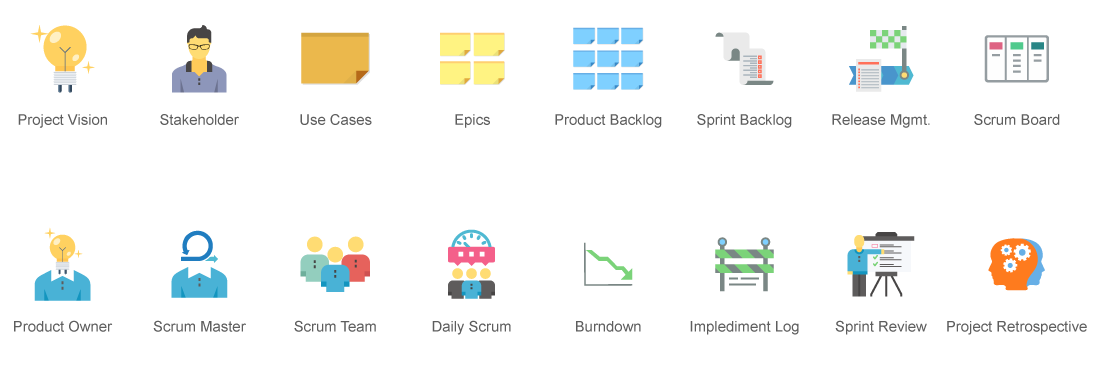
Planowanie sprintu: Przeciągnij historie użytkownika z listy produktów do listy sprintu.
-
Tablica Scrum: Użyj interaktywnej tablicy, aby przesuwać zadania przez etapy (Do zrobienia → W trakcie → Zakończone).
-
Codzienna stand-up: Zapisuj aktualizacje bezpośrednio na kanwie — zapisuj postępy, blokady i zadania do wykonania.
-
Śledzenie przeszkód: Zapisuj i śledź problemy wpływające na postęp sprintu.
✅ Aktualizacje w czasie rzeczywistym gwarantują, że tablica zawsze odzwierciedla aktualny stan.
Krok 4: Przeprowadź wydarzenia Scrum
Kanwa zawieragotowe szablonydla wszystkich wydarzeń Scrum:
-
Planowanie sprintu: Zdefiniuj cele sprintu i zaangażuj się w zakres.
-
Codzienna stand-up: Zapisz aktualizacje zespołu za pomocą prostego formularza.
-
Recenzja sprintu: Pokaż zakończone prace za pomocą wizualnych demonstracji i opinii.
-
Retrospektywa: Użyj zorganizowanych szablonów, aby określić, co poszło dobrze, co nie, oraz działania poprawkowe.
📝 Szablony zapewniają spójność i kompletność na przestrzeni zdarzeń.
Krok 5: Generuj raporty i archiwizuj artefakty
Użyj funkcji „Doc. Composer” funkcji, aby:
-
Automatycznie generuj profesjonalne raporty (np. raporty sprintów, retrospektywy, podsumowania wydań).
-
Dostosuj szablony do różnych odbiorców (np. zespoły techniczne w porównaniu do kierownictwa).
-
Eksportuj i udostępniaj dokumenty w formatach PDF, Word lub HTML.
-
Bezpiecznie archiwizuj wszystkie artefakty Scrum w celu zgodności z wymogami i odniesień historycznych.
📊 Nie ma już dokumentacji ręcznej — wszystko jest generowane automatycznie i kontrolowane wersjami.
🔷 Kto korzysta z szablonu procesu Scrum?
Narzędzie zostało zaprojektowane dla zespół Agile o złożonej strukturze i wspiera role w ramach frameworku Scrum:
| Rola | Jak korzystają z szablonu |
|---|---|
| Product Owner | Zarządza backlogiem produktu, priorytaryzuje historie użytkownika i zapewnia zgodność z celami biznesowymi. |
| Scrum Master | Załatwia wydarzenia Scrum, śledzi przeszkody, zapewnia zgodność z procesem i promuje zdrowie zespołu. |
| Zespół rozwojowy | Aktualizuje stan zadań na tablicy, rejestruje postępy dziennie i współpracuje w czasie rzeczywistym. |
| Stakeholderzy i kierownictwo | Dostęp do paneli czasu rzeczywistego, przeglądaj wykresy spadku, otrzymuj automatyczne raporty w celu monitorowania postępów i zwrotu inwestycji. |
🌐 Idealne dla zespołów zdalnych, hybrydowych i lokalnych — wszędzie tam, gdzie współpraca jest kluczowa.
🔷 Podsumowanie korzyści
| Korzyść | Jak jest osiągane |
|---|---|
| Zredukowane obciążenie narzędzi | Jedna platforma zastępuje wiele narzędzi |
| Szybsze wdrożenie | Kierowane przepływy pracy i szablony |
| Poprawiona przejrzystość | Płytki w czasie rzeczywistym i raportowanie na żywo |
| Automatyczna dokumentacja | Doc. Composer generuje raporty natychmiast |
| Zwiększone współdziałanie | Edycja i komentowanie w czasie rzeczywistym |
| Lepsze podejmowanie decyzji | Insighty oparte na danych z wykresów spadku i prędkości |
🔷 Najlepsze praktyki dla sukcesu
-
Zacznij od jasnej wizji – Zdefiniuj cel produktu przed wniknięciem w elementy listy backlogu.
-
Utrzymuj listę backlogu w porządku – Regularnie przygotowuj listę backlogu, aby uniknąć zamieszania.
-
Konsystentnie używaj szablonów – Wykorzystaj wbudowane szablony dla wydarzeń, aby zapewnić standardyzację.
-
Codziennie przeglądaj tablicę – Zachęcaj do udziału w codziennych spotkaniach i aktualizacji tablicy.
-
Wykorzystaj Doc. Composer – Generuj raporty po każdym sprintie, aby zebrać wnioski.
-
Zaprosz stowarzyszone strony – Udostępnij tablicę kluczowym stronom, aby wspierać zaufanie i feedback.
🔷 Wnioski
Visual Paradigm’s Tablica procesu Scrum to więcej niż tylko tablica Scrum — to kompletna platforma Agilektóra wprowadza przejrzystość, automatyzację i współpracę w samo serce procesu tworzenia oprogramowania. Łącząc zarządzanie backlogiem, realizację sprintów, prowadzenie wydarzeń i raportowanie w jednym intuicyjnym interfejsie, pozwala zespołom skupić się na dostarczaniu wartości — a nie zarządzaniu narzędziami.
Niezależnie od tego, czy skalujesz Agile w różnych działach, czy pomagasz nowemu zespołowi w przyjęciu Scrumu, Scrum Process Canvas zapewnia strukturę, przejrzystość i inteligencję potrzebną do sukcesu w obecnych szybkich warunkach rozwoju oprogramowania.
🚀 Przekształć swoją praktykę Scrumu z reaktywnej na proaktywną — z jednym szkicem, niewyczerpane możliwości.
🔗 Lista odniesień
- Schemat procesu Scrum – Visual Paradigm: Kompletny przegląd Schematu procesu Scrum, w tym jego funkcji, korzyści i zastosowań w zarządzaniu projektami Agile.
- Jak używać tablicy Scrum do rozwoju Agile – Visual Paradigm: Praktyczny przewodnik dotyczący wykorzystania tablicy Scrum w Visual Paradigm w celu skutecznego śledzenia zadań i realizacji sprintów.
- Co to jest Scrum? – Visual Paradigm: Głębokie wyjaśnienie zasad Scrumu, ról, wydarzeń i artefaktów, stanowiące podstawową wiedzę do korzystania z Schematu procesu.
- Kompletny przewodnik po Schemacie procesu Scrum Visual Paradigm – Archimetric: szczegółowa analiza Schematu procesu Scrum jako zintegrowanego rozwiązania Agile, podkreślająca jego możliwości integracji i zyski efektywności.
- Dostosowany Schemat procesu Scrum – Visual Paradigm: Opisuje, jak zespoły mogą dostosować szkic do swoich konkretnych procesów pracy, w tym pola niestandardowe, szablony i opcje raportowania.
- Rozwój Agile z Visual Paradigm – Visual Paradigm: Przedstawia, jak Visual Paradigm wspiera rozwój Agile na całym zakresie, z naciskiem na Schemat procesu Scrum jako centralnego ośrodka.
- Doc. Composer – Automatyczne dokumentowanie w Scrum – Visual Paradigm: Opisuje funkcję Doc. Composer z wykorzystaniem AI, która automatyzuje generowanie raportów i archiwizację artefaktów.
- Jakie są trzy filary Scrumu? – Visual Paradigm: Wyjaśnia podstawowe filary Scrumu — przejrzystość, inspekcję i adaptację — oraz sposób, w jaki Schemat procesu je wspiera.
- Wideo: Przegląd Schematu procesu Scrum – YouTube: Wizualny przewodnik pokazujący konfigurację i użycie Schematu procesu Scrum w czasie rzeczywistym.
✅ Zawsze sprawdzaj informacje u oficjalnych źródeł, ponieważ treści generowane przez AI mogą zawierać błędy.
⚠️ Uwaga: Choć AI może pomóc w podsumowywaniu i generowaniu treści, zawsze sprawdzaj kluczowe szczegóły w oficjalnej dokumentacji i filmach instruktażowych dostarczanych przez Visual Paradigm.

 English
 Arabic
 Chinese (Simplified)
 Dutch
Dutch French
 German
 Italian
 Japanese
 Korean
 Portuguese
 Russian
 Spanish