


Parte 1: Gerenciamento de Projetos e Arquivos (Barra Superior)
A barra superior direita fornece ações essenciais para gerenciar seu projeto de apresentação:
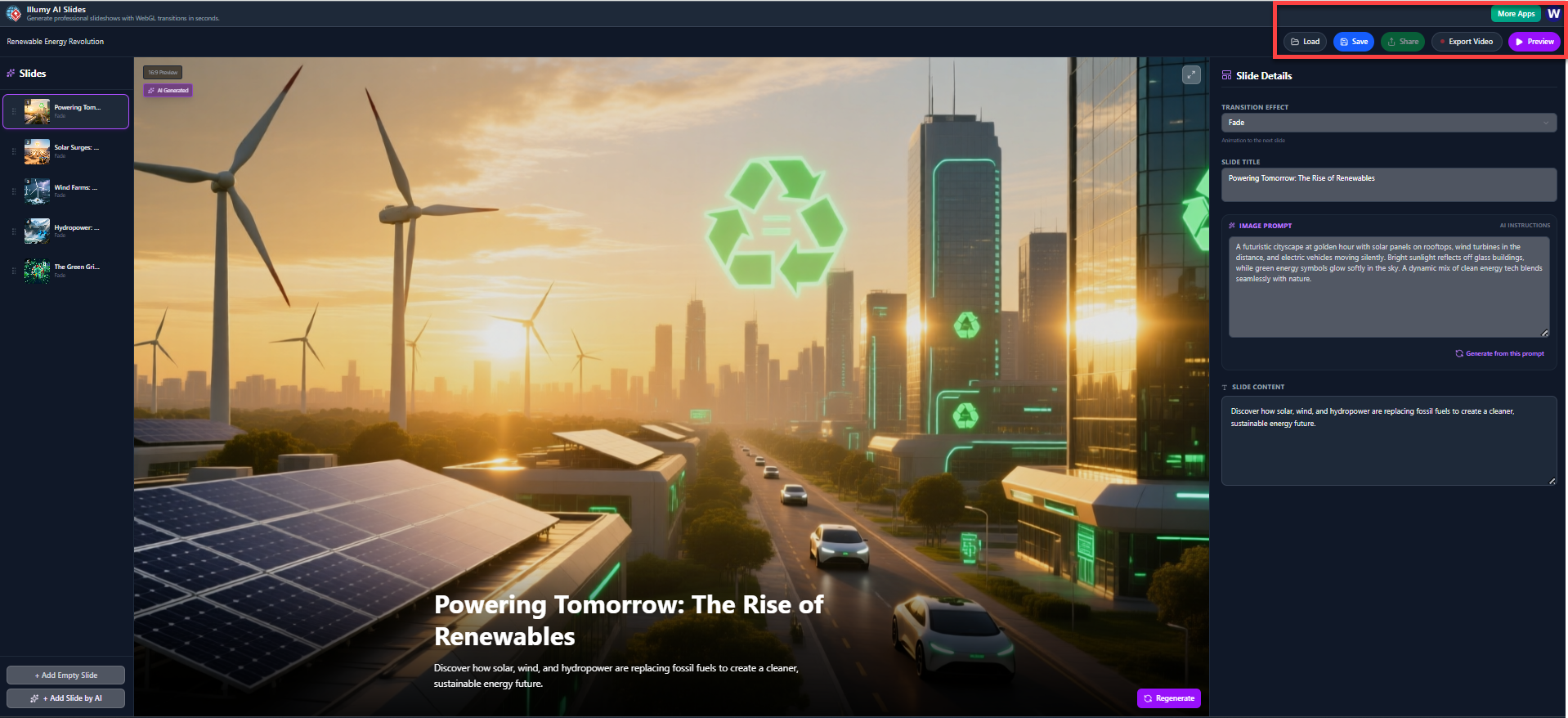
| Botão | Função |
| Carregar | Abre um arquivo de projeto salvo. |
| Salvar | Salva o estado atual do seu projeto de apresentação. |
| Compartilhar | Gera um link ou opção para compartilhar seu projeto. |
| Exportar Vídeo | Renderiza toda a apresentação em um arquivo de vídeo (a saída final). |
| Visualizar | Inicia a reprodução em tela cheia da apresentação, mostrando transições e tempo. |
| Mais Aplicativos | Acessa outras ferramentas ou aplicativos do desenvolvedor. |
Parte 2: Esquema da Apresentação e Navegação (Barra Lateral Esquerda)
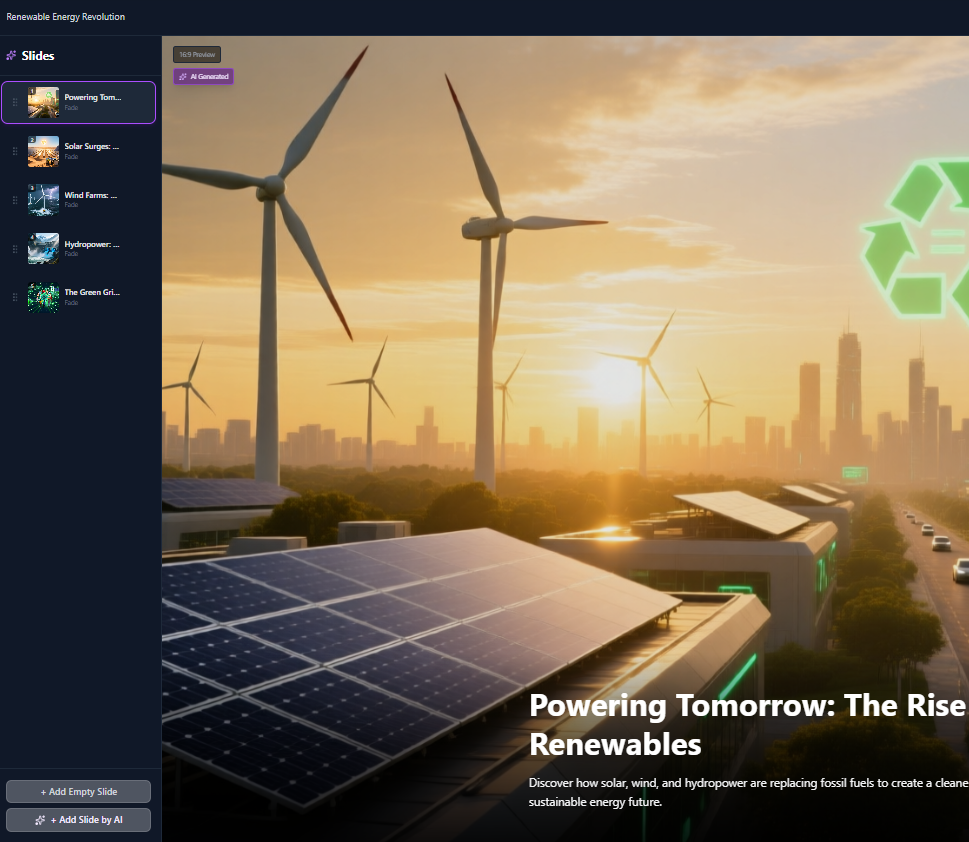
Esta área mostra a estrutura da sua apresentação e permite que você navegue entre as diapositivas.
-
Visualizar Diapositivas: Todas as diapositivas geradas são listadas verticalmente com suas miniaturas e títulos. Clique em qualquer diapositiva para selecioná-la e visualizar seus detalhes no painel principal e na barra lateral direita.
-
(Observe o
10,0 s Visualizaçãotempo visível na diapositiva atual, indicando a duração da diapositiva no vídeo final.)
-
-
Adicionar Diapositivas:
-
+ Adicionar Diapositiva Vazia: Adiciona uma diapositiva em branco ao esquema, permitindo que você insira manualmente todo o conteúdo e os prompts. -
+ Adicionar Diapositiva com IA: Esta é a principal funcionalidade de IA. Clicar neste botão provavelmente aciona a IA para gerar uma nova diapositiva (incluindo título, conteúdo e prompt inicial de imagem) com base no tema da sua apresentação existente.
-
Parte 3: Edição dos Detalhes da Diapositiva (Barra Lateral Direita)
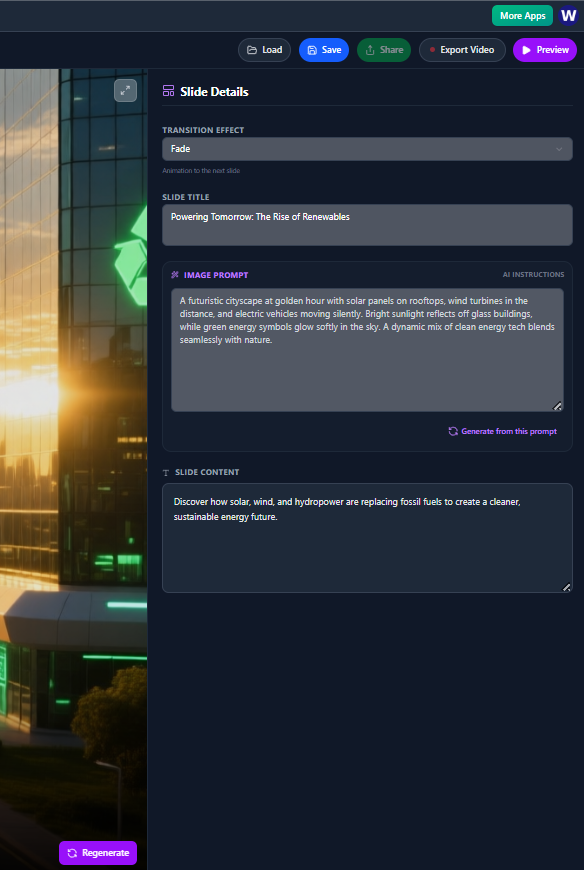
Assim que uma diapositiva é selecionada, a barra lateral direita fornece controles detalhados para personalização, especialmente aproveitando a inteligência artificial para os visuais.
1. Configurações Gerais da Diapositiva
| Configuração | Função |
| Efeito de Transição | Seleciona o efeito visual que é reproduzido ao passar de a diapositiva atual para a próxima (por exemplo, Desvanecer). |
| Título da Diapositiva | Permite a edição direta do título principal que aparece na área da diapositiva. |
2. Geração de Imagem por IA (PROMPT DE IMAGEM)
É aqui que o fundo visual da sua diapositiva é controlado por um prompt de texto descritivo.
-
Revise o Prompt: A área de texto grande exibe o detalhado
Instruções de IA(o prompt descritivo) usado para gerar a imagem de fundo da diapositiva atual. -
Editar/Refinar: Você pode modificar este texto para alterar o cenário, o assunto, a iluminação ou o estilo da imagem.
-
Gerar Imagem: Clique em
Gerar a partir deste promptpara usar seu texto atualizado e criar uma nova imagem de fundo para a diapositiva.
3. Conteúdo da Diapositiva (CONTEÚDO DA DIAPOSITIVA)
Esta área de texto exibe o subtítulo ou o texto principal que aparece na tela da apresentação, abaixo do título.
-
Editar:Ajuste manualmente o texto de apoio para o slide aqui.
Parte 4: Edição na tela e finalização
1. Edição na tela (centro)
-
Edição direta de texto:Você geralmente pode clicar diretamente no Título do slide e Conteúdo do slidena tela principal para editar rapidamente o texto, embora os campos da barra lateral direita também estejam vinculados.
-
Regeneração visual: O
Regenerarbotão (localizado abaixo do conteúdo do slide na tela) oferece uma maneira rápida de gerar um novo fundo visual para o slide usando o existente Prompt de imagemsem precisar clicar no botão na barra lateral.
2. Finalização da apresentação
Depois que todos os slides e visuais estiverem preparados, use os botões principais de ação na barra superior para concluir seu projeto:
-
Clique em
Visualizarpara revisar o tempo e as transições da apresentação completa. -
Clique em
Salvarpara garantir que seu trabalho final esteja salvo. -
Clique em
Exportar vídeopara renderizar e baixar seu vídeo final de apresentação Illumy AI.

 English
 Arabic
 Chinese (Simplified)
 Dutch
Dutch French
 German
 Italian
 Japanese
 Korean
 Portuguese
 Russian
 Spanish