


Introdução
Linguagem Unificada de Modelagem (UML) é uma ferramenta poderosa para melhorar a comunicação, documentação e clareza de design no desenvolvimento de software ágil. O Visual Paradigm é uma ferramenta líder em modelagem UML, oferecendo um conjunto abrangente de recursos que atendem a diversos aspectos do design e desenvolvimento de software. Este tutorial irá guiá-lo na adoção de UML para projetos ágeis usando o Visual Paradigm.
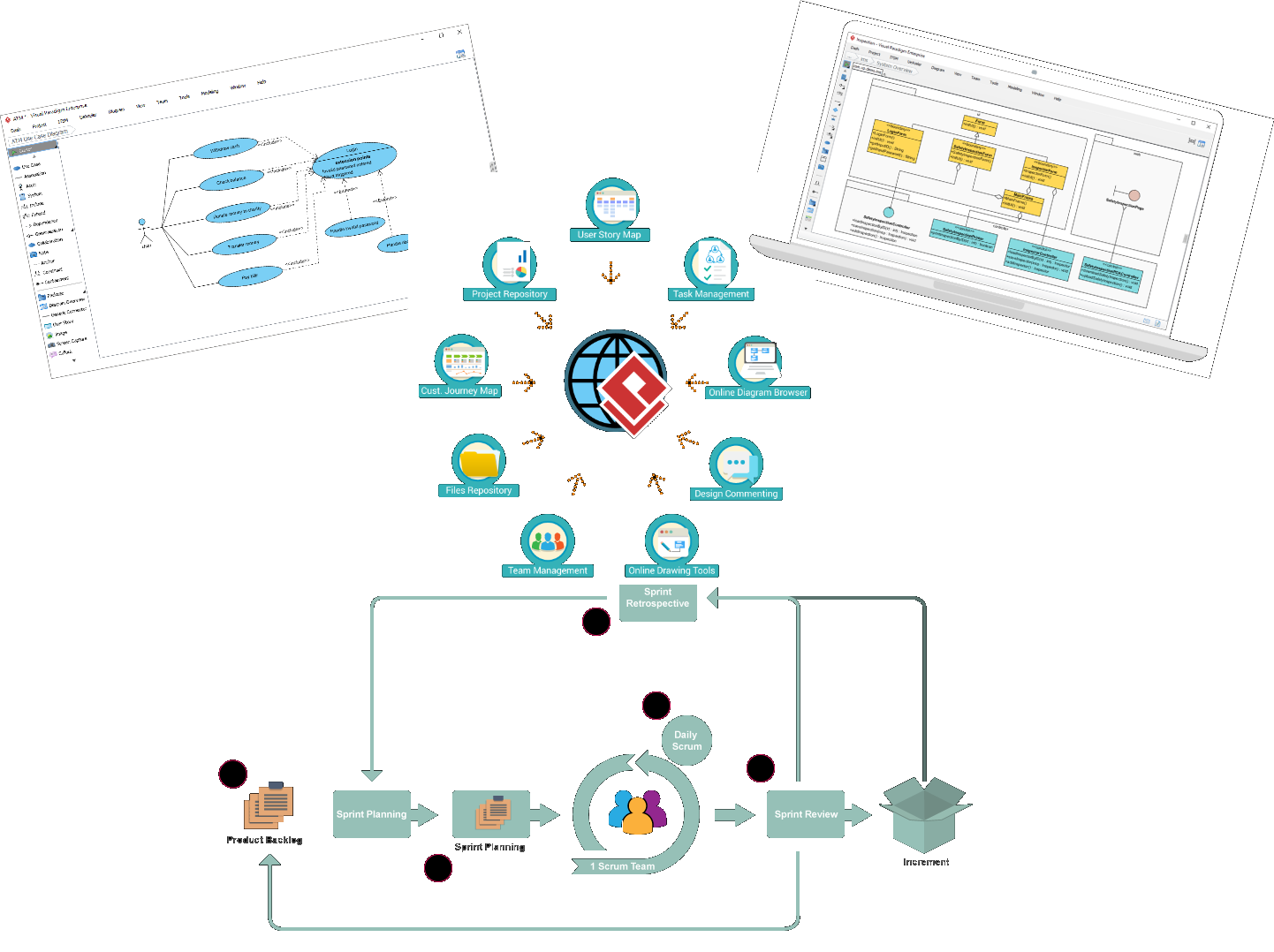
Principais Conceitos de UML em Projetos Ágeis
1. Comunicação Padronizada
O UML fornece uma linguagem visual padronizada que ajuda as equipes a comunicar projetos complexos de sistemas de forma eficaz. Isso é crucial em ambientes ágeis, onde a colaboração e o entendimento entre membros da equipe com diferentes perfis são essenciais.
2. Representação Visual de Requisitos
Diagramas UML, como os diagramas de casos de uso, ajudam a esclarecer os requisitos do projeto do ponto de vista do usuário final. Esse auxílio visual promove um entendimento compartilhado da funcionalidade do sistema, reduzindo ambiguidades e o crescimento excessivo do escopo.
3. Suporte ao Desenvolvimento Iterativo
Metodologias ágeis abraçam a mudança e o desenvolvimento iterativo. Os diagramas UML podem ser continuamente aprimorados para refletir mudanças nos requisitos ou no design, garantindo que a documentação permaneça relevante ao longo de todo o ciclo de vida do projeto.
4. Facilitação do Design e Arquitetura
O UML auxilia no design de sistemas de software modulares, escaláveis e de fácil manutenção. Diagramas de classes, por exemplo, ajudam a visualizar as relações entre classes e seus atributos, servindo como plantas para os desenvolvedores.
5. Planejamento de Testes Aprimorado
Ao fornecer modelos visuais claros das interações do sistema, o UML apoia os esforços de planejamento e documentação de testes. Isso garante que os testes estejam alinhados ao comportamento pretendido do sistema.
6. Colaboração e Onboarding
Os diagramas UML servem como ferramentas eficazes para onboarding de novos membros da equipe, permitindo que eles compreendam rapidamente a estrutura e as interações do sistema. Isso fomenta a colaboração entre membros da equipe com níveis variados de experiência.
7. Modelagem Just-in-Time
Equipes ágeis podem adotar uma abordagem de modelagem just-in-time criando diagramas UML conforme necessário, em vez de documentação exaustiva feita no início. Isso prioriza a flexibilidade e a resposta às mudanças dinâmicas do projeto.
8. Integração com Histórias de Usuário
Vincular diagramas UML às histórias de usuário fornece contexto adicional para as tarefas de desenvolvimento, garantindo que os esforços de modelagem contribuam diretamente para os requisitos do usuário.
9. Modelagem Leve
As equipes podem se concentrar na criação de diagramas UML leves que capturem aspectos essenciais sem sobrecarregar a documentação, alinhando-se aos princípios ágeis de simplicidade e eficiência.
10. Integração Contínua e Entrega
Modelos UML podem ser integrados a pipelines de integração e entrega contínua para garantir que as mudanças no design sejam automaticamente refletidas na base de código, mantendo a consistência e reduzindo erros manuais.
11. Engajamento de Stakeholders
Os diagramas UML servem como ponte entre equipes técnicas e stakeholders não técnicos, fornecendo uma linguagem comum para discutir requisitos do sistema e decisões de design.
12. Gestão de Riscos
Ao visualizar interações e dependências do sistema, o UML ajuda a identificar riscos e gargalos potenciais cedo no processo de desenvolvimento, permitindo que as equipes abordem os problemas de forma proativa.
13. Compartilhamento de Conhecimento
Os diagramas UML atuam como um repositório central de conhecimento do sistema, tornando mais fácil compartilhar insights e melhores práticas entre a equipe e a organização.
14. Rastreabilidade de Requisitos
Os diagramas UML podem ser vinculados a documentos de requisitos, garantindo que todos os requisitos sejam rastreáveis a elementos específicos de design, facilitando a análise de impacto e a gestão de mudanças.
15. Documentação Ágil
O UML suporta a criação de documentação viva que evolui com o projeto, fornecendo informações atualizadas que são facilmente acessíveis a todos os membros da equipe.
Começando com o Visual Paradigm
Instalação e Configuração
-
Baixar e Instalar o Visual Paradigm:
- Visite o site do Visual Paradigm e baixe o software.
- Siga as instruções de instalação para o seu sistema operacional.
-
Criar um Novo Projeto:
- Abra o Visual Paradigm e crie um novo projeto.
- Escolha uma plantilha de projeto que atenda às suas necessidades, ou comece com um projeto em branco.
Criando Diagramas UML
1. Diagramas de Classes
Propósito: Visualize a estrutura estática de um sistema mostrando as classes, atributos, métodos e relacionamentos do sistema.
Passos:
- Abra a Ferramenta de Diagrama de Classes:
- No seu projeto, selecione
Diagrama>Novo>Diagrama de Classes.
- No seu projeto, selecione
- Adicionar Classes e Relações:
- Use a interface de arrastar e soltar para adicionar classes ao diagrama.
- Defina atributos e métodos para cada classe.
- Desenhe relações (associações, herança, etc.) entre classes.
2. Diagramas de Casos de Uso
Propósito: Capture os requisitos funcionais de um sistema a partir da perspectiva do usuário final.
Passos:
- Abra a Ferramenta de Diagrama de Casos de Uso:
- Selecione
Diagrama>Novo>Diagrama de Casos de Uso.
- Selecione
- Adicionar Atores e Casos de Uso:
- Adicione atores (usuários ou sistemas externos) e casos de uso (requisitos funcionais).
- Desenhe associações entre atores e casos de uso.
3. Diagramas de Sequência
Propósito: Modele a interação entre objetos em um único cenário de caso de uso.
Passos:
- Abra a Ferramenta de Diagrama de Sequência:
- Selecionar
Diagrama>Novo>Diagrama de Sequência.
- Selecionar
- Adicionar Linhas de Vida e Mensagens:
- Adicione linhas de vida para os objetos envolvidos na interação.
- Desenhe mensagens para representar o fluxo de controle entre objetos.
4. Diagramas de Atividades
Propósito: Modele o fluxo de trabalho de atividades e ações passo a passo dentro de um sistema.
Passos:
- Abra a Ferramenta de Diagrama de Atividades:
- Selecionar
Diagrama>Novo>Diagrama de Atividades.
- Selecionar
- Adicionar Atividades e Fluxos:
- Adicione atividades (ações) e fluxos de controle (setas) para representar a sequência de atividades.
- Use nós de decisão e nós de mesclagem para lidar com ramificações e fusões de fluxos.
5. Diagramas de Máquina de Estados
Propósito: Modelar os estados de um objeto e as transições entre estados.
Passos:
- Abra a ferramenta de Diagrama de Máquina de Estados:
- Selecione
Diagrama>Novo>Diagrama de Máquina de Estados.
- Selecione
- Adicione estados e transições:
- Adicione estados e defina as transições entre eles.
- Use eventos e condições para disparar mudanças de estado.
Colaboração e Trabalho em Equipe
Colaboração em Tempo Real
Propósito: Permitir que múltiplos membros da equipe trabalhem no mesmo projeto simultaneamente.
Passos:
- Configure o servidor VP Teamwork:
- Configure o servidor VP Teamwork para habilitar a colaboração em tempo real.
- Convide membros da equipe para se juntar ao projeto.
- Colabore em Tempo Real:
- Trabalhe nos diagramas simultaneamente com outros membros da equipe.
- Use os recursos de chat e comentários para discutir mudanças e atualizações.
Engenharia de Ida e Volta
Propósito: Sincronize modelos com código para garantir a consistência entre o design e a implementação.
Passos:
- Habilite a Engenharia de Ida e Volta:
- No seu painel de configurações do projeto, habilite a engenharia de ida e volta.
- Sincronize Modelos e Código:
- Importe código existente para o Visual Paradigm para gerar diagramas UML.
- Atualize o código a partir dos diagramas UML e sincronize as alterações de volta para o repositório de código.
Geração de Documentação
Propósito: Gere documentação abrangente a partir de modelos UML.
Passos:
- Gerar Documentação:
- Selecione
Ferramentas>Gerar Documentação. - Escolha o formato (HTML, PDF) e personalize o modelo de documentação.
- Selecione
- Revisar e Compartilhar:
- Revise a documentação gerada quanto à precisão.
- Compartilhe a documentação com os interessados para feedback e aprovação.
Personalização de Modelos e Estêncis
Propósito: Melhore a produtividade e a consistência entre os projetos.
Passos:
- Crie Modelos Personalizados:
- Defina modelos personalizados para elementos de diagrama frequentemente usados.
- Salve os modelos para reutilização em projetos futuros.
- Use Estêncis Personalizados:
- Crie estêncis personalizados para elementos específicos de diagrama.
- Aplique os estêncis para garantir consistência na aparência do diagrama.
Exportação de Diagramas
Propósito: Compartilhe diagramas em diversos formatos para apresentações ou documentos.
Passos:
- Exporte Diagramas:
- Selecione
Arquivo>Exportar>Diagrama. - Escolha o formato de exportação (JPG, PNG, SVG) e personalize as configurações de exportação.
- Selecione
- Compartilhe os Diagramas Exportados:
- Inclua os diagramas exportados em apresentações, relatórios ou outros documentos.
- Compartilhe os diagramas com os interessados para revisão e feedback.
Recursos de Aprendizagem
Propósito: Aprimore seu entendimento sobre conceitos de UML e recursos do Visual Paradigm.
Passos:
- Acesse o Centro de Aprendizagem:
- Visite o Centro de Aprendizagem do Visual Paradigm para tutoriais e guias.
- Explore os recursos disponíveis para aprimorar suas habilidades em modelagem UML.
- Participe de Webinars e Workshops:
- Participe de webinars e workshops oferecidos pelo Visual Paradigm.
- Participe da comunidade para aprender práticas recomendadas e dicas para modelagem UML eficaz.
Conclusão
Adotar UML para projetos Ágeis com o Visual Paradigm pode melhorar significativamente a comunicação, a clareza do design e o desenvolvimento iterativo. Ao aproveitar os recursos poderosos do Visual Paradigm, você pode criar representações visuais padronizadas dos designs do sistema, facilitar a colaboração entre os membros da equipe e garantir consistência entre o design e a implementação. Adote o UML como parte da sua ferramenta Ágil para contribuir para o sucesso dos seus projetos de desenvolvimento de software.
Referências
-
Site Oficial do Visual Paradigm
- Visual Paradigm. (s.d.). Visual Paradigm – Ferramenta de Modelagem UML. Recuperado de https://www.visual-paradigm.com/
-
Diagramas UML Suportados pelo Visual Paradigm
- Visual Paradigm. (s.d.). Diagramas UML. Recuperado de https://www.visual-paradigm.com/features/uml-diagrams/
-
Ferramentas de Colaboração no Visual Paradigm
- Visual Paradigm. (s.d.). Servidor VP Teamwork. Recuperado de https://www.visual-paradigm.com/features/teamwork-server/
-
Engenharia de Ida e Volta no Visual Paradigm
- Visual Paradigm. (s.d.). Engenharia de Ida e Volta. Recuperado de https://www.visual-paradigm.com/features/round-trip-engineering/
-
Geração de Documentação no Visual Paradigm
- Visual Paradigm. (s.d.). Geração de Documentação. Recuperado de https://www.visual-paradigm.com/features/document-generation/
-
Modelos e Estênceis Personalizáveis no Visual Paradigm
- Visual Paradigm. (s.d.). Modelos e Estêncis Personalizados. Recuperado de https://www.visual-paradigm.com/features/custom-templates/
-
Opções de Exportação no Visual Paradigm
- Visual Paradigm. (s.d.). Exportar Diagramas. Recuperado de https://www.visual-paradigm.com/features/export-diagrams/
-
Recursos de Aprendizado para o Visual Paradigm
- Visual Paradigm. (s.d.). Centro de Aprendizado. Recuperado de https://www.visual-paradigm.com/support/learning/
-
Recursos Avançados de Diagramação no Visual Paradigm
- Visual Paradigm. (s.d.). Recursos Avançados de Diagramação. Recuperado de https://www.visual-paradigm.com/features/advanced-diagramming/
Essas referências fornecem uma visão abrangente dos recursos do Visual Paradigm e da integração do UML em projetos ágeis.

 English
 Arabic
 Chinese (Simplified)
 Dutch
Dutch French
 German
 Italian
 Japanese
 Korean
 Portuguese
 Russian
 Spanish