


Desenvolvendo cenário de história do usuário
Um cenário de história do usuário especifica a interação entre o usuário final e o sistema ao completar o objetivo representado pela história do usuário. A interação é escrita na forma de etapas, que envolvem as ações que o usuário precisa realizar e a resposta fornecida pelo sistema.
Esta página apresentará o editor de cenário de história do usuário descrevendo seus recursos, como opções de apresentação de links de elementos do modelo e extensão de cenário.
Acessando os cenários de uma história do usuário
Para acessar os cenários de história do usuário de uma história:
- Localize primeiro a história do usuário. Aqui estão algumas das formas típicas de localizar uma história.
- Se você possuir a URL de uma história do usuário, abra a URL selecionando Diagrama > Link na barra de ferramentas. Cole a URL na navegação por breadcrumbs e pressione Enter.
- Para localizar uma história do usuário em um determinado caso de uso, abra o caso de uso selecionando UeXceler > Caso de Uso primeiro. Encontre a história na aba Histórias do Usuário no lado direito.
- Para localizar uma história do usuário em um sprint, abra o sprint a partir da página UeXceler > Sprint e encontre a história lá.
- Você também pode encontrar uma história do usuário na página UeXceler > História do Usuário página. Observe que, se sua história foi adicionada a um sprint, você precisa habilitar a opção Em Sprint no Filtro Avançado.
- Abra a história clicando duas vezes nela.
- Abra o Cenário aba.
Visão geral do editor de cenários
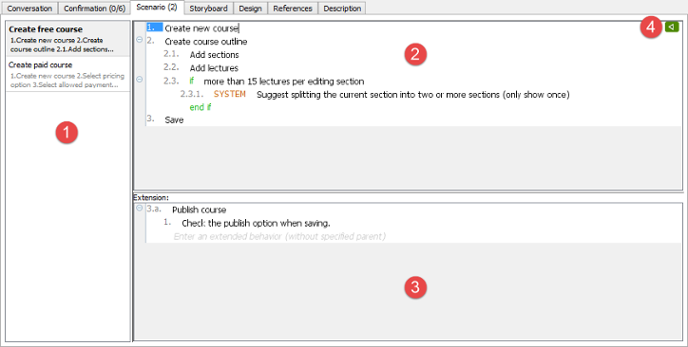 |
| Editor de cenários da história do usuário |
|
|||||||||||||||
| Descrição do editor de cenários de história do usuário |
Usando controle de declaração
Em vez de digitar texto puro como passo, você pode envolver os passos com controles como if-then-else, resposta do sistema, for-each, etc.
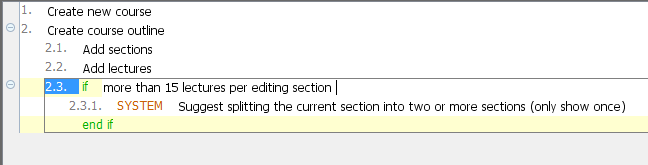 |
| O uso do ‘if’ |
Existem algumas maneiras pelas quais você pode adicionar um controle de declaração:
- Pressione Ctrl-Espaço em um passo e selecione o tipo de controle na lista suspensa.
- Digite as palavras-chave do controle (por exemplo, if, elseif, while, foreach, exitloop, jump) e pressione Espaço para criar.
- Clique com o botão direito em um passo e selecione Adicionar Controle > %TIPO_DE_CONTROLE% no menu suspenso.
- Selecione UeXceler > Adicionar Controle na barra de ferramentas do aplicativo e depois selecione o %TIPO_DE_CONTROLE% para criar.
Trabalhando com múltiplos cenários
Muitas vezes, uma história do usuário pode ser realizada por múltos caminhos. Digamos que você tenha uma história do usuário para processar um pagamento. Pode ter múltiplos cenários para lidar com diferentes formas de pagamento, como pagamento com cartão de crédito, PayPal, etc. Às vezes, resultados diferentes podem ser gerados sob diferentes condições durante o processo de interação. Tome o caixa eletrônico como exemplo. Sacar dinheiro do caixa eletrônico pode resultar em sucesso ou falha quando há fundos insuficientes. Todas essas variações podem ser descritas criando múltiplos cenários.
Para criar um cenário de história do usuário:
- Clique em UeXceler > Adicionar Cenário na barra de ferramentas.
- Digite os passos do novo cenário.
- Renomeie o cenário. Você pode renomear um cenário clicando com o botão direito no cenário na lista de cenários e depois selecionando Renomear…
- Você será solicitado a inserir um novo nome. Insira o nome e confirme a edição.

 English
 Arabic
 Chinese (Simplified)
 Dutch
Dutch French
 German
 Italian
 Japanese
 Korean
 Portuguese
 Russian
 Spanish