Giới thiệu
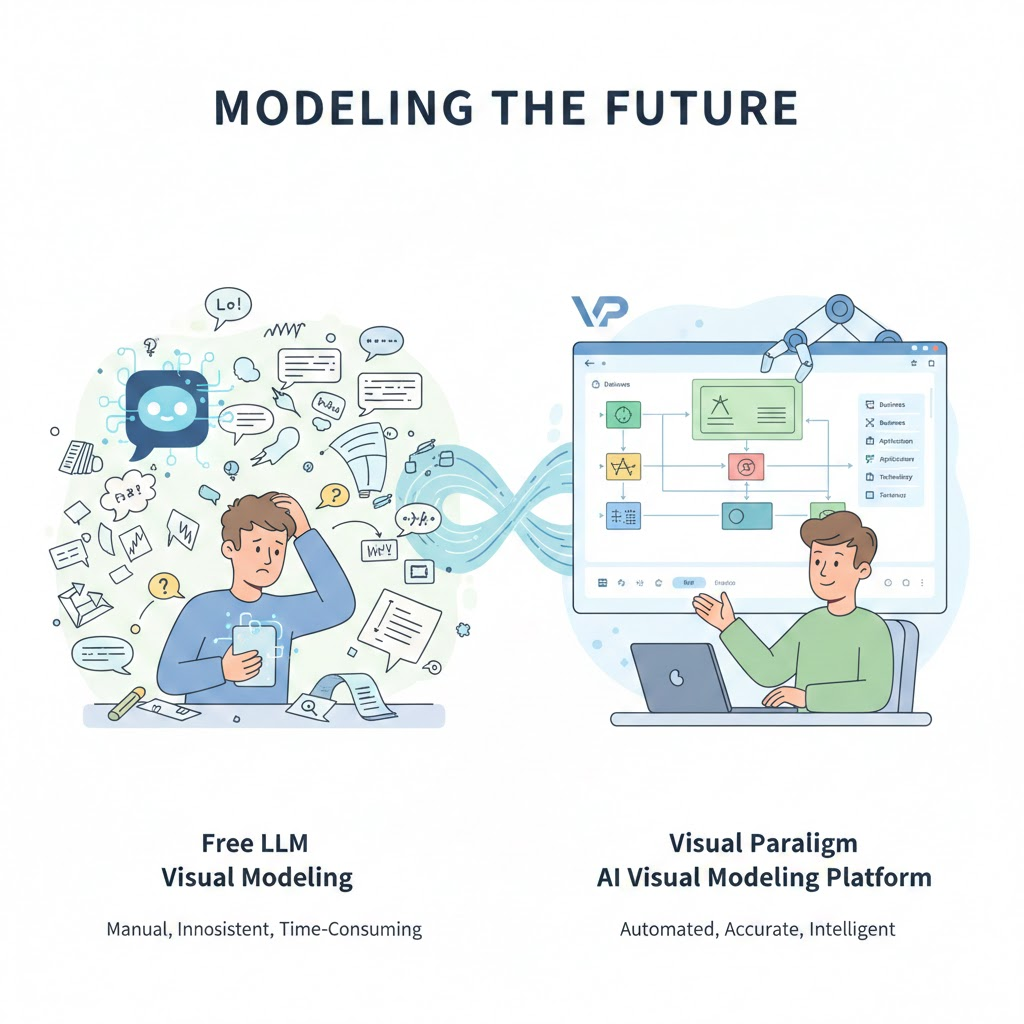
Sơ đồ trường hợp sử dụng là thiết yếu để trực quan hóa chức năng hệ thống, nhưng chúng thường đòi hỏi tài liệu văn bản chi tiết để đảm bảo sự rõ ràng và hiểu biết giữa các bên liên quan. Việc tạo báo cáo thủ công là tốn thời gian và dễ mắc lỗi. Công cụ của Visual Paradigm là một công cụ được hỗ trợ trí tuệ nhân tạo, tự động hóa quy trình này, chuyển đổi thành các báo cáo có cấu trúc, chi tiết.
Hướng dẫn này bao gồm:
- Các khái niệm chính về sơ đồ trường hợp sử dụng và tạo báo cáo bằng trí tuệ nhân tạo
- Hướng dẫn từng bước để sử dụng công cụ
- Mẹo và thủ thuật để tối ưu hóa quy trình làm việc của bạn
- Các ví dụ thực tế để minh họa quy trình
Các khái niệm chính
1. Sơ đồ trường hợp sử dụng
- Mục đích:Trực quan hóa các tương tác giữa các tác nhân (người dùng hoặc hệ thống) và các trường hợp sử dụng (chức năng hệ thống).
- Thành phần:
- Tác nhân:Các thực thể tương tác với hệ thống (ví dụ: người dùng, hệ thống bên ngoài).
- Các trường hợp sử dụng:Các chức năng hoặc hành động cụ thể mà hệ thống thực hiện.
- Các mối quan hệ:Các kết nối giữa tác nhân và các trường hợp sử dụng (ví dụ: liên kết, bao gồm, mở rộng).
2. PlantUML
- Ngôn ngữ dựa trên văn bản để tạo sơ đồ UML.
- Ví dụ:
@startuml

actor Người dùng

Người dùng -> (Đăng nhập)

Người dùng -> (Đăng xuất)

@enduml
3. Tạo báo cáo được hỗ trợ bởi AI
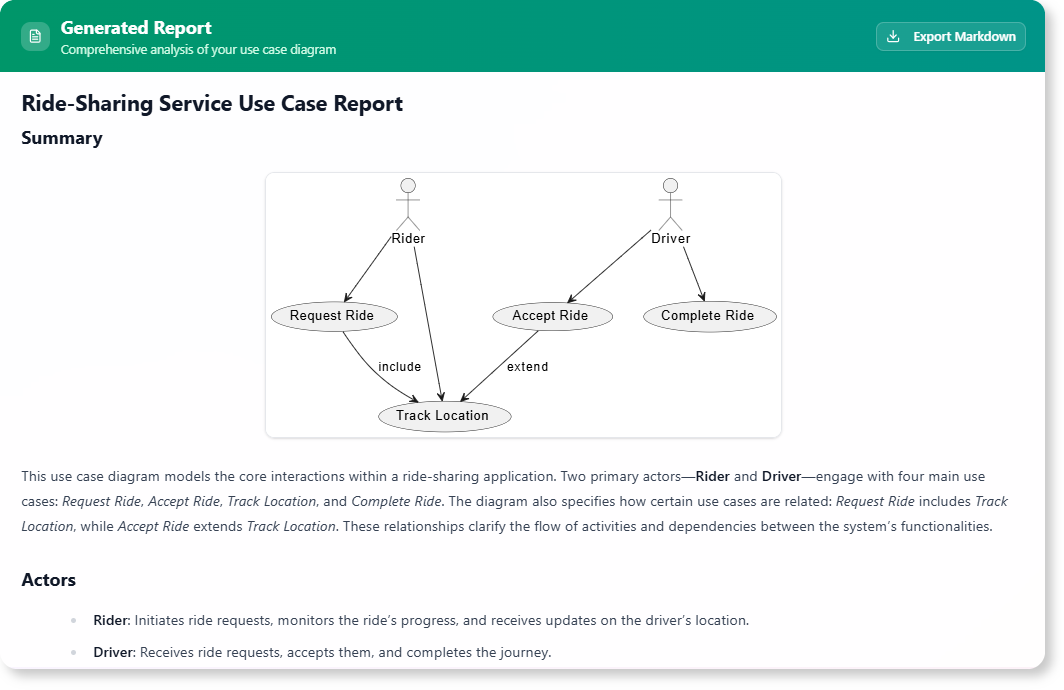
- Cách hoạt động: Các , hiển thị sơ đồ và tạo báo cáo văn bản mô tả các tác nhân, các trường hợp sử dụng và mối quan hệ.
- Lợi ích:
- Tự động hóa:Giảm nỗ lực thủ công và đảm bảo tính nhất quán.
- Rõ ràng:Cung cấp các giải thích có cấu trúc cho các bên liên quan kỹ thuật và không kỹ thuật.
- Hiển thị trực quan:Hiển thị sơ đồ cùng với báo cáo.
Hướng dẫn từng bước
1. Truy cập công cụ
- Đối với :
- Đối với người dùng Visual Paradigm Desktop:
- Mở ứng dụng trên máy tính.
- Đi đến Công cụ > Ứng dụng và chọn Trình tạo báo cáo sơ đồ trường hợp sử dụng.
2. Tạo báo cáo
-
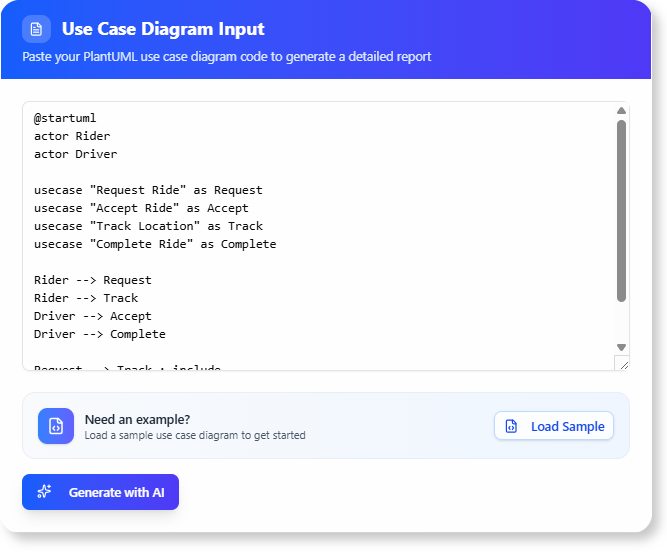
Nhập sơ đồ PlantUML của bạn:
- Dán mã PlantUML của bạn vào khu vực nhập liệu.
- Ví dụ:
@startuml

actor Khách hàng

Khách hàng -> (Đặt hàng)

Khách hàng -> (Xem lịch sử đơn hàng)

@enduml - Công cụ sẽ hiển thị sơ đồ dưới dạng hình ảnh.
-
Tạo báo cáo:
- Nhấn vào nút “Tạo bằng AI” nút.
- AI sẽ phân tích sơ đồ và tạo ra báo cáo chi tiết.
-
Xem lại và xuất ra:
- Xem lại báo cáo đã được tạo.
- Xuất nó dưới dạng Markdown để sử dụng sau này.
Mẹo và thủ thuật
1. Tối ưu hóa mã PlantUML
- Sử dụng tên rõ ràng: Đặt tên cho các tác nhân và trường hợp sử dụng một cách mô tả (ví dụ:
Quản trị viênthay vìNgười dùng1). - Tận dụng các mối quan hệ: Sử dụng
bao gồmvàmở rộngđể hiển thị các mối quan hệ phụ thuộc giữa các trường hợp sử dụng. - Thêm ghi chú: Sử dụng ghi chú PlantUML (
ghi chú) để cung cấp thêm ngữ cảnh.
2. Nâng cao chất lượng báo cáo
- Xem xét nội dung được tạo tự động: Đảm bảo AI hiểu chính xác các mối quan hệ.
- Tùy chỉnh báo cáo: Chỉnh sửa báo cáo đã tạo để thêm .
- Sử dụng hình ảnh: Bao gồm sơ đồ đã được hiển thị trong các bài thuyết trình hoặc tài liệu.
3. Hợp tác và chia sẻ
- Chia sẻ báo cáo: Xuất báo cáo dưới dạng Markdown và chia sẻ với các bên liên quan.
- Tích hợp với tài liệu: Chèn báo cáo vào tài liệu dự án hoặc wiki.
Ví dụ thực tế
Mã PlantUML ví dụ
@startuml

người dùng Student

người dùng Professor
Student -> (Đăng ký khóa học)
Student -> (Xem điểm)
Giáo viên -> (Nộp điểm)
(Đăng ký khóa học) .> (Xem điểm) : bao gồm
@enduml
Báo cáo được tạo ra (Trích đoạn)
- Các vai trò:
- Sinh viên:Tương tác với hệ thống để đăng ký khóa học và xem điểm.
- Giáo viên:Nộp điểm cho các khóa học.
- Các trường hợp sử dụng:
- Đăng ký khóa học:Cho phép sinh viên đăng ký các khóa học.
- Xem điểm:Giúp sinh viên kiểm tra thành tích học tập của mình.
- Nộp điểm:Cho phép giáo viên nhập điểm sinh viên.
- Các mối quan hệ:
- Đăng ký khóa học (sinh viên phải đăng ký trước khi xem điểm).
Kết luận
BảnTrình tạo báo cáo sơ đồ trường hợp sử dụnggiúp đơn giản hóa quy trình tài liệu hóa, đảm bảo độ chính xác và rõ ràng. Bằng cách tuân theo hướng dẫn này, bạn có thể:
- Tự động hóa việc tạo báo cáo từ sơ đồ PlantUML.
- Cải thiện sự hợp tác với .
- Tiết kiệm thời gian và giảm lỗi do thao tác thủ công.
Sẵn sàng thử nó chưa?

 English
 Arabic
 Chinese (Simplified)
 Dutch
Dutch French
 German
 Italian
 Japanese
 Korean
 Portuguese
 Russian
 Spanish